IP-Konflikt beheben: So findest und löst du doppelte IP-Adressen im Heimnetzwerk
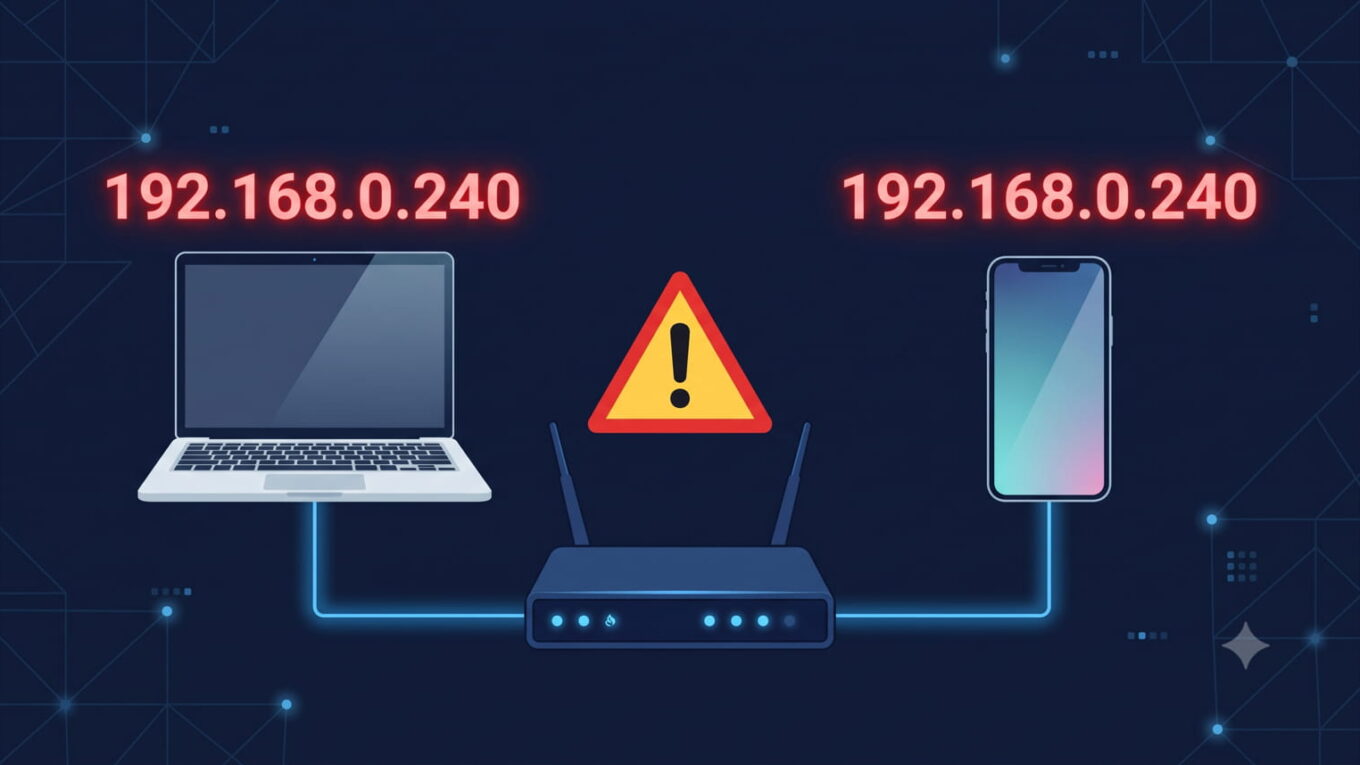
Plötzlich bricht die Verbindung am PC ab oder es heißt schlicht kein Internet trotz WLAN. In vielen Fällen steckt ein unbemerkter IP-Konflikt dahinter. Das passiert, wenn zwei oder mehr Geräte in deinem Heimnetzwerk exakt dieselbe IP-Adresse zugewiesen bekommen haben.
In diesem Ratgeber erfährst du, wie doppelte Adressen entstehen, wie du einen IP-Konflikt beheben kannst und mit welchen einfachen Schritten dein Netzwerk stabil bleibt.
Was ist ein IP-Konflikt und wie entsteht er?
Jedes Gerät in deinem Heimnetzwerk benötigt eine eindeutige Adresse, um Daten auszutauschen: die IPv4-Adresse. Du kannst dir diese Adresse wie eine Handynummer vorstellen. Wenn zwei Telefone dieselbe Nummer hätten, wüsste das Mobilfunknetz nicht, an wen ein Anruf durchgestellt werden soll.
Genau das passiert bei einer doppelten IP-Adresse im lokalen Netz. Versuchen zwei Geräte mit identischer IP-Adresse gleichzeitig Daten zu senden oder zu empfangen, blockieren sie sich gegenseitig. Oft zeigt Windows dann die Meldung nicht identifiziertes Netzwerk oder kappt die Verbindung komplett.
In der Praxis entsteht dieser Fehler meist durch das Zusammenspiel von automatischen und manuellen Einstellungen:
- Manuelle IP-Vergabe: Einem Gerät wie einem NAS-Server wird fest eine IP-Adresse zugewiesen, die im Bereich des automatischen Vergabe-Servers liegt.
- Fehler im DHCP-Server: Der Router vergisst durch einen Neustart oder Verteilungsfehler, welche Adressen bereits vergeben sind.
- Standby-Probleme: Ein Gerät wacht aus dem Ruhezustand auf und beansprucht seine alte Adresse, die der Router zwischenzeitlich anderweitig vergeben hat.
- Mehrere DHCP-Server: Ein zweiter Router oder ein falsch konfigurierter Access Point verteilt eigene IP-Adressen im selben Netz.
IP-Konflikt beheben: Erste schnelle Lösungsansätze
Bevor du tiefer in die Systemsteuerung von Windows eintauchst, solltest du mit den einfachsten und risikoärmsten Schritten beginnen. Sehr viele Netzwerkfehler lassen sich bereits durch das gezielte Anstoßen der automatischen Adressvergabe lösen.
1. Router und betroffene Geräte neu starten
Der einfachste Weg zur Bereinigung der Adresstabellen ist ein sauberer Neustart. Schalte das betroffene Gerät und deinen Router aus. Warte etwa 30 Sekunden, bevor du den Router wieder einschaltest.
Sobald der Router vollständig hochgefahren ist, startest du deinen PC, das Smartphone oder den Drucker neu. Der Router baut seine Tabelle der vergebenen Adressen dabei frisch auf und verteilt sie neu.
2. IP-Adresse unter Windows neu anfordern
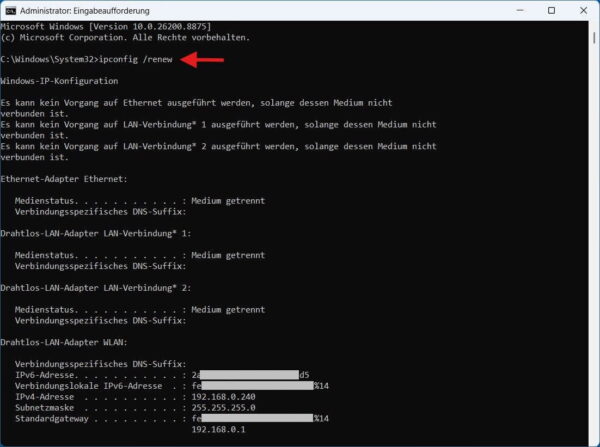
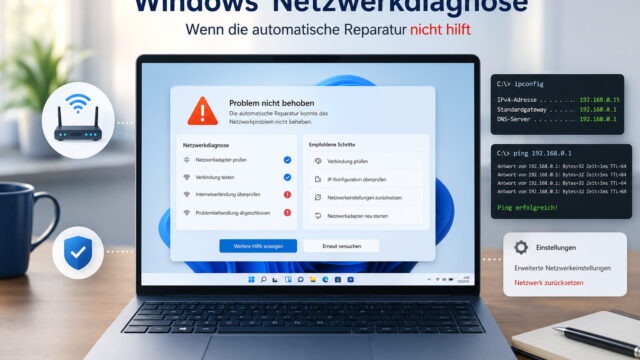
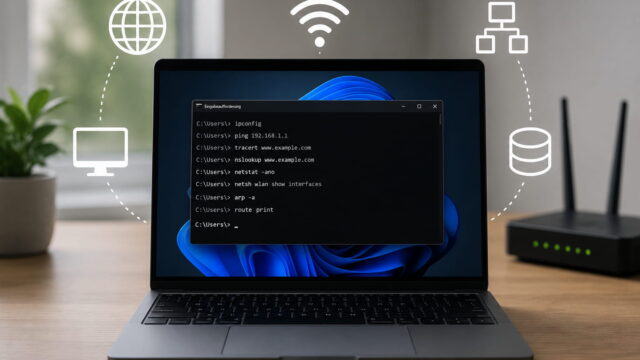
Du kannst Windows auffordern, seine aktuelle Netzwerkadresse aufzugeben und beim Router eine neue anzufordern. Hierbei hilft dir das Tool ipconfig in der Eingabeaufforderung.
Öffne das Startmenü, tippe cmd ein und starte die Eingabeaufforderung. Gib nacheinander folgende Befehle ein und bestätige jeweils mit der Eingabetaste:
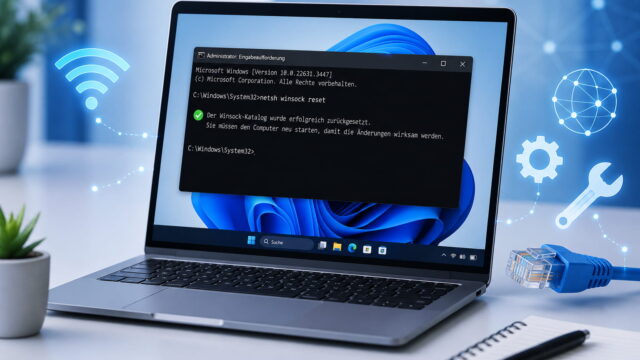
ipconfig /releaseDieser Befehl löscht die aktuell zugewiesene IP-Adresse der Netzwerkkarte. Die Verbindung wird kurzzeitig getrennt.
ipconfig /renewMit diesem Befehl fordert Windows vom Router eine frische IP-Adresse an. In den meisten Fällen ist der Adresskonflikt damit sofort gelöst.
Doppelte IP-Adressen im Netzwerk aufspüren
Wenn das Problem nach kurzer Zeit wieder auftritt, nutzt ein anderes Gerät vermutlich eine fest eingestellte IP-Adresse, die der Router nicht automatisch steuern kann. Nun gilt es herauszufinden, welche Geräte betroffen sind.
Die Zuordnung über die Router-Oberfläche prüfen
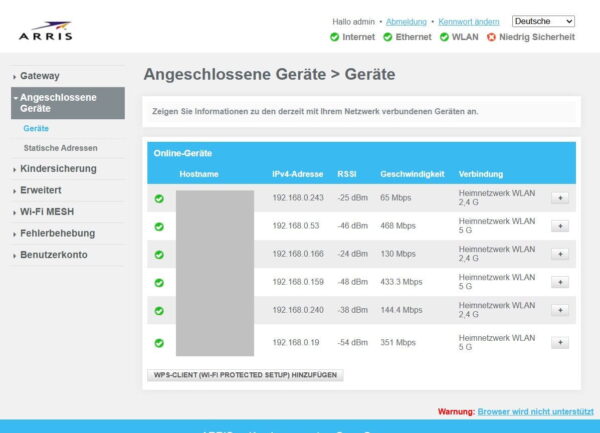
Die einfachste Übersicht bietet die Verwaltungsoberfläche deines Routers. Bei einer FRITZ!Box erreichst du diese beispielsweise im Browser über fritz.box, bei anderen Herstellern über Eingabe der Router-IP (oft 192.168.178.1 oder 192.168.1.1). Wie du deinen Router anschließen und einrichten kannst, hängt vom jeweiligen Modell ab.
| Router-Hersteller | Typischer Menüpfad für die Geräteübersicht |
| AVM (FRITZ!Box) | Heimnetz -> Netzwerk -> Netzwerkverbindungen |
| Speedport (Telekom) | Netzwerk -> WLAN & Netzwerk -> Geräte im Netzwerk |
| TP-Link | Status -> DHCP -> DHCP-Clients |
| ASUS | Netzwerkübersicht -> Client-Liste |
Suche in der Liste nach Geräten, denen dieselbe IP-Adresse zugewiesen wurde, oder nach Einträgen mit auffälligen Namen. In den über 30 Jahren, in denen ich mich mit Heimnetzwerken beschäftige, sind mir starr konfigurierte Geräte wie alte Netzwerkdrucker, Smart-Home-Hubs oder WLAN-Repeater immer wieder als Ursache für doppelte IP-Adressen begegnet.
Die ARP-Tabelle unter Windows nutzen
Du kannst die Adresszuordnung auch direkt über Windows prüfen. Windows merkt sich, welche Hardware-Adresse (MAC-Adresse) zu welcher IP-Adresse gehört. Das ist einer der hilfreichsten CMD-Netzwerkbefehle. Öffne dazu die Eingabeaufforderung (cmd) und gib folgenden Befehl ein:
arp -aDer Befehl listet alle dem PC bekannten IP-Adressen inklusive der zugehörigen physikalischen MAC-Adressen der Netzwerkgeräte auf. Siehst du hier Unregelmäßigkeiten oder ändert sich die Zuordnung bei erneuter Eingabe, deutet das auf zwei aktive Geräte unter einer Adresse hin.
Feste IP-Adressen richtig konfigurieren und DHCP anpassen
Um zukünftige Konflikte zu vermeiden, musst du die Vergabe der Adressen sauber strukturieren. Hier kommt der DHCP-Server im Router ins Spiel, der sich um die automatische Verteilung kümmert.
Den DHCP-Bereich im Router prüfen
Ein DHCP-Server verteilt Adressen nur innerhalb eines definierten Bereichs (DHCP-Pool). Damit es nicht zu Überschneidungen kommt, sollten fest vergebene Adressen außerhalb dieses Bereichs liegen. Achte dabei auch auf die passende Subnetzmaske und das Standardgateway.
Beispiel für eine sichere Adressaufteilung:
- Router-Adresse:
192.168.178.1- DHCP-Bereich (automatische Geräte):
192.168.178.20bis192.168.178.200- Bereich für feste IP-Adressen:
192.168.178.201bis192.168.178.254
Vergibst du an deinem NAS oder Drucker eine feste Adresse direkt am Gerät, wähle immer eine Adresse aus dem freien Bereich außerhalb des DHCP-Pools. Wenn du eine detaillierte Dokumentation zur IP-Adressvergabe suchst, bietet die technische Dokumentation von Microsoft Learn tiefergehende Grundlagen zu IPv4 und Subnetzmasken.
Feste IP über den Router zuweisen (Empfohlen)
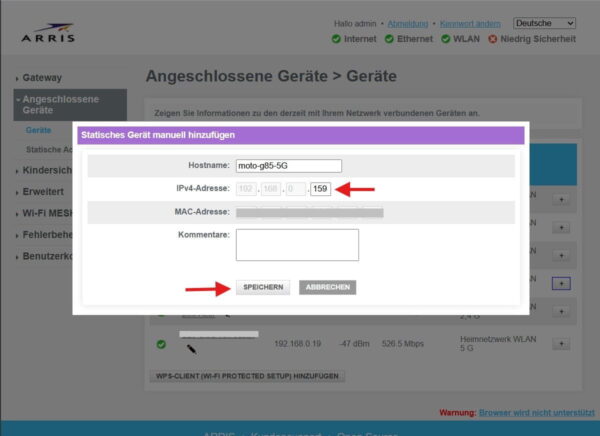
Der sicherste Weg für Heimnetzwerke ist die sogenannte statische DHCP-Reservierung. Dabei bleibt das Endgerät auf „IP-Adresse automatisch beziehen“ eingestellt, aber der Router weist ihm anhand seiner eindeutigen MAC-Adresse immer dieselbe IP-Adresse zu.
Falls du doch einmal eine feste IP-Adresse in Windows vergeben möchtest, achte stets darauf, eine Adresse außerhalb des DHCP-Bereichs zu wählen.
- Öffne die Benutzeroberfläche deines Routers.
- Navigiere zur Geräteübersicht und wähle das gewünschte Gerät aus.
- Aktiviere die Option „Diesem Netzwerkgerät immer die gleiche IPv4-Adresse zuweisen“ (Bezeichnung variiert je nach Hersteller).
- Speichere die Einstellung.
Diese Methode verhindert IP-Konflikte zuverlässig, da der Router die reservierte Adresse nicht mehr an andere Geräte im Netz vergibt.
Besonderheiten bei IPv6, WLAN und Mesh-Systemen
In modernen Heimnetzen kommen neben der klassischen IPv4-Adresse weitere Technologien zum Einsatz, die das Verhalten beeinflussen können.
IPv4 vs. IPv6
Während IPv4-Adressen knapp sind und im Heimnetz meist mit dem Schema 192.168.X.X arbeiten, nutzt der Nachfolgestandard IPv6 deutlich längere Kombinationen. Unter IPv6 sind IP-Konflikte durch das riesige Adressangebot und automatische Prüfmechanismen extrem selten. Die meisten Konflikte in Heimnetzen betreffen nach wie vor das IPv4-Protokoll.
Mesh-Systeme und mehrere Router
Verwendest du neben deinem Hauptrouter weitere WLAN-Router oder Access Points zur Reichweitenvergrößerung, achte darauf, dass nur ein einziger DHCP-Server im Netz aktiv ist. Zweitrouter müssen im sogenannten „Access-Point-Modus“ oder „IP-Client-Modus“ betrieben werden. Ist auf zwei Geräten der DHCP-Server aktiv, vergeben beide unabhängig voneinander dieselben IP-Adressen – ein IP-Konflikt ist dann vorprogrammiert.
⚠️ Wichtig: Bei kaskadierten Routern gilt: nur ein DHCP-Server pro Netz. Ungenutzte Dienste auf Zweitgeräten solltest du deaktivieren – das empfiehlt auch das BSI.
Wenn die Probleme bestehen bleiben, kann als letztes Mittel das Netzwerk zurücksetzen in Windows 11 helfen.
Fazit
Ein IP-Konflikt entsteht fast immer dann, wenn sich automatische und manuelle Adressvergaben überschneiden oder mehrere DHCP-Server gleichzeitig arbeiten. Über die Eingabeaufforderung von Windows lassen sich Adressen mit einfachen Befehlen schnell erneuern. Für eine dauerhaft stabile Netzwerkverbindung ist es jedoch am besten, feste IP-Adressen direkt im Router über eine MAC-Reservierung zu steuern. So bleibt das Heimnetz übersichtlich und frei von störenden Adresskollisionen.
Hat das Beheben des IP-Konflikts bei dir geklappt oder bricht die Verbindung an einer bestimmten Stelle immer noch ab? Schreib mir gerne mit Angabe deiner Windows-Version, deinem Routermodell und den betroffenen Geräten in die Kommentare, damit wir das Problem gezielt lösen können!