DHCP-Server erklärt: So verteilt dein Router IP-Adressen
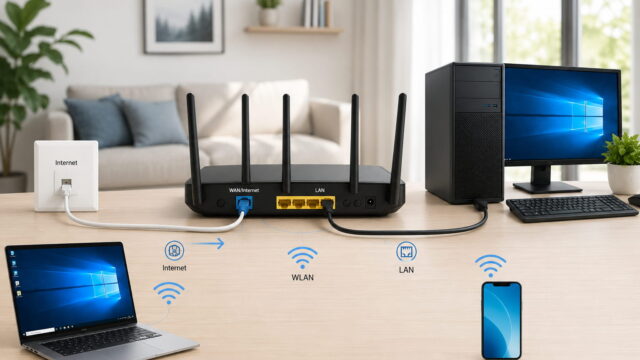
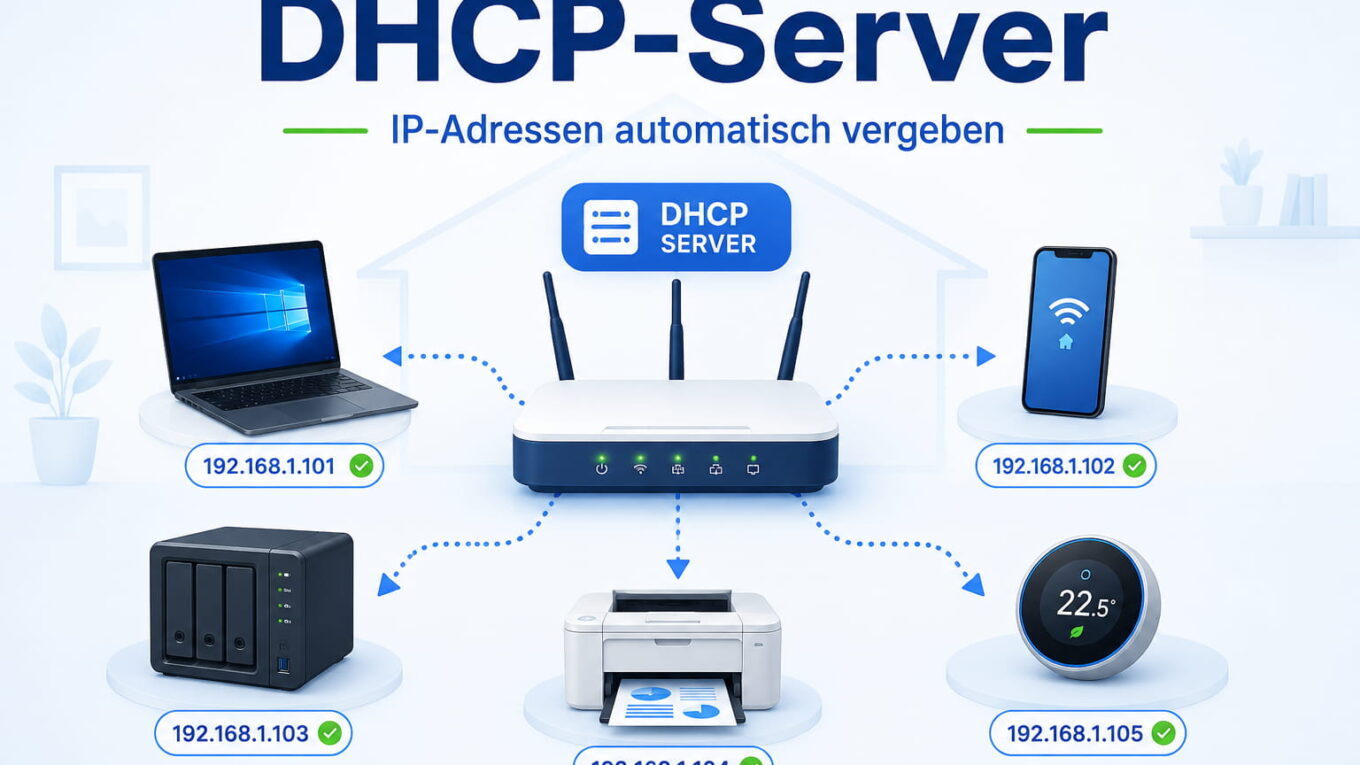
Der DHCP-Server sorgt dafür, dass Computer, Smartphones, Drucker und andere Geräte automatisch passende IP-Adressen erhalten. In einem typischen Heimnetz übernimmt dein Router diese Aufgabe. Ohne DHCP müsstest du die Netzwerkeinstellungen auf jedem Gerät von Hand eintragen.
Dabei verteilt der Router nicht nur eine IP-Adresse. Er übermittelt normalerweise auch die Subnetzmaske, das Standardgateway und die zu verwendenden DNS-Server. Erst diese Angaben ermöglichen es einem Gerät, andere Teilnehmer im Heimnetz sowie das Internet zuverlässig zu erreichen.
DHCP arbeitet im Hintergrund und wird deshalb häufig erst bemerkt, wenn etwas nicht funktioniert. Typische Hinweise auf ein Problem sind eine Adresse, die mit 169.254 beginnt, die Meldung „Kein Internet“ oder ein Gerät, das trotz bestehender WLAN-Verbindung nicht auf den Router zugreifen kann.
Was ist ein DHCP-Server?
DHCP steht für Dynamic Host Configuration Protocol. Das Protokoll ermöglicht es einem Server, die benötigten Netzwerkeinstellungen automatisch an angeschlossene Geräte zu verteilen.
In einem Heimnetz ist der DHCP-Server normalerweise kein eigener Computer. Die Funktion ist direkt im Router integriert und bei der ersten Einrichtung meistens bereits aktiviert.
Verbindest du einen neuen Laptop mit dem WLAN, fragt dieser den Router nach einer freien IP-Adresse. Der Router wählt eine verfügbare Adresse aus seinem vorgesehenen Bereich aus und teilt dem Laptop gleichzeitig weitere Netzwerkdaten mit.
Microsoft beschreibt DHCP als Standardverfahren zur dynamischen Verteilung von IP-Adressen, Subnetzmasken und Standardgateways. Der technische Ablauf ist im offiziellen DHCP-Standard RFC 2131 festgelegt.
Welche Informationen verteilt der DHCP-Server?
Eine IP-Adresse allein reicht für eine vollständige Netzwerkverbindung nicht aus. Das Gerät benötigt weitere Angaben, um lokale und entfernte Ziele richtig zu erreichen.
| Netzwerkeinstellung | Aufgabe |
|---|---|
| IP-Adresse | Identifiziert das Gerät innerhalb des lokalen Netzwerks |
| Subnetzmaske | Legt fest, welche Adressen zum gleichen Netzwerk gehören |
| Standardgateway | Zeigt den Weg zu anderen Netzwerken und zum Internet |
| DNS-Server | Übersetzt Namen wie dirks-netzwerkecke.de in IP-Adressen |
| Lease-Dauer | Bestimmt, wie lange die Zuweisung gültig bleibt |
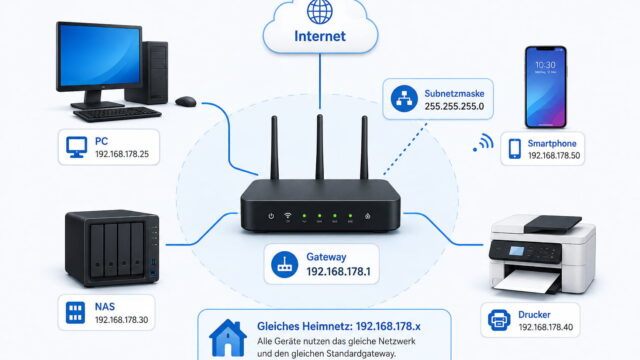
In einem typischen Heimnetz verteilt der Router private IPv4-Adressen wie 192.168.178.25, 192.168.1.50 oder 10.0.0.12. Der genaue Bereich hängt von der Konfiguration und dem Routerhersteller ab.
Diese private Adresse ist nicht mit deiner öffentlichen IP-Adresse zu verwechseln. Die öffentliche Adresse erhält der Router auf seiner Internetseite vom Provider. Der DHCP-Server des Routers vergibt dagegen Adressen an Geräte innerhalb deines Heimnetzes.
Auch das Windows-Netzwerkprofil „Privat“ oder „Öffentlich“ hat eine andere Bedeutung. Es legt fest, wie stark Windows dem verbundenen Netzwerk vertraut. Mehr dazu findest du in meinem Beitrag zum Unterschied zwischen einem öffentlichen und privaten Netzwerk.
So läuft die Vergabe einer IP-Adresse ab
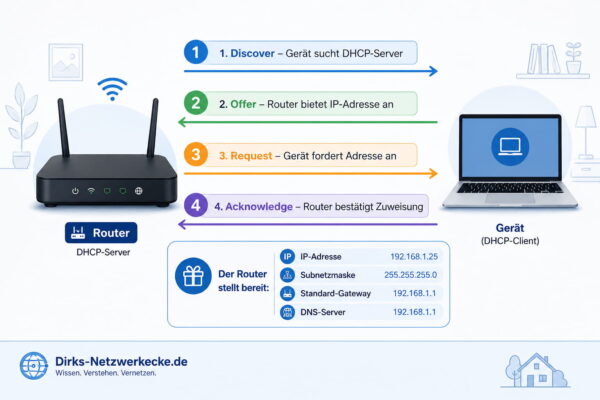
Die erste DHCP-Vergabe lässt sich vereinfacht in vier Schritte unterteilen. Häufig wird dafür die Abkürzung DORA verwendet.
1. Discover: Das Gerät sucht einen DHCP-Server
Ein neu verbundenes Gerät kennt zunächst weder seine eigene IPv4-Adresse noch die Adresse des Routers. Es sendet deshalb eine allgemeine Anfrage in das lokale Netzwerk.
Diese Nachricht wird als DHCP Discover bezeichnet. Sie richtet sich an alle erreichbaren DHCP-Server im gleichen Netzwerkbereich.
2. Offer: Der Router bietet eine Adresse an
Der DHCP-Server empfängt die Anfrage und sucht eine freie Adresse aus seinem Adressbereich. Anschließend sendet er dem Gerät ein Angebot.
Dieses Angebot enthält normalerweise die vorgesehene IP-Adresse und weitere Netzwerkeinstellungen.
3. Request: Das Gerät fordert die Adresse an
Das Gerät bestätigt, dass es die angebotene Adresse verwenden möchte. Dazu sendet es eine DHCP Request-Anfrage.
Sind mehrere DHCP-Server erreichbar, teilt das Gerät damit gleichzeitig mit, welches Angebot es angenommen hat.
4. Acknowledge: Der Router bestätigt die Zuweisung
Der DHCP-Server bestätigt die Vergabe mit einer DHCP Acknowledge-Nachricht. Danach kann das Gerät die zugewiesene Adresse verwenden.
Die Adresse wird jedoch nicht dauerhaft übereignet. Sie gilt zunächst für einen festgelegten Zeitraum, die sogenannte Lease-Dauer. Vor ihrem Ablauf versucht das Gerät, die Zuweisung zu verlängern.
Wenn zwei Geräte im Netz versehentlich dieselbe Adresse erhalten, kommt es zu Störungen. Wie du einen IP-Konflikt beheben kannst, erfährst du in meinem Schritt-für-Schritt-Ratgeber.
DHCP-Bereich und Lease-Dauer im Router
Der DHCP-Server darf nicht wahllos jede Adresse im Heimnetz verteilen. Im Router ist dafür ein bestimmter Adressbereich festgelegt.
Ein Router mit der eigenen Adresse 192.168.1.1 könnte beispielsweise Adressen von 192.168.1.20 bis 192.168.1.200 vergeben. Die tatsächlichen Werte unterscheiden sich je nach Hersteller und Konfiguration.
In der Routeroberfläche findest du den Bereich meistens unter einer Bezeichnung wie:
- Heimnetz oder lokales Netzwerk
- LAN-Einstellungen
- Netzwerkeinstellungen
- DHCP oder DHCP-Server
Die genaue Menüführung unterscheidet sich bei FRITZ!Box, Speedport, Vodafone Station, TP-Link, ASUS und anderen Geräten. Ändere den DHCP-Bereich nur, wenn du weißt, welche Geräte bereits feste oder reservierte Adressen verwenden.
Ein zu kleiner Bereich kann dazu führen, dass für neue Geräte keine freie Adresse mehr verfügbar ist. In einem normalen Heimnetz reicht der voreingestellte Bereich jedoch meistens problemlos aus.
Wenn du gerade einen neuen Router anschließen oder dein Heimnetz neu aufbauen möchtest, solltest du zuerst die Grundeinstellungen am Router und unter Windows prüfen.
Dynamische IP, feste IP oder DHCP-Reservierung?
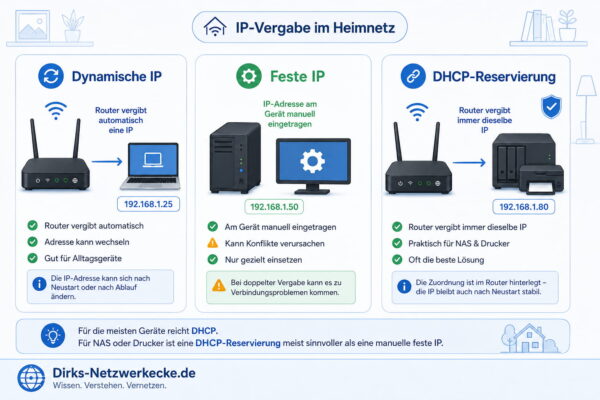
Für die meisten Geräte ist eine normale dynamische Zuweisung die beste Lösung. Computer, Smartphones, Tablets und Smart-Home-Geräte müssen nicht immer unter derselben Adresse erreichbar sein.
Bei einem NAS, Netzwerkdrucker oder Heimserver kann eine gleichbleibende IP-Adresse dagegen sinnvoll sein. Dafür gibt es zwei Möglichkeiten.
IP-Adresse manuell am Gerät eintragen
Du kannst die Adresse direkt am Computer, Drucker oder NAS festlegen. Dann fragt das Gerät den DHCP-Server nicht mehr nach einer IPv4-Adresse.
Dabei musst du IP-Adresse, Subnetzmaske, Standardgateway und DNS-Server korrekt eintragen. Außerdem darf der Router die gewählte Adresse nicht gleichzeitig an ein anderes Gerät vergeben.
Eine falsch konfigurierte feste Adresse kann den Zugriff auf das Gerät oder das Internet verhindern.
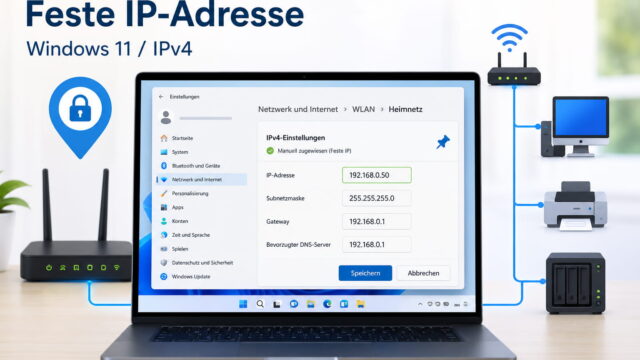
Wie du eine feste IP-Adresse in Windows 11 vergibst und die eingetragenen IPv4-Werte anschließend prüfst, zeige ich in einer eigenen Schritt-für-Schritt-Anleitung.
Adresse im Router reservieren
Die bessere Lösung ist in vielen Heimnetzen eine DHCP-Reservierung. Dabei verwendet das Gerät weiterhin DHCP, erhält vom Router aber immer dieselbe Adresse.
Je nach Router wird diese Funktion als feste Zuordnung, Adressreservierung, statische Lease oder dauerhafte IPv4-Adresse bezeichnet.
Aus meiner mehr als 30-jährigen praktischen Beschäftigung mit Computern und Netzwerktechnik weiß ich, dass Reservierungen deutlich weniger fehleranfällig sind als manuell eingetragene Adressen. Der Router behält die Kontrolle über den Adressbereich und verhindert damit viele typische IP-Konflikte.
DHCP unter Windows 11 prüfen
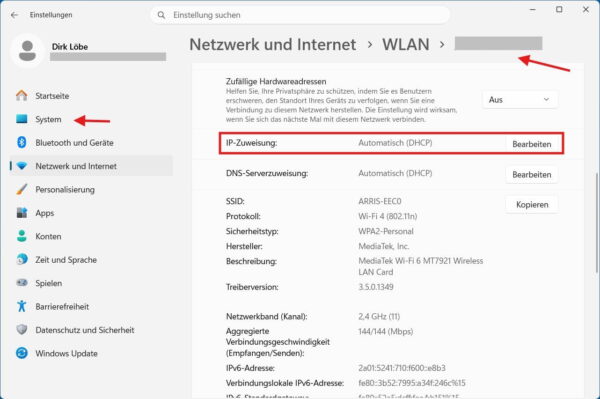
Unter Windows 11 sollte die IP-Zuweisung in einem normalen Heimnetz auf Automatisch (DHCP) eingestellt sein.
Öffne dazu die Einstellungen und wähle:
Netzwerk und Internet
Öffne anschließend die Eigenschaften deiner aktiven WLAN- oder Ethernet-Verbindung. Neben der IP-Zuweisung findest du die Schaltfläche zum Bearbeiten der Einstellung.
Als Zuweisung sollte Automatisch (DHCP) ausgewählt sein. Microsoft empfiehlt diese Einstellung, weil der Router dadurch IP-Adresse, Gateway und weitere Angaben automatisch bereitstellen kann. Die genaue Darstellung kann sich durch Windows-Updates geringfügig unterscheiden.
Eine ausführliche Einrichtung von Verbindung, Netzwerkprofil und Freigaben beschreibe ich in der Anleitung zum Heimnetzwerk unter Windows 11.
DHCP-Daten mit ipconfig anzeigen
Über die Eingabeaufforderung kannst du kontrollieren, welche Netzwerkeinstellungen Windows erhalten hat.
Öffne das Startmenü, suche nach Eingabeaufforderung und starte sie. Gib anschließend folgenden Befehl ein:
ipconfig /allDer Befehl verändert keine Einstellungen. Er zeigt ausführliche Informationen zu allen Netzwerkadaptern an.
Suche beim aktuell verwendeten WLAN- oder Ethernet-Adapter nach folgenden Angaben:
- DHCP aktiviert
- IPv4-Adresse
- Subnetzmaske
- Standardgateway
- DHCP-Server
- DNS-Server
- Lease erhalten
- Lease läuft ab
Bei „DHCP aktiviert“ sollte normalerweise „Ja“ stehen. Der eingetragene DHCP-Server entspricht in einem Heimnetz häufig der lokalen Adresse deines Routers. ipconfig /all ist der offizielle Windows-Befehl zur Anzeige der vollständigen TCP/IP-Konfiguration.
Wie du mit ipconfig nicht nur die Netzwerkdaten anzeigst, sondern auch die IP-Adresse erneuerst und den DNS-Cache leerst, erkläre ich in meiner Schritt-für-Schritt-Anleitung zu ipconfig.
Typische Probleme mit dem DHCP-Server
DHCP-Probleme können sehr unterschiedliche Ursachen haben. Deshalb solltest du nicht sofort feste IP-Adressen eintragen oder den Router zurücksetzen.
Windows zeigt eine Adresse mit 169.254 an
Kann Windows keinen DHCP-Server erreichen, vergibt es sich unter bestimmten Bedingungen selbst eine Adresse aus dem Bereich 169.254.0.0 bis 169.254.255.255. Dieses Verfahren heißt APIPA.
Mit einer solchen Adresse ist häufig nur eine eingeschränkte Kommunikation im direkten lokalen Netzwerk möglich. Der Zugriff auf den Router und das Internet funktioniert normalerweise nicht.
Eine Adresse mit 169.254 weist daher meist darauf hin, dass Windows keine gültige IPv4-Konfiguration vom Router erhalten hat.
Der DHCP-Server im Router ist ausgeschaltet
Wurde DHCP versehentlich deaktiviert, erhalten automatisch konfigurierte Geräte keine passende Adresse mehr.
Prüfe in der Routeroberfläche, ob der DHCP-Server für das normale Heimnetz aktiviert ist. Setze den Router dabei nicht auf Werkseinstellungen zurück. Dadurch würden WLAN-Zugangsdaten, Internetkonfiguration und weitere Einstellungen verloren gehen.
Zwei Router verteilen gleichzeitig Adressen
In einem normalen Heimnetz sollte nur ein Gerät die DHCP-Vergabe übernehmen. Zwei unabhängig arbeitende DHCP-Server können unterschiedliche Gateways, DNS-Server oder Adressbereiche verteilen.
Das passiert beispielsweise, wenn ein zweiter Router nicht als Access Point oder Mesh-Komponente, sondern als eigener Router eingerichtet wurde. Je nach Aufbau entsteht dadurch entweder ein getrenntes Netzwerk oder eine fehlerhafte doppelte DHCP-Vergabe.
Professionelle Netzwerke können mehrere abgestimmte DHCP-Server verwenden. Zwei zufällig parallel arbeitende Heimrouter sind damit jedoch nicht vergleichbar.
Der Adressbereich ist ausgeschöpft
Jede aktive oder noch gültige DHCP-Zuweisung belegt eine Adresse. Ist der Bereich sehr klein, kann er durch viele Smartphones, Smart-Home-Geräte, Fernseher und Gäste vollständig belegt werden.
In diesem Fall kannst du den Adressbereich im Router vorsichtig vergrößern oder nicht mehr benötigte Zuweisungen entfernen. Achte darauf, keine Bereiche zu verwenden, in denen bereits manuell konfigurierte Geräte liegen.
Eine manuelle IP-Adresse ist falsch
Steht Windows auf manueller IP-Zuweisung, kann DHCP keine fehlerhaften Werte korrigieren.
Eine falsche Subnetzmaske verhindert möglicherweise den Zugriff auf andere Geräte. Ein falsches Standardgateway blockiert den Internetzugang. Ein ungeeigneter DNS-Server kann dazu führen, dass Webseiten trotz bestehender Netzwerkverbindung nicht geöffnet werden.
Da neben DHCP auch der Router, der Internetanschluss oder das betroffene Gerät als Ursache infrage kommen, hilft dir die Anleitung Kein Internet trotz WLAN: Ursachen finden und beheben bei der weiteren Eingrenzung.
DHCP-Probleme sinnvoll beheben
Prüfe zunächst, ob andere Geräte im gleichen Netzwerk funktionieren. Erhalten Smartphone und Tablet gültige Adressen, liegt das Problem wahrscheinlich am betroffenen Computer oder seiner Verbindung.
Gehe anschließend in dieser Reihenfolge vor:
- Trenne die WLAN-Verbindung und stelle sie erneut her.
- Prüfe bei LAN die Kabelverbindung und den verwendeten Routeranschluss.
- Kontrolliere unter Windows die Einstellung „Automatisch (DHCP)“.
- Starte den betroffenen Computer neu.
- Starte den Router über seine Neustartfunktion neu.
- Kontrolliere die erhaltenen Daten mit
ipconfig /all. - Prüfe den DHCP-Server und den verfügbaren Adressbereich im Router.
Du kannst die IPv4-Zuweisung außerdem über die Eingabeaufforderung neu anfordern:
ipconfig /release
ipconfig /renew
ipconfig /release gibt die aktuelle DHCP-Adresse frei. Dadurch werden Netzwerk- und Internetverbindung vorübergehend unterbrochen. ipconfig /renew fordert anschließend eine neue Zuweisung an.
Führe diese Befehle nicht über eine Fernwartungsverbindung aus, da du dich durch das Freigeben der Adresse selbst aussperren könntest.
Hat dein Computer eine gültige IP-Adresse, findet aber andere PCs, Drucker oder ein NAS nicht, liegt das Problem möglicherweise nicht bei DHCP. Prüfe dann die Netzwerkerkennung in Windows 11.
DHCP bei IPv4 und IPv6
Die bisher beschriebenen Abläufe beziehen sich hauptsächlich auf DHCP für IPv4. Bei IPv6 kann die automatische Konfiguration anders ablaufen.
Viele IPv6-Geräte erstellen ihre Adresse mithilfe der Stateless Address Autoconfiguration, kurz SLAAC. Dabei sendet der Router Informationen über das verwendete IPv6-Netz, aus denen das Gerät seine Adresse bildet.
Zusätzlich kann DHCPv6 Adressen oder weitere Konfigurationsinformationen bereitstellen. SLAAC und DHCPv6 können je nach Router und Internetanbieter auch gemeinsam eingesetzt werden. Eine funktionierende IPv6-Verbindung setzt deshalb nicht zwingend voraus, dass die Adresse auf die gleiche Weise wie bei IPv4 verteilt wurde.
IPv6 solltest du unter Windows nicht auf Verdacht deaktivieren. Das würde die eigentliche Ursache eines DHCP- oder Internetproblems meist nicht beheben und kann andere Netzwerkfunktionen beeinträchtigen.
FAQ zum DHCP-Server
Bekommt mein Computer bei jedem Neustart eine neue IP-Adresse?
Funktioniert DHCP auch ohne Internetverbindung?
Sollte ich den DHCP-Server im Router deaktivieren?
Kann ein Netzwerkdrucker DHCP verwenden?
Vergibt das Gäste-WLAN dieselben IP-Adressen wie das Heimnetz?
Fazit: DHCP vereinfacht die Verwaltung des Heimnetzes
Der DHCP-Server nimmt dir die manuelle Konfiguration deiner Netzwerkgeräte ab. Er verteilt IP-Adressen, Subnetzmaske, Standardgateway, DNS-Server und weitere Angaben automatisch.
Für Computer, Smartphones und die meisten anderen Geräte ist DHCP die beste Standardeinstellung. Benötigt ein NAS oder Drucker eine gleichbleibende Adresse, würde ich eine Reservierung im Router einer manuell eingetragenen IP-Adresse vorziehen.
Treten Probleme auf, solltest du zuerst Verbindung, Windows-Einstellungen und die erhaltene IP-Adresse prüfen. Eine Adresse mit 169.254 ist dabei ein deutlicher Hinweis darauf, dass kein DHCP-Server erreicht wurde.
Welche Geräte lässt du in deinem Heimnetz automatisch per DHCP konfigurieren, und nutzt du für NAS oder Netzwerkdrucker bereits feste Reservierungen?