LAN oder WLAN am Desktop-PC: Welche Lösung passt besser?
Ob du deinen Desktop-PC über LAN oder WLAN mit dem Router verbindest, hängt nicht allein von der möglichen Geschwindigkeit ab. Auch Stabilität, Entfernung, bauliche Gegebenheiten und die Art der Nutzung spielen eine wichtige Rolle.
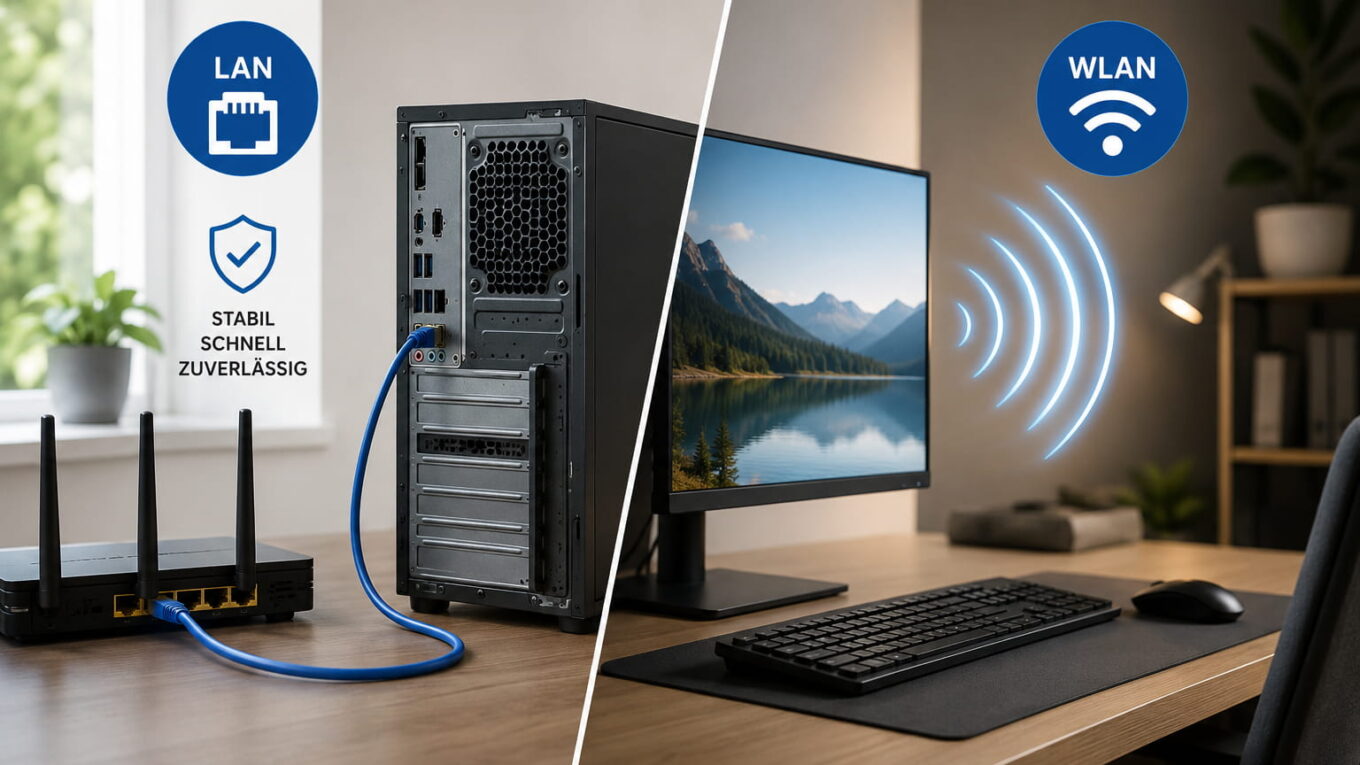
Für einen stationären Computer ist ein LAN-Kabel meistens die zuverlässigere Wahl. Die Verbindung reagiert weniger empfindlich auf Wände, andere Funknetze oder ungünstig aufgestellte Antennen. WLAN ist dagegen flexibler und oft einfacher einzurichten, wenn zwischen Router und PC kein Kabel verlegt werden kann.
Für normales Surfen, E-Mails und Videostreaming kann ein gut eingerichtetes WLAN vollkommen ausreichen. Bei Online-Gaming, großen Dateiübertragungen, regelmäßigen Backups oder dem Zugriff auf ein NAS bietet LAN jedoch meist deutliche Vorteile.
LAN oder WLAN: Die wichtigsten Unterschiede im Überblick
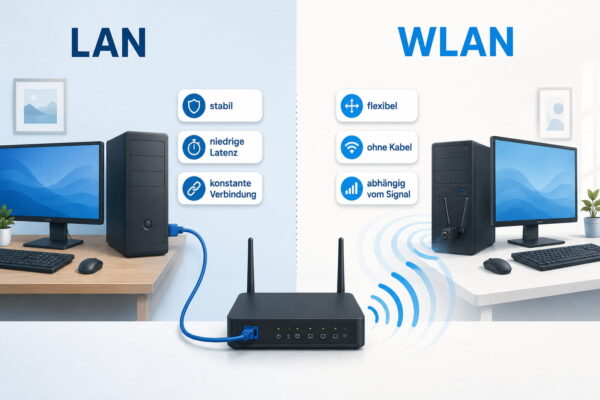
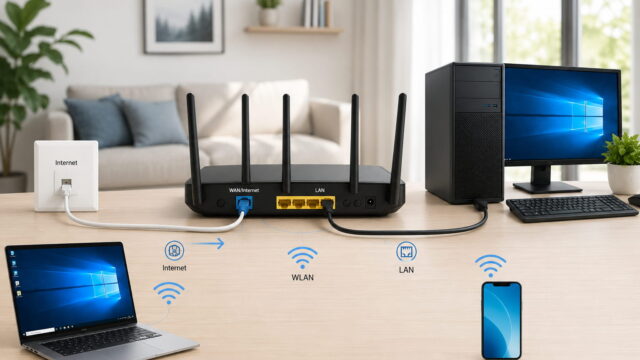
Die Abkürzung LAN steht für Local Area Network und bezeichnet in diesem Zusammenhang eine kabelgebundene Netzwerkverbindung. Der PC wird dabei über ein Netzwerkkabel direkt mit dem Router, einem Switch oder einer Netzwerkdose verbunden.
WLAN überträgt dieselben Netzwerkdaten per Funk. Der Desktop-PC benötigt dafür einen eingebauten WLAN-Adapter, eine PCIe-WLAN-Karte oder einen USB-WLAN-Adapter.
| Eigenschaft | LAN | WLAN |
|---|---|---|
| Verbindung | Netzwerkkabel | Funk |
| Stabilität | Meist sehr hoch | Abhängig von Signal und Störungen |
| Latenz | Meist niedrig und gleichmäßig | Kann stärker schwanken |
| Einrichtung | Kabel muss vorhanden sein | Kein Kabel zwischen PC und Router nötig |
| Bewegungsfreiheit | Eingeschränkt | Hoch |
| Maximales Tempo | Vom langsamsten LAN-Anschluss abhängig | Von WLAN-Standard, Signal und Umgebung abhängig |
| Störanfälligkeit | Vergleichsweise gering | Wände, Entfernung und andere Funknetze können stören |
| Geeignet für | Gaming, NAS, Backups, Homeoffice | Surfen, Streaming und schwer erreichbare Standorte |
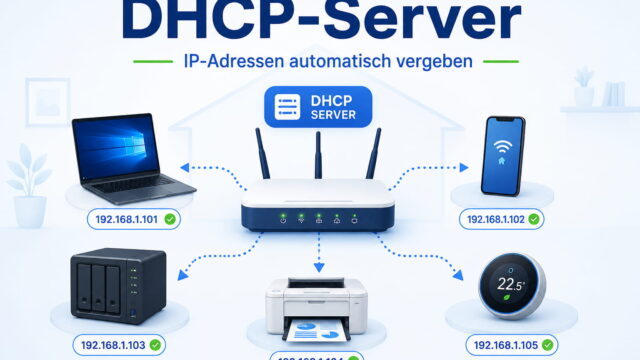
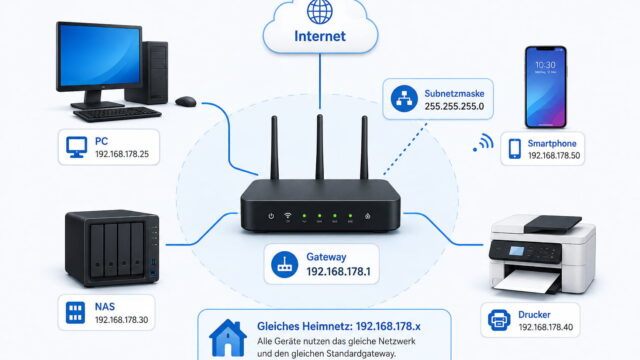
Beide Verbindungsarten können zum gleichen Heimnetzwerk gehören. Ein Computer am LAN kann deshalb normalerweise mit einem Drucker oder NAS kommunizieren, das per WLAN verbunden ist. Voraussetzung ist, dass der Router die Geräte nicht durch ein Gastnetz oder eine Isolierungsfunktion voneinander trennt.
Warum LAN am Desktop-PC meistens die bessere Wahl ist
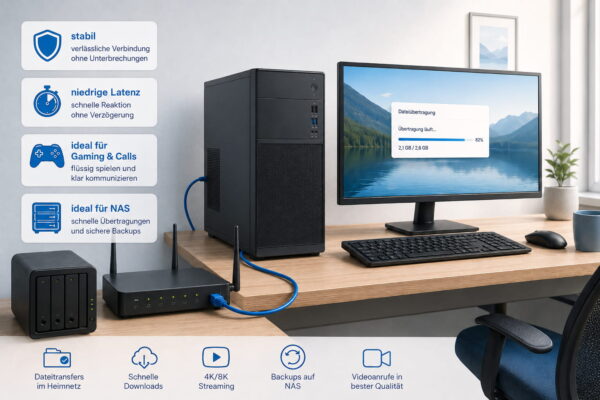
Ein Desktop-PC steht gewöhnlich über längere Zeit am gleichen Platz. Die fehlende Bewegungsfreiheit eines Netzwerkkabels spielt deshalb eine deutlich kleinere Rolle als bei einem Notebook, Tablet oder Smartphone.
Der größte Vorteil ist die gleichmäßige Verbindung. Ein korrekt angeschlossenes LAN-Kabel wird kaum davon beeinflusst, wie viele WLAN-Netze die Nachbarn betreiben oder ob sich mehrere Geräte gleichzeitig einen Funkkanal teilen.
Auch Wände, Decken, Möbel und die Position des PCs haben auf eine Kabelverbindung kaum Einfluss. Gerade Desktop-Gehäuse stehen häufig unter einem Schreibtisch oder direkt an einer Wand. Dort können die Metallflächen des Gehäuses und eine ungünstige Antennenposition den WLAN-Empfang verschlechtern.
Aus meiner mehr als 30-jährigen praktischen Beschäftigung mit Computern und Netzwerktechnik weiß ich, dass sich schwer erklärbare Verbindungsabbrüche und Geschwindigkeitsschwankungen mit einem LAN-Kabel häufig vollständig vermeiden lassen.
Wenn du den PC per Kabel nutzen möchtest, findest du hier eine passende Anleitung, wie du den Router anschließen und den Windows-PC korrekt per LAN verbinden kannst.
Niedrigere und gleichmäßigere Latenz
Für Online-Spiele und Videokonferenzen ist nicht nur die Datenrate wichtig. Eine entscheidende Rolle spielt die Latenz, also die Zeit, die ein Datenpaket für den Weg zum Ziel und zurück benötigt.
Eine WLAN-Verbindung kann ebenfalls niedrige Latenzen erreichen. Sie schwankt jedoch stärker, wenn das Funksignal gestört wird oder mehrere Geräte gleichzeitig Daten übertragen. LAN liefert unter vergleichbaren Bedingungen meist gleichmäßigere Reaktionszeiten.
Beim Surfen fällt dieser Unterschied kaum auf. In schnellen Online-Spielen, bei Sprachübertragungen oder beim Remote-Zugriff auf einen anderen Computer können kurze Schwankungen dagegen spürbar sein.
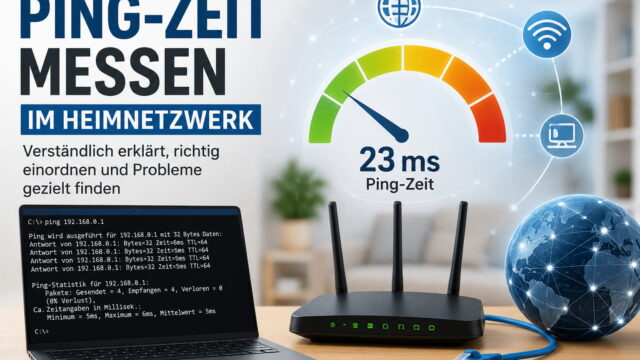
Wenn du herausfinden möchtest, ob LAN oder WLAN bei dir wirklich stabiler reagiert, solltest du zusätzlich die Ping-Zeit messen. Damit erkennst du schnell, ob deine Verbindung nur langsam wirkt oder ob die Antwortzeiten tatsächlich schwanken.
Vorteile beim NAS und bei großen Dateien
Beim Zugriff auf Webseiten wird die Geschwindigkeit häufig durch den Internetanschluss begrenzt. Bei einem NAS, Netzwerkdrucker oder anderen PC bleiben die Daten dagegen innerhalb deines Heimnetzwerks.
Kopierst du mehrere Gigabyte an Fotos, Videos oder Sicherungsdateien, macht eine stabile Gigabit- oder schnellere LAN-Verbindung einen deutlichen Unterschied. WLAN kann ebenfalls hohe Übertragungsraten erreichen, diese stehen aber nicht immer konstant zur Verfügung.
Bei regelmäßigen Datensicherungen würde ich deshalb nach Möglichkeit sowohl den Desktop-PC als auch das NAS über LAN anbinden. Dadurch wird das Funknetz entlastet und die Übertragung lässt sich besser einschätzen.
Wie du Windows-PCs, Freigaben und Netzwerkgeräte grundsätzlich verbindest, erkläre ich ausführlich in meiner Anleitung zum Heimnetzwerk unter Windows 11.
Wann WLAN für den Desktop-PC sinnvoll ist
Nicht in jeder Wohnung lässt sich ohne großen Aufwand ein Netzwerkkabel verlegen. Der Router steht vielleicht im Flur, während sich der Computer in einem anderen Raum oder Stockwerk befindet. Ein frei verlegtes Kabel wäre dann unpraktisch oder würde zur Stolperfalle.
In solchen Fällen ist WLAN eine vernünftige Lösung. Moderne WLAN-Adapter können hohe Datenraten erreichen, sofern der Router, der Adapter und die Umgebung dazu passen.
Microsoft beschreibt aktuelle WLAN-Techniken wie Wi-Fi 6, Wi-Fi 6E und Wi-Fi 7 in seiner Übersicht zu schnellerem und sichererem WLAN unter Windows. Damit die jeweiligen Funktionen genutzt werden können, müssen Router, WLAN-Adapter, Treiber und Betriebssystem sie unterstützen.
Ein moderner WLAN-Standard allein garantiert jedoch noch keine schnelle Verbindung. Die tatsächliche Leistung hängt unter anderem von diesen Punkten ab:
- Entfernung zwischen PC und Router oder Access Point
- Anzahl und Material der Wände
- verwendetes Frequenzband
- Ausrichtung und Position der Antennen
- Störungen durch benachbarte WLAN-Netze
- Anzahl gleichzeitig aktiver Geräte
- Qualität des WLAN-Adapters
- Anbindung eines Mesh-Repeaters
Steht der Router im gleichen Raum und besteht freie Sicht, kann WLAN am Desktop-PC sehr gut funktionieren. Liegen mehrere Wände oder Betondecken dazwischen, nimmt die Leistung häufig deutlich ab.
So verbesserst du die WLAN-Verbindung am Desktop-PC
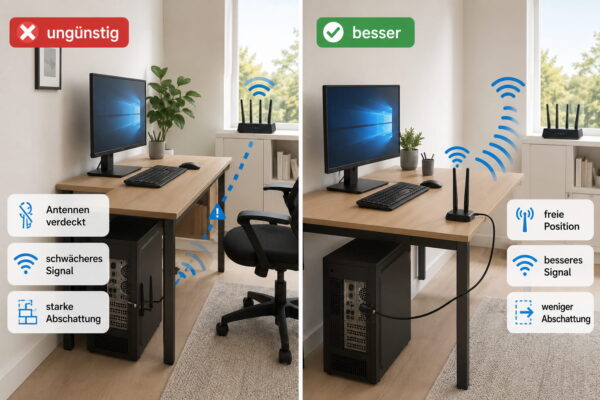
Bei einem Desktop-PC sitzt der WLAN-Adapter oft an der Rückseite des Gehäuses. Steht der Rechner unter dem Schreibtisch, werden die Antennen dadurch leicht verdeckt.
PCIe-WLAN-Karten mit einer externen Antennenbasis sind in solchen Situationen meist günstiger als kurze Antennen direkt am Gehäuse. Die Antennenbasis kannst du höher und freier auf dem Schreibtisch aufstellen.
Auch bei einem USB-WLAN-Adapter kann ein kurzes USB-Verlängerungskabel helfen. Der Adapter muss dann nicht direkt zwischen Gehäuse, Wand und anderen Kabeln stecken.
Für kurze Entfernungen bieten die höheren Frequenzbänder häufig mehr Geschwindigkeit. Sie werden jedoch stärker durch Wände und Decken abgeschwächt. Das 2,4-GHz-Band reicht meist weiter, ist aber häufig stärker ausgelastet und bietet weniger verfügbare Bandbreite.
Achte außerdem darauf, dass der aktuelle WLAN-Treiber des Geräteherstellers installiert ist. Ein neuer WLAN-Router kann seine Vorteile nicht ausspielen, wenn im Computer ein alter oder schlecht unterstützter Adapter arbeitet.
Bleibt die Verbindung auch mit einem aktuellen WLAN-Adapter instabil, solltest du zusätzlich den Routerstandort, das Frequenzband und mögliche Funkstörungen prüfen. Weitere Maßnahmen zeige ich dir in meiner Anleitung für eine bessere WLAN-Reichweite im ganzen Haus.
Die angezeigte Geschwindigkeit ist nicht die echte Datenrate
Windows zeigt bei LAN und WLAN eine Verbindungsgeschwindigkeit an. Diese Zahl beschreibt zunächst nur die ausgehandelte Verbindung zwischen Netzwerkadapter und Gegenstelle.
Bei einer Gigabit-LAN-Verbindung kann Windows beispielsweise 1,0 GBit/s anzeigen. Das bedeutet nicht, dass eine Datei mit einem Gigabit pro Sekunde kopiert wird. Protokollinformationen, die Leistung der beteiligten Geräte und die Geschwindigkeit der Laufwerke verringern die tatsächlich nutzbare Datenrate.
Bei WLAN ist der Abstand zwischen angezeigter Verbindungsgeschwindigkeit und praktisch erreichbarem Tempo häufig größer. Die Funkübertragung benötigt zusätzliche Verwaltungsdaten und muss sich das Übertragungsmedium mit anderen Geräten teilen.
Außerdem erhöht ein schnelleres Heimnetz nicht automatisch die Geschwindigkeit deines Internetanschlusses. Ein 100-MBit/s-Internettarif bleibt auch über ein 2,5-Gigabit-LAN auf ungefähr diesen Tarif begrenzt. Die schnellere lokale Verbindung hilft jedoch beim Zugriff auf ein NAS oder andere Geräte im Heimnetz.
Auf den langsamsten Bestandteil kommt es an
Die Verbindung ist immer nur so schnell wie ihr langsamster beteiligter Abschnitt. Für eine schnelle LAN-Verbindung müssen daher mehrere Komponenten zusammenpassen:
- Netzwerkanschluss des Computers
- LAN-Anschluss des Routers oder Switches
- verwendetes Netzwerkkabel
- eventuell vorhandene Netzwerkdosen
- Netzwerkanschluss des Zielgeräts
- Leistung der beteiligten Festplatten oder SSDs
Besitzt der PC einen schnellen Netzwerkanschluss, der Router aber nur einen langsameren Port, richtet sich die Verbindung nach dem langsameren Anschluss.
Ähnlich sieht es bei WLAN aus. Ein Wi-Fi-7-Router bringt dem Desktop-PC keine entsprechenden Vorteile, wenn dessen WLAN-Adapter nur einen älteren Standard unterstützt. Welche Vorteile Wi-Fi 7 gegenüber Wi-Fi 6 bietet und wann sich ein Upgrade überhaupt lohnt, erkläre ich ausführlicher in meinem Vergleich zu Wi-Fi 6 und Wi-Fi 7.
LAN über einen Mesh-Repeater ist ein Sonderfall
Viele Mesh-Repeater besitzen einen LAN-Anschluss. Du kannst deinen Desktop-PC dort per Kabel anschließen und Windows zeigt anschließend eine Ethernet-Verbindung an.
Das bedeutet jedoch nicht automatisch, dass der gesamte Weg bis zum Router kabelgebunden ist. Verbindet sich der Mesh-Repeater selbst per WLAN mit dem Router, läuft der Datenverkehr zwischen Repeater und Router weiterhin über Funk.
Eine solche Lösung kann trotzdem sinnvoll sein. Der Repeater lässt sich häufig an einer günstigeren Position aufstellen und versorgt den PC über ein kurzes Kabel. Die Qualität hängt aber weiterhin von der Funkverbindung des Repeaters zum Router ab.
Noch stabiler ist ein Mesh- oder Access-Point-System, bei dem die einzelnen Stationen über ein Netzwerkkabel miteinander verbunden sind. Diese kabelgebundene Verbindung zwischen den Stationen wird häufig als Ethernet-Backhaul bezeichnet.
Sicherheit bei LAN und WLAN
Ein LAN-Kabel schützt nicht automatisch vor Schadsoftware, unsicheren Freigaben oder fremden Geräten im Heimnetz. Es erschwert jedoch den unbemerkten Zugang, weil normalerweise ein physischer Anschluss benötigt wird.
Bei WLAN müssen Funksignale zwangsläufig außerhalb des Routers und möglicherweise auch außerhalb der eigenen Wohnung empfangbar sein. Deshalb ist eine aktuelle Verschlüsselung besonders wichtig.
Das Bundesamt für Sicherheit in der Informationstechnik empfiehlt für das eigene WLAN WPA3 oder ersatzweise WPA2. WEP und unverschlüsselte WLAN-Netze solltest du nicht verwenden.
Unabhängig von LAN oder WLAN solltest du dein eigenes Heimnetzwerk unter Windows als vertrauenswürdig behandeln, ohne unnötig alle Freigaben zu öffnen. Den Unterschied zwischen einem öffentlichen und privaten Netzwerkprofil solltest du dabei beachten.
Möchtest du auf andere PCs, ein NAS oder einen Drucker zugreifen, kann außerdem die Netzwerkerkennung in Windows 11 erforderlich sein. Sie stellt jedoch keinen Internetzugang her und gibt auch nicht automatisch deine Dateien frei.
Welche Verbindung passt zu deinem Einsatz?
Für die Entscheidung reicht häufig ein Blick auf den hauptsächlichen Einsatzzweck.
LAN ist besonders sinnvoll bei:
- Online-Gaming
- häufigen Videokonferenzen
- Homeoffice mit Remote-Verbindungen
- großen Downloads und Uploads
- Zugriff auf ein NAS
- regelmäßigen Netzwerk-Backups
- Streaming mit hohen Bitraten
- einem dauerhaft aufgestellten Desktop-PC
WLAN reicht häufig aus bei:
- Surfen und E-Mails
- normalem Videostreaming
- gelegentlichen Downloads
- guter Funkabdeckung
- fehlender Möglichkeit zur Kabelverlegung
- einem Computer, der seinen Standort häufiger wechselt
In vielen Haushalten ist eine Kombination die beste Lösung. Stationäre Geräte wie Desktop-PC, NAS, Fernseher und Spielekonsole werden nach Möglichkeit per LAN angeschlossen. Smartphones, Tablets, Notebooks und Smart-Home-Geräte verwenden WLAN.
FAQ: Häufige Fragen zu LAN und WLAN am Desktop-PC
Kann ich LAN und WLAN gleichzeitig eingeschaltet lassen?
Ist ein USB-WLAN-Adapter schlechter als eine PCIe-WLAN-Karte?
Macht ein teureres LAN-Kabel meine Internetverbindung schneller?
Sollte ich WLAN am Desktop-PC ausschalten, wenn ich LAN verwende?
Fazit: Für einen festen Desktop-PC spricht meist mehr für LAN
Bei einem dauerhaft aufgestellten Desktop-PC ist LAN in den meisten Fällen die bessere Wahl. Die Verbindung ist gewöhnlich stabiler, weniger störanfällig und bietet gleichmäßigere Reaktionszeiten. Besonders bei Gaming, Homeoffice, NAS-Zugriffen und großen Dateiübertragungen machen sich diese Vorteile bemerkbar.
WLAN bleibt eine gute Alternative, wenn sich kein Kabel sinnvoll verlegen lässt und am Standort ein starkes, wenig gestörtes Signal vorhanden ist. Mit einem aktuellen Adapter und gut positionierten Antennen reicht die Leistung für viele alltägliche Aufgaben problemlos aus.
Ich würde einen stationären Hauptrechner nach Möglichkeit per LAN anschließen und WLAN vor allem für mobile Geräte oder schwer erreichbare Räume verwenden. Ein sinnvoll kombiniertes Heimnetz muss sich nicht grundsätzlich für eine einzige Technik entscheiden.
Wie ist dein Desktop-PC mit dem Router verbunden, und welche Erfahrungen hast du dabei mit Geschwindigkeit, Stabilität oder der Kabelverlegung gemacht?