Router anschließen und für Windows richtig einrichten
Einen Router anschließen ist normalerweise in wenigen Minuten erledigt. Damit dein Windows-PC danach nicht nur mit dem WLAN verbunden ist, sondern auch zuverlässig ins Internet und auf andere Geräte im Heimnetz zugreifen kann, kommt es jedoch auf die richtige Reihenfolge an.
Anschlussart, Verkabelung, Router-Einstellungen und Windows-Netzwerkprofil müssen zusammenpassen. In dieser Anleitung zeige ich dir, wie du einen DSL-, Kabel- oder Glasfaserrouter anschließt, die Ersteinrichtung sicher abschließt und Windows 11 sinnvoll konfigurierst.
Aus meiner mehr als 30-jährigen praktischen Beschäftigung mit Computern und Netzwerktechnik weiß ich: Viele Probleme entstehen nicht durch einen komplizierten Defekt, sondern durch ein vertauschtes Kabel, eine voreilig gesetzte feste IP-Adresse oder eine unpassende Sicherheitseinstellung.
Vor dem Anschließen die Anschlussart prüfen
Bevor du den Router auspackst, solltest du wissen, über welche Technik dein Internetanschluss bereitgestellt wird. Ein DSL-Router kann nicht automatisch an einem Kabelanschluss betrieben werden.
Hast du Glasfaser hängt die Verkabelung davon ab, ob dein Router direkt einen Glasfaseranschluss besitzt oder hinter einem separaten Glasfasermodem arbeitet.
| Anschlussart | Verbindung zum Router | Wichtiger Hinweis |
|---|---|---|
| DSL oder VDSL | DSL-Kabel zwischen Telefondose und DSL-Buchse | Verwende möglichst das mitgelieferte Anschlusskabel. |
| Kabel-Internet | Koaxialkabel zwischen DATA-Buchse und Cable-Buchse | Ein normaler DSL-Router ist dafür nicht geeignet. |
| Glasfaser mit ONT | Netzwerkkabel vom Glasfasermodem zur WAN-Buchse | Der Router muss den Betrieb an einem externen Modem unterstützen. |
| Glasfaser direkt | Glasfaserkabel zur passenden Fiber-Buchse | Router, Modul und Anschluss müssen zueinander passen. |
| Mobilfunk | SIM-Karte im LTE- oder 5G-Router | Der Standort beeinflusst die Empfangsqualität stark. |
Bei einem Kabelanschluss wird das Koaxialkabel üblicherweise mit der DATA-Buchse der Multimediadose verbunden. Bei Glasfaser kann ein separates Modem das optische Signal in eine normale Ethernet-Verbindung umwandeln, die anschließend am WAN-Port des Routers angeschlossen wird.
Lege außerdem das Netzteil, das passende Anschlusskabel, ein LAN-Kabel und gegebenenfalls die Zugangsdaten deines Internetanbieters bereit. Bei vielen Anschlüssen erfolgt die Einrichtung automatisch. Bei anderen musst du Zugangsdaten eingeben oder den Router beim Anbieter aktivieren.
Brauchst du erst noch ein passendes Gerät, zeige ich dir in meiner Router-Kaufberatung, worauf du beim Router für DSL, Kabel oder Glasfaser achten solltest.
Router anschließen: Schritt für Schritt
1. Einen geeigneten Standort wählen
Stelle den Router möglichst frei, erhöht und nicht direkt hinter einen Schrank. Für eine gute WLAN-Abdeckung ist ein zentraler Standort meist besser als eine Ecke im Keller oder ein geschlossener Netzwerkschrank.
Der Router benötigt außerdem Luft zur Kühlung. Decke ihn nicht ab und stelle ihn nicht direkt auf Heizkörper, Netzteile oder andere warme Geräte.
2. Router mit dem Internetanschluss verbinden
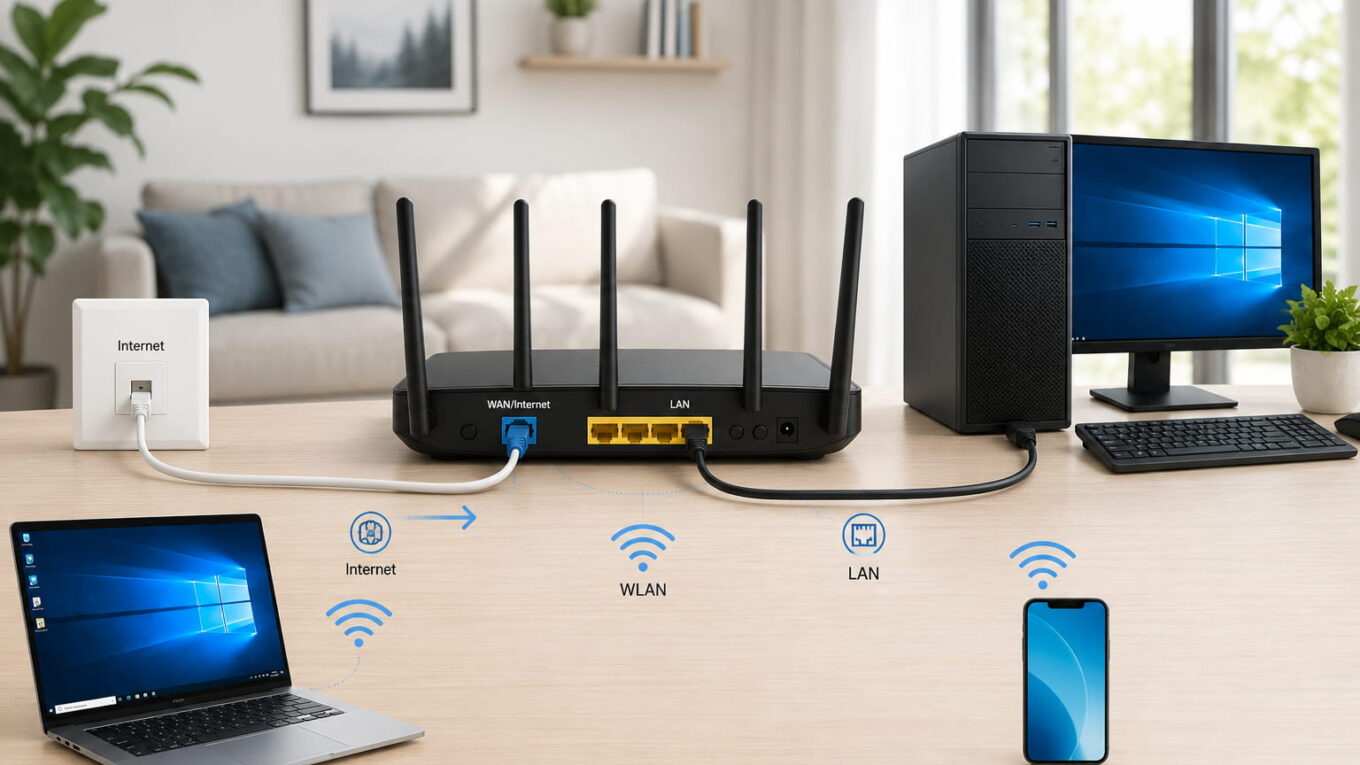
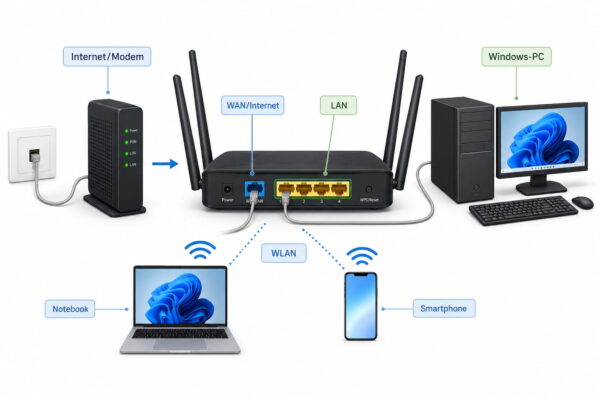
Verbinde zuerst das zur Anschlussart passende Kabel mit der Wanddose oder dem vorgeschalteten Modem. Das andere Ende gehört in die entsprechend beschriftete Buchse des Routers.
Je nach Gerät kann diese Buchse beispielsweise mit folgenden Begriffen gekennzeichnet sein:
- DSL
- Cable
- Fiber
- WAN
- Internet
- Link
Die Bezeichnungen unterscheiden sich je nach Hersteller und Routermodell. Halte dich deshalb an die Beschriftung am Gerät und die mitgelieferte Anleitung.
Das Netzwerkkabel eines separaten Glasfaser- oder Kabelmodems gehört normalerweise an den WAN- oder Internetanschluss des Routers. Ein Windows-PC wird dagegen an einen freien LAN-Anschluss angeschlossen.
3. Windows-PC per LAN verbinden
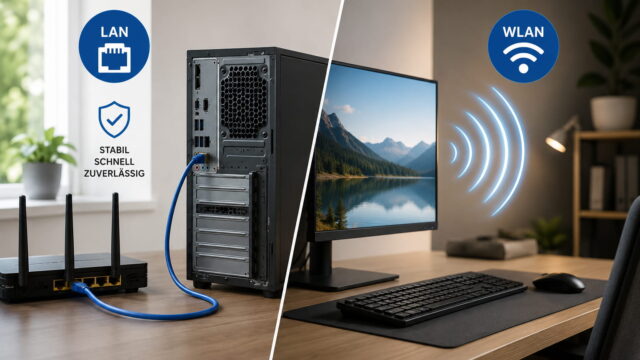
Für die Ersteinrichtung empfehle ich eine Kabelverbindung. Stecke ein Netzwerkkabel in einen freien LAN-Anschluss des Routers und in die Ethernet-Buchse deines PCs oder Notebooks.
Die LAN-Verbindung ist unabhängig vom WLAN-Namen und WLAN-Kennwort. Du kannst dadurch die Funknetzeinstellungen ändern, ohne sofort die Verbindung zur Router-Oberfläche zu verlieren.
Wenn du dir unsicher bist, welches Kabel du dafür verwenden solltest, findest du in meinem Vergleich zu Netzwerkkabeln wie Cat 5e, Cat 6, Cat 6A und Cat 7 eine einfache Entscheidungshilfe.
4. Router einschalten und warten
Schließe das Netzteil an und schalte den Router ein. Je nach Anschluss kann es einige Minuten dauern, bis der Router gestartet, mit der Gegenstelle synchronisiert und beim Anbieter angemeldet ist.
Orientiere dich an den Statusanzeigen und der Anleitung deines Modells. Eine aktive LAN- oder WLAN-Verbindung bedeutet noch nicht automatisch, dass auch ein Internetzugang besteht.
Zeigt dein Gerät eine WLAN-Verbindung an, Webseiten und Apps bleiben aber offline, findest du in meinem Ratgeber zu Kein Internet trotz WLAN eine systematische Fehlersuche.
Router-Oberfläche öffnen
Die Adresse der Router-Oberfläche findest du normalerweise auf dem Geräteaufkleber, einer beiliegenden Karte oder in der Bedienungsanleitung. Manche Hersteller verwenden eine lokale Internetadresse, andere eine IP-Adresse.
Übernimm keine beliebige Router-Adresse aus einer fremden Anleitung. Die Adresse kann je nach Hersteller und vorhandener Netzwerkkonfiguration abweichen.
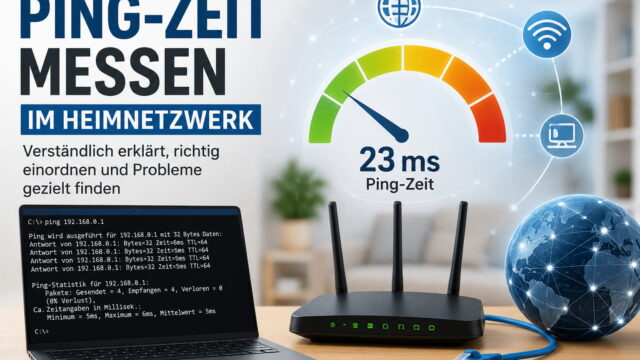
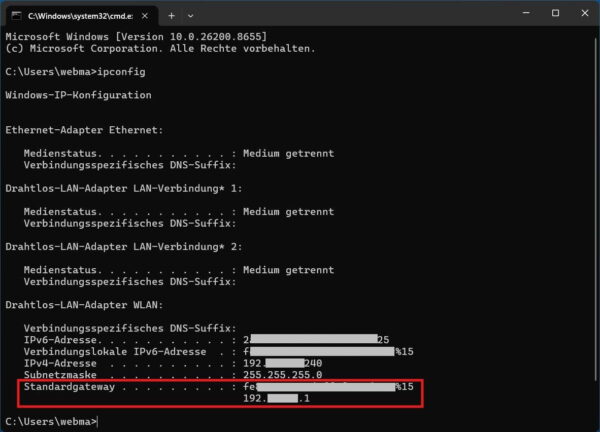
Kennst du die Adresse nicht, kannst du unter Windows die Eingabeaufforderung öffnen und folgenden Befehl ausführen:
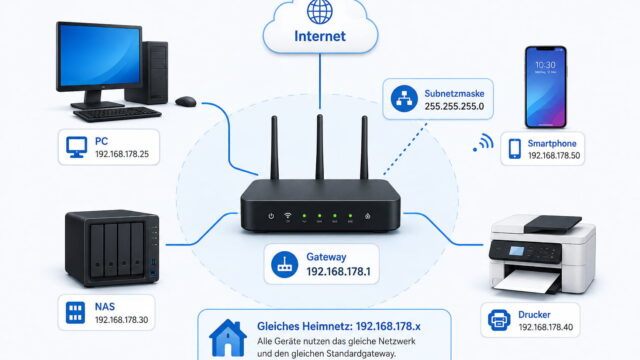
ipconfigDer Befehl verändert keine Einstellungen. Er zeigt unter anderem die IPv4-Adresse, die Subnetzmaske und das Standardgateway der aktiven Netzwerkverbindung an.
Die beim Standardgateway angezeigte Adresse ist in einem normalen Heimnetz meist die lokale Adresse des Routers. Gib sie in die Adresszeile deines Browsers ein.
Melde dich anschließend mit den Zugangsdaten vom Geräteaufkleber oder dem selbst vergebenen Kennwort an.
Ersteinrichtung des Routers abschließen
Der Einrichtungsassistent führt normalerweise durch die wichtigsten Schritte. Die genaue Reihenfolge und die Bezeichnungen unterscheiden sich bei FRITZ!Box, Speedport, Vodafone Station, TP-Link, ASUS und anderen Routern.
Typischerweise sind folgende Einstellungen notwendig:
- Internetanbieter und Anschlussart auswählen.
- Zugangsdaten eingeben, falls sie verlangt werden.
- Telefonie und IPTV einrichten, sofern du diese Dienste nutzt.
- Nach einem Firmware-Update suchen.
- Administratorkennwort prüfen oder neu vergeben.
- WLAN-Namen und WLAN-Kennwort festlegen.
Trenne den Router während eines Firmware-Updates nicht vom Strom. Ein abgebrochener Aktualisierungsvorgang kann dazu führen, dass das Gerät nicht mehr normal startet. Wie du die Router Firmware sicher aktualisieren kannst und worauf du dabei achten solltest, erkläre ich in meiner ausführlichen Anleitung.
Verwendet der Router noch ein allgemeines Standardkennwort, solltest du es ändern. Moderne Geräte besitzen häufig bereits ein individuelles Kennwort auf dem Geräteaufkleber. Auch dieses kannst du durch ein eigenes, langes Kennwort ersetzen.
WLAN sicher konfigurieren
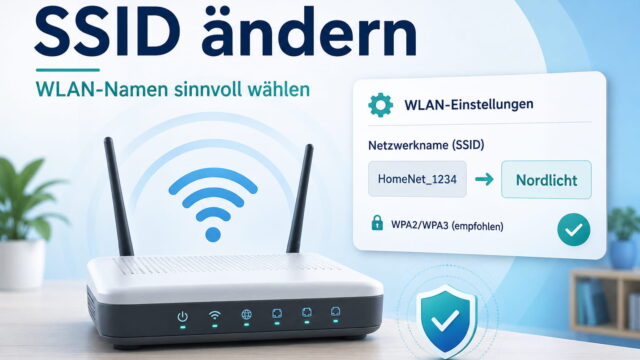
Vergib einen eindeutigen WLAN-Namen, der keine persönlichen Angaben wie Nachname, Adresse oder Wohnungsnummer enthält. Ein individueller Name hilft dir trotzdem, dein Funknetz von den Netzen der Nachbarn zu unterscheiden.
Als Verschlüsselung solltest du WPA3 verwenden, wenn alle wichtigen Geräte damit zurechtkommen. Für ein gemischtes Heimnetz ist ein WPA2/WPA3-Übergangsmodus häufig die praktischere Wahl.
WEP und das alte WPA bieten keinen zeitgemäßen Schutz und sollten nicht aktiviert werden.
Das WLAN-Kennwort sollte lang, einzigartig und nicht mit dem Kennwort für die Router-Verwaltung identisch sein. Wie du ein sicheres WLAN-Passwort erstellst, erkläre ich in einer eigenen Anleitung. Das BSI empfiehlt bei WPA2 und WPA3 ein WLAN-Kennwort mit mindestens 20 Zeichen. Auch aktuelle Firmware und geänderte Standardkennwörter gehören zu den grundlegenden Schutzmaßnahmen.
Weitere Empfehlungen findest du in den Sicherheitstipps des BSI für WLAN und Router.
Viele moderne Router verwenden für das 2,4- und 5-GHz-Band denselben WLAN-Namen. Der Router kann die Geräte dann automatisch einem geeigneten Frequenzband zuordnen.
Getrennte WLAN-Namen sind vor allem hilfreich, wenn ein älteres Gerät Schwierigkeiten beim Verbinden hat oder du gezielt testen möchtest, welches Frequenzband an einem bestimmten Standort besser funktioniert.
Gastnetz für Besucher und Smart-Home-Geräte
Richte für Besucher nach Möglichkeit ein Gastnetz ein. Dadurch erhalten Gäste einen Internetzugang, ohne automatisch auf deine PCs, Drucker, Netzwerkspeicher oder andere Geräte im privaten Heimnetz zugreifen zu können. Wie du einen WLAN-Gastzugang sicher einrichtest, erkläre ich dir Schritt für Schritt in meinem ausführlichen Ratgeber.
Je nach Router lässt sich das Gastnetz zusätzlich für Smart-Home- und IoT-Geräte verwenden. Prüfe jedoch vorher, ob diese Geräte mit einer Steuerzentrale, einem Smartphone oder einem NAS im Hauptnetz kommunizieren müssen.
Durch die Trennung können bestimmte Funktionen blockiert werden. Ein Drucker im Hauptnetz ist beispielsweise häufig nicht aus dem Gastnetz erreichbar.
Portfreigaben und Fernzugriff sparsam verwenden
Öffne keine Ports nur deshalb, weil eine Anleitung oder eine Anwendung dies pauschal empfiehlt. Eine Portfreigabe kann einen Dienst auf einem Gerät aus dem Internet erreichbar machen. Wie du eine Portfreigabe am Router einrichtest und sicher absicherst, erkläre ich in meiner ausführlichen Anleitung.
Richte sie nur ein, wenn du den Zweck kennst und das Zielgerät regelmäßig aktualisiert wird. Lösche Freigaben wieder, wenn sie nicht mehr benötigt werden.
Auch die Router-Verwaltung aus dem Internet sollte nur aktiviert werden, wenn du sie wirklich brauchst. Eine VPN-Verbindung zum Heimnetz ist normalerweise sicherer als eine direkt erreichbare Router- oder NAS-Oberfläche. Wie du dafür unter Windows 11 ein VPN einrichten kannst, erkläre ich in meiner Schritt-für-Schritt-Anleitung.
WPS kannst du für das bequeme Verbinden einzelner Geräte verwenden. Lasse die Funktion jedoch nicht unnötig dauerhaft aktiv, wenn sie in deinem Heimnetz nicht gebraucht wird.
Nach der Einrichtung lohnt sich außerdem ein vollständiger Sicherheitscheck. Mit meiner Anleitung zum Absichern deines Heimnetzwerks kannst du die wichtigsten Router- und Netzwerkeinstellungen Schritt für Schritt kontrollieren.
DHCP und automatische IP-Adressen beibehalten
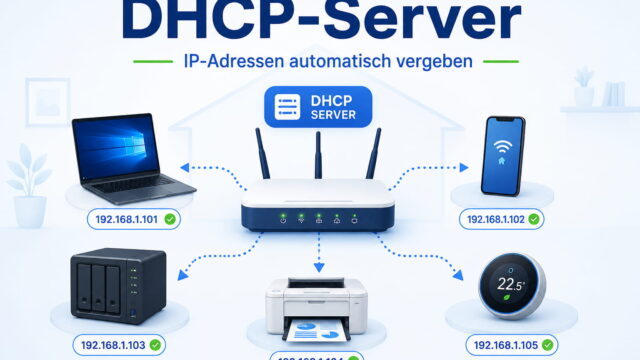
Für ein normales Heimnetz sollte der DHCP-Server des Routers aktiviert bleiben. Er vergibt automatisch passende IP-Adressen, das Standardgateway und die DNS-Server an Windows und andere Geräte.
Auch Windows sollte seine IP- und DNS-Einstellungen zunächst automatisch beziehen. Microsoft empfiehlt DHCP, weil dadurch keine Adressen von Hand gepflegt werden müssen und sich typische IP-Konflikte vermeiden lassen.
Unter Windows 11 findest du die Einstellung unter:
Einstellungen > Netzwerk und Internet
Bei einer WLAN-Verbindung wählst du das verbundene Funknetz beziehungsweise das gespeicherte Netzwerk aus. Bei einer Kabelverbindung öffnest du den Bereich Ethernet.
Unter IP-Zuweisung sollte Automatisch (DHCP) eingestellt sein. Die genaue Darstellung kann sich durch Windows-Updates geringfügig ändern.
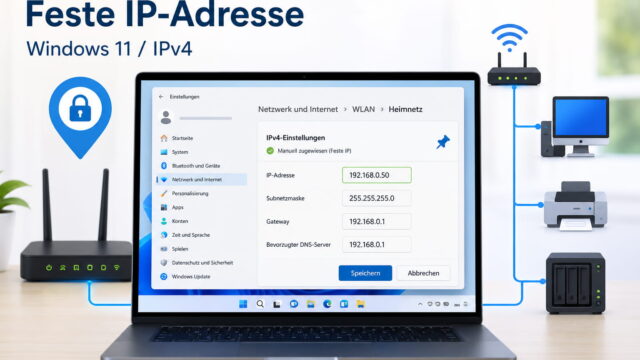
Eine feste IP-Adresse ist vor allem für Geräte sinnvoll, die dauerhaft unter derselben Adresse erreichbar sein sollen. Dazu gehören beispielsweise ein NAS, ein Netzwerkdrucker oder ein kleiner Heimserver.
Häufig ist eine DHCP-Reservierung im Router die bessere Lösung. Der Router verwaltet die Adresse weiterhin zentral, weist sie einem bestimmten Gerät aber dauerhaft zu.
Falls du eine Adresse direkt unter Windows eintragen möchtest, findest du die nötigen Schritte in meiner Anleitung Feste IP-Adresse unter Windows einrichten.
Was IP-Adresse, Subnetzmaske und Gateway genau bewirken, erkläre ich im Beitrag Subnetzmaske und Standardgateway einfach erklärt.
IPv6 nicht vorsorglich deaktivieren
Viele Internetanschlüsse verwenden IPv4 und IPv6 parallel. Der Router verteilt die benötigten Einstellungen normalerweise automatisch an Windows.
IPv6 solltest du deshalb nicht vorsorglich abschalten. Das Deaktivieren kann einzelne Dienste stören und erschwert die Fehlersuche, wenn der Internetanbieter bestimmte Verbindungen bevorzugt über IPv6 bereitstellt.
Ein Windows-PC kann neben einer privaten IPv4-Adresse auch eine öffentliche IPv6-Adresse besitzen. Das bedeutet nicht automatisch, dass er ungeschützt aus dem Internet erreichbar ist. Der Router sollte weiterhin unerwünschte eingehende Verbindungen durch seine Firewall blockieren.
Windows 11 mit dem Router verbinden
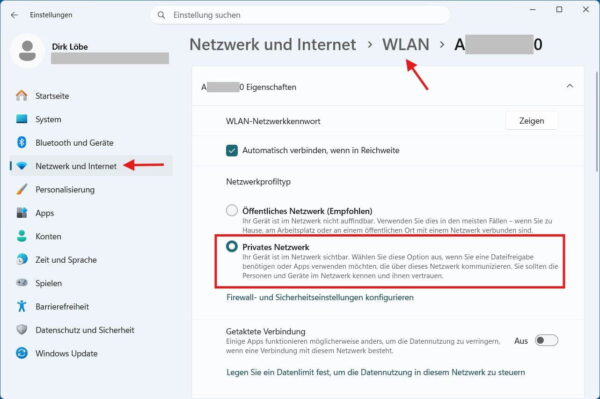
Bei einer LAN-Verbindung erkennt Windows das Netzwerk normalerweise automatisch. Kontrolliere unter Einstellungen > Netzwerk und Internet > Ethernet, ob die Verbindung als aktiv angezeigt wird.
Für eine WLAN-Verbindung klickst du auf das Netzwerksymbol in der Taskleiste. Wähle anschließend deinen WLAN-Namen aus und gib das zuvor festgelegte WLAN-Kennwort ein.
Windows setzt ein neu erkanntes Netzwerk zunächst normalerweise auf Öffentlich. Für dein eigenes und vertrauenswürdiges Heimnetz kannst du das Profil auf Privat ändern.
Dadurch kann dein PC für andere Geräte im Heimnetz erkennbar werden. Datei- und Druckerfreigaben funktionieren mit einem privaten Profil ebenfalls einfacher. In fremden WLANs solltest du das öffentliche Profil beibehalten.
Die Unterschiede erkläre ich ausführlich im Artikel Öffentliches oder privates Netzwerk in Windows. Microsoft beschreibt die aktuellen Einstellungen außerdem in den grundlegenden Netzwerkeinstellungen für Windows.
Lasse die Microsoft Defender Firewall eingeschaltet. Das private Netzwerkprofil schaltet die Firewall nicht ab, sondern verwendet Regeln, die besser zu einem vertrauenswürdigen Heimnetz passen.
Möchtest du andere PCs, Freigaben oder Netzwerkdrucker sehen, muss zusätzlich die Netzwerkerkennung aktiviert sein. Die nötigen Schritte findest du unter Netzwerkerkennung in Windows 11 aktivieren.
Verbindung systematisch prüfen
Prüfe die Verbindung in einer festen Reihenfolge. Dadurch erkennst du, ob das Problem zwischen Windows und Router oder zwischen Router und Internetanbieter liegt.
- Ist Windows mit LAN oder WLAN verbunden?
Falls nicht, prüfe das Netzwerkkabel, das WLAN-Kennwort und den Netzwerkadapter. - Lässt sich die Router-Oberfläche öffnen?
Falls ja, funktioniert die lokale Verbindung zum Router grundsätzlich. - Zeigt der Router einen aktiven Internetzugang an?
Falls nicht, kontrolliere Anschlusskabel, Zugangsdaten und die Freischaltung durch den Anbieter. - Funktionieren andere Geräte?
Sind alle Geräte betroffen, liegt die Ursache eher am Router oder Internetanschluss. Betrifft es nur den Windows-PC, solltest du dessen Netzwerkeinstellungen prüfen. - Funktionieren IP-Verbindungen, aber keine Internetadressen?
Dann kann ein Problem mit der DNS-Namensauflösung vorliegen.
Zeigt ipconfig eine IPv4-Adresse im Bereich 169.254.x.x, verwendet Windows eine automatisch erzeugte APIPA-Adresse. Das passiert normalerweise, wenn keine passende Adresse von einem DHCP-Server bezogen werden konnte.
Prüfe in diesem Fall zuerst das LAN-Kabel, die WLAN-Verbindung und den DHCP-Server des Routers. Trage nicht sofort eine beliebige feste IP-Adresse ein. Sie könnte außerhalb des verwendeten Heimnetzes liegen oder bereits von einem anderen Gerät verwendet werden.
Router für gutes WLAN richtig platzieren
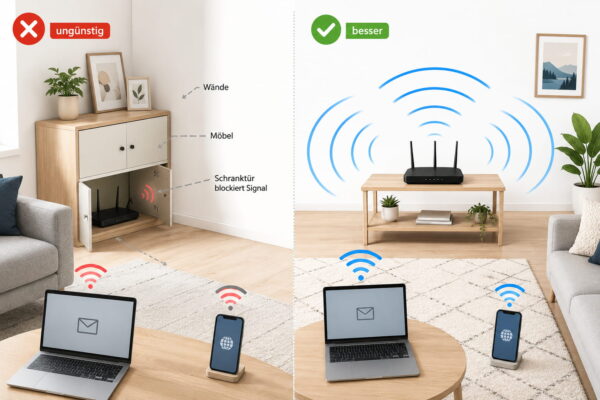
Platziere den Router möglichst frei, zentral und etwas erhöht. Metallflächen, massive Wände, Aquarien, Fußbodenheizungen und geschlossene Schränke können die Funkverbindung schwächen.
In einer größeren Wohnung oder einem Haus reicht ein einzelner Router nicht immer aus. Dann kann ein Mesh-System sinnvoll sein. Wie du ein WLAN-Mesh einrichtest und die zusätzlichen Zugangspunkte richtig im Haus verteilst, erkläre ich in einer eigenen Anleitung.
Eine Verbindung der Mesh-Punkte über Netzwerkkabel ist meist stabiler als eine rein drahtlose Verbindung. Das ist jedoch nur möglich, wenn sich entsprechende Kabel verlegen oder vorhandene Netzwerkdosen nutzen lassen.
Maximale Sendeleistung löst nicht jedes WLAN-Problem. Auch Smartphone, Notebook und andere Geräte müssen ihr Signal zum Router zurücksenden können. Ein sinnvoller Standort ist daher häufig wichtiger als eine besonders hohe Sendeleistung.
Bei einem Glasfaseranschluss kommt noch eine Besonderheit hinzu: Der Router muss nicht zwangsläufig dort stehen, wo die Glasfaser ins Haus kommt. Wie du deinen Glasfaser-Router optimal im Haus platzierst, erkläre ich in einem eigenen Ratgeber.
Reicht der Empfang trotz eines guten Standorts nicht in alle Räume, findest du in meinem Ratgeber zehn praktische Möglichkeiten, mit denen du deine WLAN-Reichweite verbessern kannst.
Häufige Fehler beim Router-Anschluss
| Fehler | Typische Folge | Lösung |
|---|---|---|
| Modemkabel steckt in einem LAN-Port | Kein Internetzugang | Kabel in den WAN- oder Internet-Port stecken |
| PC steckt im WAN-Port | Keine normale Heimnetzverbindung | Einen freien LAN-Port verwenden |
| Feste IP wurde zu früh eingerichtet | Kein Zugriff oder IP-Konflikt | Zunächst DHCP verwenden |
| Netzwerkprofil bleibt öffentlich | Freigaben funktionieren nicht | Nur im eigenen Heimnetz auf Privat umstellen |
| Alter Router arbeitet als zweiter Router | Doppeltes NAT und Verbindungsprobleme | Access-Point-, Bridge- oder Mesh-Modus verwenden |
| Ports werden pauschal geöffnet | Unnötige Angriffsfläche | Nur konkret benötigte Freigaben einrichten |
| Router steht in einem Schrank | Schwaches WLAN | Router frei und möglichst erhöht aufstellen |
Ändere bei Problemen immer nur eine Einstellung gleichzeitig. So erkennst du, welche Maßnahme tatsächlich geholfen hat.
FAQ: Häufige Fragen zum Router-Anschluss
Kann ich einen beliebigen eigenen Router verwenden?
Brauche ich für die Einrichtung unbedingt einen Windows-PC?
Kann ich meinen alten Router als zusätzlichen WLAN-Punkt nutzen?
Ein zweiter Router im normalen Routerbetrieb kann ein weiteres IP-Netz und doppeltes NAT erzeugen. Dadurch funktionieren bestimmte Portfreigaben, VPN-Verbindungen oder Spielekonsolen möglicherweise nicht wie erwartet.
Warum erreiche ich den Router, aber keine Internetseiten?
Fazit: Router anschließen und Windows sauber einrichten
Wenn du den Router passend zur Anschlussart verkabelst, die Ersteinrichtung per LAN durchführst und zunächst die automatischen Netzwerkeinstellungen beibehältst, ist die wichtigste Grundlage bereits geschaffen.
Danach solltest du Firmware, Administratorkennwort, WLAN-Verschlüsselung, Gastnetz und das Windows-Netzwerkprofil gezielt prüfen.
Ich halte eine möglichst einfache Ausgangskonfiguration für die beste Lösung: DHCP und IPv6 bleiben aktiv, die Firewall bleibt eingeschaltet und zusätzliche Freigaben werden nur bei einem konkreten Bedarf eingerichtet. Dadurch bleibt das Heimnetz übersichtlich, sicher und später leichter zu reparieren.
Hat das Anschließen und Einrichten deines Routers geklappt – und an welcher Stelle besteht noch ein Problem? Nenne im Kommentar gern dein Routermodell, deine Windows-Version, die Anschlussart und die angezeigte Fehlermeldung.