Feste IP-Adresse in Windows 11 vergeben: So geht es richtig
Eine feste IP-Adresse sorgt dafür, dass dein Windows-PC im Heimnetzwerk immer unter derselben IPv4-Adresse erreichbar ist. Das kann beispielsweise bei Dateifreigaben, einem Medienserver, einer Fernwartungssoftware oder bestimmten Netzwerkprogrammen sinnvoll sein.
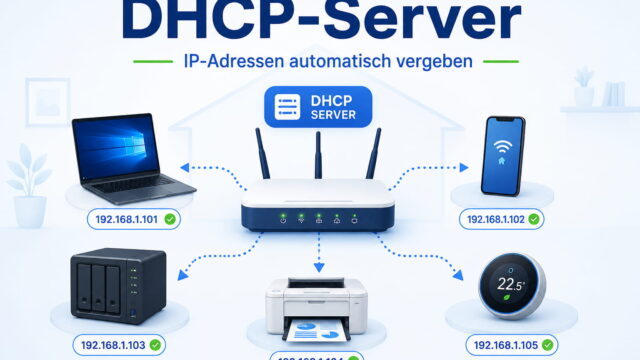
Normalerweise erhält Windows seine IP-Adresse automatisch vom Router. Dafür ist der DHCP-Server zuständig. Möchtest du die Adresse manuell festlegen, musst du neben der eigentlichen IP-Adresse auch die passende Subnetzmaske, das Standardgateway und mindestens einen DNS-Server eintragen.
Dabei solltest du nicht einfach irgendwelche Zahlen übernehmen. Eine falsche Adresse kann dazu führen, dass dein PC zwar noch mit dem WLAN oder LAN verbunden ist, aber weder auf andere Geräte noch auf das Internet zugreifen kann. Besonders wichtig ist, dass die gewählte Adresse nicht bereits von einem anderen Gerät verwendet wird.
Was ist eine feste IP-Adresse?
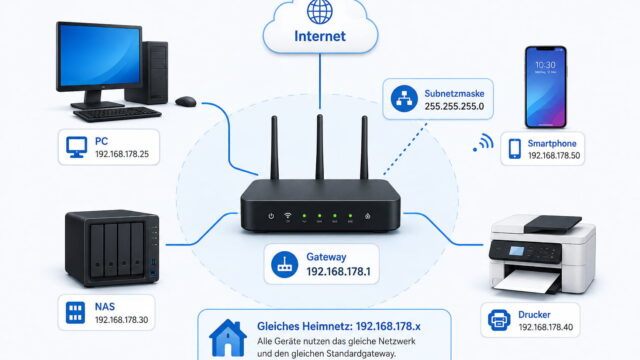
Jedes Gerät benötigt im Heimnetzwerk eine eigene IP-Adresse. Sie funktioniert ähnlich wie eine Hausnummer und sorgt dafür, dass Daten beim richtigen Gerät ankommen.
In den meisten Heimnetzwerken verteilt der Router diese Adressen automatisch. Ein PC kann heute beispielsweise die Adresse 192.168.0.34 erhalten und nach einigen Tagen eine andere Adresse bekommen. Für normales Surfen, Streaming und E-Mail ist das kein Problem.
Bei einer festen IP-Adresse ändert sich die Adresse dagegen nicht. Du legst sie direkt in Windows fest oder reservierst sie im Router dauerhaft für ein bestimmtes Gerät.
Eine feste private IPv4-Adresse sieht beispielsweise so aus:
192.168.0.50
Diese Adresse gilt nur innerhalb deines Heimnetzwerks. Sie ist nicht mit der öffentlichen IP-Adresse zu verwechseln, über die dein Router im Internet erreichbar ist.
Wann ist eine feste IP-Adresse sinnvoll?
Ein gewöhnlicher Windows-PC benötigt normalerweise keine manuell eingetragene IP-Adresse. DHCP arbeitet zuverlässig und verhindert viele typische Konfigurationsfehler.
Eine feste Adresse kann jedoch sinnvoll sein, wenn der PC regelmäßig von anderen Geräten angesprochen wird. Typische Beispiele sind:
- freigegebene Ordner auf einem Windows-PC
- ein lokaler Web- oder Medienserver
- Fernwartungsprogramme im Heimnetzwerk
- Netzwerksoftware, die eine bestimmte Zieladresse erwartet
- Wake on LAN
- feste Regeln in einer Firewall oder Kindersicherung
- Portfreigaben, die auf einen bestimmten PC zeigen
Auch NAS-Systeme, Netzwerkdrucker, Überwachungskameras und Smart-Home-Zentralen profitieren häufig von einer dauerhaft gleichbleibenden Adresse. Bei solchen Geräten ist allerdings eine Reservierung im Router meistens die bessere Lösung.
Eine feste IP-Adresse macht deine Internetverbindung nicht schneller. Sie verbessert lediglich die dauerhafte Erreichbarkeit eines Geräts innerhalb des Netzwerks.
Feste IP-Adresse oder DHCP-Reservierung?
Bevor du die Adresse direkt in Windows einträgst, solltest du prüfen, ob dein Router eine DHCP-Reservierung anbietet. Je nach Hersteller heißt diese Funktion beispielsweise „Diesem Gerät immer die gleiche IPv4-Adresse zuweisen“, „Adressreservierung“ oder „Statische DHCP-Zuweisung“.
Dabei bleibt Windows auf automatischen Bezug eingestellt. Der Router erkennt den Netzwerkadapter und weist ihm trotzdem immer dieselbe Adresse zu.
| Methode | Vorteil | Nachteil |
|---|---|---|
| Manuelle IP-Adresse in Windows | Funktioniert unabhängig von der DHCP-Zuweisung des Routers | Kann bei einem Routerwechsel oder in einem anderen Netzwerk Probleme verursachen |
| DHCP-Reservierung im Router | Zentrale Verwaltung und geringeres Risiko für Adresskonflikte | Bezeichnung und Einrichtung unterscheiden sich je nach Router |
| Automatische DHCP-Adresse | Einfach und für die meisten Geräte ausreichend | Die Adresse kann sich theoretisch ändern |
Ich bevorzuge in privaten Heimnetzwerken meistens die DHCP-Reservierung. Aus meiner mehr als 30-jährigen praktischen Beschäftigung mit Computern und Netzwerktechnik weiß ich, dass zentral im Router verwaltete Adressen später deutlich leichter nachzuvollziehen sind.
Eine manuelle feste IP-Adresse ist trotzdem sinnvoll, wenn der Router keine Reservierung unterstützt oder ein Gerät auch ohne funktionierenden DHCP-Server erreichbar bleiben soll.
Benötigte Netzwerkdaten herausfinden
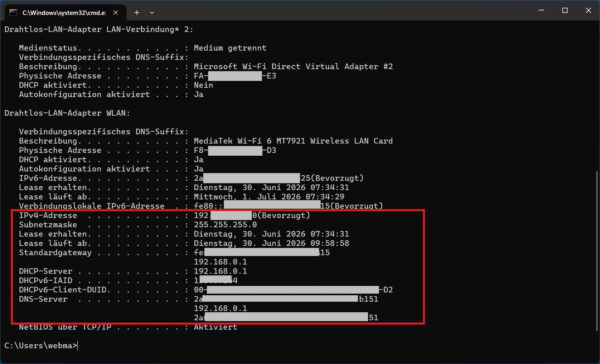
Bevor du Einstellungen änderst, solltest du die bisherige Netzwerkkonfiguration notieren. So kannst du die Werte übernehmen und bei Problemen wieder zur ursprünglichen Einstellung zurückkehren.
Öffne dazu die Eingabeaufforderung:
- Drücke
Windows-Taste + R. - Gib
cmdein. - Bestätige mit der Eingabetaste.
- Gib folgenden Befehl ein:
ipconfig /allDer Befehl verändert nichts. Er zeigt die vollständige TCP/IP-Konfiguration aller Netzwerkadapter an. Microsoft beschreibt die verfügbaren Angaben und Parameter ausführlich in der offiziellen Dokumentation zu ipconfig.
Suche dem Netzwerkadapter, den du tatsächlich verwendest. Bei einer Kabelverbindung heißt er häufig „Ethernet“, bei einer Funkverbindung meistens „Drahtlos-LAN-Adapter WLAN“.
Notiere dir diese Angaben:
- IPv4-Adresse
- Subnetzmaske
- Standardgateway
- DHCP-Server
- DNS-Server
Virtuelle Adapter von VPN-Programmen, VirtualBox, VMware oder Hyper-V solltest du dabei nicht mit deinem echten WLAN- oder Ethernet-Adapter verwechseln.
Eine ausführlichere Erklärung der einzelnen Werte findest du in meinem Artikel über das Prüfen von Subnetzmaske und Standardgateway unter Windows.
Eine freie feste IP-Adresse auswählen
Die neue IP-Adresse muss zum vorhandenen Heimnetzwerk passen. Du kannst daher nicht einfach eine beliebige private Adresse eintragen.
Angenommen, ipconfig /all zeigt folgende Werte:
| Einstellung | Beispielwert |
|---|---|
| Aktuelle IPv4-Adresse | 192.168.0.34 |
| Subnetzmaske | 255.255.255.0 |
| Standardgateway | 192.168.0.1 |
| DNS-Server | 192.168.0.1 |
In diesem Beispiel müssen die ersten drei Zahlenblöcke normalerweise gleich bleiben. Eine mögliche feste Adresse wäre etwa 192.168.0.50.
Ob diese Adresse wirklich geeignet ist, hängt jedoch vom DHCP-Bereich deines Routers ab. Verteilt der Router automatisch die Adressen von 192.168.0.100 bis 192.168.0.200, könnte eine freie Adresse außerhalb dieses Bereichs verwendet werden.
Prüfe den DHCP-Bereich deshalb in der Routeroberfläche. Die genaue Bezeichnung unterscheidet sich bei FRITZ!Box, Speedport, Vodafone Station, TP-Link, ASUS und anderen Geräten.
Verwende keine Adresse, die bereits einem anderen Gerät gehört. In einem üblichen Heimnetzwerk mit der Subnetzmaske 255.255.255.0 sind außerdem die Adresse mit der Endung .0 und die Adresse mit der Endung .255 für besondere Netzwerkfunktionen reserviert. Auch die Routeradresse, häufig .1, darf nicht erneut vergeben werden.
Feste IP-Adresse in Windows 11 vergeben
Unter Windows 11 kannst du die IPv4-Einstellungen direkt in der Einstellungen-App ändern. Die Menüpunkte unterscheiden sich leicht, je nachdem, ob du WLAN oder Ethernet verwendest.
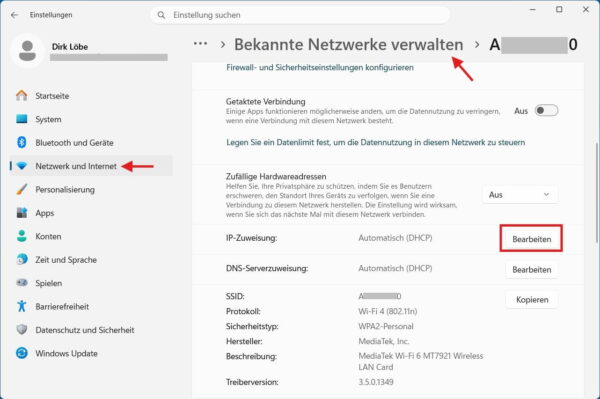
Einstellungen bei einer WLAN-Verbindung öffnen
- Öffne das Startmenü und wähle Einstellungen.
- Öffne Netzwerk & Internet.
- Klicke auf WLAN.
- Öffne Bekannte Netzwerke verwalten.
- Wähle das WLAN aus, dessen Einstellungen du ändern möchtest.
- Klicke neben IP-Zuweisung auf Bearbeiten.
Einstellungen bei einer Ethernet-Verbindung öffnen
- Öffne Einstellungen.
- Wähle Netzwerk & Internet.
- Klicke auf Ethernet.
- Öffne die aktuell verwendete Ethernet-Verbindung.
- Klicke neben IP-Zuweisung auf Bearbeiten.
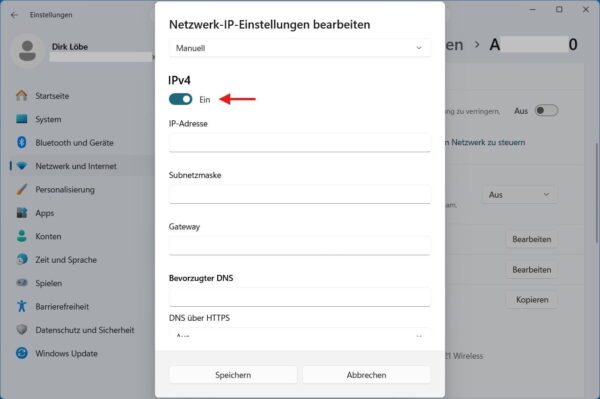
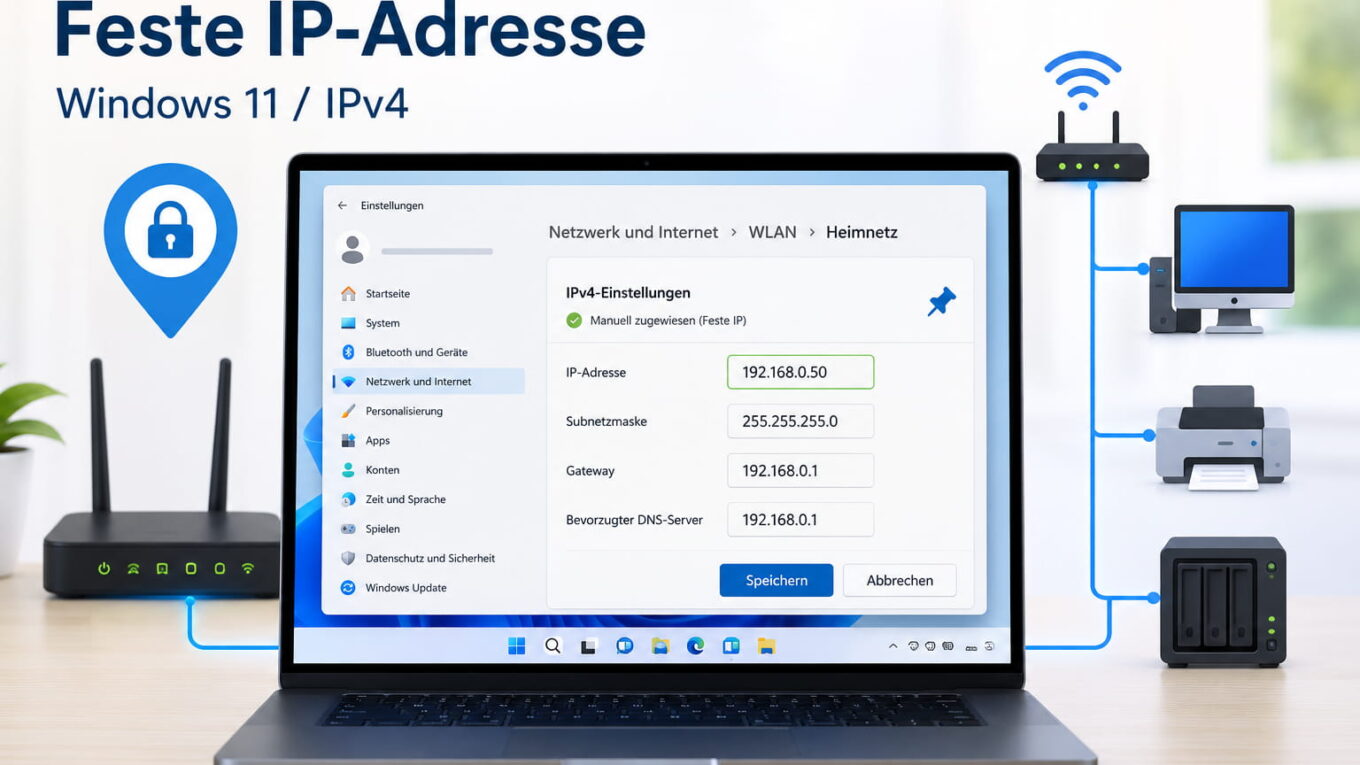
Wähle im neuen Fenster die Einstellung Manuell und aktiviere IPv4. Trage anschließend deine vorbereiteten Werte ein.
Ein Beispiel könnte so aussehen:
| Feld | Beispiel |
|---|---|
| IP-Adresse | 192.168.0.50 |
| Subnetzmaske | 255.255.255.0 |
| Gateway | 192.168.0.1 |
| Bevorzugter DNS-Server | 192.168.0.1 |
| Alternativer DNS-Server | optional |
Je nach Windows-Version kann statt der Subnetzmaske eine Subnetzpräfixlänge verlangt werden. Die häufig verwendete Subnetzmaske 255.255.255.0 entspricht der Präfixlänge 24.
Als DNS-Server kannst du in einem normalen Heimnetzwerk häufig die Adresse des Routers eintragen. Am sichersten ist es, zunächst den DNS-Server zu übernehmen, den ipconfig /all vorher angezeigt hat.
Speichere die Einstellungen. Die Verbindung kann dabei kurz unterbrochen werden.
Microsoft beschreibt diesen Weg ebenfalls in der offiziellen Anleitung zu den TCP/IP-Einstellungen unter Windows.
Alternative über die klassischen Adaptereinstellungen
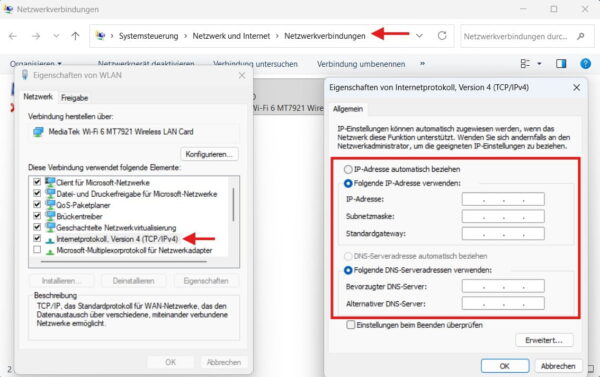
Die feste IP-Adresse lässt sich unter Windows 10 und Windows 11 auch über die klassischen Netzwerkverbindungen einrichten.
- Drücke
Windows-Taste + R. - Gib
ncpa.cplein. - Bestätige mit der Eingabetaste.
- Klicke mit der rechten Maustaste auf den verwendeten Netzwerkadapter.
- Wähle Eigenschaften.
- Markiere Internetprotokoll, Version 4 (TCP/IPv4).
- Klicke auf Eigenschaften.
- Aktiviere Folgende IP-Adresse verwenden.
- Trage IP-Adresse, Subnetzmaske und Standardgateway ein.
- Aktiviere Folgende DNS-Serveradressen verwenden und trage die DNS-Adressen ein.
Bestätige die Fenster mit OK. Auch hier gilt: WLAN und Ethernet besitzen getrennte Einstellungen. Eine feste Adresse für den WLAN-Adapter wird nicht automatisch auf den Ethernet-Adapter übertragen.
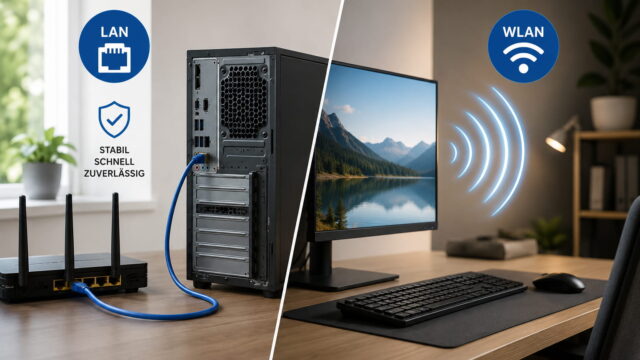
Bist du noch unsicher, welchen Adapter du am stationären Rechner verwenden solltest, hilft dir mein Vergleich LAN oder WLAN am Desktop-PC bei der Entscheidung.
Neue IPv4-Konfiguration prüfen
Nach dem Speichern solltest du nicht nur den Browser öffnen, sondern die Verbindung schrittweise prüfen.
Öffne erneut die Eingabeaufforderung und gib ein:
ipconfigKontrolliere, ob beim richtigen Adapter die neue IPv4-Adresse, die erwartete Subnetzmaske und das korrekte Standardgateway angezeigt werden.
Teste anschließend zunächst den Router. Ersetze die Beispieladresse durch die Adresse deines eigenen Gateways:
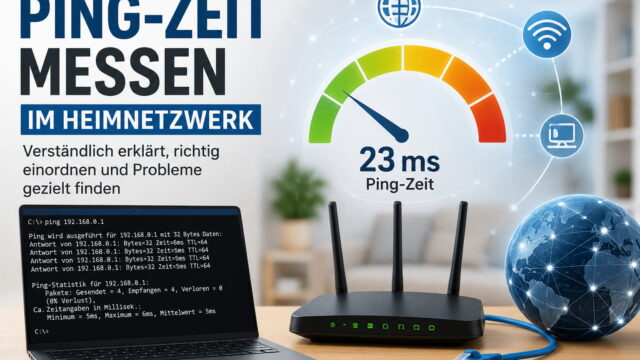
ping 192.168.0.1Erhältst du Antworten, funktioniert die Verbindung zwischen dem PC und dem Router grundsätzlich. Danach kannst du eine Internetadresse testen:
ping www.microsoft.comDer Ping-Befehl prüft die Erreichbarkeit auf IP-Ebene. Funktioniert der Ping zum Router, aber nicht zu einem Namen im Internet, kann unter anderem ein Fehler bei der DNS-Konfiguration vorliegen. Beachte außerdem, dass einzelne Geräte oder Internetserver Ping-Anfragen blockieren können. Ein fehlgeschlagener Ping ist deshalb nicht in jedem Fall ein eindeutiger Beweis für eine unterbrochene Verbindung.
Häufige Probleme nach der Umstellung
Wenn nach dem Eintragen der festen IP-Adresse kein Netzwerkzugriff mehr möglich ist, liegt meistens einer der folgenden Fehler vor.
Die IP-Adresse wird bereits verwendet
Zwei Geräte mit derselben IPv4-Adresse verursachen einen Adresskonflikt. Windows kann dann eine Warnung anzeigen oder die Verbindung funktioniert nur unzuverlässig.
Wähle eine andere freie Adresse und kontrolliere den DHCP-Bereich im Router.
Das Standardgateway ist falsch
Ohne korrektes Standardgateway kann der PC möglicherweise noch Geräte im eigenen Heimnetz erreichen, aber keine Verbindung ins Internet aufbauen.
In einem typischen Heimnetzwerk entspricht das Gateway der internen IPv4-Adresse des Routers.
Subnetzmaske oder Präfixlänge passen nicht
Eine falsche Subnetzmaske führt dazu, dass Windows Geräte dem falschen Netzwerkbereich zuordnet. In den meisten privaten Heimnetzwerken wird 255.255.255.0 beziehungsweise die Präfixlänge 24 verwendet. Du solltest diesen Wert jedoch von der bisherigen Konfiguration übernehmen und nicht pauschal voraussetzen.
Der DNS-Server ist nicht erreichbar
Bei einem DNS-Problem funktionieren Webseiten möglicherweise nicht über ihren Namen, obwohl eine Verbindung zum Router besteht.
Übernimm zunächst den zuvor automatisch bezogenen DNS-Server. Häufig ist das die lokale Adresse des Routers.
Der falsche Netzwerkadapter wurde geändert
Ein Laptop kann gleichzeitig einen WLAN-Adapter, einen Ethernet-Anschluss, Bluetooth-Netzwerkfunktionen und mehrere virtuelle Adapter besitzen.
Ändere nur den Adapter, über den die aktuelle Verbindung hergestellt wird.
Wieder auf automatische IP-Adresse umstellen
Funktioniert die feste Konfiguration nicht oder möchtest du den PC wieder in verschiedenen Netzwerken verwenden, kannst du jederzeit zu DHCP zurückkehren.
Öffne dazu erneut die Eigenschaften der Verbindung. Klicke neben IP-Zuweisung auf Bearbeiten und wähle Automatisch (DHCP).
In den klassischen Adaptereigenschaften aktivierst du stattdessen:
- IP-Adresse automatisch beziehen
- DNS-Serveradresse automatisch beziehen
Speichere die Änderung. Windows fordert anschließend wieder eine passende Konfiguration beim Router an.
Bei einem Laptop ist DHCP häufig praktischer, weil eine feste Adresse aus deinem Heimnetz in einem Hotel, Büro oder fremden WLAN normalerweise nicht zum dortigen Adressbereich passt.
Ändert die feste IP-Adresse den Netzwerktyp?
Die Vergabe einer festen IP-Adresse verändert nicht automatisch das Windows-Netzwerkprofil. Die Verbindung kann weiterhin als öffentliches oder privates Netzwerk eingestellt sein.
Für ein vertrauenswürdiges Heimnetzwerk mit Datei- oder Druckerfreigaben wird meist das private Profil benötigt. In fremden oder öffentlich zugänglichen Netzwerken sollte die Verbindung dagegen öffentlich bleiben.
Welche Auswirkungen diese Einstellung hat, erkläre ich im Ratgeber zum Unterschied zwischen einem öffentlichen und privaten Netzwerk.
FAQ: Häufige Fragen zur festen IP-Adresse
Kann ich dieselbe feste IP-Adresse für WLAN und LAN verwenden?
Benötige ich für eine Portfreigabe eine feste IP-Adresse?
Muss ich IPv6 deaktivieren, wenn ich IPv4 manuell einstelle?
Bleibt die feste IP-Adresse nach einem Routerwechsel erhalten?
Funktioniert die feste IP-Adresse auch in einem anderen WLAN?
Fazit
Eine feste IP-Adresse sorgt dafür, dass dein Windows-PC im Heimnetzwerk dauerhaft unter derselben IPv4-Adresse erreichbar bleibt. Das ist vor allem für Freigaben, Serverdienste, Wake on LAN und feste Netzwerkregeln nützlich.
Vor der Umstellung solltest du die vorhandenen Werte mit ipconfig /all notieren und den DHCP-Bereich deines Routers prüfen. Die neue Adresse muss zum vorhandenen Subnetz passen, frei sein und darf nicht versehentlich an ein zweites Gerät vergeben werden.
Für die meisten privaten Heimnetzwerke halte ich eine DHCP-Reservierung im Router für die übersichtlichere Lösung. Eine direkt in Windows eingetragene Adresse ist vor allem dann sinnvoll, wenn du bewusst eine vom DHCP-Server unabhängige Konfiguration benötigst.
Hat die Vergabe der festen IP-Adresse funktioniert, oder scheitert die Verbindung an einem bestimmten Schritt? Nenne im Kommentar möglichst deine Windows-Version, das Routermodell und die eingetragenen IPv4-Werte, damit sich der Fehler gezielt eingrenzen lässt.