Subnetzmaske und Standardgateway: Was die Werte bedeuten
Die Begriffe Subnetzmaske und Standardgateway begegnen dir häufig, wenn du die Netzwerkeinstellungen eines Computers, Routers oder NAS-Geräts kontrollierst. Auf den ersten Blick sehen beide Angaben wie weitere komplizierte Zahlenfolgen neben der IP-Adresse aus.
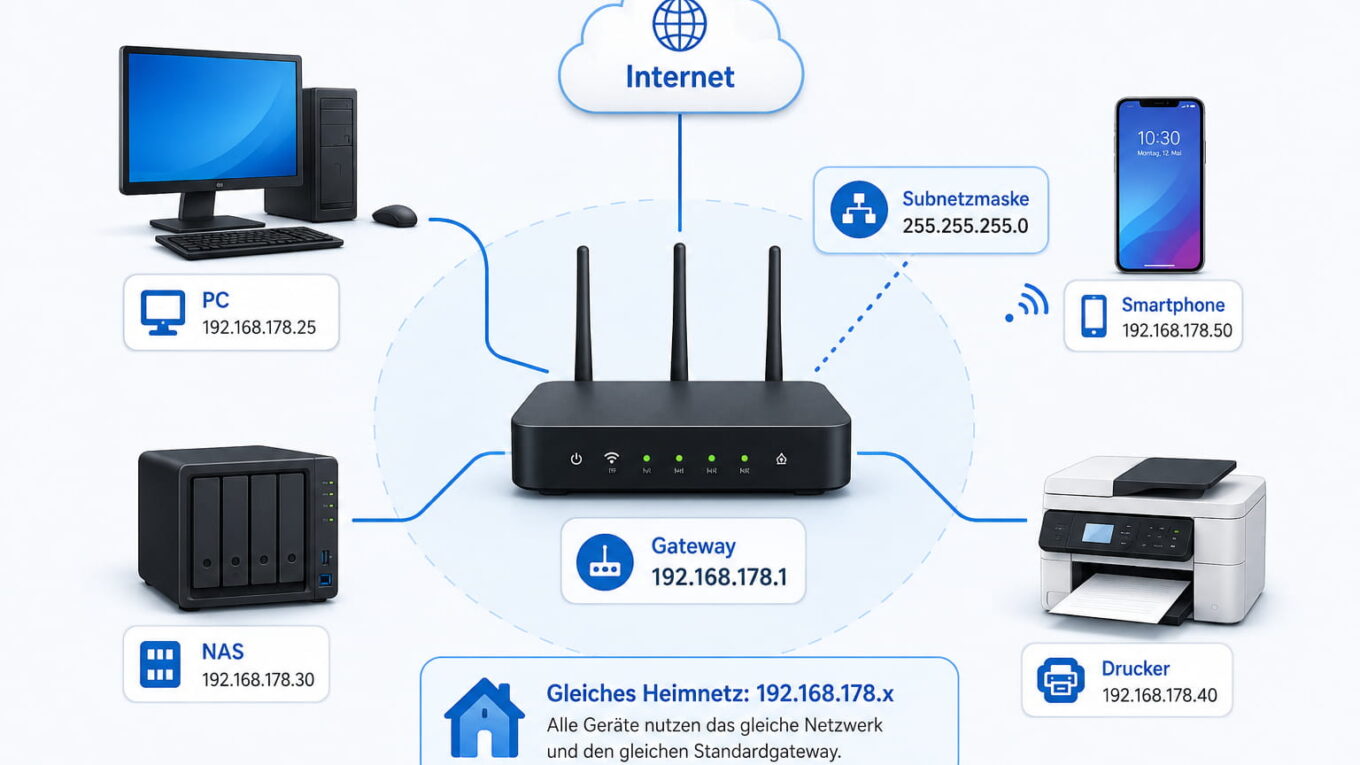
Ihre Aufgaben lassen sich jedoch einfach zusammenfassen: Die Subnetzmaske legt fest, welche Geräte zum eigenen Netzwerk gehören. Das Standardgateway ist der Weg zu anderen Netzwerken und normalerweise auch zum Internet.
In einem üblichen Heimnetzwerk vergibt der Router diese Werte automatisch. Trotzdem ist es hilfreich, ihre Bedeutung zu kennen. Bei einer falschen Einstellung kann ein Gerät zwar mit dem WLAN verbunden sein, aber trotzdem weder andere Netzwerkgeräte noch das Internet erreichen.
Subnetzmaske und Standardgateway im Überblick
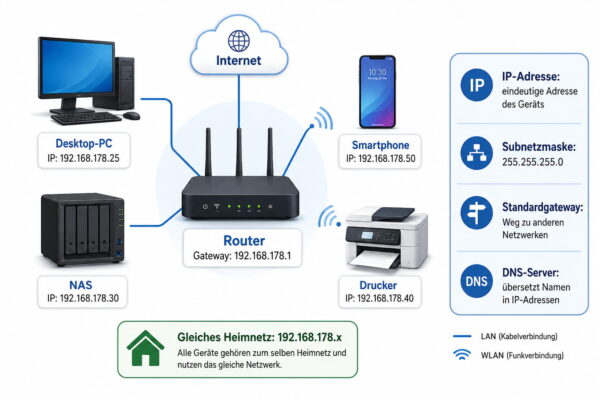
Für eine funktionierende IPv4-Verbindung benötigt ein Gerät normalerweise mehrere zusammengehörende Angaben. Jede davon erfüllt eine andere Aufgabe.
| Netzwerkangabe | Beispiel | Aufgabe |
|---|---|---|
| IP-Adresse | 192.168.178.25 | Eindeutige Adresse des Geräts im Heimnetz |
| Subnetzmaske | 255.255.255.0 | Legt fest, welcher Teil der IP-Adresse das Netzwerk beschreibt |
| Standardgateway | 192.168.178.1 | Verbindet das Gerät mit anderen Netzwerken |
| DNS-Server | 192.168.178.1 | Übersetzt Namen wie Webseitenadressen in IP-Adressen |
Die Werte müssen zueinander passen. Es reicht deshalb nicht aus, einem Gerät einfach irgendeine freie IP-Adresse zuzuweisen.
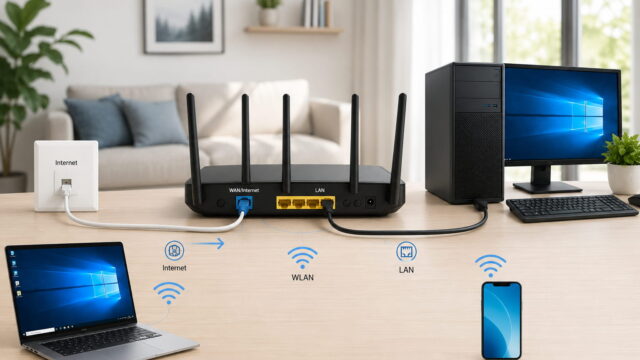
In den meisten privaten Netzwerken übernimmt der Router gleichzeitig mehrere Aufgaben. Er verteilt IP-Adressen, arbeitet als Standardgateway und leitet DNS-Anfragen weiter. Technisch handelt es sich dabei trotzdem um unterschiedliche Funktionen.
Was ist eine Subnetzmaske?
Die Subnetzmaske teilt eine IPv4-Adresse in einen Netzwerkteil und einen Geräteteil auf. Dadurch kann ein Computer erkennen, welche IP-Adressen direkt im eigenen Netzwerk erreichbar sind.
Ein typisches Beispiel aus einem Heimnetzwerk sieht so aus:
IP-Adresse:     192.168.178.25
Subnetzmaske:   255.255.255.0
Bei dieser Subnetzmaske gehören üblicherweise alle Geräte mit einer Adresse von 192.168.178.1 bis 192.168.178.254 zum selben Subnetz. Die ersten drei Zahlenblöcke sind in diesem Beispiel der Netzwerkteil. Der letzte Zahlenblock kennzeichnet das jeweilige Gerät.
Die Adresse 192.168.178.0 bezeichnet das Netzwerk selbst. 192.168.178.255 ist bei dieser Aufteilung die Broadcast-Adresse, über die sich Daten an alle Geräte des Subnetzes richten lassen. Beide Adressen sollten daher nicht als normale Geräteadresse vergeben werden.
Die Subnetzmaske 255.255.255.0 wird auch als /24 geschrieben. Diese sogenannte Präfixlänge bedeutet, dass die ersten 24 Bit der Adresse das Netzwerk beschreiben.
Nicht jedes Netzwerk verwendet eine /24-Aufteilung. Es gibt beispielsweise auch Masken wie 255.255.0.0 oder 255.255.255.192. In einem normalen Heimnetz begegnet dir 255.255.255.0 allerdings besonders häufig. Microsoft beschreibt ausführlicher, wie eine Subnetzmaske die Entscheidung zwischen lokalen und entfernten Geräten beeinflusst.
Was ist das Standardgateway?
Das Standardgateway ist der Ausgang aus dem eigenen Subnetz. In einem privaten Heimnetzwerk handelt es sich dabei normalerweise um die lokale IP-Adresse des Routers.
Verwendet dein Router beispielsweise die Adresse 192.168.178.1, sieht die Konfiguration eines Computers häufig so aus:
IP-Adresse:       192.168.178.25
Subnetzmaske:     255.255.255.0
Standardgateway:  192.168.178.1
Möchte der Computer ein Gerät im gleichen Subnetz erreichen, sendet er die Daten direkt dorthin. Das Standardgateway wird dafür nicht benötigt.
Liegt das Ziel außerhalb des eigenen Subnetzes, übergibt der Computer die Daten an das Standardgateway. Der Router entscheidet anschließend, wohin er sie weiterleiten muss. Das gilt für andere lokale Subnetze ebenso wie für Verbindungen ins Internet.
Das Gateway muss für den Computer direkt erreichbar sein. Bei der Subnetzmaske 255.255.255.0 wäre daher folgende Kombination falsch:
IP-Adresse:       192.168.1.50
Subnetzmaske:     255.255.255.0
Standardgateway:  192.168.178.1
Der Computer befindet sich im Netz 192.168.1.0, während das Gateway im Netz 192.168.178.0 liegt. Ohne eine weitere passende Route kann der Computer dieses Gateway nicht erreichen.
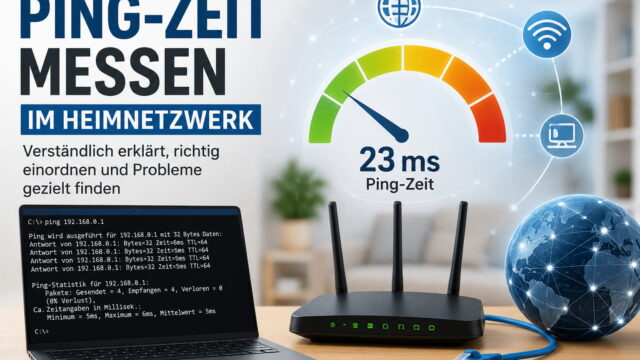
Das angezeigte Standardgateway kannst du auch direkt für einen einfachen Verbindungstest nutzen. Mit dem passenden ping-Befehl lässt sich die Ping-Zeit zum Router messen und prüfen, ob dein lokales Heimnetzwerk schnell reagiert.
So arbeiten Subnetzmaske und Standardgateway zusammen
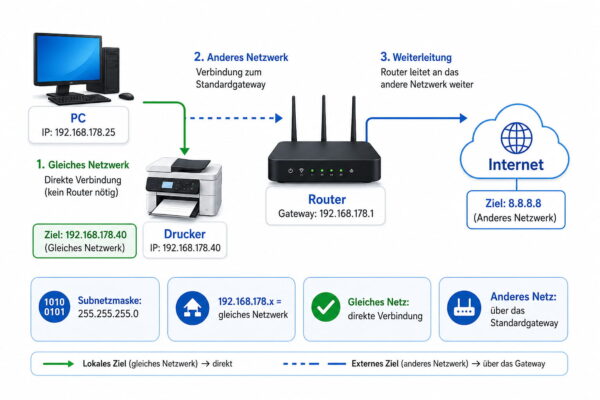
Bei jeder Verbindung prüft ein Computer zuerst, ob die Zieladresse zum eigenen Subnetz gehört. Für diese Entscheidung verwendet er seine IP-Adresse und die Subnetzmaske.
Angenommen, dein Computer besitzt folgende Werte:
IP-Adresse:       192.168.178.25
Subnetzmaske:     255.255.255.0
Standardgateway:  192.168.178.1
Möchte er mit dem Netzwerkdrucker 192.168.178.40 kommunizieren, erkennt er anhand der Subnetzmaske: Der Drucker befindet sich im gleichen Netz. Die Daten können direkt über LAN oder WLAN übertragen werden.
Bei der Zieladresse 192.168.1.40 sieht es anders aus. Sie gehört nicht zum Netz 192.168.178.0. Der Computer sendet die Daten deshalb an das Standardgateway. Der Router benötigt anschließend eine passende Route zu diesem anderen Netzwerk.
Auch eine öffentliche Internetadresse befindet sich außerhalb des Heimnetzes. Deshalb läuft der Datenverkehr zum Internet normalerweise ebenfalls über das Standardgateway.
Vereinfacht gesagt beantwortet die Subnetzmaske die Frage:
Gehört das Ziel zu meinem eigenen Netzwerk?
Lautet die Antwort nein, kommt das Standardgateway ins Spiel.
Warum du die Werte meist nicht manuell eintragen musst
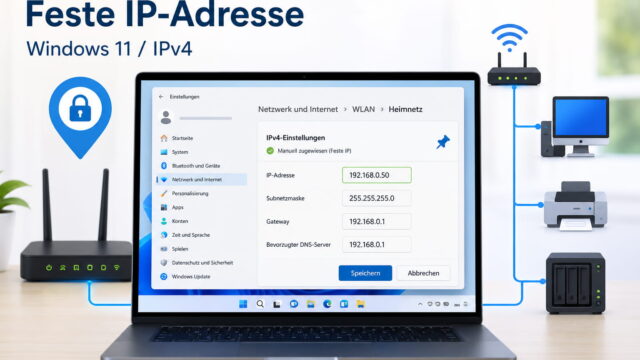
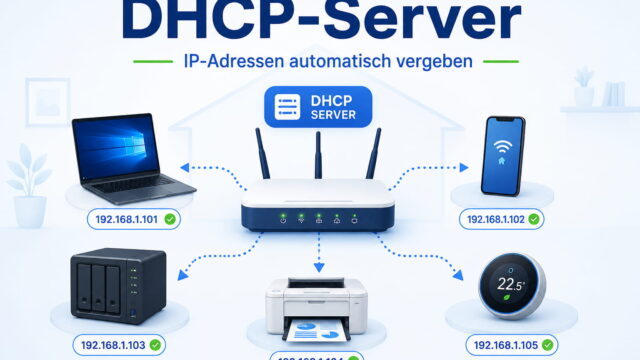
In einem normalen Heimnetzwerk verteilt der Router die Netzwerkeinstellungen automatisch per DHCP. Ein neu verbundenes Gerät erhält dadurch unter anderem eine IP-Adresse, die passende Subnetzmaske, das Standardgateway und den DNS-Server.
Microsoft empfiehlt für die übliche Verwaltung von TCP/IP-Einstellungen ebenfalls die automatische Konfiguration per DHCP. Eine manuelle Vergabe ist zwar möglich, setzt aber voraus, dass alle Werte zum vorhandenen Netzwerk passen.
Eine feste Adresse kann für Geräte wie NAS-Systeme, Netzwerkdrucker oder Smart-Home-Zentralen sinnvoll sein. Ich bevorzuge dafür eine DHCP-Reservierung im Router. Der Router weist dem Gerät dann automatisch immer dieselbe IP-Adresse zu.
Eine direkt am Gerät eingetragene statische IP-Adresse sollte außerhalb des automatisch vergebenen DHCP-Bereichs liegen oder im Router entsprechend reserviert werden. Andernfalls können zwei Geräte dieselbe Adresse erhalten und einen IP-Adresskonflikt verursachen.
Möchtest du die Werte trotzdem direkt am Computer festlegen, erklärt meine Anleitung, wie du eine feste IP-Adresse unter Windows einrichtest und typische Konfigurationsfehler vermeidest.
Aus meiner mehr als 30-jährigen Beschäftigung mit Computern und Netzwerktechnik kenne ich viele Verbindungsprobleme, die lediglich durch eine falsch eingetragene IP-Adresse, Subnetzmaske oder Gateway-Adresse entstanden sind.
Subnetzmaske und Standardgateway unter Windows prüfen
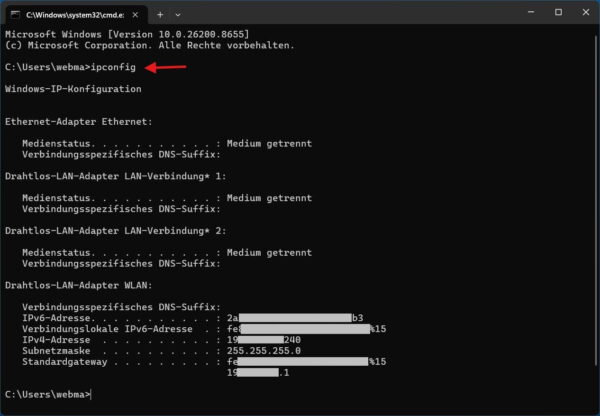
Am schnellsten kannst du die aktuellen Netzwerkwerte mit dem Windows-Befehl ipconfig kontrollieren. Dafür benötigst du keine Administratorrechte.
- Öffne das Startmenü.
- Suche nach Eingabeaufforderung oder Terminal.
- Öffne das gefundene Programm.
- Gib folgenden Befehl ein:
ipconfigWindows zeigt nun die grundlegenden Angaben für die vorhandenen Netzwerkadapter an. Suche nach dem Adapter, über den dein Computer tatsächlich verbunden ist. Das ist meist Drahtlos-LAN-Adapter WLAN oder Ethernet-Adapter Ethernet.
Dort findest du unter anderem diese Einträge:
IPv4-Adresse
Subnetzmaske
Standardgateway
Mit dem folgenden Befehl erhältst du zusätzliche Informationen:
ipconfig /allDamit zeigt Windows beispielsweise auch an, ob DHCP aktiviert ist, welche DNS-Server verwendet werden und wann eine automatisch vergebene Adresse erneuert wird. Virtuelle Adapter von VPN-Programmen, Virtualisierungssoftware oder Sicherheitslösungen können ebenfalls auftauchen. Sie sind für die normale Heimnetzverbindung häufig nicht relevant.
Microsoft bestätigt, dass ipconfig unter Windows 10 und Windows 11 unter anderem IPv4-Adressen, IPv6-Adressen, Subnetzmasken und Standardgateways anzeigt. Eine vollständige Befehlsbeschreibung findest du in der Microsoft-Dokumentation zu ipconfig.
Alternativ findest du die Angaben auch in den Windows-Einstellungen unter Netzwerk und Internet bei den Eigenschaften der aktiven WLAN- oder Ethernet-Verbindung. Die genaue Darstellung kann sich je nach Windows-Version unterscheiden.
Typische Fehler bei Subnetzmaske und Standardgateway
Falsche Netzwerkwerte führen nicht immer zu einem vollständigen Ausfall. Manchmal funktionieren einzelne Geräte oder Webseiten, während andere Ziele nicht erreichbar sind.
| Fehlerbild | Mögliche Bedeutung |
|---|---|
| IPv4-Adresse beginnt mit 169.254 | Windows hat keine gültige Adresse vom DHCP-Server erhalten |
| Standardgateway fehlt | Lokale Geräte können erreichbar sein, Internet und andere Netze aber nicht |
| Gateway liegt in einem anderen Subnetz | Das Gateway ist für den Computer nicht direkt erreichbar |
| Falsche Subnetzmaske | Lokale und entfernte Ziele werden falsch eingeordnet |
| Zwei Geräte haben dieselbe IP-Adresse | Es kommt zu Abbrüchen oder wechselnder Erreichbarkeit |
| Gateway ist erreichbar, Webseiten aber nicht | Möglich sind DNS-, Router-, Provider- oder Internetprobleme |
Eine Adresse aus dem Bereich 169.254.x.x wird von Windows automatisch vergeben, wenn kein DHCP-Server erreicht werden kann. In diesem Fall solltest du zuerst die WLAN- oder LAN-Verbindung prüfen und den Router nicht sofort durch manuelle IP-Einstellungen umgehen.
Bei Problemen gehst du am besten in dieser Reihenfolge vor:
- Prüfe, ob du mit dem richtigen WLAN oder LAN verbunden bist.
- Kontrolliere mit
ipconfig, welche Werte der aktive Adapter verwendet. - Vergleiche die IP-Adresse und das Standardgateway. Beide müssen zum gleichen lokalen Subnetz gehören.
- Trenne die Netzwerkverbindung kurz und stelle sie erneut her.
- Starte bei Bedarf den Computer und anschließend den Router neu.
- Kontrolliere, ob die IP-Zuweisung auf automatisch beziehungsweise DHCP steht.
Bei einer automatischen Konfiguration kannst du die DHCP-Daten auch mit folgendem Befehl erneuern:
ipconfig /renewDer Befehl fordert für automatisch konfigurierte Adapter neue DHCP-Einstellungen an. Er hilft jedoch nicht, wenn der Router ausgeschaltet, die WLAN-Verbindung unterbrochen oder ein Netzwerkkabel defekt ist.
Welche weiteren ipconfig-Befehle bei fehlerhaften IP- oder DNS-Daten helfen, zeige ich in meiner ausführlichen ipconfig-Anleitung für Windows.
WLAN-Verbindung, Netzwerkzugriff und Internet sind nicht dasselbe
Ein angezeigtes WLAN-Symbol bedeutet zunächst nur, dass eine Funkverbindung zu einem WLAN-Zugangspunkt besteht. Es sagt noch nicht aus, ob die IP-Konfiguration richtig ist oder eine Internetverbindung funktioniert.
Mit einer korrekten IP-Adresse und Subnetzmaske kannst du möglicherweise andere Geräte im Heimnetz erreichen. Fehlt das Standardgateway, funktioniert der Zugriff auf das Internet oder auf andere Subnetze normalerweise trotzdem nicht.
Ist das Gateway korrekt, aber der DNS-Server falsch, können Internetverbindungen über direkte IP-Adressen funktionieren, während Webseiten über ihren Namen nicht erreichbar sind. Das Standardgateway und der DNS-Server sind daher nicht dasselbe.
Auch das öffentliche oder private Netzwerkprofil von Windows erfüllt eine andere Aufgabe. Es beeinflusst unter anderem die Netzwerkerkennung und Freigaben, ändert aber nicht automatisch deine Subnetzmaske oder Gateway-Adresse. Wie sich beide Profile unterscheiden, erkläre ich im Artikel Öffentliches oder privates Netzwerk: Was ist richtig?.
Was ist bei IPv6 anders?
Bei IPv6 wird normalerweise keine Subnetzmaske in der Schreibweise 255.255.255.0 verwendet. Stattdessen zeigt Windows eine Präfixlänge an, beispielsweise /64.
Das Grundprinzip bleibt ähnlich: Das Präfix kennzeichnet den Netzwerkteil der Adresse. Geräte können dadurch entscheiden, ob ein Ziel direkt erreichbar ist oder ob die Verbindung über einen Router laufen muss.
Auch IPv6 kennt eine Standardroute. Die notwendigen Informationen werden häufig automatisch über Router Advertisements oder DHCPv6 verteilt. Du solltest IPv6 deshalb nicht ohne konkreten Grund deaktivieren oder manuell verändern.
FAQ: Häufige Fragen zu Subnetzmaske und Standardgateway
Ist das Standardgateway immer die IP-Adresse des Routers?
Ist das Standardgateway dasselbe wie der DNS-Server?
example.org in die dazugehörige IP-Adresse. Im Heimnetz übernimmt der Router häufig beide Funktionen, weshalb dieselbe IP-Adresse angezeigt werden kann.Kann ich 255.255.0.0 statt 255.255.255.0 verwenden?
Warum zeigt Windows mehrere Standardgateways an?
Brauche ich für den Zugriff auf ein NAS ein Standardgateway?
Fazit: Zwei Werte mit klar getrennten Aufgaben
Die Subnetzmaske bestimmt, welche IP-Adressen zum eigenen Netzwerk gehören. Das Standardgateway übernimmt die Weiterleitung, sobald ein Ziel außerhalb dieses Netzwerks liegt.
In einem üblichen Heimnetzwerk verteilt der Router beide Angaben automatisch per DHCP. Eine manuelle Konfiguration ist nur dann sinnvoll, wenn du den Netzwerkaufbau genau kennst und IP-Adresskonflikte ausschließen kannst.
Meiner Erfahrung nach lohnt es sich bei Verbindungsproblemen, diese Werte frühzeitig mit ipconfig zu kontrollieren. Schon eine falsche Ziffer kann dafür sorgen, dass ein Gerät zwar mit LAN oder WLAN verbunden ist, aber trotzdem keinen vollständigen Netzwerkzugriff erhält.
Stimmen diese Werte, solltest du anschließend Router, DNS und Internetanschluss prüfen. Die passende Reihenfolge zeige ich dir im Ratgeber Kein Internet trotz WLAN.
Welche IP-Adresse, Subnetzmaske und welches Standardgateway verwendet dein Router in deinem Heimnetz – und hast du diese Werte schon einmal zur Fehlersuche kontrolliert?