Heimnetzwerk Windows 11 einrichten: Schritt-für-Schritt-Anleitung
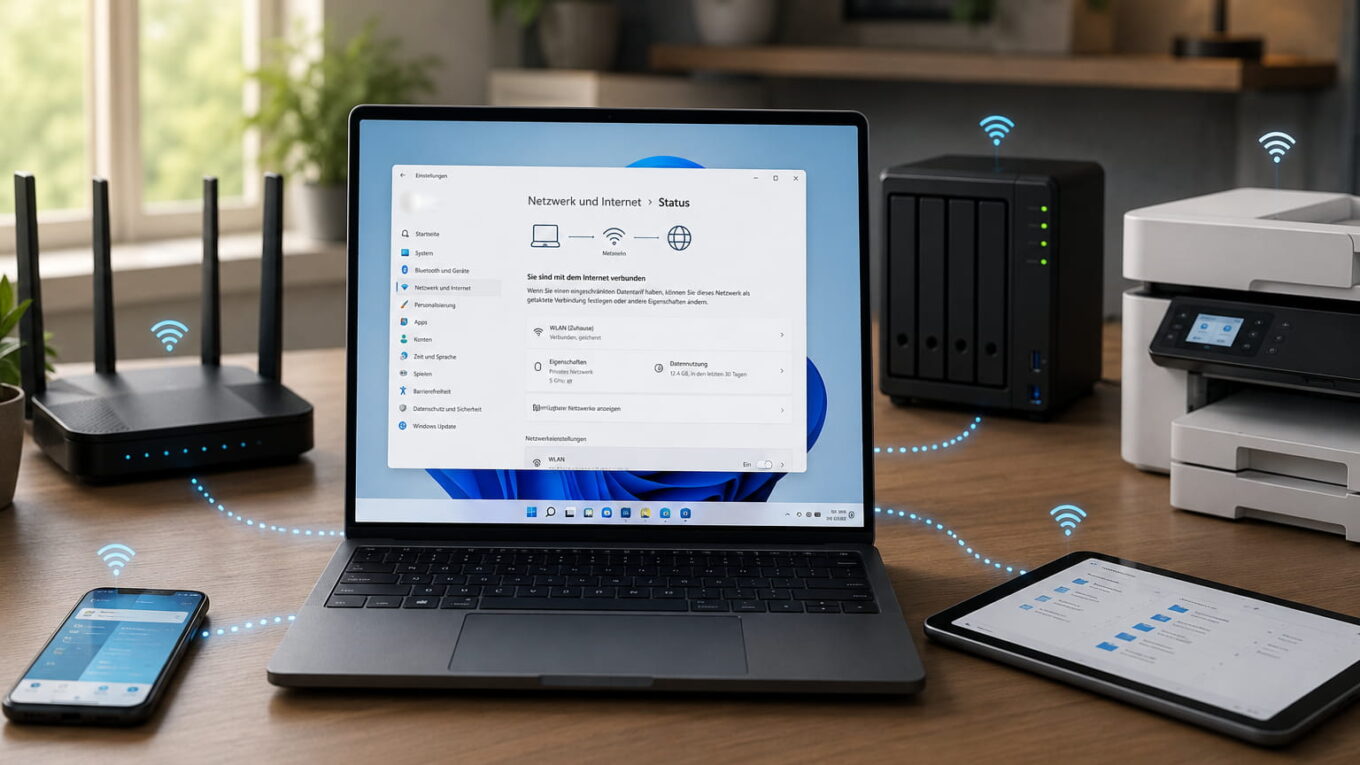
Wenn du ein Heimnetzwerk Windows 11 einrichten möchtest, brauchst du normalerweise keine zusätzliche Software. Ein Router, zwei oder mehr Netzwerkgeräte und einige passende Windows-Einstellungen reichen bereits aus.
Anschließend kannst du Dateien zwischen deinen PCs austauschen, auf einen Netzwerkspeicher zugreifen oder gemeinsam einen Drucker verwenden. Auch Fernseher, Smartphones und Smart-Home-Geräte lassen sich über den Router miteinander verbinden.
Wichtig ist, drei Dinge auseinanderzuhalten: Eine WLAN-Verbindung verbindet dein Gerät mit dem Router. Der Netzwerkzugriff ermöglicht die Kommunikation mit anderen Geräten. Erst der Internetzugang stellt eine Verbindung zu Diensten außerhalb deines Zuhauses her. Ein lokales Heimnetzwerk kann deshalb grundsätzlich auch funktionieren, wenn die Internetverbindung gerade gestört ist.
Was du für dein Heimnetzwerk benötigst
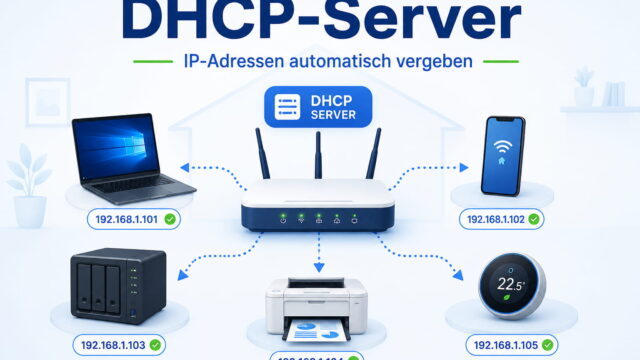
Der Mittelpunkt eines typischen Heimnetzwerks ist der Router. Er verbindet deine Geräte per LAN-Kabel oder WLAN und vergibt ihnen normalerweise automatisch passende IP-Adressen.
Für die folgende Einrichtung benötigst du:
- einen eingeschalteten Router
- mindestens einen Windows-11-PC
- ein LAN-Kabel oder die Zugangsdaten deines WLANs
- bei Freigaben mindestens zwei Netzwerkgeräte
- Benutzerkonten mit Kennwort, wenn du Dateien geschützt freigeben möchtest
Zusätzliche Geräte wie ein NAS, Netzwerkdrucker, Smart-TV oder Mesh-Repeater sind nicht zwingend erforderlich. Du kannst sie später ergänzen.
Die IP-Einstellungen solltest du zunächst auf Automatisch (DHCP) belassen. Dann erhält dein PC seine IPv4- und gegebenenfalls IPv6-Daten direkt vom Router. Welche Aufgaben dabei die Subnetzmaske und das Standardgateway übernehmen, erkläre ich in einem eigenen Grundlagenartikel.
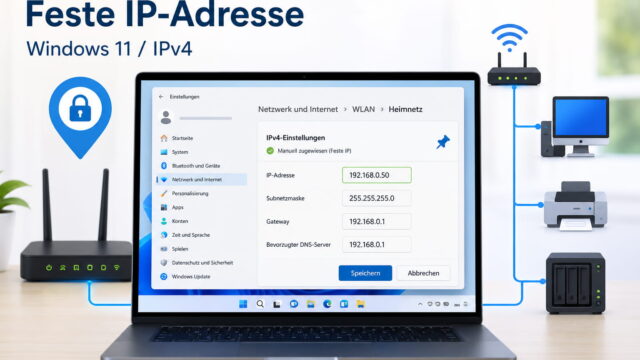
Eine manuelle IP-Adresse ist in einem normalen Heimnetzwerk nur in besonderen Fällen sinnvoll, beispielsweise für bestimmte Serverdienste. Microsoft empfiehlt DHCP ebenfalls als normale Standardeinstellung.
Heimnetzwerk Windows 11 einrichten: PC mit dem Router verbinden
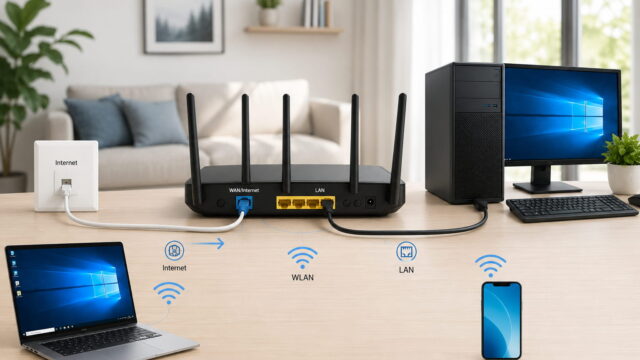
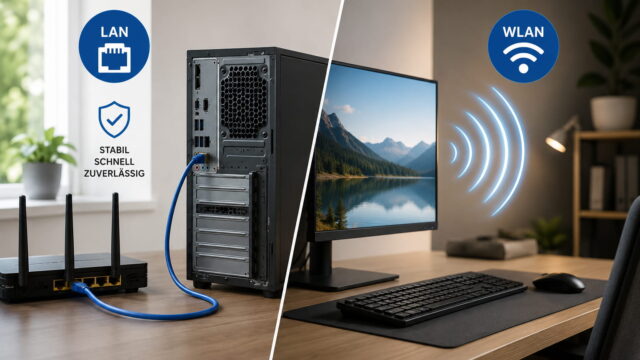
Bevor du dein Heimnetzwerk unter Windows 11 einrichtest, solltest du zuerst den Router anschließen und für Windows richtig einrichten. Dafür kannst du LAN oder WLAN verwenden. Beide Verbindungsarten gehören zum selben Heimnetzwerk, solange sie über denselben Router beziehungsweise dasselbe Router-Netz laufen.
Verbindung über ein LAN-Kabel
Stecke das Netzwerkkabel in einen freien LAN-Anschluss des Routers und in die Ethernet-Buchse deines PCs. Windows 11 erkennt eine funktionierende Kabelverbindung normalerweise automatisch. Wenn du dafür ein neues Kabel kaufen möchtest, lohnt sich vorher ein Blick darauf, welches Netzwerkkabel für welchen Zweck sinnvoll ist.
Achte darauf, das Kabel am Router nicht versehentlich mit dem WAN- oder Internetanschluss zu verbinden. Dieser Anschluss ist für die Verbindung zwischen Router und Modem oder Internetzugang vorgesehen.
LAN ist besonders für stationäre PCs, NAS-Geräte und netzwerkfähige Fernseher geeignet. Die Verbindung ist meist stabiler und weniger störanfällig als WLAN.
Welche Verbindung in deiner Situation sinnvoller ist, zeigt mein ausführlicher Vergleich zwischen LAN und WLAN am Desktop-PC.
Verbindung über WLAN
Klicke rechts unten in der Taskleiste auf den Bereich mit den Symbolen für Netzwerk, Lautstärke und Akku. Öffne die Liste der verfügbaren WLAN-Netze, wähle dein eigenes WLAN aus und klicke auf Verbinden.
Gib anschließend den WLAN-Netzwerkschlüssel ein. Die Option zur automatischen Verbindung kannst du für dein eigenes WLAN aktiviert lassen. Die aktuellen Schritte zur WLAN-Verbindung beschreibt Microsoft ebenfalls in seiner Windows-Dokumentation.
Verwende für deine eigenen Geräte möglichst nicht das Gäste-WLAN. Viele Router trennen Gäste bewusst vom normalen Heimnetzwerk, sodass sie zwar ins Internet gelangen, aber nicht auf PCs, Drucker oder ein NAS zugreifen können.
Netzwerkprofil in Windows 11 auf „Privat“ stellen
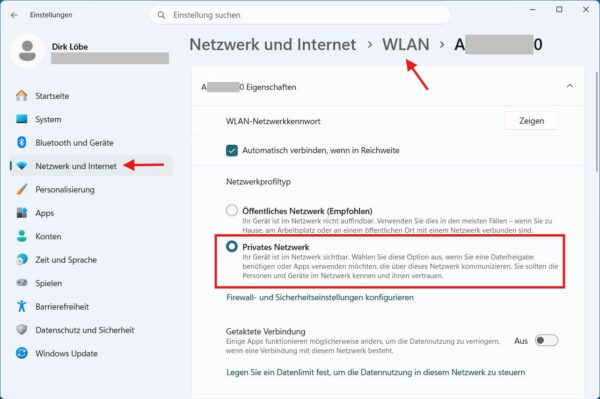
Windows unterscheidet zwischen öffentlichen und privaten Netzwerken. In einem öffentlichen Netzwerk schützt Windows deinen PC stärker vor Zugriffen anderer Geräte. In einem privaten Netzwerk darf dein Computer dagegen von anderen Geräten gefunden werden.
Stelle das Profil nur für dein vertrauenswürdiges Heimnetzwerk auf Privat. In einem Hotel, Café, Zug oder öffentlichen Hotspot sollte das Profil weiterhin Öffentlich bleiben.
Bei einer WLAN-Verbindung gehst du folgendermaßen vor:
- Öffne Start > Einstellungen > Netzwerk und Internet > WLAN.
- Wähle die Eigenschaften des aktuell verbundenen WLANs aus.
- Aktiviere unter Netzwerkprofiltyp die Einstellung Privates Netzwerk.
Bei einer Kabelverbindung öffnest du stattdessen Start > Einstellungen > Netzwerk und Internet > Ethernet und stellst dort das Netzwerkprofil auf Privat. Microsoft nennt das private Netzwerkprofil ebenfalls als Voraussetzung für die Erkennung und Freigabe von Geräten.
Welche Einstellung für deine Verbindung geeignet ist, erkläre ich ausführlich im Beitrag Öffentliches oder privates Netzwerk in Windows: Was solltest du wählen?.
Netzwerkerkennung und Freigaben aktivieren
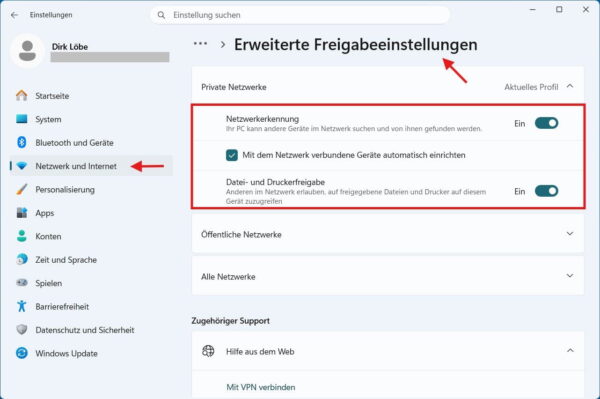
Das private Netzwerkprofil allein reicht noch nicht aus. Windows muss außerdem andere Geräte suchen dürfen und eigene Freigaben bereitstellen können.
Öffne dafür:
Start > Einstellungen > Netzwerk und Internet > Erweiterte Netzwerkeinstellungen > Erweiterte Freigabeeinstellungen
Klappe den Bereich Private Netzwerke auf und aktiviere:
- Netzwerkerkennung
- Datei- und Druckerfreigabe
Die Netzwerkerkennung sorgt dafür, dass dein PC andere freigebende Geräte finden kann und selbst im Netzwerk sichtbar wird. Die Datei- und Druckerfreigabe erlaubt den Zugriff auf Ordner und freigegebene Drucker. Microsoft dokumentiert diesen Menüpfad ausdrücklich für Windows 11.
Diese Funktionen sollten nur im privaten Netzwerk aktiviert sein. Für öffentliche Netzwerke bleiben sie besser ausgeschaltet.
Kennwortgeschützte Freigabe beibehalten
Unter Alle Netzwerke findest du zusätzlich die kennwortgeschützte Freigabe. Ich empfehle, diese eingeschaltet zu lassen. Dadurch dürfen nur Benutzer auf Freigaben zugreifen, die sich mit einem gültigen Konto des freigebenden PCs anmelden können.
Das ist etwas aufwendiger als ein anonymer Zugriff, schützt deine Dateien aber deutlich besser. Neuere Windows-11-Versionen blockieren unsichere SMB-Gastzugriffe ohnehin zunehmend. Microsoft warnt ausdrücklich davor, unsichere Gastanmeldungen zu aktivieren, weil sie unter anderem Angriffe auf Zugangsdaten und die Verbreitung von Schadsoftware erleichtern können.
Verwende deshalb weder SMB1 noch unsichere Gastfreigaben als reguläre Lösung. Falls ein sehr altes NAS nur mit solchen Verfahren funktioniert, solltest du zunächst nach einem Firmware-Update suchen oder das Gerät ersetzen.
Eindeutige Computernamen verwenden
Klare Gerätenamen erleichtern später den Zugriff. Bezeichnungen wie DESKTOP-A7F3X2 sind schwer zuzuordnen. Namen wie WOHNZIMMER-PC, DIRK-LAPTOP oder FAMILIEN-PC sind verständlicher.
Den aktuellen Gerätenamen findest du unter:
Start > Einstellungen > System > Info
Dort kannst du den PC über Diesen PC umbenennen beziehungsweise PC umbenennen neu benennen. Nach einer Änderung ist normalerweise ein Neustart erforderlich.
Verwende am besten kurze Namen ohne Leerzeichen und Sonderzeichen. Jeder Computer im Heimnetzwerk sollte einen eigenen Namen besitzen. Den Gerätenamen und weitere Systeminformationen zeigt Windows im Bereich System > Info an.
Ordner unter Windows 11 im Netzwerk freigeben
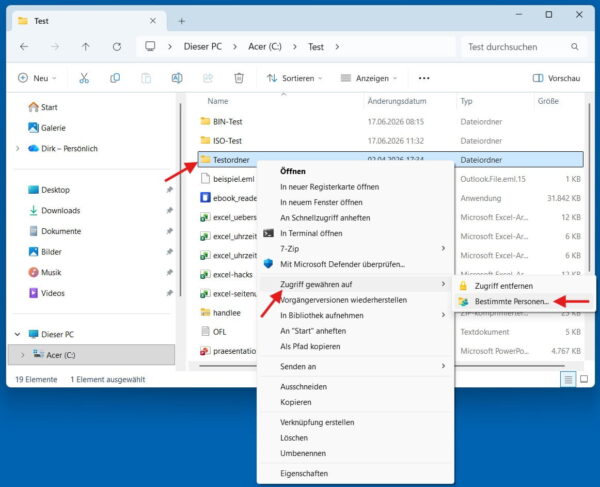
Erstelle zunächst einen eigenen Ordner für die Freigabe. Ich würde nicht gleich dein komplettes Benutzerverzeichnis oder ein ganzes Laufwerk freigeben. Ein separater Ordner wie Netzwerk-Austausch ist übersichtlicher und reduziert das Risiko, versehentlich private Dateien zugänglich zu machen.
Einen Ordner im Windows-Netzwerk freigeben kannst du so:
- Klicke den gewünschten Ordner mit der rechten Maustaste an.
- Wähle Weitere Optionen anzeigen.
- Öffne Zugriff gewähren auf > Bestimmte Personen.
- Wähle ein vorhandenes Benutzerkonto aus.
- Lege die Berechtigung Lesen oder Lesen/Schreiben fest.
- Bestätige die Freigabe.
Mit Lesen dürfen andere Benutzer Dateien öffnen und kopieren, aber normalerweise nicht verändern oder löschen. Lesen/Schreiben erlaubt zusätzlich Änderungen am Inhalt.
Die Auswahl Jeder solltest du nur bewusst verwenden. Sie bedeutet nicht in jeder Konfiguration automatisch einen völlig anonymen Zugriff, erweitert aber den Kreis der berechtigten Benutzer deutlich. Die offizielle Microsoft-Anleitung zur Dateifreigabe über ein Netzwerk beschreibt dieselben Freigabeschritte.
Aus meiner mehr als 30-jährigen praktischen Beschäftigung mit Computern und Netzwerken weiß ich, dass klar abgegrenzte Freigabeordner wesentlich weniger Probleme verursachen als großzügig freigegebene Laufwerke.
Von einem anderen PC auf die Freigabe zugreifen
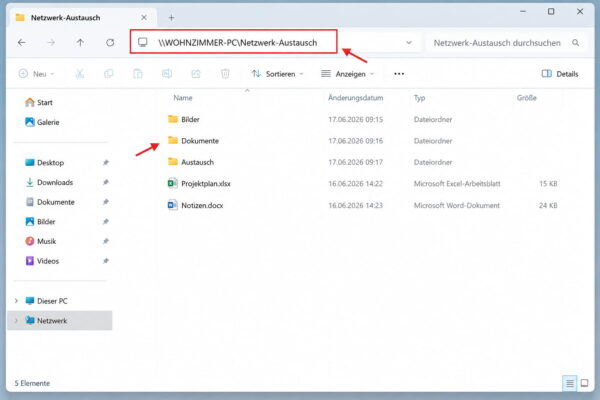
Öffne auf dem zweiten Computer den Datei-Explorer mit Windows-Taste + E. Klicke links auf Netzwerk und prüfe, ob der freigebende PC angezeigt wird.
Alternativ kannst du den Netzwerkpfad direkt in die Adressleiste eingeben:
\\COMPUTERNAME\FREIGABENAMEEin Beispiel wäre:
\\WOHNZIMMER-PC\Netzwerk-AustauschFalls der Computername nicht aufgelöst wird, kannst du testweise die lokale IPv4-Adresse verwenden:
\\192.168.178.25\Netzwerk-AustauschDie IPv4-Adresse findest du unter Einstellungen > Netzwerk und Internet in den Eigenschaften deiner aktiven WLAN- oder Ethernet-Verbindung.
Erscheint eine Anmeldung, gib die Zugangsdaten eines Benutzerkontos ein, das auf dem freigebenden PC berechtigt wurde. Die Windows-Hello-PIN ist an das jeweilige Gerät gebunden und nicht in jedem Fall das Kennwort für eine Netzwerkfreigabe. Verwende daher das tatsächliche Kontokennwort.
Freigabe als Netzlaufwerk verbinden
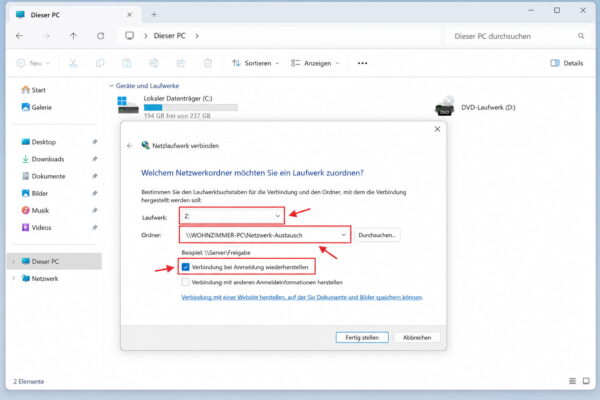
Benötigst du einen Ordner regelmäßig, kannst du ihn als Netzlaufwerk einbinden. Er erscheint dann im Datei-Explorer ähnlich wie eine lokale Festplatte.
- Öffne den Datei-Explorer.
- Klicke links auf Dieser PC.
- Öffne oben das Menü mit den drei Punkten.
- Wähle Netzlaufwerk verbinden.
- Lege einen freien Laufwerksbuchstaben fest.
- Trage den Pfad wie
\\WOHNZIMMER-PC\Netzwerk-Austauschein. - Aktiviere bei Bedarf Verbindung bei Anmeldung wiederherstellen.
- Klicke auf Fertig stellen.
Wird der Menüpunkt nicht angezeigt, kannst du im Navigationsbereich mit der rechten Maustaste auf Dieser PC klicken. Microsoft beschreibt beide Wege in der aktuellen Anleitung für Windows 11.
Der freigebende PC muss eingeschaltet und mit dem Netzwerk verbunden sein. Ein normaler Windows-PC ersetzt deshalb nur eingeschränkt ein NAS, das üblicherweise dauerhaft verfügbar ist.
Drucker, NAS und weitere Geräte einbinden
Ein Netzwerkdrucker mit eigenem LAN- oder WLAN-Anschluss wird am besten direkt mit dem Router verbunden. In Windows 11 findest du ihn anschließend unter:
Start > Einstellungen > Bluetooth und Geräte > Drucker und Scanner > Gerät hinzufügen
Ist ein USB-Drucker lediglich an einem anderen PC angeschlossen, musst du ihn auf diesem Computer freigeben. Der betreffende PC muss während des Druckens eingeschaltet bleiben.
Bei einem NAS erfolgt die Benutzer- und Ordnerfreigabe überwiegend in der Oberfläche des NAS-Herstellers. Verwende dort eigene Benutzerkonten mit sicheren Kennwörtern und möglichst SMB2 oder SMB3. Aktiviere SMB1 nicht allein deshalb, weil ein altes Gerät sonst nicht erreichbar ist.
Smartphones und Smart-TVs tauchen nicht automatisch wie Windows-Freigaben im Datei-Explorer auf. Je nach Gerät erfolgt der Zugriff über eine Hersteller-App, eine Medienfreigabe, eine Cloud-Funktion oder eine App mit SMB-Unterstützung.
Möchtest du Filme, Musik oder Fotos von deinem Windows-PC auf dem Smart-TV abspielen, kannst du dafür auch DLNA aktivieren und deinen PC als Medienserver nutzen.
Sicherheit im Heimnetzwerk nicht vergessen
Ein funktionierendes Heimnetzwerk sollte nicht nur bequem, sondern auch geschützt sein. Halte die Router-Firmware und Windows aktuell, ändere voreingestellte Router-Kennwörter und verwende für das WLAN WPA2 oder WPA3.
Gäste und wenig vertrauenswürdige Smart-Home-Geräte kannst du in ein separates Gastnetz verschieben. Dadurch gelangen sie weiterhin ins Internet, erhalten aber normalerweise keinen direkten Zugriff auf deine PCs und Netzwerkfreigaben.
Das Bundesamt für Sicherheit in der Informationstechnik empfiehlt ebenfalls sichere Router-Kennwörter, aktuelle Firmware und eine zeitgemäße WLAN-Verschlüsselung. Weitere Hinweise findest du in den BSI-Sicherheitstipps für privates WLAN.
Verzichte darauf, wegen eines Zugriffsproblems die Windows-Firewall vollständig auszuschalten. Das Aktivieren der Datei- und Druckerfreigabe für das private Netzwerk ist die deutlich sicherere Vorgehensweise.
Wenn das Heimnetzwerk nicht funktioniert
Prüfe bei Problemen zuerst die einfachen Ursachen:
- Sind beide Geräte eingeschaltet?
- Sind sie mit demselben Router-Netz verbunden?
- Befindet sich eines der Geräte versehentlich im Gäste-WLAN?
- Ist das Netzwerkprofil auf Privat gestellt?
- Sind Netzwerkerkennung und Datei- und Druckerfreigabe aktiviert?
- Stimmen Computername, Freigabename und Zugangsdaten?
- Ist der freigebende PC aus dem Energiesparmodus aufgewacht?
Teste anschließend den direkten Zugriff über die IP-Adresse. Funktioniert \\IP-Adresse\Freigabename, aber der Zugriff über den Computernamen nicht, liegt das Problem wahrscheinlich bei der Namensauflösung oder Geräteerkennung.
Als letzte Maßnahme kannst du das Netzwerk in Windows 11 vollständig zurücksetzen. Dabei entfernt Windows die Netzwerkadapter und richtet sie nach dem Neustart neu ein.
Diese Funktion kann gespeicherte Netzwerkeinstellungen verändern. VPN-Software oder virtuelle Netzwerkadapter müssen danach möglicherweise neu eingerichtet werden. Außerdem können bekannte Verbindungen wieder auf das öffentliche Netzwerkprofil gesetzt werden.
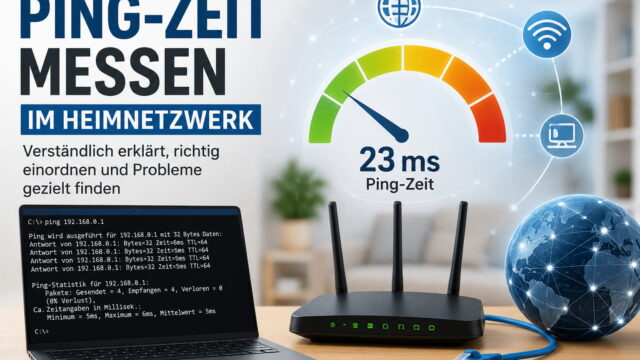
Wenn dein Heimnetzwerk eingerichtet ist, aber trotzdem träge reagiert, lohnt sich ein kurzer Verbindungstest. Du kannst die Ping-Zeit im Heimnetzwerk messen und so besser erkennen, ob Router, WLAN oder Internetanschluss die Ursache ist.
Häufige Fragen zum Heimnetzwerk unter Windows 11
Brauche ich eine Heimnetzgruppe?
Funktioniert das Heimnetzwerk ohne Internet?
Muss jedes Gerät eine feste IP-Adresse haben?
Warum wird mein PC unter „Netzwerk“ nicht angezeigt?
\\Computername oder die lokale IP-Adresse funktioniert.Kann ich auch einen Mac oder ein Linux-Gerät einbinden?
Fazit: Ein sicheres Heimnetzwerk braucht keine komplizierte Technik
Ein Heimnetzwerk unter Windows 11 lässt sich mit wenigen Grundeinstellungen einrichten. Alle Geräte müssen mit demselben Router-Netz verbunden sein, das Windows-Netzwerkprofil sollte auf Privat stehen und die Netzwerkerkennung muss aktiviert sein.
Für Datei- und Druckerfreigaben empfehle ich getrennte Freigabeordner, eindeutige Gerätenamen und den kennwortgeschützten Zugriff. Damit bleibt das Netzwerk übersichtlich, und nicht jeder Teilnehmer erhält automatisch Zugriff auf alle Daten.
Meiner Erfahrung nach entstehen die meisten Probleme nicht durch komplizierte Technik, sondern durch unterschiedliche Netzwerke, falsche Berechtigungen oder unklare Gerätenamen. Wer diese Punkte sauber einrichtet, erhält ein zuverlässiges Heimnetzwerk, das sich später problemlos um ein NAS, einen Drucker oder weitere Geräte erweitern lässt.
Hat die Einrichtung deines Heimnetzwerks geklappt, oder scheitert der Zugriff noch an einer bestimmten Stelle? Nenne im Kommentar am besten deine Windows-Version, das Routermodell, die betroffenen Geräte und die genaue Fehlermeldung.