Netzwerk komplett zurücksetzen in Windows 11: Wenn gar nichts mehr geht
Du kannst in Windows 11 das gesamte Netzwerk zurücksetzen, wenn WLAN, LAN oder der Zugriff auf dein Heimnetz trotz aller üblichen Reparaturversuche nicht mehr richtig funktionieren. Windows entfernt dabei die installierten Netzwerkadapter, setzt deren Einstellungen zurück und richtet die Adapter nach einem Neustart neu ein.
Diese Funktion kann hartnäckige Fehler beseitigen, sollte aber nicht deine erste Maßnahme sein. Manuelle IP-Adressen, DNS-Einstellungen, VPN-Software und virtuelle Netzwerkadapter können anschließend neu eingerichtet werden müssen.
Außerdem ist wichtig, das Problem vorher einzugrenzen: Eine bestehende WLAN-Verbindung bedeutet nicht automatisch, dass auch der Internetzugang funktioniert. Ebenso kann dein Computer ins Internet kommen, während der Zugriff auf ein NAS, einen Netzwerkdrucker oder eine Windows-Freigabe blockiert ist.
Was passiert beim Netzwerk zurücksetzen in Windows 11?
Beim vollständigen Netzwerk-Reset entfernt Windows die eingerichteten Netzwerkadapter einschließlich ihrer Einstellungen. Nach dem anschließenden Neustart erkennt Windows die vorhandene Netzwerkhardware erneut und installiert die benötigten Adapter wieder.
Das betrifft beispielsweise:
- den WLAN-Adapter,
- den Ethernet- beziehungsweise LAN-Adapter,
- virtuelle Netzwerkadapter,
- Einstellungen des TCP/IP-Netzwerks,
- manuell eingetragene IP- und DNS-Konfigurationen,
- bestimmte Einstellungen von VPN- und Virtualisierungssoftware.
Das Zurücksetzen findet ausschließlich auf deinem Windows-PC statt. Die Einstellungen deines Routers, Mesh-Systems, NAS-Geräts oder Netzwerkdruckers werden dadurch nicht verändert. Auch andere Computer, Smartphones und Smart-Home-Geräte im Heimnetz bleiben davon unberührt.
| Bereich | Auswirkung des Netzwerk-Resets |
|---|---|
| WLAN- und LAN-Adapter | Werden entfernt und nach dem Neustart neu erkannt |
| Adaptereinstellungen | Werden auf Standardwerte zurückgesetzt |
| Persönliche Dateien | Bleiben erhalten |
| Installierte Programme | Bleiben grundsätzlich installiert |
| Routereinstellungen | Werden nicht verändert |
| Netzwerkprofil | Kann auf „Öffentlich“ zurückgestellt werden |
| VPN und virtuelle Adapter | Müssen möglicherweise repariert oder neu eingerichtet werden |
| Manuelle IP- und DNS-Werte | Können verloren gehen und müssen eventuell neu eingetragen werden |
Ein Netzwerk-Reset ist damit deutlich umfassender als das kurze Deaktivieren und erneute Aktivieren des WLAN-Adapters. Er ist aber kein Zurücksetzen von Windows und auch kein Zurücksetzen des Routers auf Werkseinstellungen.
Wann ist ein vollständiger Netzwerk-Reset sinnvoll?
Du solltest das Netzwerk erst zurücksetzen, wenn einfachere Maßnahmen nicht geholfen haben. Microsoft selbst empfiehlt die Funktion als letzten Schritt, wenn die vorherigen Maßnahmen das Verbindungsproblem nicht beheben konnten.
Ein vollständiger Reset kann beispielsweise sinnvoll sein, wenn:
- WLAN oder LAN nur auf diesem einen PC nicht funktioniert,
- der Netzwerkadapter ständig die Verbindung verliert,
- Windows keine gültige IP-Adresse erhält,
- der Zugriff auf das Internet funktioniert, aber Netzlaufwerke nicht erreichbar sind,
- NAS-Geräte oder Netzwerkdrucker plötzlich verschwunden sind,
- die Probleme nach einem Windows-Update begonnen haben,
- ein VPN oder eine Sicherheitssoftware die Netzwerkverbindung beschädigt hat,
- der Wechsel zwischen WLAN und LAN nicht mehr zuverlässig funktioniert,
- eine Änderung der IP- oder DNS-Einstellungen nicht sauber rückgängig gemacht werden kann.
Aus meiner mehr als 30-jährigen praktischen Beschäftigung mit Windows und Netzwerktechnik weiß ich, dass ein kompletter Reset durchaus helfen kann. Er sollte aber gezielt eingesetzt werden und nicht jede systematische Fehlersuche ersetzen.
Sind mehrere Geräte gleichzeitig ohne Internet, liegt der Fehler wahrscheinlich nicht an den Windows-Einstellungen eines einzelnen Computers. Prüfe in diesem Fall zunächst den Router, das Modem und den Internetanschluss. Weitere Schritte findest du in meiner Anleitung zum Thema kein Internet trotz bestehender WLAN-Verbindung.
Diese einfachen Maßnahmen solltest du vorher ausprobieren
Ein kompletter Netzwerkausfall kann viele Ursachen haben. Bevor du jedoch die Holzhammer-Methode wählst und alle Adapter zurücksetzt, lohnt es sich bei Meldungen wie einem nicht identifizierten Netzwerk unter Windows, zuerst leichtere Schritte wie den DNS-Flush oder die Vergabe automatischer IP-Adressen zu versuchen.
Andere Geräte testen
Prüfe zunächst, ob Smartphones, Tablets oder andere Computer dasselbe Problem haben. Deaktiviere bei einem Smartphone vor dem Test kurz die mobilen Daten, damit es wirklich das WLAN verwendet.
Funktioniert das Internet auf keinem Gerät, ist der Windows-PC wahrscheinlich nicht die Ursache. Funktioniert es nur auf deinem Computer nicht, kannst du dich auf dessen Netzwerkeinstellungen konzentrieren.
Router und Computer neu starten
Starte zunächst Windows neu. Verwende dabei wirklich die Funktion Neu starten und fahre den PC nicht nur herunter und wieder hoch.
Anschließend kannst du den Router kontrolliert neu starten. Ein normaler Neustart löscht keine Zugangsdaten oder WLAN-Einstellungen. Warte danach, bis der Router die Verbindung zum Internet vollständig wieder aufgebaut hat.
WLAN-Verbindung neu aufbauen
Schalte das WLAN kurz aus und wieder ein. Alternativ kannst du für einige Sekunden den Flugmodus aktivieren.
Du kannst das betroffene WLAN außerdem unter folgenden Einstellungen entfernen:
Einstellungen > Netzwerk und Internet > WLAN > Bekannte Netzwerke verwalten
Wähle das Netzwerk aus und klicke auf Nicht speichern. Anschließend verbindest du dich erneut und gibst den WLAN-Schlüssel ein.
Netzwerkadapter gezielt zurücksetzen
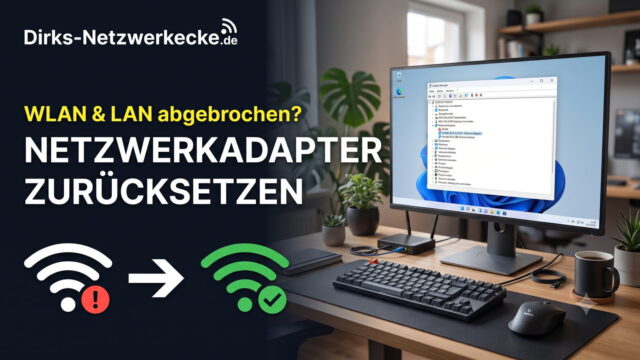
Bevor du das komplette Netzwerk zurücksetzt, kannst du auch nur den betroffenen Adapter zurücksetzen und dessen Treiber aktualisieren. Das greift deutlich weniger in dein System ein und lässt VPN-Verbindungen, virtuelle Adapter sowie feste IP- und DNS-Einstellungen meist unangetastet.
Wie du den Netzwerkadapter im Geräte-Manager zurücksetzt und die passenden Treiber findest, zeige ich dir Schritt für Schritt im Artikel Netzwerkadapter zurücksetzen und Treiber aktualisieren.
VPN und Proxy kontrollieren
Trenne testweise eine aktive VPN-Verbindung und beende die zugehörige Anwendung vollständig. VPN-Programme installieren häufig eigene virtuelle Netzwerkadapter oder Filter, die den Datenverkehr beeinflussen.
Die Proxy-Einstellungen findest du unter:
Einstellungen > Netzwerk und Internet > Proxy
Deaktiviere dort keine absichtlich eingerichtete Firmen- oder Schulverbindung. In einem normalen privaten Heimnetz ist jedoch meistens kein manueller Proxy erforderlich.
Windows-Problembehandlung ausführen
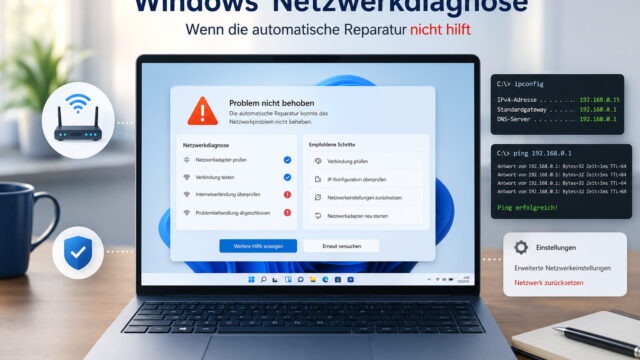
Windows 11 bietet eine automatische Problembehandlung für Netzwerk- und Internetverbindungen. Du kannst sie über die App Hilfe anfordern starten.
Die Diagnose prüft unter anderem den Netzwerkadapter und verschiedene Verbindungseinstellungen. Microsoft beschreibt diese und weitere Maßnahmen in seiner offiziellen Anleitung zur Behebung von WLAN-Problemen.
Bleibt die automatische Problembehandlung ohne Ergebnis, solltest du nicht sofort das komplette Netzwerk zurücksetzen. Meine Anleitung zur Windows Netzwerkdiagnose hilft dir dabei, zuerst die wahrscheinlichste Ursache einzugrenzen und weniger tiefgreifende Maßnahmen auszuprobieren.
Netzwerkbefehle als gezieltere Alternative
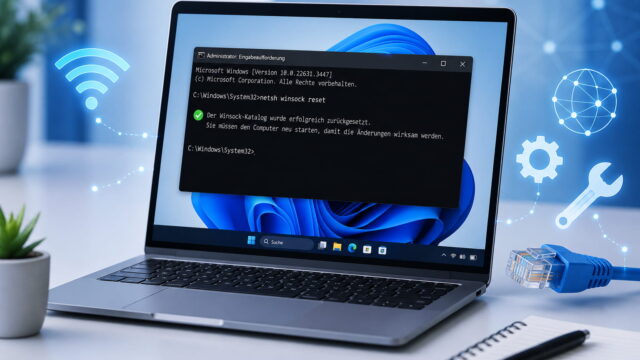
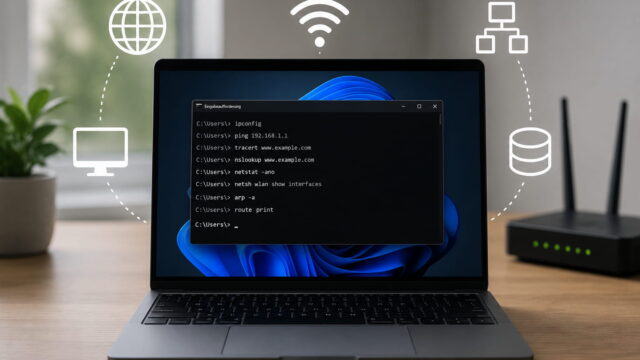
Bevor du den vollständigen Reset ausführst, kannst du die Windows-Netzwerkfunktionen auch mit einzelnen Befehlen reparieren. Diese Methode ist technischer, verändert aber zunächst weniger als die komplette Netzwerkzurücksetzung.
Welcher Befehl sich für welche Prüfung oder Reparatur eignet, zeige ich dir in meiner Übersicht der wichtigsten CMD-Netzwerkbefehle für Windows.
Öffne dafür die Windows-Suche, gib Eingabeaufforderung ein und wähle Als Administrator ausführen. Microsoft empfiehlt bei hartnäckigen Ethernet-Problemen folgende Reihenfolge:
netsh winsock reset
netsh int ip reset
ipconfig /release
ipconfig /renew
ipconfig /flushdns
Die Befehle erfüllen unterschiedliche Aufgaben:
| Befehl | Wirkung |
netsh winsock reset | Setzt den Winsock-Katalog für die Netzwerkkommunikation von Anwendungen zurück |
netsh int ip reset | Setzt den TCP/IP-Netzwerkstapel zurück |
ipconfig /release | Gibt die automatisch bezogene IP-Adresse vorübergehend frei |
ipconfig /renew | Fordert vom Router beziehungsweise DHCP-Server eine neue IP-Adresse an |
ipconfig /flushdns | Leert den lokalen DNS-Zwischenspeicher |
Der Winsock-Reset greift deutlich gezielter ein als die vollständige Netzwerkzurücksetzung. Wie du netsh winsock reset richtig anwendest und welche Nebenwirkungen möglich sind, erkläre ich in einer eigenen Anleitung.
Beim Ausführen von ipconfig /release wird die Verbindung zunächst unterbrochen. Sie sollte nach ipconfig /renew wieder aufgebaut werden. Bei manuell vergebenen IP-Adressen sind diese beiden DHCP-Befehle nicht die passende Lösung.
Nach netsh winsock reset und netsh int ip reset solltest du Windows neu starten. Die technische Funktion des Winsock-Resets beschreibt Microsoft außerdem in der offiziellen Dokumentation zu netsh winsock.
Vor dem Zurücksetzen wichtige Einstellungen notieren
Der Netzwerk-Reset kann Einstellungen entfernen, die du später erneut benötigst. Nimm dir deshalb einige Minuten Zeit und kontrolliere deine aktuelle Konfiguration.
Notiere oder fotografiere insbesondere:
- manuell eingetragene IPv4- und IPv6-Adressen,
- Subnetzmaske und Standardgateway,
- abweichende DNS-Server,
- WLAN-Name und WLAN-Schlüssel,
- verwendete VPN-Programme und Zugangsdaten,
- virtuelle Adapter von Hyper-V, VirtualBox oder VMware,
- besondere Einstellungen einer Sicherheitssoftware.
Verwendet dein Computer eine manuell vergebene Adresse, solltest du diese nach dem Reset kontrollieren. Wie solche Werte korrekt eingetragen werden, erkläre ich im Artikel über die feste IP-Adresse unter Windows 11.
Halte nach Möglichkeit außerdem den aktuellen Treiber für deinen WLAN- oder LAN-Adapter bereit. Normalerweise installiert Windows den Adapter automatisch neu. Sollte das nicht funktionieren, kannst du den Treiber über einen anderen Computer herunterladen und mit einem USB-Stick übertragen.
Netzwerk zurücksetzen: Schritt-für-Schritt-Anleitung
Speichere zunächst geöffnete Dokumente und beende laufende Downloads. Windows muss den Computer während des Vorgangs neu starten.
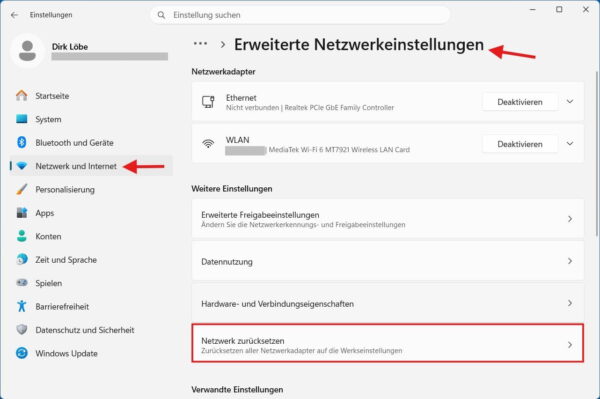
So kannst du das Netzwerk in Windows 11 zurücksetzen:
- Öffne das Startmenü.
- Klicke auf Einstellungen.
- Öffne den Bereich Netzwerk und Internet.
- Klicke auf Erweiterte Netzwerkeinstellungen.
- Wähle unter den weiteren Einstellungen Netzwerk zurücksetzen aus.
- Klicke neben „Netzwerk zurücksetzen“ auf Jetzt zurücksetzen.
- Bestätige die Sicherheitsabfrage mit Ja.
Windows informiert dich anschließend darüber, dass der Computer neu gestartet wird. Beende spätestens jetzt alle noch geöffneten Programme und speichere deine Arbeit.
Während des Neustarts werden die Netzwerkadapter neu eingerichtet und auf ihre Standardeinstellungen zurückgesetzt. Unterbrich den Vorgang nicht und schalte den Computer nicht gewaltsam aus.
Was du nach dem Neustart kontrollieren solltest
Nach der erneuten Anmeldung braucht Windows möglicherweise einen kurzen Moment, um den WLAN- oder LAN-Adapter vollständig einzurichten. Kontrolliere anschließend Schritt für Schritt die Verbindung.
WLAN oder LAN erneut verbinden
Bei einer Kabelverbindung sollte Windows den Ethernet-Adapter normalerweise automatisch erkennen. Prüfe, ob das Netzwerkkabel richtig eingesteckt ist und die Verbindung unter Einstellungen > Netzwerk und Internet > Ethernet angezeigt wird.
Bei einer WLAN-Verbindung musst du das Funknetz möglicherweise erneut auswählen und den WLAN-Schlüssel eingeben. Halte dich dabei in der Nähe des Routers oder Mesh-Zugangspunkts auf.
Netzwerkprofil auf Privat stellen
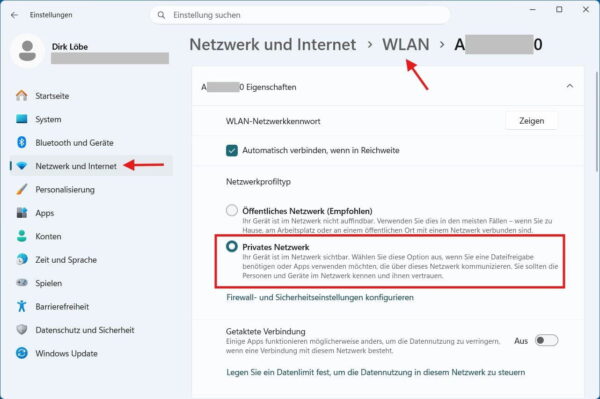
Windows kann bekannte Netzwerkverbindungen nach dem Reset als öffentliches Netzwerk behandeln. Das öffentliche Profil schützt deinen PC in fremden Netzwerken, schränkt aber die Erkennung durch andere Geräte ein.
Dadurch können Datei- und Druckerfreigaben, NAS-Systeme oder Netzwerkdrucker zunächst nicht erreichbar sein. In deinem eigenen vertrauenswürdigen Heimnetz kannst du das Profil kontrollieren:
- Öffne Einstellungen > Netzwerk und Internet.
- Wähle WLAN oder Ethernet.
- Öffne die Eigenschaften der verwendeten Verbindung.
- Aktiviere bei „Netzwerkprofiltyp“ die Einstellung Privates Netzwerk.
In öffentlichen WLANs solltest du weiterhin das öffentliche Profil verwenden. Die Unterschiede und Sicherheitsfolgen erkläre ich ausführlich im Artikel öffentliches oder privates Netzwerk in Windows.
IP- und DNS-Einstellungen prüfen
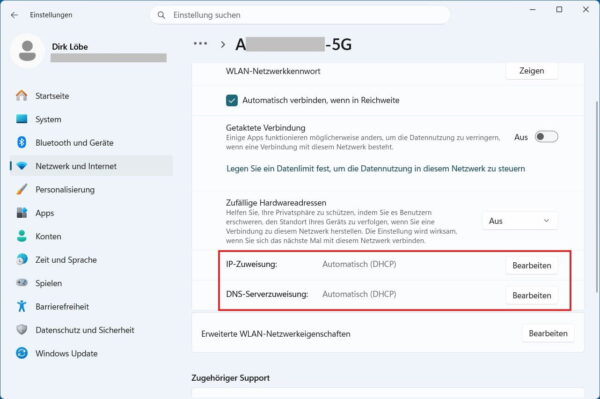
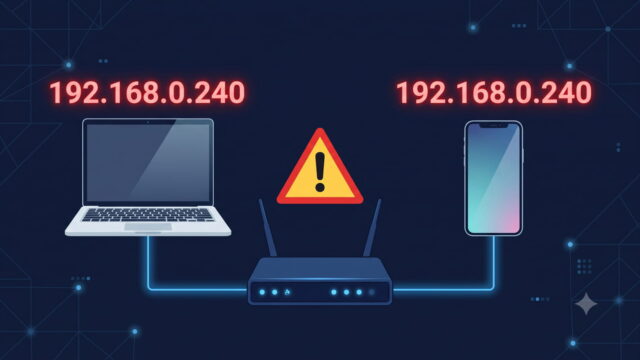
In den meisten Heimnetzwerken sollte Windows seine IP-Adresse, das Standardgateway und die DNS-Server automatisch vom Router beziehen. Eine automatische Konfiguration vermeidet falsche Adressen und doppelte IP-Belegungen.
Hattest du vorher bewusst eine feste IP-Adresse oder eigene DNS-Server eingetragen, musst du diese Einstellungen gegebenenfalls wiederherstellen. Trage nur Werte ein, deren Zweck und Herkunft du kennst.
IPv6 solltest du nicht vorsorglich deaktivieren. Viele Anschlüsse und Router verwenden IPv4 und IPv6 parallel. Das Abschalten von IPv6 kann neue Probleme verursachen, ohne den eigentlichen Fehler zu beheben.
VPN und virtuelle Netzwerkadapter testen
Startet dein VPN nach dem Reset nicht mehr, öffne zunächst dessen Anwendung und prüfe, ob eine Reparaturfunktion angeboten wird. Falls der virtuelle Adapter fehlt, kann eine Neuinstallation der VPN-Software notwendig sein.
Verwendest du dagegen den integrierten VPN-Client von Windows 11, solltest du zunächst die gespeicherten Verbindungseinstellungen überprüfen. Falls du die Verbindung neu anlegen musst, hilft dir meine Anleitung zum VPN einrichten unter Windows 11 weiter.
Das gilt ebenfalls für virtuelle Switches und Adapter von Hyper-V oder anderer Virtualisierungssoftware. Kontrolliere diese Anwendungen erst, nachdem die normale WLAN- oder LAN-Verbindung wieder funktioniert.
Was tun, wenn das Netzwerk weiterhin nicht funktioniert?
Hilft auch der vollständige Netzwerk-Reset nicht, ist wahrscheinlich nicht nur eine fehlerhafte Windows-Konfiguration verantwortlich. Jetzt solltest du erneut prüfen, an welcher Stelle die Verbindung abbricht.
Funktioniert der Internetzugang auf anderen Geräten, kontrolliere den Geräte-Manager. Unter Netzwerkadapter sollte der verwendete WLAN- oder Ethernet-Adapter ohne Warnsymbol erscheinen.
Fehlt der Adapter oder wird ein Fehlercode angezeigt, installiere den passenden Treiber vom Hersteller des Computers, Mainboards oder Netzwerkadapters. Besonders bei Notebooks ist der Treiber des Notebookherstellers häufig die sicherste erste Wahl.
Funktioniert weder WLAN noch LAN auf deinem Computer, kommen außerdem folgende Ursachen infrage:
- eine fehlerhafte Sicherheitssoftware oder Firewall,
- ein beschädigter oder unpassender Netzwerktreiber,
- ein defekter USB-Netzwerkadapter,
- ein beschädigtes Netzwerkkabel,
- ein Fehler am LAN-Anschluss des Routers,
- ein Hardwareproblem des internen Netzwerkadapters.
Sind dagegen alle Geräte betroffen, solltest du nicht weiter an Windows arbeiten. Kontrolliere den Routerstatus, die Verkabelung und eine mögliche Störung beim Internetanbieter.
Fazit: Netzwerk erst als letzten Schritt zurücksetzen
Mit der Funktion Netzwerk zurücksetzen kannst du hartnäckige Netzwerkfehler in Windows 11 beseitigen. Windows entfernt dabei die installierten Netzwerkadapter, setzt deren Einstellungen zurück und richtet sie nach dem Neustart erneut ein.
Du solltest den Reset erst verwenden, nachdem du andere Geräte, den Router, die Verbindung, VPN-Software und die Windows-Problembehandlung geprüft hast. Notiere vorher manuelle IP-, DNS- und VPN-Einstellungen, damit du sie bei Bedarf wiederherstellen kannst.
Nach meiner Erfahrung ist die Funktion besonders hilfreich, wenn sich im Laufe der Zeit fehlerhafte Treiber-, VPN- oder Adaptereinstellungen angesammelt haben. Besteht das Problem anschließend weiter, lässt sich die Ursache meist auf den Treiber, die Hardware, den Router oder den Internetanschluss eingrenzen.
Hat das Zurücksetzen deine Netzwerkverbindung wiederhergestellt, oder besteht der Fehler weiterhin? Nenne im Kommentar möglichst deine Windows-Version, das Routermodell, die genaue Fehlermeldung und ob WLAN, LAN oder beide Verbindungen betroffen sind.