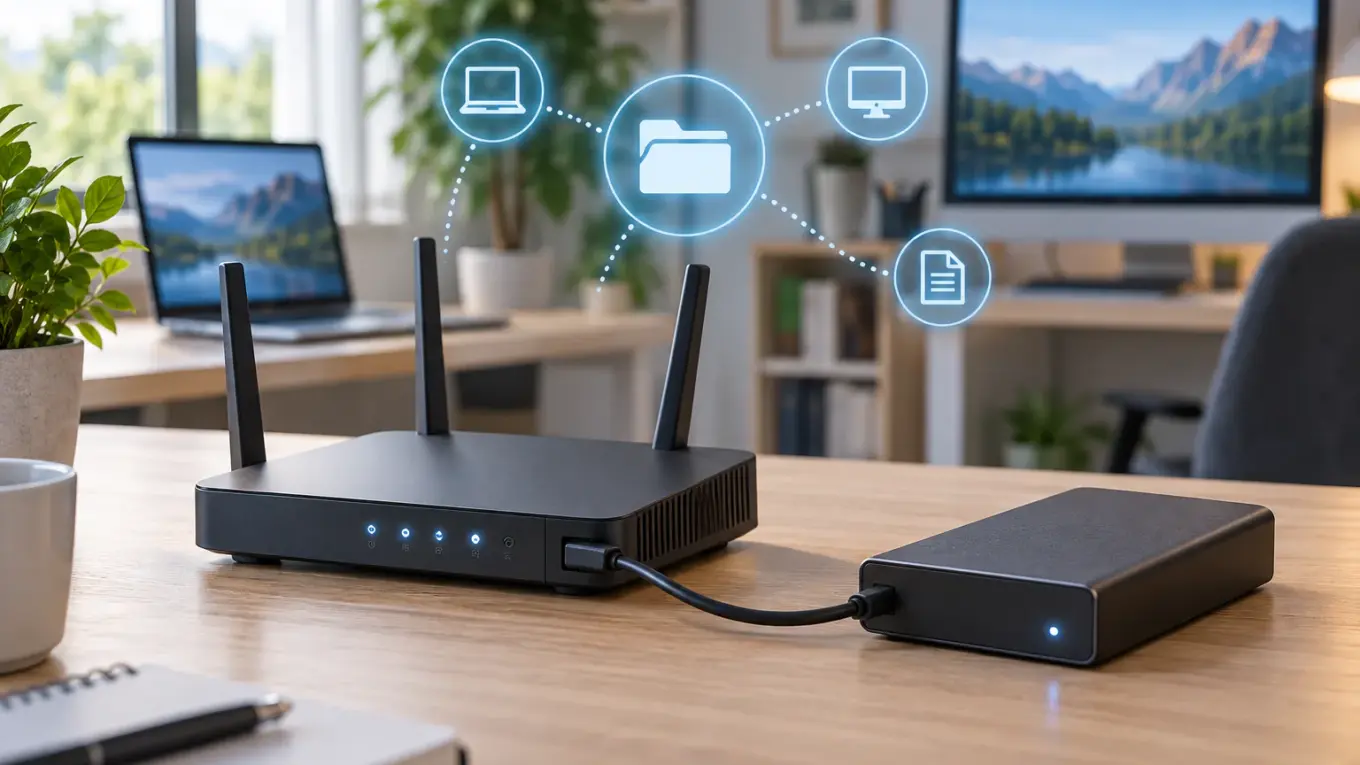
USB-Festplatte am Router als günstiges Mini-NAS nutzen
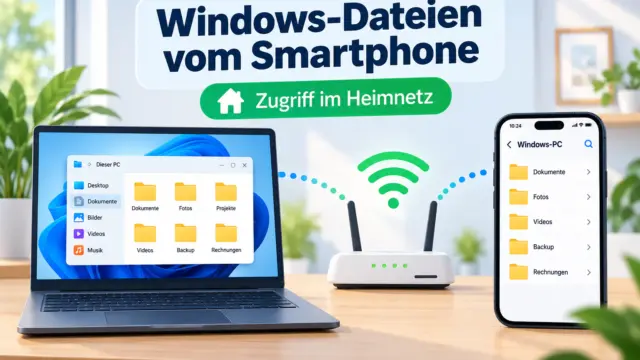
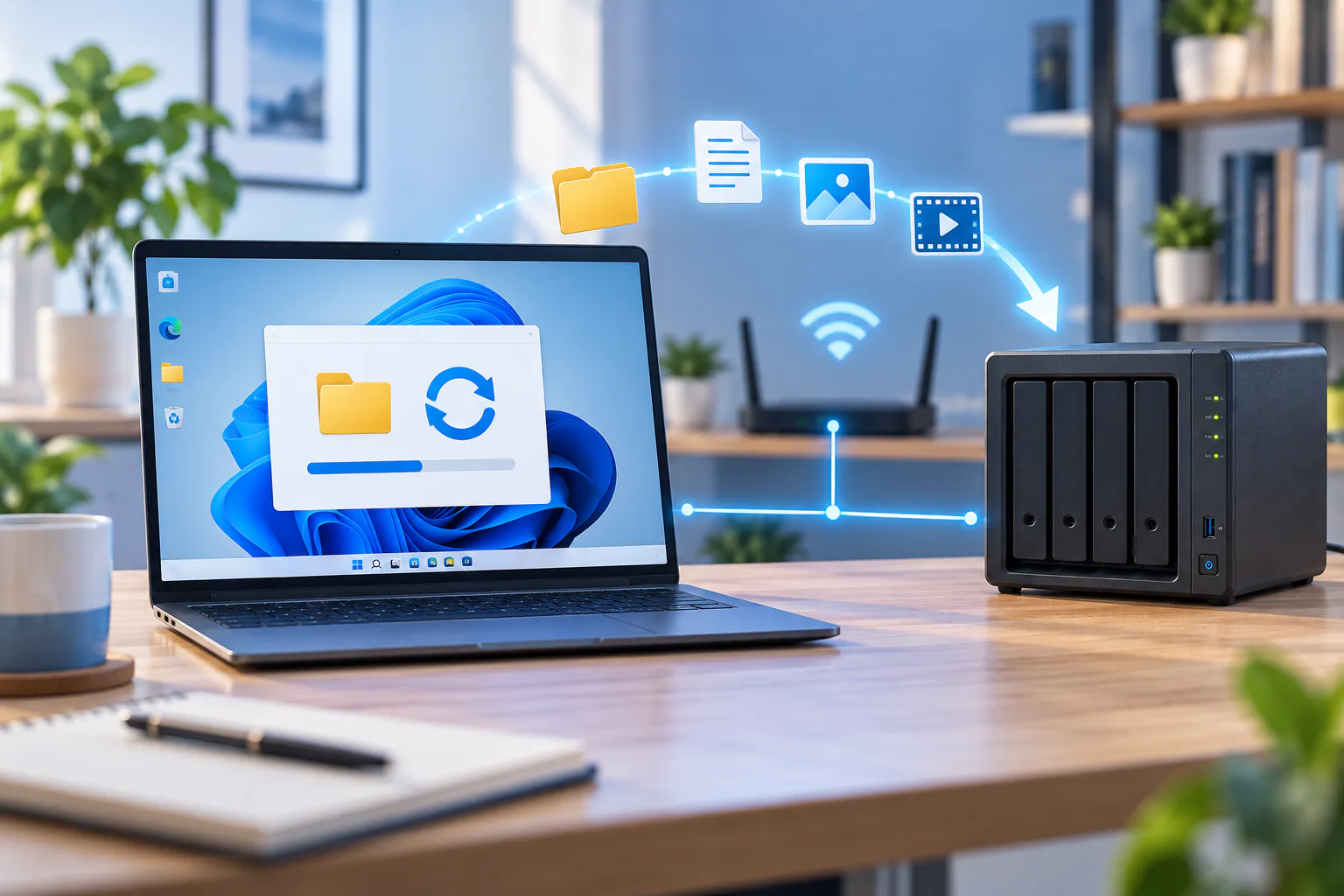
Eine USB-Festplatte am Router kann eine praktische Lösung sein, wenn du Dateien zwischen mehreren Geräten im Heimnetz austauschen möchtest. Statt Dokumente, Fotos oder Videos ständig von einem Computer auf den anderen zu kopieren, speicherst du sie an einer zentralen Stelle. Darauf können anschließend alle berechtigten Geräte zugreifen.
Dafür musst du nicht unbedingt ein eigenes NAS kaufen. Viele Router besitzen einen USB-Anschluss und können eine angeschlossene Festplatte im Netzwerk freigeben. Aus einer vorhandenen externen Festplatte wird so mit wenigen Einstellungen ein einfacher Netzwerkspeicher.
Allerdings unterstützt nicht jeder Router diese Funktion. Auch bei der Geschwindigkeit und den Möglichkeiten zur Verwaltung gibt es Unterschiede. Ich erkläre dir, welche Voraussetzungen erfüllt sein müssen, wie du die Festplatte einrichtest und wann sich diese günstige NAS-Alternative tatsächlich lohnt.
Wie funktioniert eine USB-Festplatte am Router als Mini-NAS?
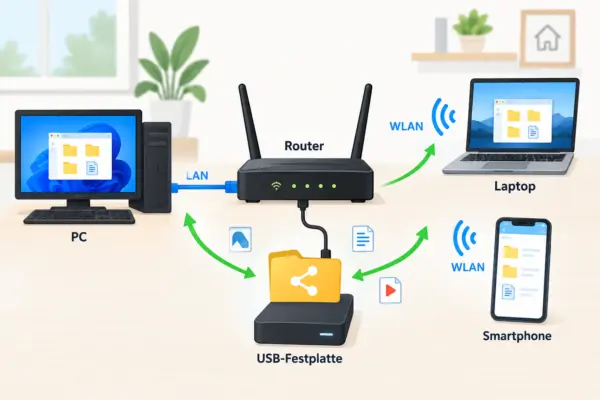
Normalerweise verbindest du eine externe USB-Festplatte direkt mit deinem Computer. Die darauf gespeicherten Dateien stehen dann zunächst diesem Gerät zur Verfügung.
Schließt du die Festplatte stattdessen an einen geeigneten Router an, übernimmt dieser die Bereitstellung der Daten im Heimnetz. Dein Computer muss dafür nicht dauerhaft eingeschaltet bleiben.
Das Prinzip ist einfach:
- Die USB-Festplatte wird mit dem Router verbunden.
- Der Router gibt den Speicher im lokalen Netzwerk frei.
- Computer, Smartphones und andere geeignete Geräte greifen über LAN oder WLAN darauf zu.
- Berechtigte Nutzer können Dateien öffnen, kopieren und gegebenenfalls verändern.
Diese Art der Speicherung wird als NAS bezeichnet. Die Abkürzung steht für Network Attached Storage, also einen Speicher, der über das Netzwerk erreichbar ist.
Im Gegensatz zu einem eigenständigen NAS übernimmt bei dieser Lösung der Router die Aufgabe des Dateiservers.
Für den Datenaustausch kommt häufig das Netzwerkprotokoll SMB zum Einsatz. Es ermöglicht beispielsweise Windows-Computern, auf freigegebene Ordner anderer Geräte zuzugreifen.
Ein wichtiger Vorteil: Der Speicher ist verfügbar, solange der Router eingeschaltet und die Festplatte angeschlossen ist. Dadurch kannst du auch dann auf deine Dateien zugreifen, wenn dein eigentlicher PC ausgeschaltet ist.
Welche Voraussetzungen muss dein Router erfüllen?
Nicht jeder Router mit USB-Anschluss eignet sich automatisch als Mini-NAS. Manche Geräte unterstützen über USB beispielsweise nur Drucker oder Mobilfunkmodems.
Bevor du eine Festplatte anschließt, solltest du deshalb prüfen, ob dein Router die Freigabe von USB-Speichern im Netzwerk unterstützt.
In der Bedienungsanleitung oder Benutzeroberfläche findest du entsprechende Funktionen häufig unter Bezeichnungen wie:
- USB-Speicher
- Netzwerkspeicher oder NAS
- Dateifreigabe
- USB-Sharing
- Samba oder SMB
Besonders bekannt ist die NAS-Funktion verschiedener FRITZ!Box-Modelle. Auch bei Routern von ASUS, TP-Link und anderen Herstellern gibt es entsprechende Möglichkeiten.
Welche Funktionen tatsächlich vorhanden sind, hängt allerdings vom jeweiligen Modell und seiner Firmware ab.
Welche USB-Festplatte eignet sich?
Du benötigst keine spezielle NAS-Festplatte. Grundsätzlich kannst du auch eine vorhandene externe USB-HDD oder USB-SSD verwenden, sofern sie mit deinem Router kompatibel ist.
Bei der Auswahl solltest du auf drei Dinge achten:
| Eigenschaft | Worauf du achten solltest |
|---|---|
| USB-Anschluss | Festplatte und Router müssen sich miteinander verbinden lassen. |
| Stromversorgung | Der USB-Anschluss muss ausreichend Strom für die Festplatte liefern. |
| Dateisystem | Der Router muss das verwendete Dateisystem unterstützen. |
Gerade bei externen 2,5-Zoll-Festplatten kann die Stromversorgung zum Problem werden. Sie beziehen ihre Energie normalerweise direkt über USB.
Liefert der Router nicht genügend Strom, wird die Festplatte möglicherweise nicht erkannt oder verliert während des Betriebs die Verbindung.
Eine externe Festplatte mit eigenem Netzteil kann dieses Problem vermeiden. Bei manchen Routern ist auch ein aktiver USB-Hub mit eigener Stromversorgung eine Möglichkeit.
USB-Festplatte für den Einsatz am Router vorbereiten
Bevor du die USB-Festplatte mit dem Router verbindest, solltest du prüfen, welches Dateisystem verwendet wird.
Das Dateisystem legt fest, wie Dateien auf dem Datenträger gespeichert und verwaltet werden.
Unter Windows kommen bei externen Festplatten häufig NTFS oder exFAT zum Einsatz. Beide können für einen Netzwerkspeicher geeignet sein, sofern dein Router sie unterstützt.
Bei FAT32 gibt es dagegen eine Einschränkung: Einzelne Dateien dürfen maximal 4 GiB groß sein. Für größere Videos oder umfangreiche Sicherungsdateien kann das zum Problem werden.
Dateisystem unter Windows 11 überprüfen
Du kannst das vorhandene Dateisystem direkt im Windows-Explorer kontrollieren:
- Verbinde die USB-Festplatte mit deinem Windows-PC.
- Öffne den Datei-Explorer mit
Windows + E. - Klicke links auf „Dieser PC“.
- Klicke mit der rechten Maustaste auf die externe Festplatte.
- Wähle „Eigenschaften“ aus.
Im Register „Allgemein“ zeigt Windows das verwendete Dateisystem an.
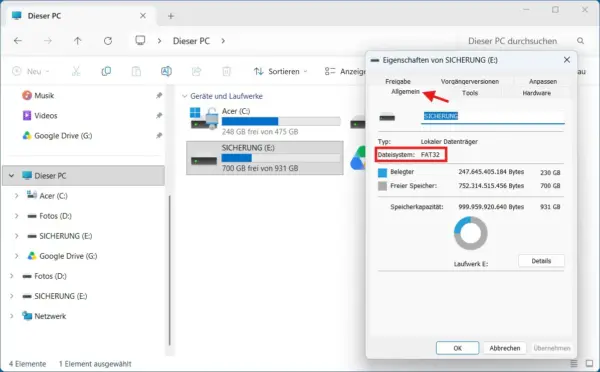
Falls dein Router dieses Dateisystem unterstützt, musst du die Festplatte normalerweise nicht neu formatieren.
Achtung: Beim Formatieren werden die vorhandenen Dateien auf dem Datenträger gelöscht. Sichere deshalb alle wichtigen Daten, bevor du das Dateisystem änderst.
Ich würde eine bereits vorhandene Festplatte nicht vorsorglich formatieren. Prüfe zunächst, welche Dateisysteme dein Router unterstützt und ob der Datenträger möglicherweise schon passend eingerichtet ist.
USB-Festplatte am Router anschließen und freigeben
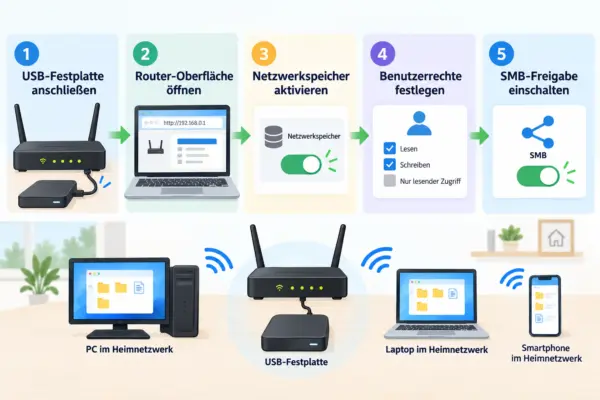
Die grundlegende Einrichtung ist bei den meisten Routern ähnlich. Die konkreten Menübezeichnungen unterscheiden sich jedoch je nach Hersteller und Modell.
Gehe folgendermaßen vor:
- Verbinde die vorbereitete USB-Festplatte mit einem geeigneten USB-Anschluss deines Routers.
- Öffne die Benutzeroberfläche des Routers im Browser.
- Melde dich mit deinen Zugangsdaten an.
- Suche nach den Einstellungen für USB-Speicher oder Netzwerkspeicher.
- Kontrolliere, ob die angeschlossene Festplatte erkannt wurde.
- Aktiviere die Freigabe des USB-Speichers im Heimnetz.
- Richte gegebenenfalls einen Benutzer mit entsprechenden Zugriffsrechten ein.
Bei Routern mit SMB-Unterstützung solltest du darauf achten, dass die Netzwerkfreigabe über SMB aktiviert ist.
Erst dadurch können Windows-Computer auf die freigegebenen Dateien über den Datei-Explorer zugreifen.
Beispiel: USB-Festplatte an einer FRITZ!Box einrichten
Bei einer geeigneten FRITZ!Box heißt die entsprechende Funktion „Speicher (NAS)“.
Die folgenden Schritte orientieren sich an FRITZ!Box-Modellen mit aktueller FRITZ!OS-Oberfläche. Je nach Modell und Firmware können die Menüs etwas anders aussehen.
Schritt 1: USB-Speicher verbinden
Schließe die externe Festplatte an den USB-Anschluss deiner FRITZ!Box an.
Öffne anschließend die Benutzeroberfläche und wechsle zu:
Heimnetz → USB / Speicher
Hier kannst du prüfen, ob die Festplatte erkannt wurde.
Schritt 2: NAS-Benutzer einrichten
Wechsle zu:
System → FRITZ!Box-Benutzer
Bearbeite einen vorhandenen Benutzer oder erstelle ein neues Benutzerkonto.
Aktiviere für diesen Benutzer die Berechtigung „Zugang zu NAS-Inhalten“ und lege fest, auf welche Speicherbereiche er zugreifen darf.
Möchtest du Dateien auf der Festplatte verändern, benötigt der Benutzer entsprechende Schreibrechte.
Schritt 3: Netzwerkfreigabe aktivieren
Wechsle anschließend zurück zu:
Heimnetz → USB / Speicher
Öffne die Registerkarte „Heimnetzfreigabe“ und aktiviere die Option „Zugriff über ein Netzlaufwerk (SMB)“.
Speichere die Änderungen mit „Übernehmen“.
Damit steht der Speicher für berechtigte Geräte im Heimnetz zur Verfügung.
Falls die NAS-Funktion nicht richtig arbeitet, kontrolliere zusätzlich, ob der USB-Fernanschluss für USB-Speicher aktiviert ist. Für die normale NAS-Nutzung muss die Festplatte stattdessen vom Router selbst als Netzwerkspeicher bereitgestellt werden.
Falls die Einstellungen bei deiner FRITZ!Box anders aussehen, findest du in der offiziellen FRITZ!-Anleitung zur Einrichtung von USB-Speichern die entsprechenden Schritte für verschiedene Routermodelle.
Unter Windows 11 auf die USB-Festplatte am Router zugreifen

Nachdem der Router den Speicher freigegeben hat, kannst du ihn über den Windows-Explorer öffnen.
Dafür musst du zunächst den Netzwerknamen oder die IP-Adresse deines Routers kennen.
Bei einer FRITZ!Box funktioniert der Zugriff beispielsweise über folgenden Netzwerkpfad:
\\fritz.box
Diesen Pfad kannst du direkt in die Adresszeile des Datei-Explorers eingeben.
- Öffne den Datei-Explorer mit
Windows + E. - Klicke in die Adresszeile.
- Gib
\\fritz.boxein. - Bestätige mit Enter.
- Melde dich bei Bedarf mit dem zuvor eingerichteten FRITZ!Box-Benutzer an.
Anschließend sollte die Netzwerkfreigabe „FRITZ.NAS“ angezeigt werden.
Darin findest du die freigegebenen Speicherbereiche deiner FRITZ!Box und die angeschlossenen USB-Datenträger.
Verwendest du einen anderen Router, musst du dessen Netzwerknamen oder IP-Adresse einsetzen. Auch der Name der eigentlichen Freigabe kann sich unterscheiden.
USB-Festplatte als Netzlaufwerk verbinden
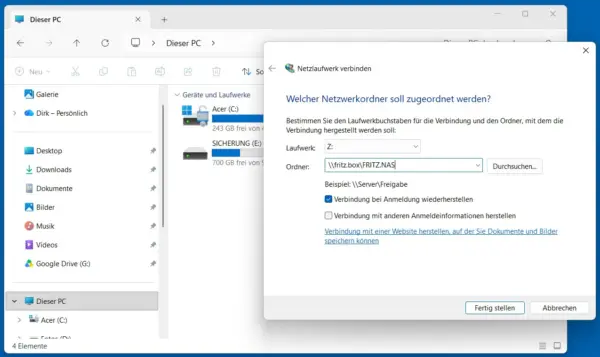
Wenn du regelmäßig auf die Festplatte zugreifen möchtest, würde ich sie als Netzlaufwerk unter Windows 11 einrichten.
Dann erscheint der Netzwerkspeicher im Datei-Explorer unter „Dieser PC“ und erhält einen eigenen Laufwerksbuchstaben. Wie du ein Netzwerklaufwerk in Windows 11 verbinden und mögliche Verbindungsprobleme beheben kannst, erkläre ich auch in meiner ausführlichen Anleitung.
Die Einrichtung funktioniert folgendermaßen:
- Öffne den Datei-Explorer.
- Klicke links auf „Dieser PC“.
- Öffne oben das Menü mit den drei Punkten.
- Wähle „Netzlaufwerk verbinden“ beziehungsweise „Netzlaufwerk zuordnen“ aus.
- Lege einen freien Laufwerksbuchstaben fest.
- Trage den Netzwerkpfad zur gewünschten Freigabe ein.
- Aktiviere „Verbindung bei Anmeldung wiederherstellen“ beziehungsweise „Bei Anmeldung erneut verbinden“.
- Klicke auf „Fertig stellen“.
Bei einer FRITZ!Box kannst du beispielsweise das gesamte FRITZ!NAS über diesen Pfad verbinden:
\\fritz.box\FRITZ.NAS
Möchtest du nur die angeschlossene Festplatte verbinden, kannst du stattdessen deren Ordner innerhalb der Freigabe auswählen.
Der genaue Pfad hängt davon ab, unter welchem Namen der Datenträger im Netzwerk angezeigt wird.
Nach erfolgreicher Einrichtung kannst du die Festplatte wie ein gewöhnliches Laufwerk öffnen und Dateien darauf speichern.
USB-Festplatte am Router wird nicht erkannt oder ist nicht erreichbar
Wenn die Einrichtung nicht sofort funktioniert, liegt das häufig an einer ungeeigneten Einstellung oder einem Problem mit dem angeschlossenen Datenträger.
Du solltest zunächst unterscheiden, ob der Router die Festplatte überhaupt erkennt oder ob lediglich der Zugriff über Windows scheitert.
Router erkennt die USB-Festplatte nicht
Kontrolliere zuerst die Verbindung und die Stromversorgung.
Probiere gegebenenfalls einen anderen USB-Anschluss oder ein anderes Kabel aus. Hat die Festplatte ein eigenes Netzteil, prüfe auch dieses.
Mögliche Ursachen sind:
- Der Router unterstützt das Dateisystem nicht.
- Die Festplatte benötigt mehr Strom, als der USB-Anschluss liefern kann.
- Der verwendete USB-Anschluss unterstützt keine Netzwerkspeicher.
- Die maximale unterstützte Datenträgergröße wird überschritten.
- Der Datenträger oder das USB-Kabel ist beschädigt.
Schließe die Festplatte testweise direkt an einen Computer an. So kannst du zumindest prüfen, ob sie grundsätzlich noch funktioniert.
Windows 11 kann nicht auf die Freigabe zugreifen
Wenn der Router die Festplatte erkennt, Windows aber keinen Zugriff erhält, solltest du andere Einstellungen überprüfen.
Kontrolliere insbesondere den Netzwerkpfad, die Benutzerrechte und die aktivierte SMB-Freigabe.
Bei Windows 11 sollte dein vertrauenswürdiges Heimnetz außerdem als privates Netzwerk eingerichtet sein.
Ein weiterer möglicher Grund ist ein veraltetes SMB-Protokoll des Routers.
Manche ältere Geräte unterstützen ausschließlich SMB1. Diese Protokollversion gilt als unsicher und ist unter Windows 11 standardmäßig nicht installiert. Auch Microsoft rät ausdrücklich davon ab, SMB1 weiterhin zu verwenden, und empfiehlt nach Möglichkeit ein Update des betroffenen Geräts.
Ich würde SMB1 nicht einfach aktivieren, um einen alten Router weiterhin als Netzwerkspeicher nutzen zu können. Prüfe stattdessen, ob ein Firmware-Update verfügbar ist, das SMB2 oder SMB3 unterstützt.
Wie schnell ist eine USB-Festplatte am Router?
Die Geschwindigkeit ist einer der größten Unterschiede zwischen einem einfachen Mini-NAS und einem eigenständigen NAS.
Eine externe USB-SSD kann an einem Computer sehr hohe Übertragungsraten erreichen. Am Router bedeutet das allerdings nicht automatisch, dass Dateien genauso schnell übertragen werden.
Die tatsächliche Geschwindigkeit hängt von mehreren Faktoren ab:
| Faktor | Einfluss auf die Übertragung |
|---|---|
| USB-Anschluss | USB 2.0 kann die Übertragung deutlich begrenzen. |
| Router-Prozessor | Muss die Bereitstellung der Dateien verarbeiten. |
| Festplatte | HDD und SSD unterscheiden sich bei der Leistung. |
| Netzwerkverbindung | LAN ist meist stabiler und berechenbarer als WLAN. |
| Gleichzeitige Zugriffe | Mehrere Nutzer teilen sich die verfügbare Leistung. |
Auch ein USB-3.0-Anschluss garantiert deshalb keine besonders hohe NAS-Geschwindigkeit.
Für gelegentliches Kopieren von Dokumenten, Bildern oder Musik reicht ein solcher Netzwerkspeicher häufig aus.
Wenn du dagegen regelmäßig große Datenmengen verschiebst oder mehrere Computer gleichzeitig auf umfangreiche Dateien zugreifen, können die Einschränkungen deutlich spürbar werden.
Ist eine USB-Festplatte am Router sicher?
Eine Netzwerkfreigabe sollte nur für die Geräte und Benutzer erreichbar sein, die tatsächlich darauf zugreifen müssen.
Ich würde deshalb grundsätzlich einen eigenen Benutzer für den Netzwerkspeicher einrichten und den Zugriff mit einem sicheren Kennwort schützen.
Folgende Punkte sind besonders sinnvoll:
- Halte die Firmware des Routers aktuell.
- Verwende keine unnötig weitreichenden Benutzerberechtigungen.
- Aktiviere keine ungeschützte Freigabe für das Internet.
- Nutze nach Möglichkeit SMB2 oder SMB3.
- Sichere wichtige Dateien zusätzlich auf einem anderen Datenträger.
Gerade der letzte Punkt wird bei einfachen NAS-Lösungen gerne unterschätzt.
Eine USB-Festplatte am Router ist noch keine Datensicherung.
Wenn du dort deine Fotos, Dokumente oder andere wichtige Dateien ausschließlich speicherst, können sie bei einem Defekt der Festplatte verloren gehen.
Auch versehentlich gelöschte Dateien oder Schadsoftware können zum Problem werden, wenn ein Computer mit Schreibzugriff auf den Netzwerkspeicher betroffen ist.
Deshalb solltest du wichtige Daten regelmäßig auf einem zweiten, getrennt aufbewahrten Datenträger sichern.
Möchtest du die USB-Festplatte wieder vom Router trennen, nutze nach Möglichkeit die vorgesehene Funktion zum sicheren Entfernen. Dadurch verringerst du das Risiko, laufende Schreibvorgänge zu unterbrechen.
Mini-NAS am Router oder richtiges NAS kaufen?
Ob eine USB-Festplatte am Router ausreicht, hängt vor allem davon ab, welche Aufgaben der Netzwerkspeicher übernehmen soll.
Für einen einfachen Dateiaustausch im Heimnetz kann die Router-Lösung durchaus genügen.
Ein eigenständiges NAS bietet dagegen meist deutlich mehr Möglichkeiten.
| Eigenschaft | USB-Festplatte am Router | Eigenständiges NAS |
|---|---|---|
| Anschaffungskosten | Gering, wenn Hardware vorhanden | Zusätzliche Anschaffung nötig |
| Einrichtung | Meist relativ einfach | Je nach Gerät umfangreicher |
| Dateifreigabe | Grundfunktionen | Umfangreiche Möglichkeiten |
| Übertragungsgeschwindigkeit | Stark vom Router abhängig | Je nach Modell deutlich höher |
| Benutzerverwaltung | Meist eingeschränkt | Häufig umfangreicher |
| Automatische Backups | Modellabhängig oder eingeschränkt | Oft umfangreiche Sicherungsfunktionen |
| Erweiterbarkeit | Meist begrenzt | Je nach Modell mehrere Laufwerke |
Für gelegentlichen Zugriff auf Dokumente, Fotos und andere persönliche Dateien würde ich zunächst prüfen, ob sich der vorhandene Router als Mini-NAS nutzen lässt.
Wenn du bereits eine geeignete USB-Festplatte besitzt, entstehen möglicherweise überhaupt keine zusätzlichen Anschaffungskosten.
Ein richtiges NAS lohnt sich eher, wenn du größere Datenmengen verwalten, regelmäßige Sicherungen automatisieren oder mehrere Laufwerke einsetzen möchtest. Wie du ein eigenständiges NAS im Heimnetz einrichten und unter Windows 11 einbinden kannst, erkläre ich in einer separaten Anleitung.
Auch bei häufigen gleichzeitigen Zugriffen bietet ein dafür entwickeltes NAS normalerweise mehr Möglichkeiten.
Fazit: Eine günstige NAS-Alternative für das Heimnetz
Eine USB-Festplatte am Router kann eine einfache und kostengünstige Möglichkeit sein, Dateien zentral im Heimnetz bereitzustellen. Besonders praktisch ist die Lösung, wenn du bereits eine externe Festplatte besitzt und dein Router die passende Netzwerkfreigabe unterstützt.
Für den gelegentlichen Austausch von Dokumenten, Fotos und Videos ist ein solches Mini-NAS häufig ausreichend.
Ich würde allerdings vor der Einrichtung prüfen, welche Dateisysteme und Netzwerkprotokolle der Router unterstützt. Auch die mögliche Übertragungsgeschwindigkeit solltest du nicht mit der eines eigenständigen NAS gleichsetzen.
Wenn du einfach einen gemeinsamen Speicherplatz für mehrere Geräte benötigst, ist die USB-Festplatte am Router eine Möglichkeit, die du durchaus ausprobieren kannst.
Nutzt du bereits eine USB-Festplatte an deinem Router? Mich würde interessieren, welches Routermodell du verwendest und ob der Zugriff unter Windows 11 problemlos funktioniert.