NAS im Heimnetz einrichten: So bindest du es unter Windows 11 ein
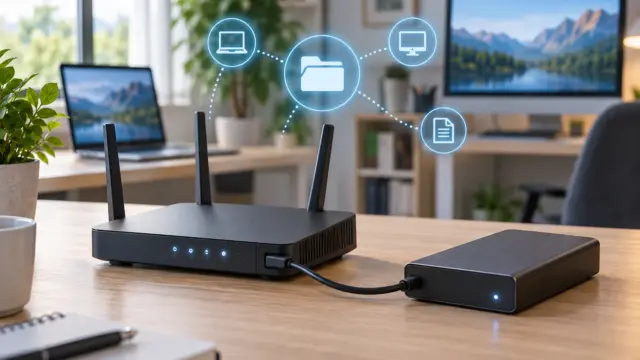
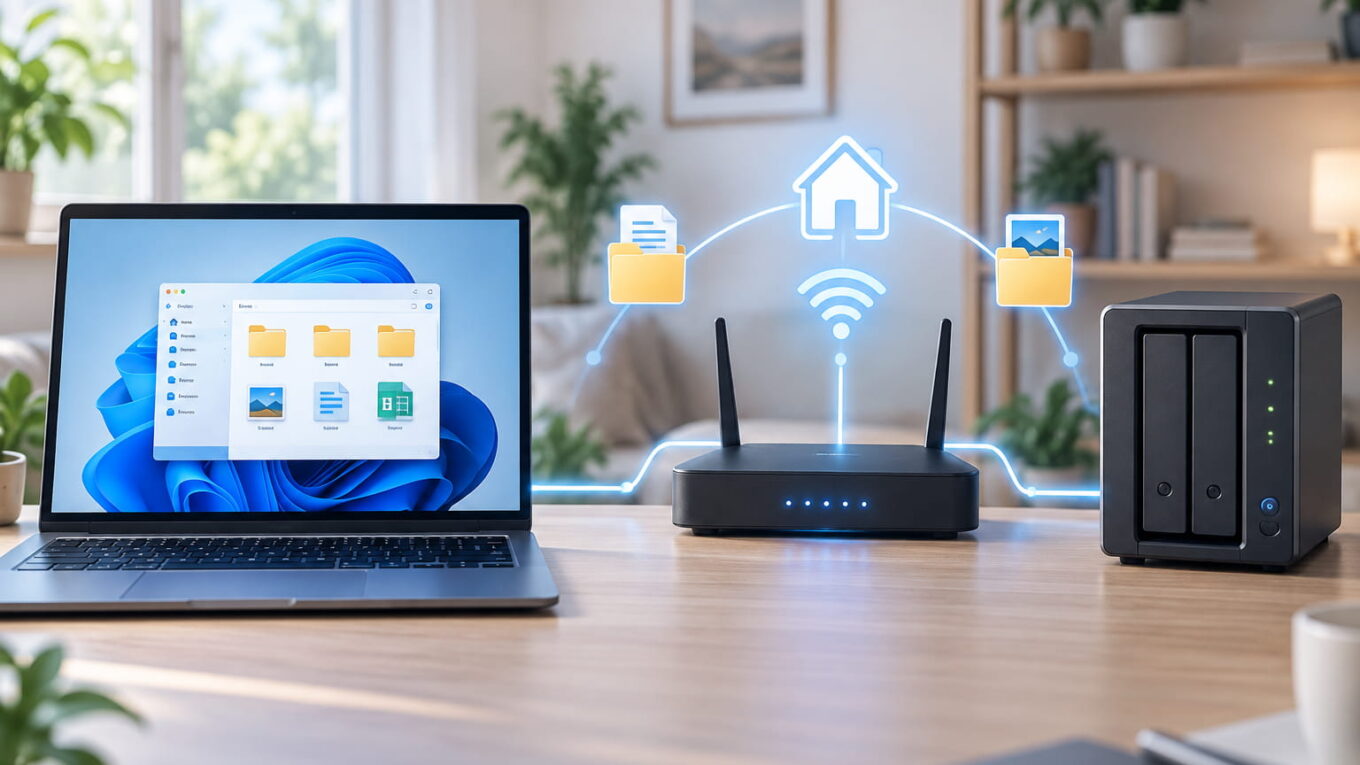
Ein NAS im Heimnetz einrichten ist grundsätzlich unkompliziert: Das Gerät wird per Netzwerkkabel mit dem Router oder Switch verbunden, bekommt eine IP-Adresse und stellt seine Ordner anschließend im lokalen Netzwerk bereit. Unter Windows 11 greifst du darauf meist über das SMB-Protokoll zu.
Etwas mehr Aufmerksamkeit brauchen die Benutzerkonten, Freigaberechte und die Frage, wie Windows das NAS finden soll. Gerade hier entstehen viele Probleme, obwohl das NAS selbst korrekt läuft. Wenn du die Einrichtung in einer sinnvollen Reihenfolge erledigst, lässt sich der Netzwerkspeicher später fast wie eine zusätzliche Festplatte nutzen.
Was du vor der Einbindung vorbereiten solltest
Für die eigentliche Netzwerkanbindung muss das NAS bereits grundsätzlich eingerichtet sein. Bei einem neuen Gerät bedeutet das meist, dass die Festplatten erkannt wurden und mindestens ein Speicherbereich beziehungsweise Volume vorhanden ist. Wie dieser Schritt aussieht, hängt stark vom Hersteller und vom NAS-Modell ab.
Das NAS sollte möglichst per LAN-Kabel mit dem Router oder einem Netzwerkswitch verbunden werden. Für einen stationären Netzwerkspeicher ist eine Kabelverbindung in der Regel die sinnvollere Lösung, weil sie stabil arbeitet und nicht von der WLAN-Signalqualität abhängt.
Dein Windows-PC muss sich im selben Heimnetz befinden. Dabei spielt es keine Rolle, ob der PC per LAN oder WLAN verbunden ist. Entscheidend ist, dass beide Geräte über denselben Router beziehungsweise dasselbe lokale Netzwerk miteinander kommunizieren können.
Für die ersten Einstellungen brauchst du außerdem Zugriff auf die Verwaltungsoberfläche des NAS. Hersteller bieten dafür häufig ein Suchprogramm oder eine Web-Erkennung an. Alternativ findest du die vom Router vergebene IP-Adresse oft in der Geräteliste des Routers.
NAS mit dem Heimnetz verbinden und IP-Adresse finden
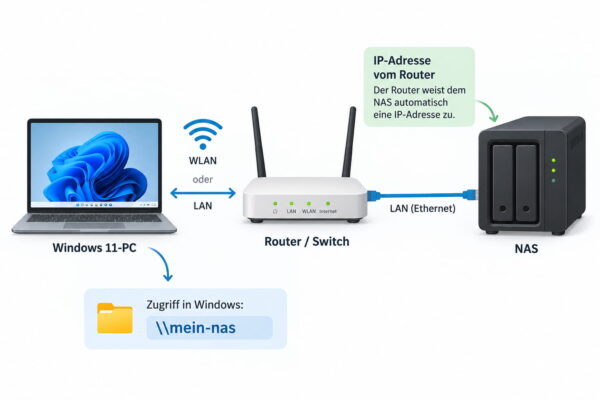
Verbinde das NAS mit einem freien LAN-Anschluss am Router oder Switch und schalte es ein. In einem normalen Heimnetz vergibt der Router anschließend automatisch eine IP-Adresse per DHCP. Eine manuelle IP-Konfiguration ist für den Einstieg normalerweise nicht nötig.
Sobald das NAS vollständig gestartet ist, musst du seine Adresse oder seinen Gerätenamen herausfinden. Das gelingt je nach Hersteller über dessen Suchprogramm, die Weboberfläche des Routers oder die Netzwerkansicht im Explorer.
Für den späteren Alltag ist es sinnvoll, dass sich die IP-Adresse des NAS nicht ständig ändert. Ich würde dafür eher eine feste DHCP-Zuordnung im Router verwenden, sofern dein Router diese Möglichkeit bietet. Das NAS bekommt seine Netzwerkeinstellungen dann weiterhin automatisch, erhält aber nach Möglichkeit immer dieselbe Adresse.
Eine manuell eingetragene statische IP direkt im NAS ist ebenfalls möglich. Für ein typisches Heimnetz würde ich diese Variante nur wählen, wenn du genau weißt, welcher Adressbereich vom Router verwendet wird und welche Adressen bereits belegt sind.
NAS im Heimnetz einrichten: SMB, Benutzer und Freigaben
Damit Windows auf Ordner des NAS zugreifen kann, muss das Gerät einen passenden Dateidienst bereitstellen. Für Windows-Heimnetze ist SMB der übliche Standard. Bei aktuellen NAS-Systemen ist SMB häufig bereits aktiviert oder lässt sich in den Einstellungen für Dateidienste einschalten.
Verwende nach Möglichkeit SMB 2 oder SMB 3. SMB 1 ist veraltet und wird von Windows 11 standardmäßig nicht installiert. Wenn ein sehr altes NAS ausschließlich SMB 1 unterstützt, würde ich eher über ein Update oder einen Austausch des Geräts nachdenken, statt den alten Standard unter Windows wieder zu aktivieren.
Lege auf dem NAS für die Personen, die darauf zugreifen sollen, eigene Benutzerkonten an. Im Alltag solltest du nicht dauerhaft mit dem Administratorkonto auf gemeinsame Ordner zugreifen. Ein separates Benutzerkonto erleichtert außerdem die Vergabe sinnvoller Rechte.
Danach erstellst du die benötigten freigegebenen Ordner. Das können zum Beispiel Dokumente, Fotos, Videos oder Backups sein. Welche Namen du verwendest, ist technisch kaum wichtig. Eine klare Struktur hilft aber später, wenn mehrere PCs oder Benutzer auf das NAS zugreifen.
Die Berechtigungen legst du direkt auf dem NAS fest. Ein Benutzer kann je nach System beispielsweise Lese- und Schreibrechte, nur Leserechte oder gar keinen Zugriff erhalten. Für Familienmitglieder oder mehrere PCs sind Benutzergruppen praktisch, aber für zwei oder drei Nutzer reichen einzelne Konten oft völlig aus.
Einen offenen Gastzugang ohne Kennwort würde ich vermeiden. Aktuelle Windows-Versionen behandeln unsichere SMB-Gastzugriffe ohnehin zunehmend restriktiv. Mit normalen NAS-Benutzerkonten und Kennwörtern ersparst du dir viele Zugriffsprobleme und hast besser unter Kontrolle, wer welche Daten sehen darf.
Zugriff auf das NAS unter Windows 11 testen
Bevor du ein Netzlaufwerk anlegst, solltest du prüfen, ob Windows die Freigaben grundsätzlich erreichen kann. Öffne den Datei-Explorer mit Windows-Taste + E und gib oben in die Adressleiste den Netzwerkpfad des NAS ein.
Der Pfad kann über den Gerätenamen oder die IP-Adresse angegeben werden, zum Beispiel:
\\mein-nas
oder:
\\192.168.1.50
Die tatsächliche IP-Adresse kann in deinem Netzwerk natürlich anders aussehen. Wenn die Namensauflösung funktioniert, ist der Gerätename im Alltag angenehmer. Die IP-Adresse eignet sich gut als Test, wenn Windows das NAS über den Namen nicht findet.
Nun sollten die freigegebenen Ordner erscheinen. Beim ersten Zugriff fragt Windows möglicherweise nach Benutzername und Kennwort. Hier gibst du die Zugangsdaten des Benutzerkontos ein, das du auf dem NAS eingerichtet hast.
Ein häufiger Fehler besteht darin, das Windows-Kennwort einzugeben, obwohl das NAS eigene Benutzerkonten verwendet. Die Anmeldedaten müssen zu dem Konto passen, für das du auf dem NAS die Freigaberechte vergeben hast.
NAS-Freigabe als Netzlaufwerk verbinden
Wenn der direkte Zugriff funktioniert, kannst du die NAS-Freigabe als Netzlaufwerk in Windows 11 verbinden. Dadurch erhält sie einen Laufwerksbuchstaben und erscheint unter „Dieser PC“ ähnlich wie ein lokales Laufwerk.
Öffne den Datei-Explorer und wähle „Dieser PC“. Über das Menü mit den weiteren Optionen findest du „Netzlaufwerk verbinden“. Alternativ kannst du den Eintrag auch über das Kontextmenü von „Dieser PC“ aufrufen.
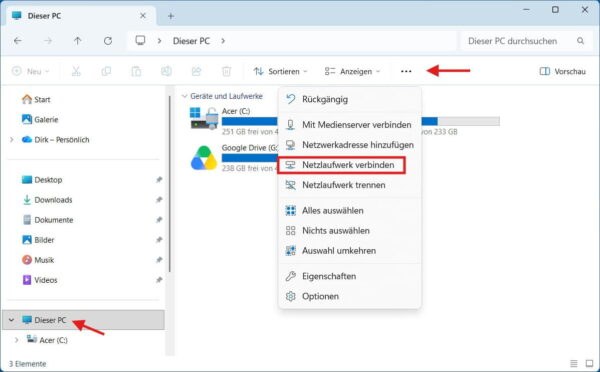
Wähle einen freien Laufwerksbuchstaben aus und trage den vollständigen Freigabepfad ein, beispielsweise:
\\mein-nas\dokumente
Aktiviere „Verbindung bei Anmeldung wiederherstellen“, wenn Windows das Laufwerk nach jedem Start erneut verbinden soll. Verwendet die Freigabe andere Zugangsdaten als dein Windows-Konto, kann zusätzlich die Anmeldung mit anderen Anmeldeinformationen erforderlich sein.
Nach dem Abschluss erscheint der freigegebene NAS-Ordner unter „Dieser PC“. Programme können dann über den Laufwerksbuchstaben darauf zugreifen. Für Ordner, die du täglich nutzt, finde ich diese Lösung meist übersichtlicher als jedes Mal über „Netzwerk“ zum NAS zu navigieren.
Für gelegentlich genutzte Freigaben reicht oft auch ein Eintrag im Schnellzugriff des Explorers. Ein fester Laufwerksbuchstabe ist vor allem praktisch, wenn du regelmäßig Dateien dort speicherst oder Programme mit einem festen Pfad arbeiten sollen.
Wenn das NAS unter „Netzwerk“ nicht angezeigt wird
Ein NAS muss nicht zwingend unter „Netzwerk“ im Explorer erscheinen, damit der Zugriff funktioniert. Wenn du den Gerätenamen oder die IP-Adresse kennst, kannst du den Netzwerkpfad direkt in die Adressleiste eingeben.
Möchtest du die Geräteansicht nutzen, sollte dein Heimnetz in Windows als privates Netzwerk eingestuft sein. Unter Windows 11 findest du den Netzwerkprofiltyp in den Eigenschaften deiner aktuellen LAN- oder WLAN-Verbindung.
Kontrolliere außerdem die Netzwerkerkennung in Windows 11. Sie lässt sich unter „Einstellungen > Netzwerk und Internet > Erweiterte Netzwerkeinstellungen > Erweiterte Freigabeeinstellungen“ für private Netzwerke aktivieren. Die genaue Darstellung kann sich mit Windows-Updates leicht ändern.
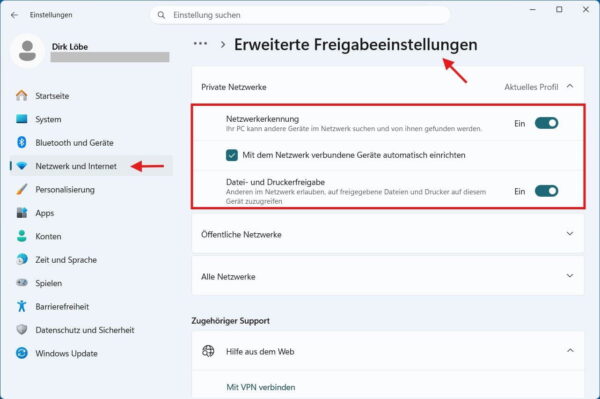
Wird das NAS trotzdem nicht angezeigt, prüfe zuerst den direkten Zugriff über die IP-Adresse. Funktioniert dieser, liegt das Problem meist eher bei der Geräteerkennung oder Namensauflösung als bei der eigentlichen SMB-Verbindung.
Typische Probleme beim Zugriff auf das NAS
Wenn Windows keine Verbindung herstellen kann, lohnt es sich, systematisch vorzugehen. Die folgende Übersicht zeigt die häufigsten Ursachen.
| Problem | Mögliche Ursache | Sinnvolle Prüfung |
|---|---|---|
| NAS ist gar nicht erreichbar | NAS, Router oder Netzwerkverbindung | LEDs, Router-Geräteliste und IP-Adresse kontrollieren |
| Zugriff per IP klappt, per Name nicht | Namensauflösung oder Netzwerkerkennung | Gerätenamen prüfen und Netzwerkprofil kontrollieren |
| Windows fragt immer wieder nach Zugangsdaten | falscher Benutzer oder falsches Kennwort | NAS-Benutzerkonto und Freigaberechte prüfen |
| Freigabe ist sichtbar, aber nicht beschreibbar | fehlende Schreibrechte | Berechtigungen auf dem NAS kontrollieren |
| Sehr altes NAS lässt sich nicht verbinden | veraltete SMB-Version | Firmware und unterstützte SMB-Versionen prüfen |
Falls ein gespeichertes Kennwort falsch ist, kann Windows weiterhin versuchen, diese alten Zugangsdaten zu verwenden. Dann solltest du gespeicherte Netzwerkanmeldeinformationen in Windows prüfen und den betreffenden Eintrag bei Bedarf entfernen, bevor du dich erneut mit dem richtigen NAS-Konto anmeldest.
Auch Sicherheitssoftware oder eine ungewöhnliche Firewall-Konfiguration kann den Zugriff beeinflussen. Bevor du Schutzfunktionen abschaltest, solltest du jedoch zuerst Netzwerkadresse, Benutzerkonto, Freigaberechte und SMB-Einstellungen kontrollieren. Diese Ursachen sind in einem Heimnetz meist naheliegender.
Ein paar Sicherheitseinstellungen sind sinnvoll
Ein NAS enthält häufig persönliche Fotos, Dokumente oder Sicherungen. Deshalb sollte der Zugriff auf freigegebene Ordner nur mit Benutzerkonten erfolgen, die tatsächlich benötigt werden. Jeder Benutzer sollte nur die Rechte bekommen, die er für seine Aufgaben braucht.
Aktualisiere das NAS regelmäßig und installiere verfügbare Sicherheits- und Firmware-Updates. Das gilt besonders dann, wenn das Gerät zusätzliche Dienste bereitstellt oder über Herstellerfunktionen aus dem Internet erreichbar ist.
SMB-Freigaben gehören grundsätzlich ins lokale Netzwerk. Eine Portfreigabe des SMB-Dienstes zum Internet ist für den normalen Fernzugriff keine sinnvolle Lösung. Wenn du unterwegs auf dein NAS zugreifen möchtest, solltest du dafür eine vorgesehene Fernzugriffslösung oder ein VPN verwenden.
Ein weiterer Punkt wird beim Einrichten gern übersehen: Ein NAS ersetzt kein Backup. Auch bei mehreren Festplatten können versehentlich gelöschte Dateien, Schadsoftware, Defekte oder Schäden am Gerät Daten gefährden. Wichtige Daten sollten deshalb zusätzlich gesichert und möglichst auf einem unabhängigen Speichermedium oder an einem zweiten sicheren Ort aufbewahrt werden.
Als Ziel für die regelmäßige Sicherung deines Windows-PCs kann das NAS trotzdem sehr praktisch sein. Wie du Windows 11 automatisch auf ein NAS sicherst, zeige ich dir in einer eigenen Anleitung. Bei wichtigen Daten sollte diese NAS-Sicherung allerdings nicht deine einzige Kopie bleiben.
Fazit
Ein NAS lässt sich unter Windows 11 sauber ins Heimnetz integrieren, wenn Netzwerkverbindung, SMB-Dienst, Benutzerkonten und Freigaberechte zusammenpassen. Danach kannst du die gewünschten Ordner direkt über den Explorer öffnen oder als festes Netzlaufwerk einbinden.
Für ein typisches Heimnetz würde ich das NAS per LAN verbinden, die IP-Adresse über den Router dauerhaft zuordnen und für jeden Nutzer ein eigenes Konto verwenden. Damit bleibt die Einrichtung übersichtlich und der tägliche Zugriff funktioniert ohne unnötige Sonderlösungen.
Hast du dein NAS unter Windows 11 bereits als Netzlaufwerk eingebunden, oder scheitert der Zugriff noch an einem bestimmten Schritt?