Windows Dateien vom Smartphone öffnen: So klappt der Zugriff
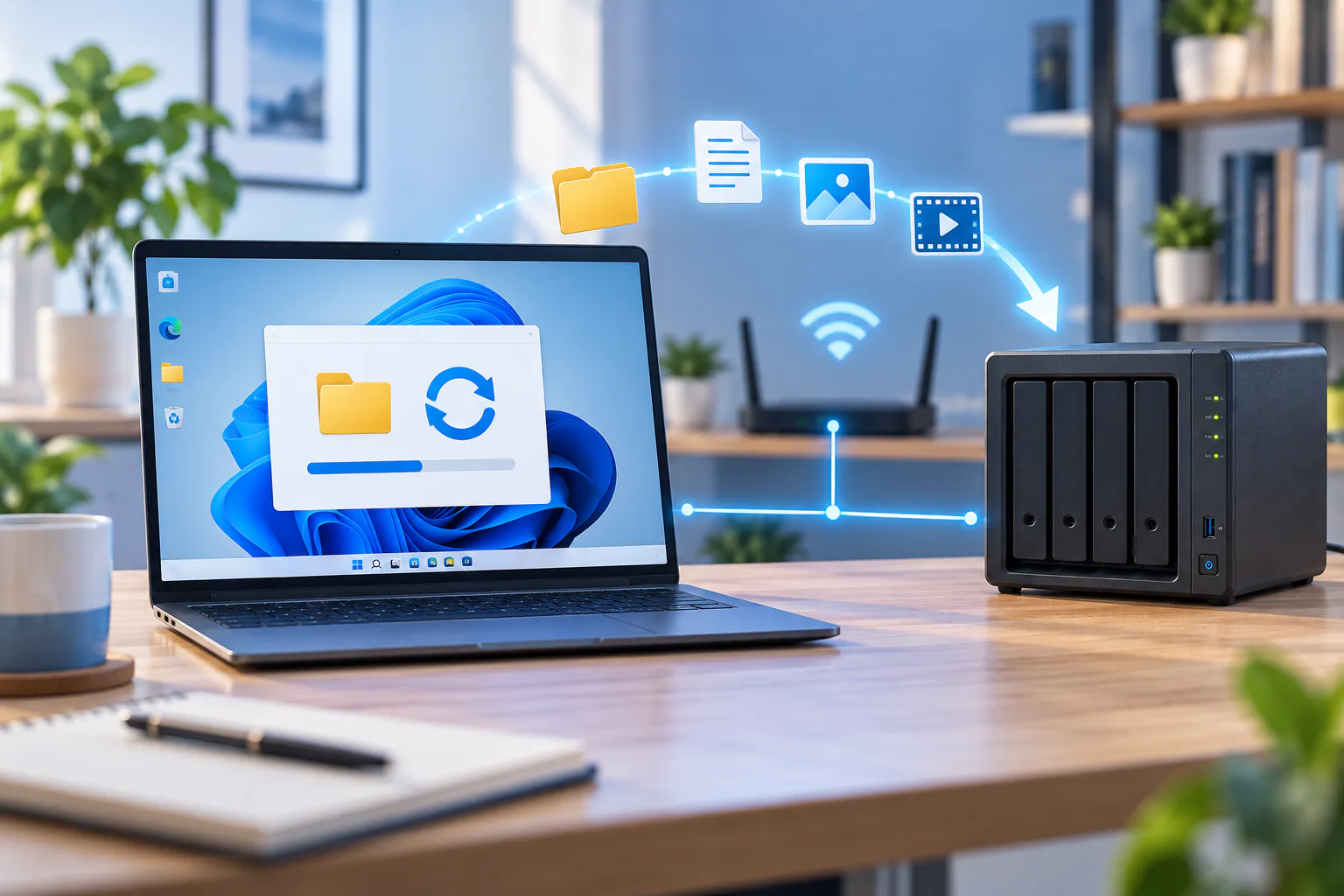
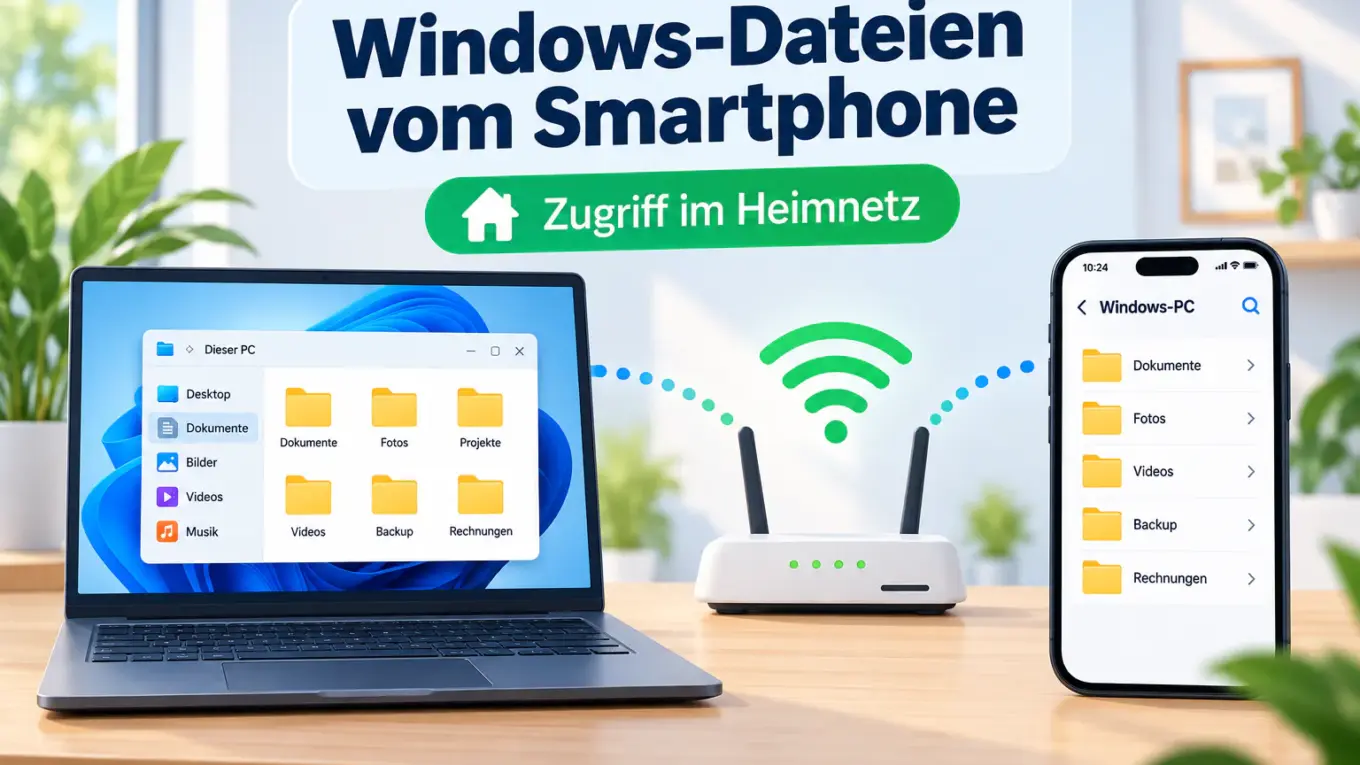
Wenn du auf Windows Dateien vom Smartphone aus zugreifen möchtest, musst du sie nicht erst in eine Cloud hochladen oder per Messenger an dich selbst schicken. Windows kann Ordner direkt im Heimnetz freigeben. Dein Smartphone greift dann über WLAN auf diese Freigabe zu.
Dafür wird normalerweise SMB verwendet. Dieses Netzwerkprotokoll steckt auch hinter den klassischen Windows-Dateifreigaben zwischen zwei PCs. Android-Smartphones benötigen dafür einen Dateimanager mit SMB-Unterstützung. Auf dem iPhone kann die vorinstallierte Dateien-App eine Verbindung zu einem Windows-PC herstellen.
Damit das funktioniert, müssen PC und Smartphone im selben Heimnetz erreichbar sein. Außerdem muss der gewünschte Ordner unter Windows freigegeben werden. Mit den passenden Zugriffsrechten kannst du Dateien anschließend am Smartphone öffnen, kopieren oder auch auf dem PC speichern.
So funktioniert der Zugriff auf Windows-Dateien vom Smartphone
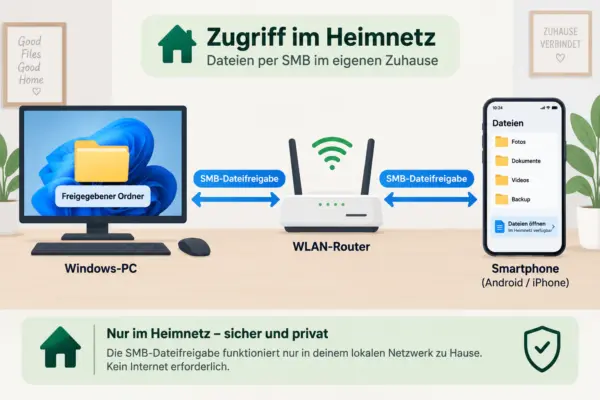
Windows stellt einen freigegebenen Ordner im lokalen Netzwerk bereit. Das Smartphone verbindet sich über WLAN mit dem Windows-PC und meldet sich mit einem Benutzerkonto an, das Zugriff auf diese Freigabe besitzt.
Technisch läuft die Verbindung über SMB, kurz für Server Message Block. Du musst das Protokoll für diese Anwendung nicht im Detail verstehen. Wichtig ist nur, dass sowohl Windows als auch die verwendete Smartphone-App SMB unterstützen.
Der Zugriff bleibt dabei innerhalb deines Heimnetzes. Du öffnest also nicht automatisch Dateien über das Internet. Das ist ein wichtiger Unterschied zu OneDrive, Google Drive oder anderen Cloud-Diensten.
Der Windows-PC muss eingeschaltet und mit dem Netzwerk verbunden sein. Befindet er sich im Energiesparmodus oder ist er heruntergefahren, kann das Smartphone natürlich nicht auf seine Dateien zugreifen.
Für Fotos, Dokumente oder einen gemeinsamen Austauschordner ist diese Lösung sehr praktisch. Den gesamten PC würde ich dagegen nicht unnötig freigeben. Ein oder mehrere gezielt ausgewählte Ordner sind übersichtlicher und reduzieren gleichzeitig die Zahl der Dateien, die im Netzwerk erreichbar sind.
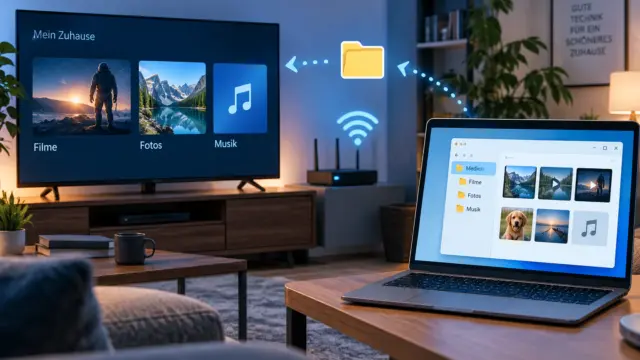
Möchtest du deine Filme und Fotos lieber auf dem großen Fernseher ansehen, kannst du auch mit einem Smart-TV auf deinen Windows-PC zugreifen. Je nach Fernseher benötigst du dafür eine passende Medien-App oder einen Medienserver.
Diese Voraussetzungen müssen erfüllt sein
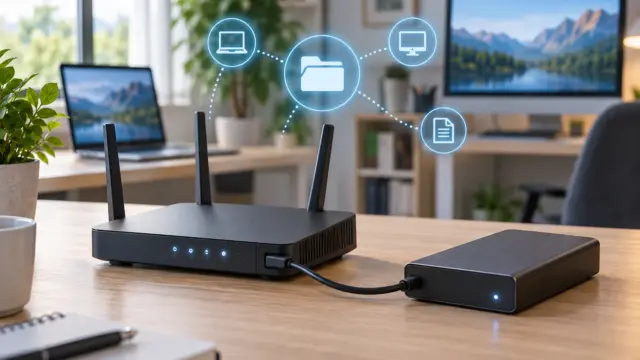
Für den Zugriff brauchst du keine besondere Netzwerkhardware. Ein normales Heimnetz mit einem WLAN-Router reicht aus.
Folgende Punkte sollten erfüllt sein:
- Windows-PC und Smartphone befinden sich im selben Heimnetz.
- Das Windows-Netzwerkprofil ist auf „Privat“ eingestellt.
- Netzwerkerkennung sowie Datei- und Druckerfreigabe sind aktiviert.
- Mindestens ein Ordner wurde unter Windows freigegeben.
- Für die Freigabe steht ein Benutzerkonto mit Kennwort zur Verfügung.
- Auf Android wird ein Dateimanager mit SMB-Unterstützung verwendet.
- Auf dem iPhone kann die Dateien-App genutzt werden.
Ein Gast-WLAN kann Probleme verursachen. Viele Router trennen Geräte im Gastnetz absichtlich vom restlichen Heimnetz. Befindet sich das Smartphone dort, kann es den Windows-PC möglicherweise nicht erreichen.
Auch Repeater oder zusätzliche WLAN-Zugangspunkte können je nach Konfiguration getrennte Netzbereiche erzeugen. In einem normalen Heimnetz befinden sich aber meist alle Geräte im selben lokalen Netzwerk.
Windows 11 für den Smartphone-Zugriff vorbereiten
Bevor du den Ordner freigibst, solltest du zunächst die Netzwerkeinstellungen von Windows kontrollieren.
Öffne Einstellungen > Netzwerk und Internet und wähle deine aktuelle WLAN- oder Ethernet-Verbindung aus. Beim Netzwerkprofil sollte Privates Netzwerk eingestellt sein.
Diese Einstellung solltest du nur in einem Netzwerk verwenden, dem du vertraust. In einem öffentlichen WLAN wäre eine aktivierte Dateifreigabe keine gute Idee.
Anschließend öffnest du unter Einstellungen > Netzwerk und Internet > Erweiterte Netzwerkeinstellungen > Erweiterte Freigabeeinstellungen den Bereich Private Netzwerke.
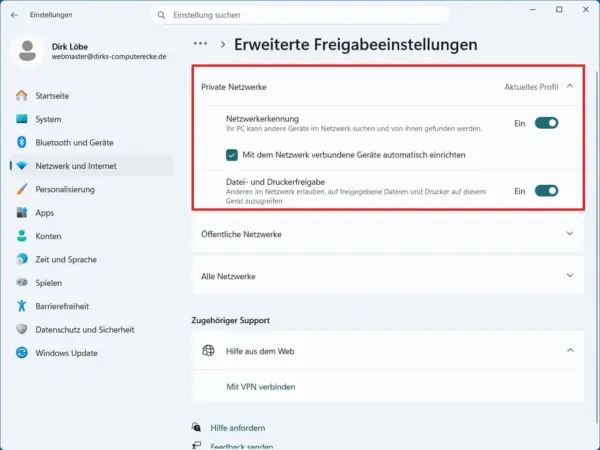
Dort sollten diese beiden Funktionen aktiviert sein:
- Netzwerkerkennung
- Datei- und Druckerfreigabe
Die Netzwerkerkennung erleichtert es Geräten, sich im lokalen Netzwerk gegenseitig zu finden. Die Datei- und Druckerfreigabe erlaubt anschließend den Zugriff auf freigegebene Ressourcen.
Ordner unter Windows 11 freigeben
Nun musst du den gewünschten Ordner unter Windows 11 freigeben und festlegen, welches Benutzerkonto darauf zugreifen darf.
Öffne den Datei-Explorer und klicke mit der rechten Maustaste auf den gewünschten Ordner. Wähle Weitere Optionen anzeigen > Zugriff gewähren auf > Bestimmte Personen.
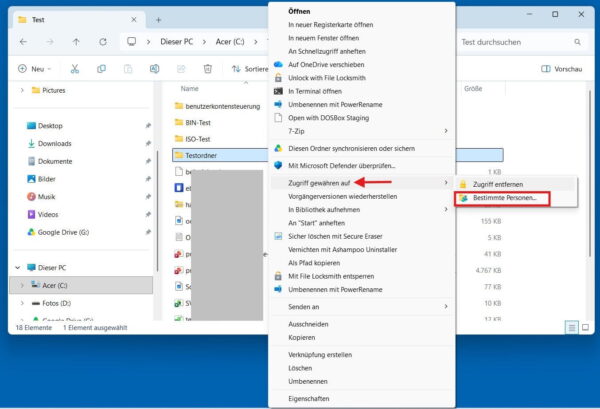
Anschließend bestimmst du, welches Benutzerkonto den Ordner verwenden darf. Bei den Berechtigungen gibt es einen wichtigen Unterschied.
Mit Lesen kannst du die Dateien vom Smartphone aus ansehen und auf das Smartphone kopieren. Änderungen am freigegebenen Ordner sind damit nicht möglich.
Mit Lesen/Schreiben darf das Smartphone auch Dateien in diesem Ordner speichern, vorhandene Dateien verändern oder löschen. Diese Berechtigung würde ich nur vergeben, wenn du sie tatsächlich brauchst.
Für einen Ordner, aus dem du beispielsweise nur Fotos oder Dokumente auf dein Smartphone kopieren möchtest, reicht Lesezugriff aus. Soll der Ordner dagegen dem Datenaustausch in beide Richtungen dienen, benötigst du Schreibrechte.
Benutzername und Kennwort richtig verwenden
Bei der Anmeldung am freigegebenen Ordner gibt es einen Punkt, der immer wieder für Verwirrung sorgt: Die Windows-PIN ist nicht das Kennwort für eine SMB-Verbindung.
Wenn du dich am PC normalerweise mit Windows Hello und einer PIN anmeldest, kann diese PIN nicht einfach im Smartphone-Dateimanager als Netzwerkkennwort verwendet werden. Für den Netzwerkzugriff wird ein richtiges Kennwort benötigt.
Bei einem lokalen Windows-Benutzerkonto verwendest du den Benutzernamen und das dazugehörige Kennwort.
Ein Microsoft-Konto kann je nach Einrichtung ebenfalls für die Anmeldung an einer Freigabe verwendet werden. Gerade bei kennwortlosen Microsoft-Konten oder einer reinen Windows-Hello-Anmeldung kann das allerdings unnötig kompliziert werden.
Für ein typisches Heimnetz halte ich deshalb ein separates lokales Benutzerkonto mit Kennwort für eine saubere Lösung, wenn der normale Windows-Login bei der SMB-Anmeldung Probleme bereitet. Diesem Konto gibst du nur Zugriff auf die Ordner, die tatsächlich über das Netzwerk erreichbar sein sollen.
Auf eine ungeschützte Gastfreigabe würde ich dagegen verzichten. Eine kennwortgeschützte Freigabe mit Benutzername und Kennwort ist kaum mehr Aufwand und sorgt dafür, dass nicht jedes Gerät im Heimnetz automatisch Zugriff erhält.
Computername oder IP-Adresse herausfinden
Damit das Smartphone eine Verbindung herstellen kann, benötigt es die Adresse des Windows-PCs. Dafür kannst du entweder den Computernamen oder die lokale IPv4-Adresse verwenden.
Den Gerätenamen findest du unter Einstellungen > System > Info.
Die IP-Adresse findest du in den Eigenschaften deiner Netzwerkverbindung. Öffne Einstellungen > Netzwerk und Internet und anschließend die verwendete WLAN- oder Ethernet-Verbindung. Dort wird die IPv4-Adresse angezeigt.
Eine lokale Adresse könnte beispielsweise so aussehen:
192.168.1.35
Die Zahlen sind nur ein Beispiel. Die tatsächliche Adresse hängt von deinem Router und deinem Heimnetz ab.
Ich würde zunächst den Computernamen ausprobieren. Funktioniert die Verbindung damit nicht, ist die IP-Adresse häufig die einfachere Alternative.
Beachte allerdings, dass ein Router einem PC später eine andere IP-Adresse zuweisen kann. Für gelegentliche Zugriffe ist das normalerweise kein Problem. Soll die Verbindung dauerhaft eingerichtet bleiben, kann eine feste Zuordnung der IP-Adresse im Router sinnvoll sein.
Windows Dateien vom Smartphone mit Android öffnen
Bei Android hängt der genaue Ablauf vom Smartphone und vom installierten Dateimanager ab. Nicht jeder Dateimanager unterstützt Netzwerkfreigaben über SMB.
Einige Hersteller integrieren diese Funktion bereits in ihre eigene Dateien-App. Bei Samsung Galaxy Geräten findest du sie beispielsweise in der App Eigene Dateien unter Netzwerkspeicher.
Die Bezeichnungen unterscheiden sich je nach App, das Prinzip bleibt aber gleich:
- Öffne den Bereich für Netzwerk- oder Remotespeicher.
- Füge einen neuen SMB-Server oder ein Netzlaufwerk hinzu.
- Trage den Computernamen oder die IP-Adresse des Windows-PCs ein.
- Gib den Windows-Benutzernamen ein.
- Gib das dazugehörige Kennwort ein.
- Stelle die Verbindung her.
Danach sollte der freigegebene Ordner im Dateimanager erscheinen.
Beispiel Samsung Galaxy: Öffne Eigene Dateien > Netzwerkspeicher und füge dort ein Netzlaufwerk bzw. einen SMB-Server hinzu. Die genaue Darstellung kann sich je nach Android- und One-UI-Version unterscheiden.
Nach erfolgreicher Verbindung kannst du die Dateien ähnlich wie lokale Dateien verwenden. Ob eine Datei direkt geöffnet werden kann, hängt allerdings davon ab, ob auf dem Smartphone eine passende App für das jeweilige Dateiformat vorhanden ist.
Windows-Dateien auf dem iPhone öffnen
Beim iPhone ist keine zusätzliche App erforderlich. Die vorinstallierte Dateien-App kann eine Verbindung zu einem SMB-Dateiserver herstellen.
Öffne zunächst die App Dateien und wechsle zu Durchsuchen. Tippe anschließend auf die Schaltfläche mit den drei Punkten und wähle Mit Server verbinden.
Als Serveradresse kannst du den Computernamen oder die IP-Adresse des Windows-PCs verwenden. Eine SMB-Adresse kann beispielsweise so aufgebaut sein:
smb://192.168.1.35
Danach wählst du Registrierter Benutzer und gibst den Benutzernamen sowie das Kennwort des Windows-Kontos ein, das Zugriff auf die Freigabe besitzt.
Nach erfolgreicher Anmeldung erscheinen die verfügbaren freigegebenen Ordner in der Dateien-App. Du kannst sie dort öffnen und wie andere Speicherorte verwenden.
Häufig verwendete Server merkt sich das iPhone, sodass du die Adresse später nicht jedes Mal neu eintippen musst.
Wenn das Smartphone den Windows-PC nicht findet
Wenn die Windows-Dateifreigabe nicht funktioniert, liegt es meist an einer der grundlegenden Voraussetzungen. Du musst deshalb nicht sofort komplizierte Windows-Dienste oder Firewall-Regeln verändern.
Prüfe zuerst diese Punkte:
- PC und Smartphone sind mit demselben Heimnetz verbunden.
- Das Smartphone befindet sich nicht im isolierten Gast-WLAN.
- Das Windows-Netzwerkprofil steht auf „Privat“.
- Netzwerkerkennung ist eingeschaltet.
- Datei- und Druckerfreigabe ist eingeschaltet.
- Der gewünschte Ordner wurde tatsächlich freigegeben.
- Das verwendete Benutzerkonto besitzt Zugriff auf den Ordner.
- Du verwendest das Kontokennwort und nicht die Windows-PIN.
- Der Windows-PC ist eingeschaltet und nicht im Energiesparmodus.
Wenn die Verbindung über den Computernamen nicht funktioniert, probiere die IPv4-Adresse des PCs. Damit umgehst du Probleme bei der Namensauflösung im Heimnetz.
Kommt zwar eine Verbindung zum PC zustande, der Zugriff auf einen Ordner wird aber verweigert, solltest du die Freigabeberechtigungen kontrollieren. Bei Schreibproblemen solltest du außerdem das Zusammenspiel von Freigabeberechtigungen und NTFS-Rechten prüfen.
Ich würde nicht versuchen, ein Verbindungsproblem durch die Aktivierung alter SMB-Versionen zu lösen. Für aktuelle Geräte sollte eine moderne SMB-Verbindung verwendet werden.
Zugriff aus dem Internet ist ein anderes Thema
Die hier beschriebene Methode ist für das eigene Heimnetz gedacht. Sobald du mit dem Smartphone unterwegs bist und nur eine Mobilfunkverbindung oder ein fremdes WLAN nutzt, ist der Windows-PC normalerweise nicht mehr direkt erreichbar.
Du solltest deshalb keinesfalls einfach die SMB-Dateifreigabe im Router für das Internet freigeben.
Möchtest du von unterwegs auf Dateien zu Hause zugreifen, sind andere Lösungen sinnvoller. Dazu gehören beispielsweise eine VPN-Verbindung ins eigene Heimnetz, ein entsprechend eingerichtetes NAS oder ein Cloud-Speicher.
Für den normalen Dateizugriff innerhalb der eigenen Wohnung ist das unnötig kompliziert. Dort reicht eine Windows-Freigabe über SMB vollkommen aus.
Fazit
Mit einer normalen Windows-Freigabe kannst du Dateien direkt am Smartphone öffnen, ohne sie vorher in eine Cloud kopieren zu müssen. Windows stellt den Ordner über SMB bereit, während Android oder iPhone über das lokale WLAN darauf zugreifen.
Entscheidend sind ein privates Netzwerkprofil, aktivierte Dateifreigabe und korrekt vergebene Zugriffsrechte. Für die Anmeldung solltest du ein Windows-Benutzerkonto mit Kennwort verwenden und nicht die Windows-PIN.
Für gelegentlichen Zugriff auf Fotos, Dokumente oder einen gemeinsamen Austauschordner halte ich diese Lösung im Heimnetz für sehr praktisch. Du entscheidest selbst, welche Ordner erreichbar sind, und die Daten müssen dein eigenes Netzwerk nicht verlassen.
Greifst du mit Android oder einem iPhone auf deinen Windows-PC zu und funktioniert die Verbindung bei dir über den Computernamen oder nur über die IP-Adresse?