Ordner im Windows-Netzwerk freigeben: Einfach und sicher
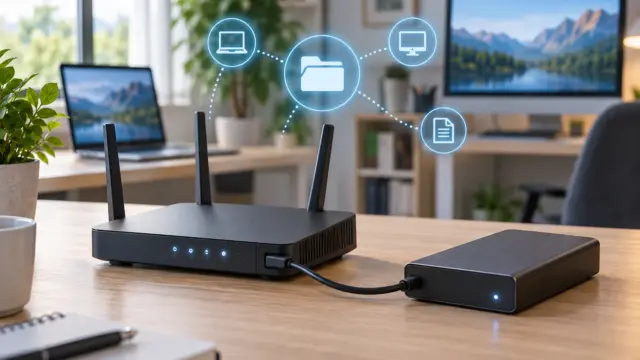
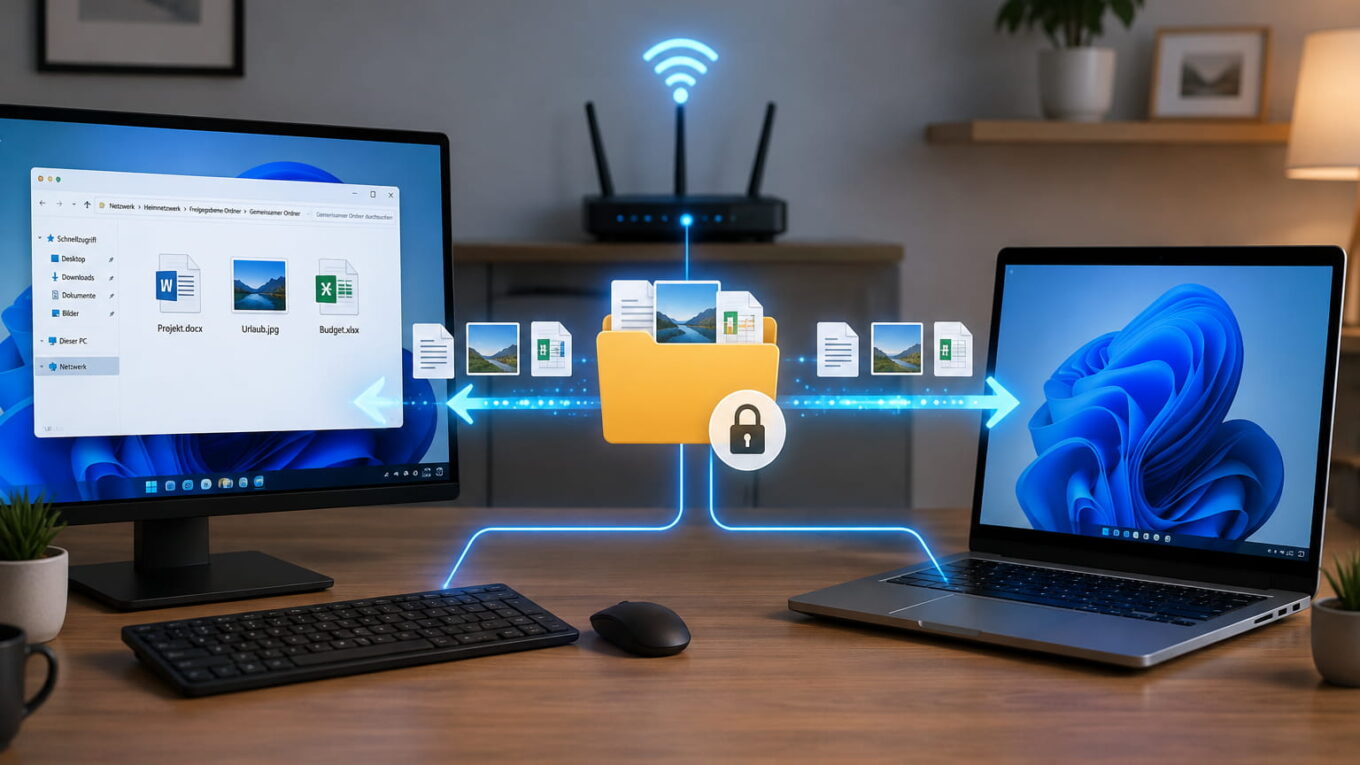
Wenn du einen Ordner im Windows-Netzwerk freigeben möchtest, brauchst du dafür weder einen NAS-Server noch zusätzliche Software. Windows 11 bringt alles mit, was für den Austausch von Dokumenten, Fotos oder anderen Dateien zwischen mehreren PCs im Heimnetz nötig ist.
Entscheidend sind allerdings die richtigen Freigabe- und Sicherheitseinstellungen. Ein Ordner sollte nicht versehentlich für jeden Teilnehmer im Netzwerk beschreibbar sein. Besonders wichtig ist außerdem, dass Windows dein Heimnetz als vertrauenswürdiges privates Netzwerk behandelt.
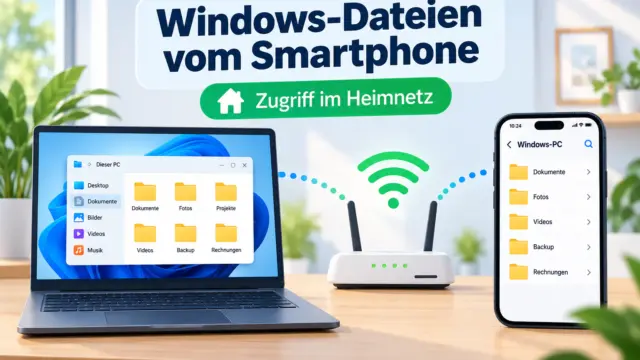
Mit einer sauber eingerichteten Freigabe kannst du anschließend vom Notebook, einem zweiten PC oder auch vom Smartphone auf die Windows-Dateien zugreifen, ohne sie ständig per USB-Stick oder Cloud übertragen zu müssen.
Voraussetzungen für die Ordnerfreigabe unter Windows 11
Bevor du einen Ordner freigibst, sollten sich die beteiligten Computer im gleichen lokalen Netzwerk befinden. Falls du dein Heimnetzwerk unter Windows 11 erst noch einrichten musst, solltest du diese Grundlage zuerst prüfen. Dabei spielt es keine Rolle, ob ein Rechner per LAN-Kabel und der andere per WLAN mit dem Router verbunden ist.
Wichtig ist nur, dass der Router den Datenverkehr zwischen den Geräten zulässt. Bei einem normalen Heimnetz ist das üblicherweise der Fall. Ein Gast-WLAN kann dagegen so eingestellt sein, dass die angeschlossenen Geräte weder aufeinander noch auf Geräte im normalen Heimnetz zugreifen dürfen.
Netzwerkprofil auf „Privat“ einstellen
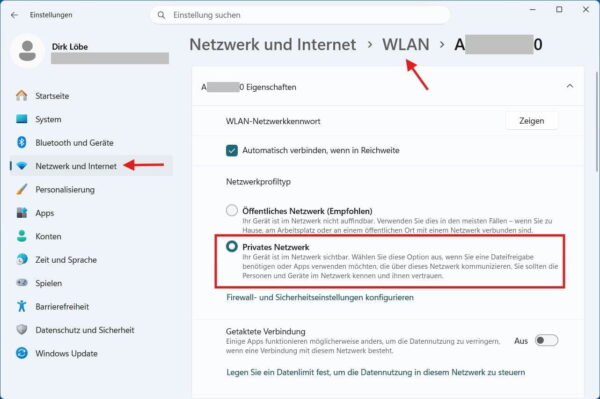
Windows unterscheidet zwischen öffentlichen und privaten Netzwerken. Für ein vertrauenswürdiges Heimnetz, in dem du Dateien zwischen deinen eigenen Geräten austauschen möchtest, sollte das Netzwerkprofil auf Privat stehen.
Öffne dazu:
Einstellungen > Netzwerk & Internet
Wähle anschließend deine aktuelle WLAN- oder Ethernet-Verbindung aus und kontrolliere den Netzwerkprofiltyp. Für dein eigenes Heimnetz kannst du Privates Netzwerk auswählen.
In einem Hotel, Café, Flughafen oder einem anderen fremden Netzwerk solltest du diese Einstellung dagegen nicht verwenden. Dort soll dein Computer für andere Geräte möglichst unsichtbar bleiben.
Netzwerkerkennung und Datei- und Druckerfreigabe aktivieren
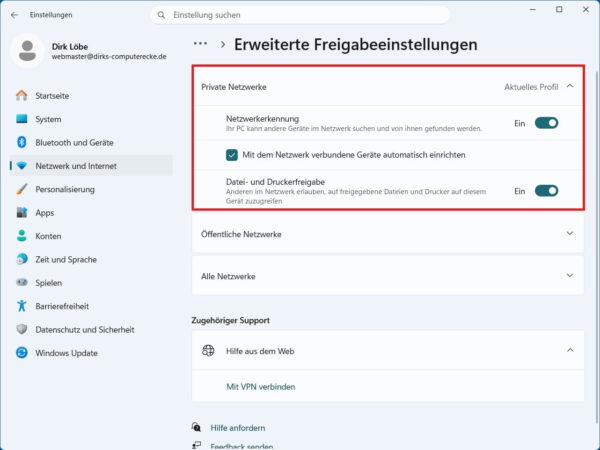
Als Nächstes müssen die Windows-Funktionen für die Erkennung und Freigabe von Geräten aktiviert sein.
Öffne:
Einstellungen > Netzwerk & Internet > Erweiterte Netzwerkeinstellungen > Erweiterte Freigabeeinstellungen
Klappe dort den Bereich Private Netzwerke auf. Aktiviere:
- Netzwerkerkennung
- Datei- und Druckerfreigabe
Die Netzwerkerkennung sorgt unter anderem dafür, dass andere Computer im Explorer unter „Netzwerk“ sichtbar werden können. Die Datei- und Druckerfreigabe erlaubt die benötigte Kommunikation für Windows-Freigaben.
Falls du einen Computer über seinen Namen und den direkten Netzwerkpfad aufrufst, kann der Zugriff teilweise auch funktionieren, wenn die automatische Erkennung Probleme macht. Für ein komfortables Heimnetz sollten beide Einstellungen trotzdem aktiviert sein.
Ordner im Windows-Netzwerk freigeben – Schritt für Schritt
Für eine normale Ordnerfreigabe musst du dich nicht mit komplizierten Netzwerkeinstellungen beschäftigen. Windows stellt dafür einen Freigabeassistenten im Datei-Explorer bereit. Microsoft beschreibt diesen Weg ebenfalls in der offiziellen Dokumentation zur Dateifreigabe über ein Netzwerk in Windows.
1. Gewünschten Ordner auswählen
Öffne zunächst den Datei-Explorer und suche den Ordner, den du im Netzwerk bereitstellen möchtest.
Überlege vorher, welche Daten wirklich auf anderen Computern benötigt werden. Es ist meist besser, beispielsweise einen eigenen Ordner wie „Gemeinsame Dateien“ freizugeben, statt komplette Benutzerordner oder ganze Laufwerke im Netzwerk bereitzustellen.
Klicke den Ordner mit der rechten Maustaste an und wähle unter Windows 11:
Weitere Optionen anzeigen > Zugriff gewähren auf > Bestimmte Personen
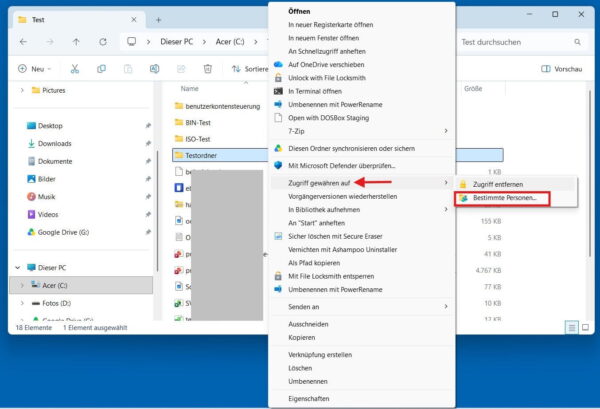
Daraufhin öffnet Windows den Dialog für die Dateifreigabe.
2. Benutzer für die Freigabe auswählen
Nun legst du fest, wer auf den Ordner zugreifen darf.
In der Auswahlliste kannst du ein vorhandenes Benutzerkonto auswählen und anschließend hinzufügen. Damit lässt sich der Zugriff wesentlich genauer begrenzen als mit einer pauschalen Freigabe.
Windows bietet außerdem die Gruppe Jeder an. Damit lässt sich ein Ordner für einen wesentlich größeren Benutzerkreis freigeben.
Für private Dateien ist diese Variante normalerweise nicht meine erste Wahl. Besser ist ein Benutzerkonto, das tatsächlich für den Netzwerkzugriff vorgesehen ist.
Bei mehreren Computern im Haushalt kann es beispielsweise sinnvoll sein, auf dem PC mit der Freigabe ein eigenes Benutzerkonto mit Kennwort für den Netzwerkzugriff anzulegen. Dann musst du nicht deine persönlichen Anmeldedaten an anderen Geräten verwenden.
3. Berechtigungsstufe festlegen
Neben jedem hinzugefügten Benutzer kannst du eine Berechtigungsstufe auswählen.
Typischerweise stehen folgende Möglichkeiten zur Verfügung:
| Berechtigung | Was ist möglich? |
|---|---|
| Lesen | Dateien und Ordner anzeigen und kopieren |
| Lesen/Schreiben | Dateien zusätzlich erstellen, verändern und löschen |
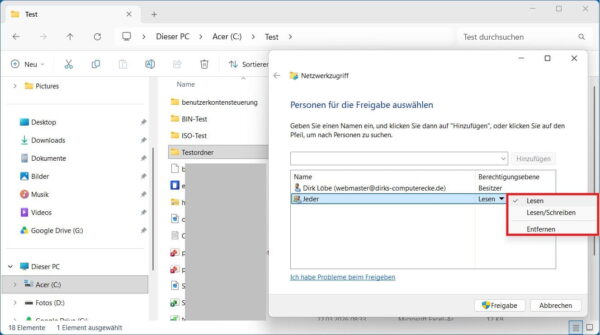
Wenn ein anderer Computer nur auf Fotos, Dokumente oder Installationsdateien zugreifen soll, reicht Lesen normalerweise aus.
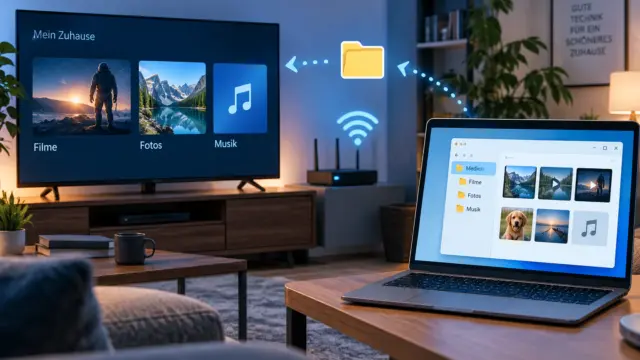
Das gilt auch, wenn du Filme oder Fotos auf deinem Fernseher ansehen möchtest. Wie du dafür mit dem Smart-TV auf deinen PC zugreifen kannst, erkläre ich in einer eigenen Anleitung.
Lesen/Schreiben solltest du nur vergeben, wenn Dateien vom anderen Computer tatsächlich bearbeitet, ergänzt oder gelöscht werden sollen.
Gerade bei gemeinsam genutzten Ordnern kann eine Schreibberechtigung schnell dazu führen, dass Dateien versehentlich verschoben oder gelöscht werden. Deshalb ist die Leseberechtigung ein guter Ausgangspunkt.
4. Ordner freigeben
Nachdem Benutzer und Berechtigungen festgelegt sind, klickst du auf Freigabe.
Windows richtet den Netzwerkzugriff ein und zeigt anschließend den Pfad zur Freigabe an. Dieser sieht beispielsweise so aus:
\\DESKTOP-PC\Gemeinsame-DateienDer erste Teil ist der Computername des PCs, auf dem sich der Ordner befindet. Danach folgt der Name der Freigabe.
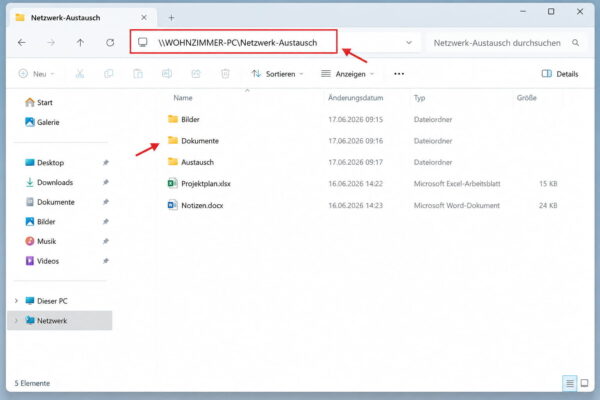
Diesen Pfad kannst du auf einem anderen Windows-PC direkt im Datei-Explorer verwenden.
Von einem anderen PC auf den freigegebenen Ordner zugreifen
Öffne auf dem zweiten Computer den Datei-Explorer. Unter Netzwerk sollte der Computer mit der Freigabe erscheinen, wenn die Netzwerkerkennung korrekt funktioniert.
Du kannst den Rechner aber auch direkt aufrufen. Gib dazu in die Adressleiste des Datei-Explorers beispielsweise Folgendes ein:
\\DESKTOP-PCWindows zeigt anschließend die verfügbaren Freigaben dieses Computers an.
Kennst du den vollständigen Freigabepfad, kannst du ihn direkt eingeben:
\\DESKTOP-PC\Gemeinsame-DateienDabei solltest du nach Möglichkeit den Computernamen verwenden und nicht sofort auf die IP-Adresse ausweichen.
Welche Zugangsdaten musst du eingeben?
Bei einer geschützten Freigabe fragt Windows möglicherweise nach einem Benutzernamen und Kennwort.
Benötigt werden die Anmeldedaten eines Benutzerkontos, das auf dem Computer mit dem freigegebenen Ordner vorhanden und für den Zugriff berechtigt ist.
Ein häufiger Stolperstein ist die Windows-Hello-PIN. Die PIN, mit der du dich an deinem PC anmeldest, ist an dieses Gerät gebunden und nicht mit deinem Kontokennwort gleichzusetzen.
Wenn Windows beim Netzwerkzugriff nach Anmeldeinformationen fragt, solltest du daher das Kennwort des entsprechenden Windows-Kontos verwenden und nicht die Windows-Hello-PIN.
Bei einem Microsoft-Konto kann als Benutzername die zugehörige E-Mail-Adresse verwendet werden. Bei einem lokalen Konto verwendest du dessen Benutzernamen und Kennwort.
Freigegebenen Ordner als Netzlaufwerk einrichten
Wenn du regelmäßig auf den Ordner zugreifst, musst du den Netzwerkpfad nicht jedes Mal neu eingeben. Windows kann die Freigabe als Netzlaufwerk einbinden.
Öffne den Datei-Explorer und klicke mit der rechten Maustaste auf Dieser PC. Wähle anschließend Netzlaufwerk verbinden.
Nun kannst du einen freien Laufwerksbuchstaben auswählen, beispielsweise:
Z:Als Ordner trägst du den Netzwerkpfad ein:
\\DESKTOP-PC\Gemeinsame-DateienAktivierst du Verbindung bei Anmeldung wiederherstellen, versucht Windows das Netzlaufwerk bei späteren Anmeldungen automatisch wieder einzubinden.
Das Netzlaufwerk erscheint anschließend im Explorer ähnlich wie eine lokale Festplatte. Programme können dadurch ebenfalls bequem auf den freigegebenen Ordner zugreifen.
Der Computer mit der Freigabe muss dafür natürlich eingeschaltet und mit dem Netzwerk verbunden sein.
Welche Berechtigungen sind für einen Netzwerkordner sinnvoll?
Bei einer Freigabe solltest du immer überlegen, welche Rechte tatsächlich benötigt werden.
Für viele typische Heimnetz-Anwendungen reichen eingeschränkte Berechtigungen vollkommen aus.
| Einsatzzweck | Sinnvolle Berechtigung |
| Fotos auf anderen PCs ansehen | Lesen |
| Dokumente bereitstellen | Lesen |
| Installationsdateien verteilen | Lesen |
| Gemeinsamen Arbeitsordner nutzen | Lesen/Schreiben |
| Dateien von mehreren PCs ablegen | Lesen/Schreiben |
| Persönliche Daten bereitstellen | Bestimmter Benutzer statt „Jeder“ |
Bei wichtigen Dateien ist eine zusätzliche Datensicherung sinnvoll. Eine Netzwerkfreigabe ersetzt kein Backup. Wird eine Datei mit Schreibberechtigung versehentlich gelöscht oder überschrieben, betrifft das die Originaldatei auf dem freigebenden Computer.
Freigabeberechtigung und NTFS-Rechte sind nicht dasselbe
Windows verwendet bei Netzwerkfreigaben zwei Arten von Zugriffsrechten.
Die Freigabeberechtigung regelt, was ein Benutzer über das Netzwerk mit dem freigegebenen Ordner machen darf.
Zusätzlich besitzt der Ordner seine normalen Windows-Berechtigungen. Diese findest du in den Eigenschaften des Ordners auf der Registerkarte Sicherheit. Dabei handelt es sich um die Berechtigungen des NTFS-Dateisystems.
Für einen Netzwerkzugriff müssen Freigabeberechtigungen und NTFS-Rechte zusammenpassen. Hat ein Benutzer beispielsweise über die Freigabe Schreibrechte, aber über die NTFS-Berechtigungen nur Leserechte, bekommt er dadurch trotzdem keine vollständigen Schreibrechte.
Das ist einer der Gründe, warum bei manuell veränderten Berechtigungen gelegentlich die Meldung „Zugriff verweigert“ erscheint.
Für normale Heimnetzfreigaben ist der Windows-Freigabeassistent deshalb meist die einfachere Lösung.
Kennwortgeschützte Freigabe besser aktiviert lassen
In den erweiterten Freigabeeinstellungen findest du unter Alle Netzwerke die Option für die kennwortgeschützte Freigabe.
Ist sie aktiviert, müssen Benutzer gültige Anmeldedaten besitzen, um auf geschützte Freigaben des Computers zuzugreifen. Für ein normales Heimnetz ist das die sinnvollere Einstellung.
Microsoft hat die Sicherheit des SMB-Protokolls, das Windows für Datei- und Ordnerfreigaben verwendet, in neueren Windows-11-Versionen weiter verschärft. Von unsicheren SMB-Gastanmeldungen rät Microsoft ausdrücklich ab.
Deshalb solltest du die Sicherheitsfunktionen nicht abschalten, nur damit eine Freigabe ohne Benutzername und Kennwort funktioniert.
Eine saubere Lösung besteht darin, passende Benutzerkonten mit Kennwort einzusetzen. Das ist zwar beim ersten Einrichten etwas aufwendiger, später aber übersichtlicher und sicherer.
Besonders bei Notebooks solltest du daran denken, dass ein als „Privat“ eingestuftes Netzwerk vertrauenswürdig sein muss. In einem öffentlichen WLAN haben Datei- und Druckerfreigaben nichts verloren.
Typische Probleme mit Windows-Netzwerkfreigaben lösen
Trotz korrekter Freigabe kann es passieren, dass ein Computer oder Ordner im Netzwerk nicht erreichbar ist. Wenn die Windows-Dateifreigabe nicht funktioniert, kannst du die möglichen Ursachen Schritt für Schritt prüfen.
Der andere Computer erscheint nicht unter „Netzwerk“
Kontrolliere zuerst auf beiden PCs:
- Sind beide Geräte mit demselben Heimnetz verbunden?
- Ist das Netzwerkprofil auf „Privat“ eingestellt?
- Ist die Netzwerkerkennung aktiviert?
- Ist die Datei- und Druckerfreigabe eingeschaltet?
Versuche anschließend, den Rechner direkt über seinen Namen aufzurufen:
\\COMPUTERNAMEFunktioniert der direkte Zugriff, obwohl der Computer unter „Netzwerk“ nicht angezeigt wird, liegt das Problem eher bei der Netzwerkerkennung als bei der eigentlichen Ordnerfreigabe.
Falls auch die Netzwerkerkennung nicht funktioniert, kannst du mit Windows-Taste + R den Ausführen-Dialog öffnen und folgenden Befehl eingeben:
services.mscMicrosoft nennt für Probleme mit der Netzwerkerkennung unter anderem folgende Windows-Dienste:
- Funktionssuchanbieter-Host
- Funktionssuche-Ressourcenveröffentlichung
- SSDP-Suche
- UPnP-Gerätehost
Diese Dienste sollten nicht deaktiviert sein. Ändere an den Diensten allerdings nur etwas, wenn die einfacheren Prüfungen zuvor keinen Erfolg gebracht haben.
Windows meldet, dass der Netzwerkpfad nicht gefunden wurde
Prüfe zunächst den Computernamen und den Namen der Freigabe. Bereits ein falsches Zeichen reicht aus, damit der Pfad nicht funktioniert.
Kontrolliere außerdem, ob der Computer mit der Freigabe eingeschaltet und noch mit dem Heimnetz verbunden ist.
Bei Notebooks kann auch der Energiesparmodus die Ursache sein. Ein schlafender Rechner stellt seine normalen Windows-Freigaben nicht dauerhaft wie ein NAS-System zur Verfügung.
Befindet sich einer der PCs im Gast-WLAN des Routers, kann außerdem eine Client- oder Netzwerkisolation den Zugriff verhindern.
Benutzername oder Kennwort werden nicht akzeptiert
Verwende die Anmeldedaten eines Kontos auf dem PC, auf dem sich die Freigabe befindet.
Die Windows-Hello-PIN ist dabei nicht automatisch das benötigte Kennwort. Wenn du dich am PC normalerweise nur mit PIN, Fingerabdruck oder Gesichtserkennung anmeldest, kann dieser Unterschied leicht übersehen werden.
Hast du zuvor falsche Zugangsdaten gespeichert, kann Windows diese bei weiteren Verbindungsversuchen erneut verwenden. In diesem Fall solltest du in der Windows-Anmeldeinformationsverwaltung prüfen, ob für den betreffenden Computer alte Netzwerkanmeldeinformationen hinterlegt sind.
„Zugriff verweigert“ trotz vorhandener Freigabe
Kontrolliere zunächst die Freigabeberechtigungen. Der verwendete Benutzer muss mindestens Leserechte besitzen.
Sind die Freigaberechte korrekt, überprüfe zusätzlich die Registerkarte Sicherheit in den Ordnereigenschaften. Auch die dort eingestellten NTFS-Berechtigungen müssen den benötigten Zugriff erlauben.
Gerade nach manuellen Änderungen an den Ordnerrechten kann sich hier eine widersprüchliche Konfiguration einschleichen.
Probleme mit alten NAS-Geräten oder anderen Netzwerkgeräten
Ein alter Netzwerkspeicher kann andere Probleme verursachen als eine Freigabe zwischen zwei aktuellen Windows-PCs.
Neuere Windows-11-Versionen verwenden strengere SMB-Sicherheitseinstellungen. Unterstützt ein altes NAS diese Anforderungen nicht, kann Windows die Verbindung ablehnen.
Unsichere Gastanmeldungen oder moderne SMB-Sicherheitsfunktionen abzuschalten, ist keine gute dauerhafte Lösung. Prüfe zuerst, ob für das NAS ein Firmware-Update verfügbar ist oder ob sich dort eine Benutzeranmeldung und aktuelle SMB-Konfiguration aktivieren lässt.
Das betrifft normalerweise nicht die Freigabe zwischen zwei aktuellen Windows-11-PCs, kann aber beim Zugriff auf ältere Netzwerkspeicher relevant werden.
Freigabe eines Ordners wieder entfernen
Wird ein Netzwerkordner nicht mehr benötigt, solltest du die Freigabe wieder aufheben.
Klicke dazu im Datei-Explorer mit der rechten Maustaste auf den betreffenden Ordner und wähle:
Weitere Optionen anzeigen > Zugriff gewähren auf > Zugriff entfernen
Dadurch wird die Netzwerkfreigabe beendet. Der Ordner und seine Dateien bleiben auf dem Computer erhalten.
Wenn du überprüfen möchtest, welche Freigaben dein PC bereitstellt, kannst du im Datei-Explorer auch Folgendes in die Adressleiste eingeben:
\\localhostWindows zeigt dort lokal erreichbare Freigaben an. Bei Ordnern innerhalb deines Benutzerprofils kann die Darstellung allerdings weiter gefasst wirken, weil du lokal natürlich Zugriff auf deine eigenen Dateien besitzt. Daraus solltest du nicht schließen, dass automatisch dein gesamtes Benutzerprofil für andere Computer freigegeben ist.
Fazit: Lieber gezielt freigeben als das Heimnetz weit öffnen
Einen Ordner im Windows-Netzwerk freizugeben, ist unter Windows 11 mit wenigen Schritten erledigt. Für eine zuverlässige Einrichtung sollten das Heimnetz als privat eingestuft sowie Netzwerkerkennung und Datei- und Druckerfreigabe aktiviert sein.
Bei den Berechtigungen gilt: Gib nur die Rechte frei, die tatsächlich benötigt werden. Für Dateien, die andere Geräte lediglich abrufen sollen, reichen Leserechte vollkommen aus.
Die kennwortgeschützte Freigabe würde ich nicht zugunsten einer bequemeren Gastfreigabe abschalten. Ein Benutzerkonto mit Kennwort verursacht bei der Einrichtung etwas mehr Arbeit, verhindert dafür aber, dass unnötig weitreichende Zugriffe im Heimnetz entstehen.