Provider Router ersetzen: So klappt der Wechsel auf eigene Hardware
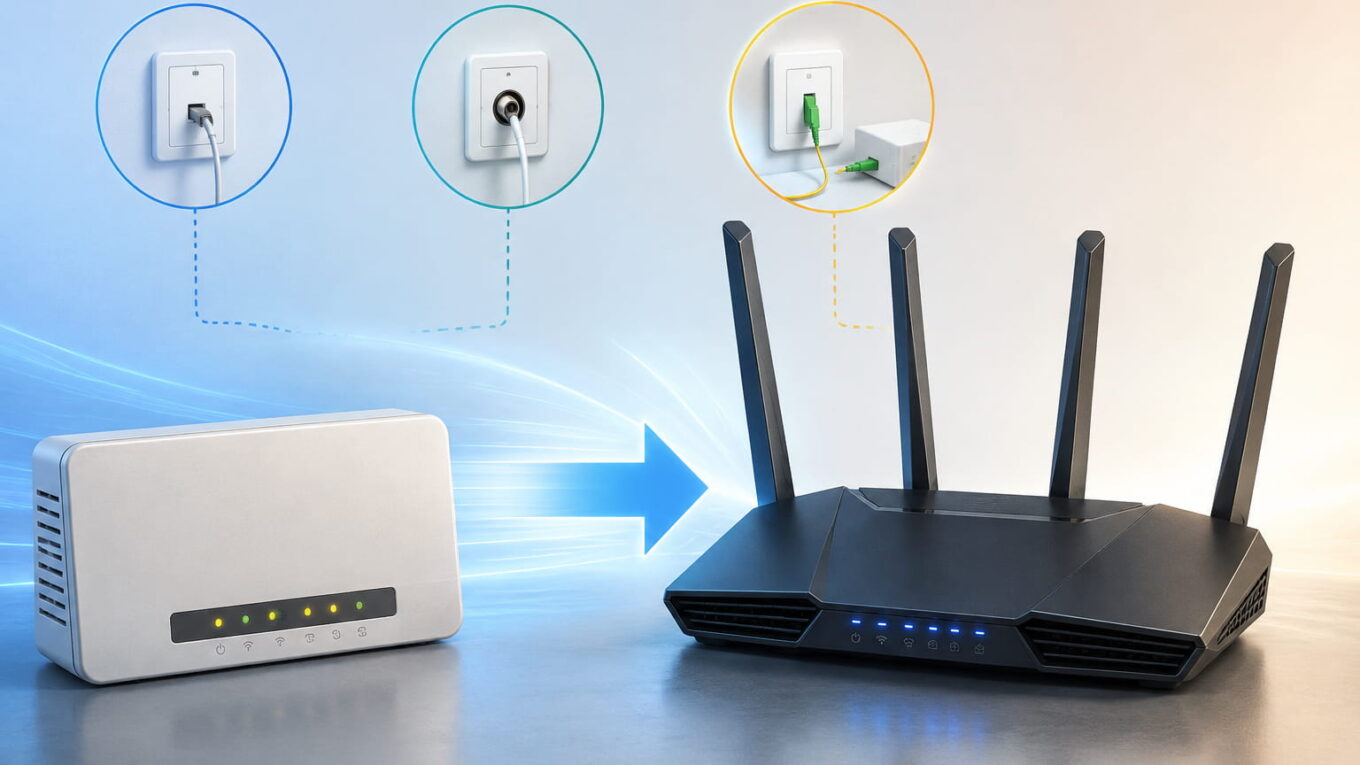
Wenn du den Provider Router ersetzen möchtest, hast du in Deutschland grundsätzlich die Möglichkeit, eigene Hardware für deinen Internetanschluss zu verwenden. Trotzdem solltest du nicht einfach irgendeinen WLAN-Router kaufen und das Gerät deines Anbieters abstöpseln. DSL, Kabel und Glasfaser stellen unterschiedliche Anforderungen an Modem, Aktivierung und Zugangsdaten.
Besonders wichtig ist die Frage, ob dein neuer Router das benötigte Modem bereits enthält oder hinter einem separaten Modem beziehungsweise ONT betrieben wird. Auch Telefonie, IPv6, Portfreigaben, VPN-Verbindungen und vorhandene Mesh-Geräte solltest du vor dem Wechsel berücksichtigen.
Mit etwas Vorbereitung ist der Austausch normalerweise gut machbar. Entscheidend ist, dass der neue Router technisch zum Anschluss und zu den gebuchten Diensten passt.
Darfst du den Router deines Internetanbieters ersetzen?
In Deutschland gilt grundsätzlich die freie Endgerätewahl. Dein Internetanbieter kann dir einen Router bereitstellen oder vermieten, darf dich aber nicht generell dazu zwingen, genau dieses Gerät zu verwenden.
§ 73 Telekommunikationsgesetz legt fest, dass Anbieter den Anschluss geeigneter Telekommunikationsendgeräte grundsätzlich nicht verweigern dürfen. Notwendige Zugangsdaten und Informationen für den Anschluss und die Nutzung der gebuchten Dienste müssen dem Kunden außerdem unaufgefordert und kostenlos zur Verfügung gestellt werden.
Die rechtlichen Einzelheiten kannst du direkt in § 73 TKG zum Anschluss von Telekommunikationsendeinrichtungen nachlesen.
Diese Endgerätefreiheit gilt auch für passive optische Glasfasernetze. Die Bundesnetzagentur hat im Januar 2025 ausdrücklich bestätigt, dass keine generelle Ausnahme für PON-Glasfaseranschlüsse gerechtfertigt ist. Auch dort bleibt deshalb grundsätzlich die Möglichkeit bestehen, ein geeignetes eigenes Endgerät direkt am passiven Netzabschlusspunkt einzusetzen.
Weitere Hintergründe dazu findest du bei der Bundesnetzagentur zur Endgerätewahlfreiheit bei PON-Glasfaser.
Routerfreiheit bedeutet allerdings nicht, dass jedes beliebige Gerät an jedem Anschluss funktioniert. Der eigene Router muss die technischen Voraussetzungen des jeweiligen Netzes erfüllen.
Provider Router ersetzen: Zuerst die Anschlussart prüfen
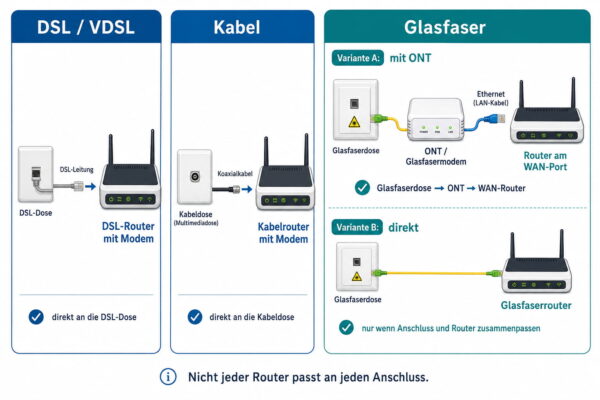
Der Internetanschluss ist das wichtigste Auswahlkriterium für den neuen Router. Ein moderner Wi-Fi-7-Router kann technisch hervorragend ausgestattet sein und trotzdem vollkommen ungeeignet sein, wenn das passende Modem fehlt.
Die Unterschiede lassen sich grob so einordnen:
| Anschluss | Was der eigene Router benötigt | Besonderheit |
|---|---|---|
| DSL/VDSL | passendes integriertes DSL-Modem oder externes Modem | DSL-Standard und Geschwindigkeit müssen unterstützt werden |
| Kabel | geeignetes Kabelmodem | meist Freischaltung beim Provider erforderlich |
| Glasfaser mit ONT | Ethernet-WAN-Port | Router arbeitet hinter dem Glasfasermodem |
| Glasfaser direkt | passendes optisches Modem beziehungsweise SFP | PON-Technik und Provideranforderungen müssen passen |
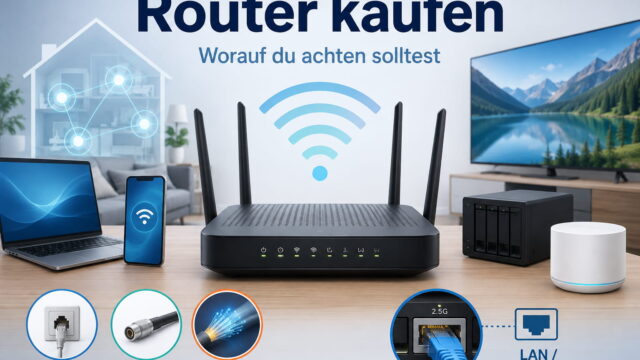
Wenn du noch keinen neuen Router ausgewählt hast, findest du in meiner Router-Kaufberatung für das Heimnetz die wichtigsten Kriterien zu Anschlussart, WLAN, LAN, Mesh, Telefonie und Updates.
DSL und VDSL
Bei einem klassischen DSL-Anschluss steckt das Modem meistens direkt im Router. Ein reiner WLAN-Router mit Ethernet-WAN-Anschluss reicht deshalb nicht aus, wenn kein separates DSL-Modem vorhanden ist.
Prüfe vor dem Kauf, welche DSL-Technik dein Anbieter an deinem Anschluss verwendet. Bei schnellen VDSL-Anschlüssen können beispielsweise Vectoring oder Supervectoring eine Rolle spielen. Ein alter DSL-Router muss diese Verfahren nicht zwangsläufig unterstützen.
Die maximale Geschwindigkeit des WLANs sagt dabei nichts über die Eignung des eingebauten DSL-Modems aus. Beide Bereiche solltest du getrennt betrachten.
Kabel-Internet
Am Kabelanschluss benötigst du einen Router mit geeignetem Kabelmodem, wenn das Providergerät vollständig entfallen soll. Ein normaler DSL- oder Ethernet-Router kann nicht direkt an die Multimedia-Kabeldose angeschlossen werden.
Bei aktuellen schnellen Kabelanschlüssen ist DOCSIS 3.1 ein wichtiges Auswahlkriterium. Vodafone nennt für eigene Router an Gigabit-Kabelanschlüssen beispielsweise DOCSIS 3.1 sowie weitere technische Anforderungen.
Hinzu kommt die Freischaltung. Je nach Anbieter und Region werden beispielsweise die CM-MAC-Adresse, die Seriennummer oder ein Aktivierungscode benötigt. Das genaue Verfahren solltest du deshalb bereits vor dem Kauf beim eigenen Kabelanbieter prüfen.
Gerade bei gebrauchten Kabelroutern wäre ich vorsichtig. Ein ehemals von einem Provider ausgegebenes Gerät kann bereits registriert oder mit anbieterspezifischer Firmware versehen sein. Ein frei im Handel verkauftes Modell ist meistens die unkompliziertere Wahl.
Glasfaser mit separatem ONT
Bei einem FTTH-Anschluss befindet sich zwischen Glasfaserdose und Router häufig ein separates Glasfasermodem. Dieses Gerät wird als ONT, Optical Network Termination, bezeichnet.
Das ONT wandelt das optische Signal in Ethernet um. Für den eigenen Router brauchst du in diesem Fall normalerweise kein integriertes Glasfasermodem. Ein geeigneter Ethernet-WAN-Anschluss reicht aus, sofern der Router die weiteren Anforderungen deines Providers unterstützt.
Der Aufbau sieht dann vereinfacht so aus:
Glasfaserdose → ONT → Netzwerkkabel → WAN-Port des Routers
Achte auf die Geschwindigkeit des WAN-Anschlusses. Bei einem Gigabit-Tarif sollte er mindestens 1 Gbit/s unterstützen. Bei Internetanschlüssen oberhalb von 1 Gbit/s kann ein 2,5-Gigabit-WAN-Port oder ein noch schnellerer Anschluss notwendig werden, wenn du die gebuchte Leistung vollständig nutzen möchtest.
Wie Glasfaserabschluss und Routerstandort zusammenspielen, erkläre ich ausführlicher in meinem Ratgeber zum richtigen Platzieren eines Glasfaser-Routers.
Router direkt an der Glasfaser
Komplizierter wird es, wenn dein eigener Router das ONT ersetzen und direkt mit der Glasfaserdose verbunden werden soll.
Dann müssen das eingebaute Glasfasermodem beziehungsweise das eingesetzte SFP-Modul und die Technik des Providers zueinander passen. GPON und XGS-PON sind beispielsweise unterschiedliche Verfahren und nicht beliebig austauschbar.
Auch der Provider kann für die Aktivierung zusätzliche Geräteinformationen benötigen. Welche Angaben erforderlich sind, hängt vom jeweiligen Netzbetreiber und Anschluss ab.
Die Telekom führt beispielsweise getrennt auf, welche Router direkt mit integriertem Glasfasermodem, mit einem SFP-Modul oder hinter einem externen Glasfasermodem verwendet werden können.
Kaufe deshalb keinen Glasfaserrouter allein aufgrund der Bezeichnung „Fiber“. Prüfe zuerst, welche Glasfasertechnik an deinem Anschluss eingesetzt wird und ob Hersteller beziehungsweise Provider das gewünschte Modell dafür vorsehen.
Diese Zugangsdaten solltest du vor dem Wechsel besorgen
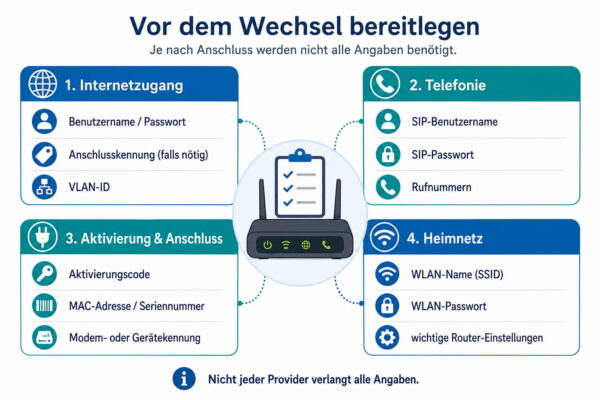
Der alte Router sollte erst abgebaut werden, wenn du alle Informationen für das neue Gerät zur Hand hast.
Je nach Provider und Anschluss können dazu gehören:
- Benutzername und Kennwort für den Internetzugang
- Anschlusskennung oder andere Zugangsdaten
- VLAN-ID beziehungsweise weitere Zugangseinstellungen
- SIP-Benutzername und SIP-Kennwort für die Telefonie
- Telefonnummern beziehungsweise VoIP-Daten
- Aktivierungscode
- MAC-Adresse oder Seriennummer des neuen Kabelmodems
- Modem- oder Gerätekennung bei einem Glasfaseranschluss
Nicht jeder Provider benötigt alle diese Angaben. Bei manchen Anschlüssen erkennt der Anbieter das Gerät automatisch oder der Router übernimmt die Konfiguration über einen Einrichtungsassistenten.
Andere Anschlüsse müssen dagegen manuell aktiviert werden.
Speichere Zugangsdaten möglichst unabhängig vom Router. Wenn das alte Gerät später zurückgesetzt, zurückgegeben oder defekt wird, solltest du nicht darauf angewiesen sein, Informationen noch aus dessen Benutzeroberfläche auszulesen.
Telefonie wird beim Routerwechsel häufig vergessen
Internet ist nur ein Teil der Aufgabe des Routers. Wenn dein Festnetztelefon ebenfalls am Providergerät hängt, solltest du vor dem Austausch klären, wie die Telefonie anschließend funktioniert.
Viele Router übernehmen gleichzeitig die Aufgaben einer kleinen Telefonanlage. Sie besitzen beispielsweise:
- eine DECT-Basisstation,
- Anschlüsse für analoge Telefone,
- einen integrierten Anrufbeantworter,
- Telefonbücher,
- Rufregeln,
- Sperrlisten.
Der neue Router muss die Funktionen unterstützen, die du tatsächlich verwendest.
Für einen normalen VoIP-Anschluss werden außerdem die passenden SIP-Zugangsdaten benötigt. Der Internetzugang kann deshalb bereits problemlos funktionieren, während das Telefon noch nicht registriert ist.
Auch vorhandene DECT-Mobilteile solltest du berücksichtigen. Viele Geräte lassen sich an einer anderen DECT-Basis anmelden, spezielle Komfortfunktionen können sich jedoch je nach Hersteller unterscheiden.
IPv4, IPv6 und DS-Lite müssen ebenfalls passen
Ein aktueller eigener Router sollte IPv6 unterstützen. Bei vielen Internetanschlüssen werden IPv4 und IPv6 parallel oder in Verbindung mit Übergangstechniken eingesetzt.
Besonders wichtig wird das, wenn du Funktionen wie diese verwendest:
- Portfreigaben
- VPN-Zugang zum Heimnetz
- NAS-Zugriff von unterwegs
- eigene Server
- Netzwerk-Kameras
- bestimmte Spielekonsolen oder Online-Spiele
Ein Routerwechsel verschafft dir nicht automatisch eine öffentliche IPv4-Adresse. Wenn dein Anschluss beispielsweise mit DS-Lite oder Carrier-Grade NAT arbeitet, ändert ein anderer Router daran grundsätzlich nichts.
Prüfe deshalb vor allem bei vorhandenen Fernzugriffen, ob der neue Router die vom Provider eingesetzte Anschlusstechnik unterstützt.
Nach der Umstellung solltest du solche Verbindungen gezielt testen. Eine funktionierende Internetseite beweist noch nicht, dass auch ein VPN-Zugang oder eine Portfreigabe wieder korrekt arbeitet.
Einstellungen des alten Routers vorher dokumentieren
Ein Routerwechsel betrifft schnell mehr Geräte als zunächst gedacht. Deshalb lohnt es sich, die vorhandene Konfiguration vor dem Abschalten zu dokumentieren.
Notiere oder fotografiere beispielsweise:
- WLAN-Name beziehungsweise SSID
- WLAN-Kennwort
- Verschlüsselungsmodus
- lokales IP-Netz
- IP-Adresse des Routers
- DHCP-Bereich
- DHCP-Reservierungen
- Portfreigaben
- VPN-Konfiguration
- DNS-Einstellungen
- Gastnetz
- Telefonieeinstellungen
- Rufregeln
- Mesh-Konfiguration
Eine Konfigurationssicherung des alten Routers ist ebenfalls sinnvoll. Sie lässt sich allerdings normalerweise nicht auf einen Router eines anderen Herstellers übertragen.
Verwendest du im neuen Router denselben WLAN-Namen und dasselbe WLAN-Kennwort, verbinden sich viele vorhandene WLAN-Geräte anschließend automatisch wieder. Das kann bei einem Haushalt mit vielen Smartphones, Fernsehern, Druckern und Smart-Home-Geräten viel Arbeit sparen.
Wie du einen sinnvollen eigenen WLAN-Namen auswählst, findest du in meinem Ratgeber zum Ändern der SSID.
Achte trotzdem auf den Verschlüsselungsmodus. Ein älteres Gerät, das nur WPA2 unterstützt, kann sich beispielsweise nicht mit einem ausschließlich auf WPA3 eingestellten WLAN verbinden.
Auf das lokale IP-Netz achten
Ein leicht zu übersehender Punkt ist der Adressbereich deines Heimnetzes.
Verwendet der bisherige Router beispielsweise ein anderes lokales Netz als das neue Gerät, können fest eingestellte IP-Adressen plötzlich nicht mehr erreichbar sein.
Betroffen sein können unter anderem:
- NAS-Systeme
- Netzwerkdrucker
- Überwachungskameras
- Smart-Home-Zentralen
- Access Points
- Server
- Geräte mit manueller IP-Konfiguration
DHCP-Geräte bekommen normalerweise automatisch eine passende neue Adresse. Manuell eingestellte Geräte tun das dagegen nicht.
Am einfachsten ist es häufig, den bisherigen Adressbereich im neuen Router weiterzuverwenden oder die fest konfigurierten Geräte anschließend sauber anzupassen.
Übernimm auch vorhandene DHCP-Reservierungen, wenn bestimmte Geräte dauerhaft dieselbe IP-Adresse erhalten sollen.
Provider Router Schritt für Schritt ersetzen
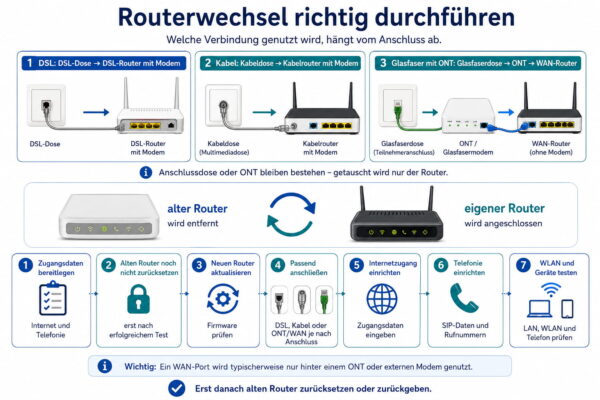
Wenn Router, Zugangsdaten und Anschluss zusammenpassen, würde ich den eigentlichen Wechsel in dieser Reihenfolge durchführen.
1. Alten Router noch nicht zurücksetzen
Lass das bestehende Gerät zunächst funktionsfähig. So kannst du Einstellungen nachsehen oder bei Problemen kurzfristig zurückwechseln.
2. Neuen Router aktualisieren
Falls möglich, prüfe bereits vor dem vollständigen Wechsel, ob eine aktuelle Firmware verfügbar ist. Besonders bei Geräten, die bereits einige Monate im Handel liegen, kann die vorinstallierte Firmware älter sein.
3. Computer per LAN anschließen
Für die erste Konfiguration eignet sich eine kabelgebundene Verbindung besonders gut. Änderungen am WLAN trennen dann nicht gleichzeitig die Verbindung zur Routeroberfläche.
Eine ausführliche Anleitung zur Verkabelung und Ersteinrichtung findest du unter Router anschließen und richtig einrichten.
4. Providergerät vom Anschluss trennen
Entferne das bisherige Gerät erst jetzt vom DSL-, Kabel- oder Glasfaseranschluss.
Bei einem separaten ONT bleibt das Glasfasermodem bestehen. Du tauschst in diesem Fall lediglich den dahinter angeschlossenen Router aus.
5. Eigenen Router verbinden
Schließe den neuen Router entsprechend der Anschlussart an.
Achte besonders darauf, WAN- und LAN-Anschlüsse nicht zu verwechseln. Bei DSL, Kabel und direkter Glasfaser muss natürlich die dafür vorgesehene Modembuchse genutzt werden.
6. Internetzugang einrichten
Starte den Einrichtungsassistenten des Routers und wähle deinen Anbieter aus, sofern er angeboten wird.
Gib anschließend die erforderlichen Zugangsdaten ein oder führe die vom Provider verlangte Aktivierung durch.
7. Internetverbindung testen
Prüfe zunächst die grundlegende Verbindung per LAN.
Teste nicht nur eine einzelne Internetseite. Rufe mehrere Seiten auf und kontrolliere in der Routeroberfläche, ob IPv4 und IPv6 wie erwartet verbunden sind.
8. Telefonie einrichten
Richte anschließend die Telefonnummern ein und führe mindestens einen ausgehenden und einen eingehenden Testanruf durch.
9. Heimnetz konfigurieren
Jetzt kannst du WLAN, Gastnetz, DHCP-Reservierungen, Portfreigaben und weitere Einstellungen übernehmen.
10. Wichtige Geräte testen
Kontrolliere gezielt:
- Smartphones und Notebooks
- Smart-TV und Streaminggeräte
- Netzwerkdrucker
- NAS
- Smart-Home-Geräte
- Spielekonsolen
- VPN-Verbindungen
- Mesh- oder Access-Point-Systeme
Erst wenn alles funktioniert, würde ich den alten Router zurücksetzen oder entsprechend den Vertragsbedingungen an den Provider zurückschicken.
Providergerät behalten und eigenen Router dahinter anschließen?
Du musst das Gerät deines Internetanbieters nicht zwingend vollständig ersetzen.
Eine Alternative besteht darin, einen eigenen Router hinter dem Providergerät zu betreiben. Das kann sinnvoll sein, wenn das vorhandene Gerät weiterhin als Kabel- oder Glasfasermodem dienen soll.
Wenn der Providerrouter einen echten Bridge-Modus unterstützt, kann er die Internetverbindung weitgehend an den eigenen Router durchreichen.
Ohne Bridge-Modus entstehen dagegen häufig zwei hintereinander arbeitende Router. Dieser Aufbau wird oft als Double NAT bezeichnet.
Normales Surfen und Streaming funktionieren damit häufig trotzdem. Schwieriger können aber Portfreigaben, VPN-Verbindungen, Online-Spiele oder der Zugriff von außen werden.
Wenn du eigentlich nur besseres WLAN möchtest, musst du unter Umständen überhaupt keinen zweiten Router einsetzen. Ein Access Point oder ein geeignetes Mesh-System hinter dem vorhandenen Router kann die sauberere Lösung sein.
Wann lohnt sich ein eigener Router?
Ein eigener Router lohnt sich besonders, wenn du bestimmte Funktionen möchtest, die das Providergerät nicht oder nur eingeschränkt bietet.
Typische Gründe sind:
- besseres WLAN
- Wi-Fi 6E oder Wi-Fi 7
- leistungsfähigeres Mesh
- 2,5-Gigabit- oder Multi-Gigabit-LAN
- mehr Konfigurationsmöglichkeiten
- umfangreichere VPN-Funktionen
- bessere Gastnetz- oder Netzwerkfunktionen
- gewünschte Telefoniefunktionen
- langfristig bessere Updateversorgung
- freie Wahl des Herstellers
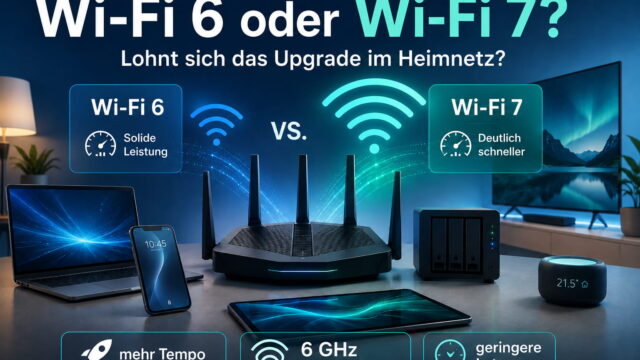
Ob Wi-Fi 7 gegenüber Wi-Fi 6 für dein Heimnetz überhaupt einen Vorteil bringt, kannst du in meinem Vergleich Wi-Fi 6 oder Wi-Fi 7 nachlesen.
Ein eigener Router ist dagegen nicht automatisch die bessere Lösung. Wenn dein Providergerät alle benötigten Funktionen zuverlässig erfüllt, gutes WLAN liefert und ohne zusätzliche Kosten bereitgestellt wird, besteht kein technischer Grund für einen Austausch.
Auch der Support ist ein Argument. Bei einem gemieteten Providerrouter kann der Anbieter das Gerät häufig direkt diagnostizieren oder ersetzen. Bei eigener Hardware bist du für Konfiguration, Firmware und mögliche Gerätefehler stärker selbst verantwortlich.
Häufige Probleme nach dem Routerwechsel
Funktioniert nach dem Wechsel etwas nicht, solltest du zunächst prüfen, welcher Bereich betroffen ist.
| Problem | Wahrscheinliche Ursache |
| Router bekommt keine DSL-Synchronisation | DSL-Modem nicht kompatibel oder Verkabelung fehlerhaft |
| Kabelrouter bleibt offline | Gerät noch nicht aktiviert oder nicht für den Anschluss geeignet |
| Glasfaserrouter verbindet sich nicht | falsche PON-Technik, Modul oder Aktivierung |
| Verbindung steht, aber kein Internet | Zugangsdaten oder VLAN-Konfiguration fehlerhaft |
| Internet funktioniert, Telefon nicht | SIP-Konfiguration fehlt oder ist falsch |
| Geräte im Heimnetz nicht erreichbar | anderer IP-Adressbereich |
| WLAN-Geräte verbinden sich nicht | SSID, Kennwort oder Verschlüsselung geändert |
| Portfreigaben funktionieren nicht | Regeln nicht übernommen oder Anschluss nutzt andere Adressierung |
| Mesh-Geräte funktionieren nicht mehr | Hersteller oder Mesh-System nicht kompatibel |
Ändere bei Problemen nicht mehrere Einstellungen gleichzeitig. Prüfe zuerst die physische Verbindung, anschließend die Anmeldung beim Provider und danach die einzelnen Dienste.
Das macht die Fehlersuche deutlich übersichtlicher.
Checkliste vor dem Wechsel auf einen eigenen Router
Bevor du den alten Providerrouter abbaust, solltest du diese Punkte abhaken können:
- Anschlussart ist bekannt.
- Neuer Router ist technisch kompatibel.
- Bei Kabel ist die notwendige Aktivierung geklärt.
- Bei direkter Glasfaser passen PON-Technik und Router zusammen.
- Internet-Zugangsdaten liegen vor.
- Telefonie-Zugangsdaten liegen bei Bedarf vor.
- VLAN-Einstellungen sind bekannt, falls erforderlich.
- WLAN-Name und Kennwort wurden notiert.
- DHCP-Reservierungen wurden dokumentiert.
- Portfreigaben wurden dokumentiert.
- VPN-Einstellungen wurden gesichert.
- Telefonieeinstellungen wurden dokumentiert.
- Wichtige Geräte mit festen IP-Adressen sind bekannt.
- Alte Hardware bleibt bis zum erfolgreichen Test verfügbar.
- Rückgabepflicht eines Mietrouters wurde geprüft.
Mit dieser Vorbereitung lässt sich ein großer Teil der typischen Probleme bereits vermeiden.
Fazit: Eigene Hardware ist sinnvoll, wenn sie zum Anschluss passt
Den Provider Router zu ersetzen, ist technisch meist gut machbar und gibt dir mehr Freiheit bei WLAN, Heimnetzfunktionen, Telefonie und Hardwareauswahl. Die Routerfreiheit bedeutet aber nicht, dass jedes Modell automatisch an jedem Internetanschluss funktioniert.
Vor dem Kauf würde ich deshalb zuerst Anschlussart und Provideranforderungen prüfen. Besonders bei Kabel und bei einem direkten Glasfaseranschluss lohnt sich dieser Schritt, bevor Geld für einen vermeintlich passenden Router ausgegeben wird.
Sind Kompatibilität, Zugangsdaten und Telefonie geklärt, spricht wenig gegen einen eigenen Router. Den alten Providerrouter würde ich trotzdem erst dann zurücksetzen oder zurückgeben, wenn Internet, Telefonie und alle wichtigen Geräte im Heimnetz mit der neuen Hardware getestet wurden.