SSID ändern: So wählst du einen sicheren WLAN-Namen
Wenn du deinen Router neu einrichtest, übernimmt er häufig zunächst einen vorgegebenen WLAN-Namen. Dieser kann den Hersteller, den Internetanbieter oder sogar einen Teil der Gerätebezeichnung enthalten. Es gibt deshalb gute Gründe, die SSID zu ändern und einen eigenen Netzwerknamen festzulegen.
Die SSID ist der Name, unter dem dein WLAN auf Smartphones, Computern, Fernsehern und anderen Geräten erscheint. Sie hat nichts mit dem WLAN-Passwort zu tun, beeinflusst aber, wie einfach du dein eigenes Funknetz erkennst und von benachbarten Netzen unterscheiden kannst.
Bei der Wahl des Namens solltest du trotzdem nicht zu kreativ werden. Persönliche Daten haben darin ebenso wenig verloren wie komplizierte Sonderzeichen oder Hinweise auf das verwendete Routermodell. Auch ein versteckter WLAN-Name macht das Funknetz nicht automatisch sicherer.
Mit einigen einfachen Regeln lässt sich eine SSID wählen, die gut erkennbar ist und gleichzeitig möglichst wenig über dein Heimnetz verrät.
Was bedeutet SSID beim WLAN?
SSID steht für Service Set Identifier. Dahinter verbirgt sich vereinfacht gesagt der Name eines WLAN-Funknetzes.
Öffnest du auf deinem Smartphone oder unter Windows die Liste der verfügbaren WLAN-Netze, siehst du dort Namen wie beispielsweise:
- Nordlicht
- Zuhause24
- Gartenhaus
- FRITZ!Box 7590 XY
- Vodafone-123456
- Telekom-AB12CD
Bei all diesen Bezeichnungen handelt es sich um SSIDs.
Der Router sendet den Namen normalerweise regelmäßig aus, damit Geräte in der Umgebung das Netzwerk finden können. Die SSID ist deshalb keine geheime Information. Jeder in Funkreichweite kann sie grundsätzlich sehen.
Technisch kann eine SSID bis zu 32 Byte umfassen. Bei normalen Buchstaben und Zahlen entspricht das bis zu 32 Zeichen. Für ein Heimnetz gibt es allerdings keinen Grund, diesen Platz vollständig auszunutzen. Ein kurzer und eindeutig erkennbarer Name ist im Alltag praktischer.
Groß- und Kleinschreibung können einen Unterschied machen. Nordlicht und nordlicht solltest du deshalb als unterschiedliche Namen behandeln. Solche fast identischen Varianten würde ich vermeiden, weil sie bei der Einrichtung unnötig verwirren.
Warum solltest du die voreingestellte SSID ändern?
Ein vorgegebener WLAN-Name funktioniert technisch meist problemlos. Trotzdem kann eine Änderung sinnvoll sein.
Das Bundesamt für Sicherheit in der Informationstechnik empfiehlt ebenfalls, einen Netzwerknamen zu verwenden, der keine Rückschlüsse auf den eingesetzten Router zulässt. Weitere Hinweise dazu findest du bei den Sicherheitstipps für privates und öffentliches WLAN des BSI.
Ein Name wie FRITZ!Box 7590 Dirk liefert beispielsweise gleich mehrere Informationen. Ein Außenstehender kennt möglicherweise das Routermodell und zusätzlich den Namen des Besitzers.
Auch SSIDs des Internetanbieters können verraten, welche Gerätefamilie wahrscheinlich eingesetzt wird. Das bedeutet nicht, dass ein Angreifer dadurch automatisch Zugriff auf dein WLAN erhält. Solche Informationen ohne Grund öffentlich auszustrahlen, bringt dir aber keinen Vorteil.
Ein eigener Name hilft noch an anderer Stelle: In dicht bebauten Wohngebieten tauchen häufig mehrere sehr ähnlich benannte WLAN-Netze auf. Eine individuelle SSID lässt sich schneller erkennen und verringert die Gefahr, versehentlich das falsche Funknetz auszuwählen.
SSID sinnvoll wählen: Diese Regeln haben sich bewährt
Ein guter WLAN-Name muss weder besonders originell noch kompliziert sein. Er sollte vor allem eindeutig und problemlos auf möglichst vielen Geräten verwendbar sein.
Für ein privates Heimnetz sind folgende Regeln sinnvoll:
- keine Vor- oder Nachnamen verwenden
- keine Adresse oder Wohnungsnummer einbauen
- Routermodell und Hersteller nicht nennen
- Namen des Internetanbieters vermeiden
- einen eindeutigen Namen wählen
- möglichst normale Buchstaben und Zahlen verwenden
- den Namen eher kurz halten
- keine beleidigenden oder provozierenden Bezeichnungen verwenden
Auch Telefonnummern, Geburtsjahre oder andere persönliche Informationen gehören nicht in die SSID.
Ein neutraler Fantasiename funktioniert meist am besten. Begriffe wie Nordlicht, Kieselstein, Wolkenweg oder Heimnetz27 lassen sich leicht wiedererkennen, ohne viel über den Besitzer oder die verwendete Technik zu verraten.
Beispiele für gute und ungünstige WLAN-Namen
| SSID | Einschätzung | Grund |
|---|---|---|
| Nordlicht | gut | neutral und leicht erkennbar |
| Heimnetz27 | gut | eindeutig und ohne persönliche Daten |
| Kieselstein | gut | neutraler Fantasiename |
| FRITZBox7590_Dirk | ungünstig | verrät Routermodell und Namen |
| Familie-Mueller | ungünstig | enthält persönliche Angaben |
| Hauptstrasse12 | ungünstig | kann die Adresse verraten |
| Vodafone-Station-1234 | eher ungünstig | enthält Hinweise auf Anbieter oder Hardware |
| WLAN | ungünstig | zu allgemein und leicht mit anderen Netzen zu verwechseln |
Ein häufiger Name wie WLAN, Home, Wireless oder Internet ist zwar nicht unsicher, aber wenig praktisch. Taucht derselbe Name in der Nachbarschaft auf, lassen sich die Netze schlecht auseinanderhalten.
Sonderzeichen und Umlaute besser sparsam verwenden
Moderne Router unterstützen häufig Leerzeichen und zahlreiche Sonderzeichen in der SSID. Auch Umlaute können je nach Gerät funktionieren.
Das bedeutet allerdings nicht, dass jedes WLAN-Gerät damit problemlos zurechtkommt. Besonders ältere Smart-Home-Geräte, Drucker, WLAN-Steckdosen oder günstige IoT-Geräte können bei ungewöhnlichen Zeichen Schwierigkeiten bereiten.
Für maximale Kompatibilität würde ich deshalb bei normalen Buchstaben, den Ziffern 0 bis 9 sowie bei Bedarf Bindestrich oder Unterstrich bleiben.
Eine SSID wie
Nordlicht-Home
ist in dieser Hinsicht unkomplizierter als beispielsweise ein Name mit Emojis, Umlauten und mehreren Sonderzeichen.
Das ist besonders dann sinnvoll, wenn viele unterschiedliche Gerätetypen im Heimnetz arbeiten. Ein WLAN-Name soll schließlich möglichst jahrelang bestehen bleiben und nicht beim nächsten smarten Thermostat wieder geändert werden müssen.
Gleiche oder unterschiedliche SSID für 2,4, 5 und 6 GHz?
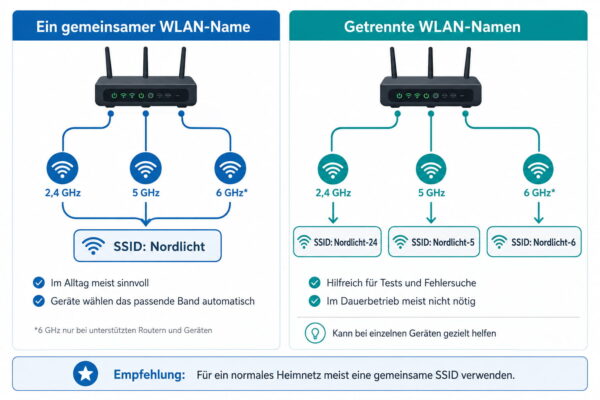
Viele aktuelle Router funken gleichzeitig auf mehreren Frequenzbändern. Typisch sind 2,4 und 5 GHz, neuere Geräte unterstützen teilweise zusätzlich 6 GHz.
Bei einem normalen Heimnetz ist eine gemeinsame SSID für alle automatisch verwalteten Frequenzbänder meistens die beste Lösung. Der Router und die Endgeräte können dann selbst entscheiden, welche Verbindung verwendet wird.
Das ist besonders bei Mesh-Systemen sinnvoll. Wie die einzelnen Funkpunkte zusammenarbeiten, beschreibe ich ausführlicher beim WLAN-Mesh einrichten. Dort soll ein Gerät möglichst durch das Haus bewegt werden können, ohne dass du ständig zwischen verschiedenen WLAN-Namen wechseln musst.
Ein mögliches Heimnetz könnte deshalb einfach so heißen:
Nordlicht
Der Name wird dann für 2,4 GHz, 5 GHz und gegebenenfalls 6 GHz verwendet, sofern dein Router beziehungsweise Mesh-System diese gemeinsame Verwaltung vorsieht.
Getrennte SSIDs können für Tests trotzdem hilfreich sein. Möchtest du beispielsweise herausfinden, ob ein älteres Gerät ausschließlich mit 2,4 GHz funktioniert, könntest du vorübergehend unterschiedliche Namen verwenden:
Nordlicht-24
Nordlicht-5
Für den normalen Dauerbetrieb würde ich Frequenzbänder aber nicht ohne konkreten Grund künstlich trennen. Bei einem zentral verwalteten Mesh solltest du dich an die Vorgaben des jeweiligen Systems halten.
SSID bei Repeater und Access Point richtig festlegen
Ein weiteres WLAN-Gerät im Haus macht die Namensgebung etwas komplizierter.
Ein in ein Mesh eingebundener Repeater übernimmt SSID und WLAN-Kennwort normalerweise vom Hauptgerät. Änderungen führst du dann zentral am Router oder Mesh-Master durch.
Bei einem eigenständig eingerichteten Access Point kannst du dagegen häufig selbst bestimmen, welchen Namen er verwendet. Soll er Teil desselben Heimnetzes sein, kannst du eine gemeinsame SSID und dasselbe WLAN-Kennwort verwenden.
Das allein garantiert allerdings kein perfektes Roaming. Welchen Zugangspunkt ein Smartphone oder Notebook auswählt, hängt auch vom Endgerät und von den unterstützten WLAN-Funktionen ab.
Wann ein zusätzlicher Funkpunkt sinnvoll ist und wie sich beide Techniken unterscheiden, findest du im Vergleich Repeater oder Access Point.
Verwende nicht versehentlich denselben WLAN-Namen für zwei vollständig unabhängige Netzwerke mit unterschiedlichen Zugangsdaten. Das kann Endgeräte verwirren und erschwert die Fehlersuche.
SSID ändern: Das solltest du vorher vorbereiten
Eine Änderung des WLAN-Namens klingt harmlos, hat aber eine direkte Folge: Deine Geräte kennen das Funknetz anschließend unter dem alten Namen nicht mehr.
Computer, Smartphones, Fernseher, Drucker, Kameras und Smart-Home-Geräte müssen sich deshalb mit der neuen SSID verbinden.
Bevor du die Änderung startest, solltest du dir daher einen kurzen Überblick verschaffen:
- Notiere den neuen WLAN-Namen.
- Halte das aktuelle WLAN-Kennwort bereit.
- Prüfe, welche Geräte über WLAN verbunden sind.
- Notiere gegebenenfalls Zugangsdaten für die Routeroberfläche.
- Ändere zunächst nur die SSID und nicht gleichzeitig mehrere andere WLAN-Einstellungen.
Falls möglich, kannst du einen Computer per Netzwerkkabel mit dem Router verbinden. Dann bleibt der Zugriff auf die Routeroberfläche bestehen, auch wenn das WLAN während der Änderung kurz getrennt wird.
Das ist kein Muss. Änderst du die SSID über eine bestehende WLAN-Verbindung, musst du lediglich damit rechnen, dass diese Verbindung nach dem Speichern abbricht.
Bei vielen Smart-Home-Geräten kann die erneute Einrichtung den größten Aufwand verursachen. WLAN-Steckdosen, Kameras, Saugroboter oder andere Geräte ohne Display müssen teilweise über ihre jeweilige App neu mit dem WLAN verbunden werden.
SSID im Router ändern: Schritt für Schritt
Die genaue Oberfläche unterscheidet sich zwischen FRITZ!Box, Speedport, Vodafone Station, TP-Link, ASUS und anderen Routern. Das grundlegende Vorgehen ist jedoch ähnlich.
1. Routeroberfläche öffnen
Öffne die Benutzeroberfläche deines Routers im Browser oder verwende die zugehörige Router-App.
Melde dich mit dem Administrator- beziehungsweise Gerätekennwort an.
2. WLAN-Einstellungen aufrufen
Suche nach einem Menüpunkt wie:
- WLAN
- Wi-Fi
- Funknetz
- Wireless
- Drahtlosnetzwerk
Die genaue Bezeichnung hängt vom Hersteller und von der installierten Firmware ab.
3. Feld für SSID oder WLAN-Name suchen
In den WLAN-Einstellungen findest du normalerweise ein Eingabefeld mit einer Bezeichnung wie:
- SSID
- WLAN-Name
- Netzwerkname
- Name des Funknetzes
- Wireless Network Name
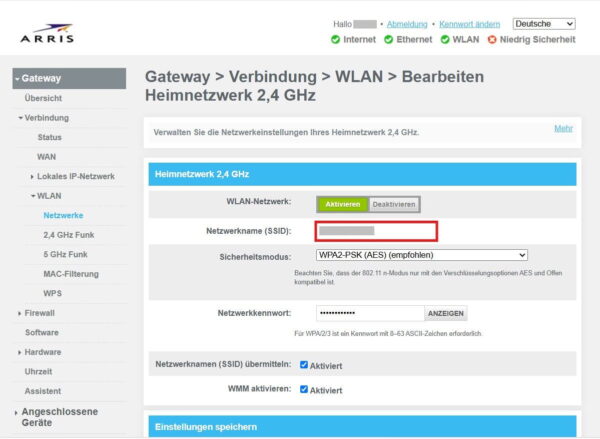
Bei einer FRITZ!Box findest du die entsprechende Einstellung üblicherweise im Bereich WLAN > Funknetz. AVM beschreibt die Änderung auch in der offiziellen Anleitung zum Ändern des WLAN-Funknetznamens einer FRITZ!Box.
Je nach Modell und FRITZ!OS-Version kann die Darstellung etwas anders aussehen.
4. Neue SSID eintragen
Lösche den alten WLAN-Namen und trage den gewünschten neuen Namen ein.
Kontrolliere die Schreibweise noch einmal. Besonders bei Groß- und Kleinschreibung oder ähnlichen Zeichen können Tippfehler später unnötige Verwirrung verursachen.
5. Einstellung speichern
Übernimm oder speichere die Änderung.
Der Router startet möglicherweise das WLAN neu. War dein Computer über WLAN verbunden, bricht die Verbindung deshalb ab. Das ist nach einer SSID-Änderung normal.
Nach kurzer Zeit sollte das Funknetz unter seinem neuen Namen in der WLAN-Liste erscheinen.
Geräte nach der SSID-Änderung wieder verbinden
Windows, Smartphones und andere Endgeräte behandeln die neue SSID normalerweise wie ein neues WLAN.
Unter Windows 11 kannst du die Verbindung direkt über die Taskleiste herstellen:
- Klicke rechts unten auf den Bereich mit Netzwerk-, Lautstärke- und Akkusymbol.
- Öffne die Liste der verfügbaren WLAN-Netze.
- Wähle deine neue SSID aus.
- Klicke auf Verbinden.
- Gib das WLAN-Kennwort ein.
- Bestätige die Verbindung.
Wenn es sich um dein eigenes Heimnetz handelt und Windows dich nach dem Netzwerktyp fragt beziehungsweise du diesen später festlegst, ist das private Netzwerkprofil normalerweise passend. Was diese Einstellung tatsächlich bewirkt, erkläre ich im Beitrag öffentliches oder privates Netzwerk.
Bei Smartphones funktioniert es ähnlich. Öffne die WLAN-Einstellungen, wähle den neuen Netzwerknamen und gib das Kennwort ein.
Fernseher, Streaminggeräte und Spielekonsolen besitzen meist ebenfalls einen Bereich für Netzwerk- oder WLAN-Einstellungen.
Mehr Arbeit verursachen häufig Geräte ohne Tastatur oder Display. Bei Smart-Home-Geräten musst du möglicherweise die Hersteller-App öffnen und dort die WLAN-Konfiguration erneut durchführen.
Muss das alte WLAN in Windows gelöscht werden?
Das alte WLAN-Profil kann nach einer SSID-Änderung zunächst in Windows gespeichert bleiben. Solange der alte Netzwerkname nicht mehr ausgestrahlt wird, kann Windows sich damit auch nicht verbinden.
Du kannst den Eintrag trotzdem entfernen, wenn du deine Liste gespeicherter Netzwerke aufräumen möchtest.
Unter Windows 11 findest du gespeicherte WLAN-Verbindungen in den Einstellungen unter Netzwerk und Internet > WLAN > Bekannte Netzwerke verwalten. Dort kannst du das alte Netzwerk auswählen und entfernen.
Das ist ebenfalls hilfreich, wenn du später wieder denselben Netzwerknamen verwendest, aber Kennwort oder Sicherheitseinstellungen geändert hast und Windows beim Verbindungsaufbau Probleme bereitet.
Ein vollständiger Netzwerkreset ist wegen einer normalen SSID-Änderung dagegen nicht nötig.
WLAN-Name und WLAN-Passwort sind zwei verschiedene Dinge
SSID und WLAN-Kennwort werden häufig miteinander verwechselt.
Die SSID sagt einem Gerät, welches Funknetz ausgewählt werden soll. Das WLAN-Passwort wird anschließend für den geschützten Zugang zu diesem Netzwerk verwendet.
Du kannst deshalb den WLAN-Namen ändern und das bisherige Kennwort beibehalten.
Wurde das WLAN-Passwort jedoch unbefugten Personen bekannt, reicht eine neue SSID nicht aus. In diesem Fall musst du das Kennwort selbst ändern. Ein Angreifer könnte das umbenannte WLAN sonst erneut finden und sich mit den weiterhin gültigen Zugangsdaten verbinden.
Für das private WLAN solltest du eine aktuelle Verschlüsselung wie WPA3 oder, bei Geräten ohne WPA3-Unterstützung, eine geeignete WPA2-Konfiguration verwenden.
Besucher müssen das Kennwort deines Hauptnetzes überhaupt nicht kennen. Ein getrenntes WLAN-Gastnetz ist dafür die sauberere Lösung und kann auch eine eigene SSID erhalten.
Beispielsweise könntest du verwenden:
Hauptnetz: Nordlicht
Gastnetz: Nordlicht-Gast
Damit lassen sich beide Netzwerke sofort auseinanderhalten.
Sollte die SSID versteckt werden?
Viele Router besitzen eine Option, mit der sich die Übertragung des WLAN-Namens abschalten lässt. Das wird häufig als SSID verstecken, SSID Broadcast deaktivieren oder unsichtbares WLAN bezeichnet.
Als Sicherheitsmaßnahme bringt das wenig.
Das Funknetz selbst verschwindet dadurch nicht. WLAN-Kommunikation findet weiterhin statt und kann von entsprechenden Analysewerkzeugen erkannt werden. Lediglich der Netzwerkname wird nicht mehr auf die normale Weise in der Liste verfügbarer Funknetze angekündigt.
Für dich entsteht dagegen zusätzlicher Aufwand. Neue Geräte müssen häufig manuell eingerichtet werden, wobei du den exakten WLAN-Namen und das Kennwort eingeben musst. Wie du ein verstecktes WLAN unter Windows 11 verbindest, zeige ich Schritt für Schritt in einer eigenen Anleitung.
Auch mobile Endgeräte können mit versteckten Netzwerken anders umgehen als mit normal sichtbaren WLANs.
Für ein privates Heimnetz würde ich die SSID deshalb sichtbar lassen und die eigentliche Sicherheit über aktuelle Verschlüsselung, ein ausreichend starkes WLAN-Kennwort und eine gepflegte Router-Firmware herstellen.
Macht ein anderer WLAN-Name das WLAN schneller?
Die SSID selbst hat keinen Einfluss auf Reichweite oder Übertragungsgeschwindigkeit.
Ob dein Funknetz Nordlicht, Heimnetz27 oder RouterOben heißt, verändert weder die Sendeleistung noch die verwendete Frequenz.
Bei langsamen oder instabilen Verbindungen musst du deshalb an anderer Stelle suchen. Funkkanal, Entfernung, Hindernisse, Frequenzband, Routerstandort und benachbarte WLAN-Netze haben einen wesentlich direkteren Einfluss auf die Verbindung.
Wenn sich viele WLANs in deiner Umgebung gegenseitig stören, kann beispielsweise ein anderer Funkkanal helfen. Wie du einen passenden Kanal findest und testest, beschreibe ich in der Anleitung zum WLAN-Kanal ändern.
Die SSID dient in erster Linie der Identifikation des Funknetzes.
Typische Fehler beim Ändern der SSID
Einige Probleme lassen sich vermeiden, wenn du die Änderung nicht nebenbei durchführst.
Persönliche Daten im WLAN-Namen
FamilieMeier, Dirk-WLAN oder eine vollständige Adresse lassen sich leicht merken, verraten aber mehr als nötig.
Ein neutraler Name erfüllt denselben Zweck.
Routermodell als SSID verwenden
Ein Name wie FRITZBox7590-Wohnzimmer macht sofort sichtbar, welche Hardware vermutlich im Einsatz ist.
Auch wenn das allein noch keine Sicherheitslücke darstellt, ist diese Information überflüssig.
Zu viele Sonderzeichen verwenden
Ein ausgefallener WLAN-Name kann bei alten oder einfach konstruierten Geräten zu Kompatibilitätsproblemen führen.
Normale Buchstaben und Zahlen sind die sicherere Wahl.
Nur die SSID nach einem Sicherheitsproblem ändern
Ist das WLAN-Kennwort bekannt geworden, musst du das Kennwort ändern. Das Umbenennen des Netzwerks allein beseitigt dieses Problem nicht.
Smart-Home-Geräte vergessen
Ein Notebook oder Smartphone ist schnell wieder verbunden. Bei WLAN-Kameras, Steckdosen, Druckern oder anderen Geräten kann die Umstellung wesentlich länger dauern.
Erstelle deshalb vorher eine kurze Liste deiner WLAN-Geräte.
Mehrere Einstellungen gleichzeitig verändern
Änderst du gleichzeitig SSID, Passwort, Verschlüsselung, Funkkanal und Frequenzband, wird die Fehlersuche schwierig.
Ändere zuerst den Netzwerknamen und prüfe die Verbindungen. Weitere Einstellungen kannst du danach einzeln anpassen.
Fazit: Eine neutrale und eindeutige SSID ist die beste Wahl
Eine gute SSID muss nicht kreativ sein. Sie sollte dein WLAN eindeutig erkennbar machen, ohne Namen, Adresse, Routermodell oder andere unnötige Informationen preiszugeben.
Für ein typisches Heimnetz sind kurze Fantasienamen mit normalen Buchstaben und Zahlen eine gute Lösung. Bei einem zentral verwalteten Dual-, Tri-Band- oder Mesh-WLAN würde ich normalerweise denselben Netzwerknamen für die gemeinsam verwalteten Frequenzbänder verwenden.
Wenn du die SSID ändern möchtest, plane vorher alle verbundenen Geräte ein. Nach der Umstellung müssen sie das WLAN unter seinem neuen Namen wiederfinden und sich erneut verbinden. Die eigentliche Sicherheit deines Funknetzes hängt dagegen weiterhin von Verschlüsselung, WLAN-Kennwort, Routerkonfiguration und aktuellen Updates ab.