Versteckte Freigaben in Windows erstellen und verwalten
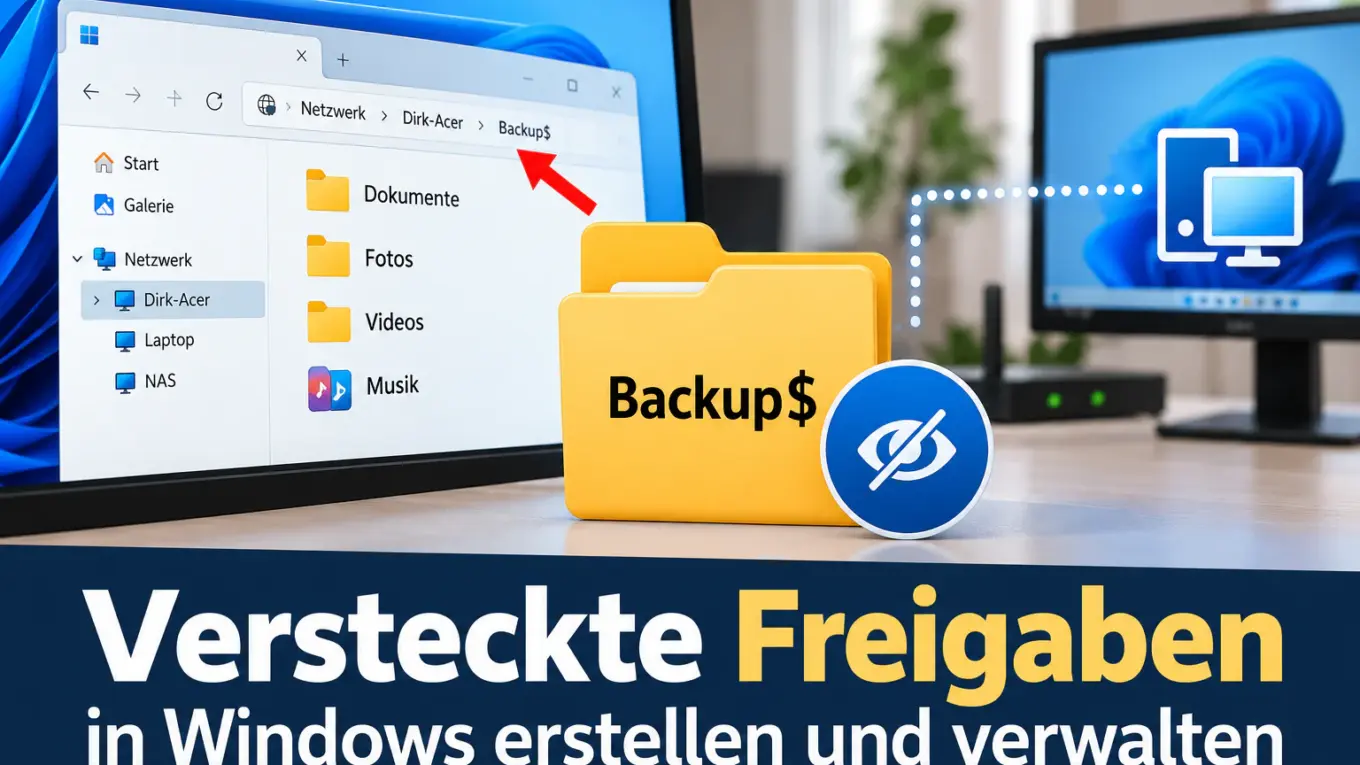
Wenn du versteckte Freigaben unter Windows einrichtest, erscheinen sie beim normalen Durchsuchen des Netzwerks nicht in der Liste der freigegebenen Ordner. Dafür genügt ein Dollarzeichen am Ende des Freigabenamens. Aus einer Freigabe namens Daten wird beispielsweise Daten$.
Der Ordner ist dadurch allerdings nicht geschützt oder unsichtbar im eigentlichen Sinn. Wer den Namen der Freigabe kennt und die erforderlichen Berechtigungen besitzt, kann weiterhin darauf zugreifen. Das $ sorgt lediglich dafür, dass Windows die Freigabe beim normalen Auflisten ausblendet.
Für bestimmte Aufgaben im Heimnetz kann das trotzdem praktisch sein. Du kannst damit beispielsweise einen Ordner bereitstellen, den du regelmäßig von einem anderen PC aufrufst, der aber nicht zwischen deinen normalen Netzwerkfreigaben auftauchen soll.
Was ist eine versteckte Freigabe in Windows?
Eine normale Windows-Freigabe besitzt einen Namen wie Dokumente, Fotos oder Backup. Öffnest du auf einem anderen PC den entsprechenden Rechner über das Netzwerk, können solche Freigaben dort angezeigt werden.
Bei einer versteckten Freigabe endet der Freigabename mit einem Dollarzeichen. Typische selbst gewählte Namen wären zum Beispiel:
Backup$
Scans$
Privat$
Transfer$
Das Dollarzeichen gehört dabei tatsächlich zum Freigabenamen. Backup und Backup$ wären für Windows zwei unterschiedliche Freigaben.
Der entscheidende Unterschied besteht in der Sichtbarkeit. Eine Freigabe mit $ am Ende erscheint nicht, wenn ein anderer Rechner die verfügbaren Freigaben des PCs durchsucht. Direkt ansprechen lässt sie sich trotzdem.
Dazu benötigst du den Computernamen und den vollständigen Freigabenamen. Bei einem Rechner namens BÜRO-PC und der Freigabe Backup$ lautet der Netzwerkpfad beispielsweise:
\\BÜRO-PC\Backup$
Kennt ein Benutzer diesen Pfad und besitzt er die erforderlichen Zugriffsrechte, kann er die Freigabe öffnen.
Versteckte Freigaben sind kein Zugriffsschutz
Das ist der wichtigste Punkt bei dieser Funktion: Das Dollarzeichen schützt deine Daten nicht.
Eine versteckte Freigabe wird lediglich beim normalen Auflisten der Netzwerkfreigaben ausgeblendet. Der Zugriff über den direkten UNC-Pfad bleibt möglich. UNC ist die unter Windows übliche Schreibweise für Netzwerkpfade, die mit zwei umgekehrten Schrägstrichen beginnt.
Du solltest das $ deshalb nicht als Ersatz für Benutzerkonten und korrekte Berechtigungen betrachten.
Möchtest du verhindern, dass andere Benutzer auf bestimmte Dateien zugreifen können, musst du die Zugriffsrechte entsprechend festlegen. Dabei spielen bei Windows-Freigaben sowohl die Freigabeberechtigungen als auch die NTFS-Berechtigungen des Ordners eine Rolle.
Eine versteckte Freigabe eignet sich eher dazu, die Übersicht im Netzwerk aufzuräumen. Sie hält Freigaben aus der normalen Ansicht heraus, die nicht ständig sichtbar sein müssen.
Versteckte Freigaben mit $ erstellen
Eine versteckte Freigabe kannst du direkt über die Eigenschaften des gewünschten Ordners einrichten. Öffne dazu den Datei-Explorer und suche den Ordner, den du im Netzwerk freigeben möchtest.
Klicke den Ordner mit der rechten Maustaste an und wähle Eigenschaften. Wechsle anschließend zur Registerkarte Freigabe und klicke auf Erweiterte Freigabe.
Aktiviere die Option Diesen Ordner freigeben. Im Feld Freigabename trägst du den gewünschten Namen mit einem Dollarzeichen am Ende ein. Aus Backup wird beispielsweise:
Backup$
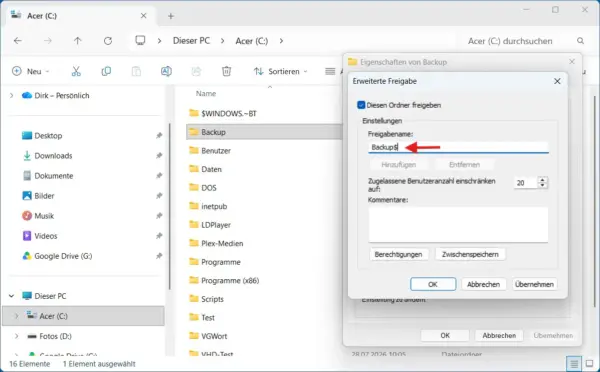
Über Berechtigungen kannst du anschließend festlegen, welche Benutzer über das Netzwerk auf die Freigabe zugreifen dürfen und welche Rechte sie erhalten.
Bestätige die Einstellungen mit OK. Windows richtet die Freigabe anschließend unter dem angegebenen Namen ein.
Kontrollieren kannst du das Ergebnis über die Computerverwaltung unter System → Freigegebene Ordner → Freigaben. Dort erscheint auch eine versteckte Freigabe wie Backup$, obwohl sie beim normalen Durchsuchen des Netzwerks nicht angezeigt wird.
Versteckte Freigabe über die Eingabeaufforderung erstellen
Wenn du lieber mit Befehlen arbeitest, kannst du eine versteckte Freigabe auch mit net share einrichten.
Dafür öffnest du das Windows-Terminal oder die Eingabeaufforderung mit Administratorrechten.
Angenommen, der Ordner
C:\Backup
soll unter dem Namen Backup$ freigegeben werden. Dann lautet der grundlegende Befehl:
net share Backup$=C:\Backup
Enthält der Ordnerpfad Leerzeichen, setzt du ihn in Anführungszeichen. Für
C:\Meine Backups
verwendest du beispielsweise:
net share Backup$="C:\Meine Backups"
Windows legt damit die entsprechende Netzwerkfreigabe an.
Der Vorteil dieser Methode liegt vor allem darin, dass du eine Freigabe sehr schnell erstellen kannst. Für Einsteiger finde ich die Computerverwaltung trotzdem übersichtlicher, weil du dort vorhandene Freigaben, Pfade und weitere Informationen direkt siehst.
Alle Freigaben eines Windows-PCs anzeigen
Da versteckte Freigaben in der normalen Netzwerkansicht gerade nicht erscheinen sollen, brauchst du für die Verwaltung eine andere Übersicht.
Öffne wieder die Computerverwaltung und gehe zu:
System > Freigegebene Ordner > Freigaben
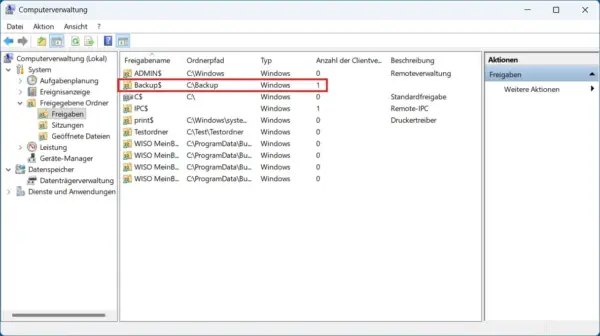
Dort siehst du die eingerichteten Freigaben des Computers einschließlich der versteckten Freigaben.
Eine zweite Möglichkeit bietet die Eingabeaufforderung. Mit
net share
listet Windows die vorhandenen lokalen Freigaben auf.
Dabei können dir neben deinen selbst erstellten Freigaben auch Namen wie C$, ADMIN$ oder IPC$ begegnen. Diese Einträge hast du normalerweise nicht selbst angelegt.
C$, ADMIN$ und IPC$ sind besondere Windows-Freigaben
Windows verwendet selbst verschiedene administrative Netzwerkfreigaben wie C$, ADMIN$ und IPC$. Deshalb solltest du diese nicht mit einer selbst erstellten versteckten Freigabe wie Backup$ verwechseln.
Zu den bekannten Beispielen gehören:
C$für das Laufwerk C:ADMIN$für VerwaltungsaufgabenIPC$für die Kommunikation zwischen Netzwerkprozessen
Je nach Windows-Version und Konfiguration können weitere Einträge vorhanden sein.
Diese administrativen Freigaben dienen Windows und bestimmten Verwaltungsfunktionen. Dass du sie in der Computerverwaltung oder bei net share siehst, bedeutet daher nicht automatisch, dass jemand auf deinem PC unbekannte Ordner freigegeben hat.
Auch solltest du solche Systemfreigaben nicht allein deshalb entfernen, weil das Dollarzeichen im Namen verdächtig aussieht. Sie haben eine andere Aufgabe als eine selbst angelegte Freigabe wie Fotos$ oder Backup$.
Für dein Heimnetz reicht es normalerweise, die administrativen Freigaben von deinen eigenen Freigaben unterscheiden zu können.
Auf eine versteckte Freigabe zugreifen
Da die Freigabe nicht beim Durchsuchen des Netzwerks erscheint, musst du ihren vollständigen Pfad kennen.
Öffne auf einem anderen Windows-PC den Datei-Explorer und gib oben in die Adressleiste beispielsweise ein:
\\BÜRO-PC\Backup$
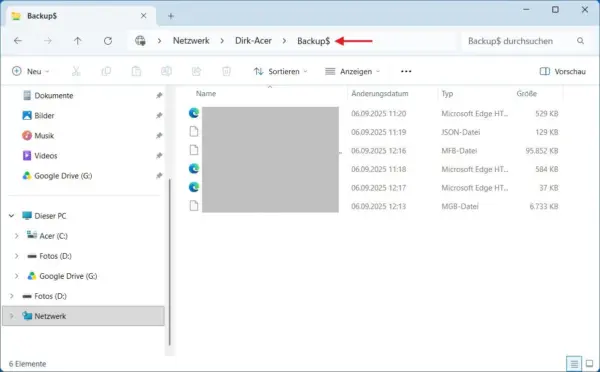
Statt des Computernamens kannst du grundsätzlich auch die IP-Adresse des Zielrechners verwenden:
\\192.168.1.50\Backup$
Die IP-Adresse ist hier nur ein Beispiel. Du musst natürlich die tatsächliche Adresse des Computers in deinem Heimnetz verwenden.
Windows prüft anschließend die Zugriffsberechtigungen. Falls die bereits angemeldeten Benutzerdaten nicht ausreichen, kann eine Anmeldung mit einem passenden Benutzerkonto erforderlich sein.
Funktioniert der Zugriff, kannst du mit der versteckten Freigabe grundsätzlich genauso arbeiten wie mit einer normalen Freigabe.
Versteckte Freigabe als Netzlaufwerk verbinden
Wenn du häufig auf den versteckten Ordner zugreifst, musst du den UNC-Pfad nicht jedes Mal neu eingeben. Du kannst die Freigabe als Netzlaufwerk einbinden.
Öffne dazu den Datei-Explorer und wähle Dieser PC. Über Netzlaufwerk verbinden kannst du einen freien Laufwerksbuchstaben auswählen und den vollständigen Netzwerkpfad eintragen, zum Beispiel:
\\BÜRO-PC\Backup$
Nach erfolgreicher Verbindung erscheint die Freigabe unter dem gewählten Laufwerksbuchstaben im Datei-Explorer.
Das $ hat auf die Verwendung als Netzlaufwerk keinen besonderen Einfluss. Sobald Windows die Verbindung hergestellt hat, kannst du auf die Dateien entsprechend deiner Berechtigungen zugreifen.
Gerade bei einer regelmäßig verwendeten versteckten Freigabe ist das bequemer, als sich den vollständigen Netzwerkpfad zu merken.
Berechtigungen bleiben auch bei versteckten Freigaben wichtig
Beim Einrichten solltest du genau überlegen, wer auf den Ordner zugreifen darf. Das Ausblenden der Freigabe ändert nichts an den Berechtigungen.
Windows unterscheidet bei einer klassischen Netzwerkfreigabe zwischen den Freigabeberechtigungen und den NTFS-Berechtigungen des Dateisystems. Für den tatsächlichen Zugriff müssen beide Ebenen zusammenpassen.
Hat ein Benutzer beispielsweise über die Freigabe weitreichende Rechte, wird der Zugriff dadurch nicht automatisch möglich, wenn die NTFS-Berechtigungen des Ordners ihn stärker einschränken.
Für ein typisches Heimnetz würde ich Freigaben deshalb nicht unnötig großzügig für alle Benutzer öffnen, nur weil sie durch das $ nicht direkt sichtbar sind. Sinnvoller ist es, die benötigten Benutzer gezielt zu berechtigen.
Das gilt besonders für Ordner, in denen persönliche Dokumente, Sicherungen oder andere Daten liegen, die nicht jeder Benutzer im Netzwerk verändern soll.
Eine versteckte Freigabe wieder entfernen
Benötigst du eine selbst angelegte Freigabe nicht mehr, kannst du sie über die Computerverwaltung entfernen.
Öffne dazu:
System > Freigegebene Ordner > Freigaben
Suche deine Freigabe, klicke sie mit der rechten Maustaste an und beende die Freigabe.
Dabei wird der eigentliche Ordner mit seinen Dateien nicht gelöscht. Windows beendet lediglich die Netzwerkfreigabe. Die Daten bleiben auf dem lokalen Datenträger erhalten.
Alternativ kannst du eine selbst erstellte Freigabe über eine mit Administratorrechten gestartete Eingabeaufforderung entfernen. Für Backup$ lautet der Befehl:
net share Backup$ /delete
Achte dabei genau auf den Freigabenamen. Besonders die von Windows angelegten administrativen Freigaben solltest du nicht mit deinen eigenen $-Freigaben verwechseln.
Wann sind versteckte Freigaben im Heimnetz sinnvoll?
Versteckte Freigaben sind eine recht einfache Funktion, die für bestimmte Aufgaben durchaus praktisch sein kann. Du solltest von ihr allerdings nicht mehr erwarten, als sie tatsächlich leistet.
Sinnvoll kann eine solche Freigabe beispielsweise sein, wenn ein Ordner nur über einen fest eingerichteten Netzwerkpfad oder ein Netzlaufwerk verwendet wird. Dann muss er beim normalen Durchsuchen des PCs nicht zusätzlich zwischen den anderen Freigaben auftauchen.
Auch für einen Ordner, der ausschließlich von einem bestimmten Benutzer oder für eine feste Aufgabe verwendet wird, kann die ausgeblendete Variante übersichtlicher sein.
Weniger sinnvoll ist sie, wenn du damit vertrauliche Daten vor anderen Benutzern verstecken möchtest. Wer den Freigabenamen kennt oder auf andere Weise herausfindet, kann versuchen, die Freigabe direkt aufzurufen. Entscheidend sind dann die eingerichteten Berechtigungen.
Für ein normales Heimnetz würde ich versteckte Freigaben deshalb als Komfortfunktion betrachten. Sie können die Netzwerkansicht aufräumen, ersetzen aber keine saubere Rechtevergabe.
Versteckte Freigabe ist nicht erreichbar
Wenn der direkte Zugriff über einen Pfad wie \\BÜRO-PC\Backup$ nicht funktioniert, liegt das nicht automatisch am Dollarzeichen.
Prüfe zuerst, ob die Freigabe auf dem Zielcomputer tatsächlich vorhanden ist. Das kannst du in der Computerverwaltung oder mit net share kontrollieren.
Danach solltest du den eingegebenen Namen überprüfen. Das $ gehört zum Freigabenamen und darf beim direkten Aufruf nicht fehlen.
Auch der Zielcomputer muss über das Netzwerk erreichbar sein und die Windows-Dateifreigabe muss funktionieren. Probleme mit der Netzwerkerkennung, den Freigabeeinstellungen, der Firewall oder den Benutzerberechtigungen können den Zugriff verhindern.
Erscheint eine Anmeldeaufforderung, benötigt Windows passende Zugangsdaten für den Zielcomputer. Eine versteckte Freigabe umgeht die normale Windows-Anmeldung und Rechteprüfung nicht.
Funktionieren andere Freigaben desselben PCs, aber nur die versteckte Freigabe nicht, solltest du vor allem den Freigabenamen und ihre Berechtigungen kontrollieren.
Fazit: Das $ versteckt die Freigabe, schützt sie aber nicht
Mit einem Dollarzeichen am Ende des Freigabenamens kannst du unter Windows ohne zusätzliche Software eine versteckte Netzwerkfreigabe einrichten. Backup$ erscheint beim normalen Durchsuchen der Freigaben nicht, bleibt über einen direkten Netzwerkpfad wie \\BÜRO-PC\Backup$ aber erreichbar.
Für fest eingerichtete Netzlaufwerke oder Freigaben, die nicht ständig in der Netzwerkansicht auftauchen sollen, ist das eine praktische Lösung. Als Schutz für vertrauliche Daten eignet sich das Verfahren dagegen nicht. Dafür sind korrekt eingerichtete Benutzer- und Zugriffsrechte zuständig.
Nutzt du in deinem Heimnetz bereits eine Freigabe mit $ am Ende, oder möchtest du eine bestimmte Freigabe damit aus der normalen Netzwerkansicht ausblenden?