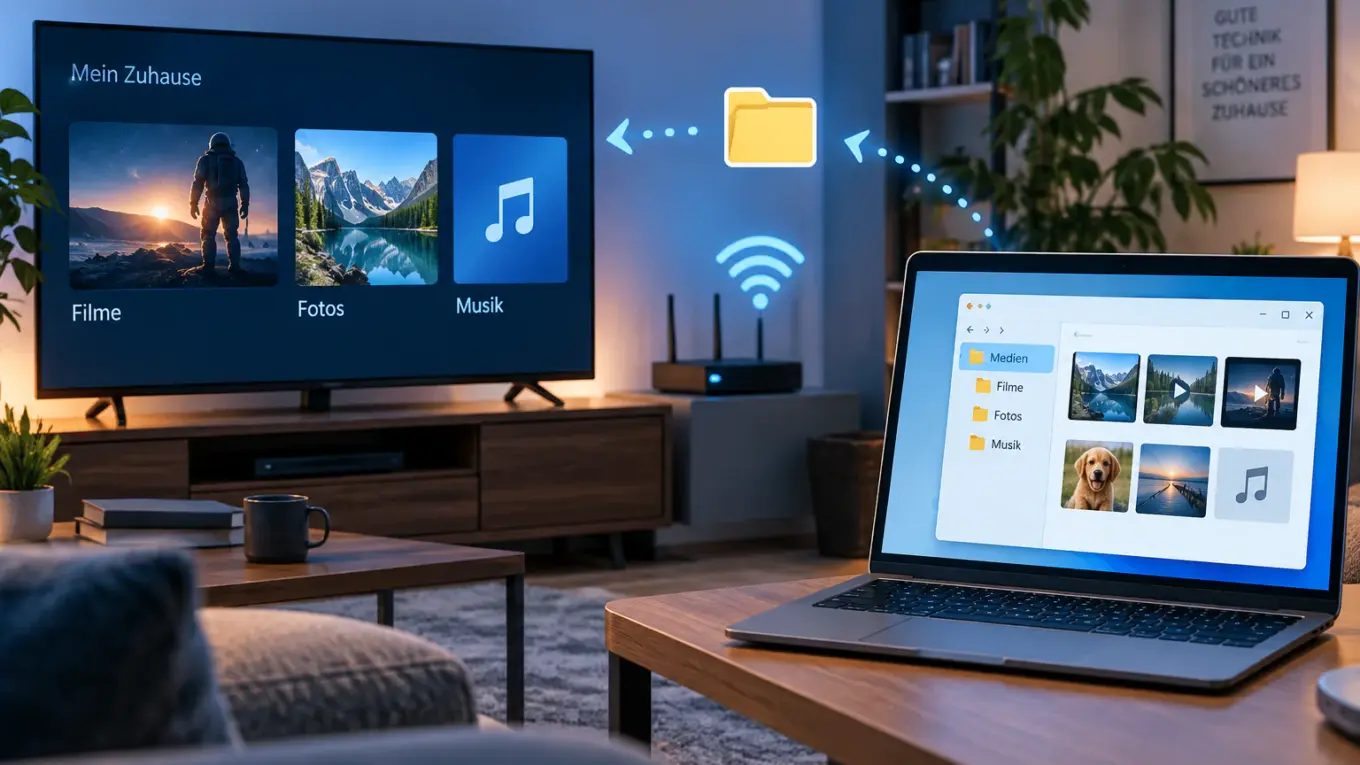
Smart TV auf PC zugreifen: Windows-Freigaben nutzen
Du möchtest mit deinem Smart-TV auf deinen PC zugreifen, damit du Filme, Fotos oder Musik direkt vom Windows-Rechner abspielen kannst? Das funktioniert über dein Heimnetzwerk, ohne dass du die Dateien vorher auf einen USB-Stick kopieren musst. Voraussetzung ist allerdings, dass dein Fernseher die passende Zugriffsmöglichkeit unterstützt.
Unter Windows 11 kannst du bestimmte Ordner für andere Geräte im Netzwerk freigeben. Ob dein Smart-TV diese Freigaben anschließend direkt öffnen kann, hängt vom Betriebssystem und den verfügbaren Apps ab.
Einige Fernseher unterstützen den Zugriff auf Windows-Netzwerkfreigaben über passende Anwendungen. Andere Modelle benötigen einen Medienserver, der deine Filme und Fotos im Heimnetz bereitstellt.
Ich erkläre dir beide Möglichkeiten und zeige dir, welche Einstellungen du unter Windows vornehmen musst, damit dein Fernseher auf die gewünschten Dateien zugreifen kann.
Smart TV auf PC zugreifen: SMB oder Medienserver?
Bevor du Einstellungen unter Windows veränderst, solltest du wissen, wie dein Fernseher überhaupt auf die Dateien zugreifen kann. Dafür gibt es zwei unterschiedliche Möglichkeiten.
Direkter Zugriff auf Windows-Freigaben über SMB
Windows verwendet für die klassische Datei- und Ordnerfreigabe das Netzwerkprotokoll SMB (Server Message Block).
Damit können andere Geräte auf freigegebene Verzeichnisse zugreifen. Dein Fernseher benötigt dafür allerdings eine Anwendung, die SMB unterstützt.
Auf Fernsehern mit Android TV oder Google TV kannst du beispielsweise VLC oder Kodi verwenden, sofern die jeweilige App für dein Gerät verfügbar ist.
Damit lassen sich freigegebene Ordner durchsuchen und unterstützte Mediendateien direkt abspielen. Die Dateien bleiben auf deinem Windows-PC gespeichert.
Zugriff über einen Medienserver
Viele Smart-TVs unterstützen die Wiedergabe von Medien über DLNA. Dabei handelt es sich um eine Technik, mit der Geräte im Heimnetzwerk Fotos, Musik und Videos austauschen können.
Anders als beim direkten SMB-Zugriff stellt ein Medienserver die Inhalte für den Fernseher bereit. Der TV benötigt deshalb keinen eigenen Zugriff auf die Windows-Dateifreigabe.
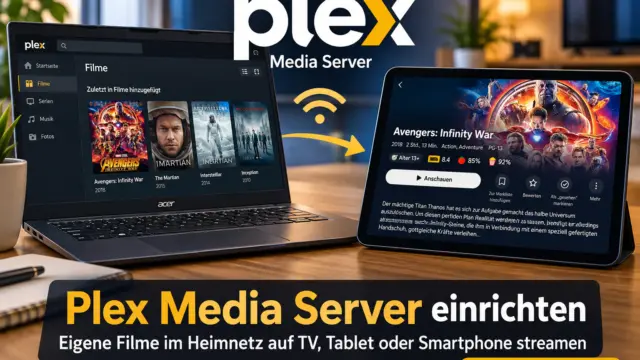
Eine weitere Möglichkeit ist Plex. Dabei installierst du den Plex Media Server auf deinem Windows-PC und verwendest auf dem Fernseher die passende Plex-App.
Wichtig: Eine Windows-Netzwerkfreigabe erscheint nicht automatisch in der Medienübersicht jedes Smart-TVs. Ein Fernseher mit DLNA-Unterstützung kann beispielsweise nicht zwangsläufig SMB-Freigaben öffnen.
Welche Variante du benötigst, hängt deshalb von deinem Fernseher und den darauf verfügbaren Anwendungen ab.
Voraussetzungen für den Zugriff auf den Windows-PC
Damit die Verbindung funktioniert, müssen dein Computer und dein Smart-TV miteinander kommunizieren können.
Für ein normales Heimnetzwerk reichen dafür wenige Voraussetzungen:
- Der Windows-PC und der Fernseher sind mit demselben Heimnetzwerk verbunden.
- Der PC ist eingeschaltet und befindet sich nicht im Energiesparmodus.
- Die gewünschten Dateien liegen in einem Ordner, auf den dein Windows-Benutzerkonto zugreifen kann.
- Auf dem Fernseher ist eine geeignete Anwendung für SMB oder ein unterstützter Medienserver vorhanden.
- Dein Router verhindert die Kommunikation zwischen den beiden Geräten nicht.
Dabei spielt es grundsätzlich keine Rolle, ob du den Computer per LAN-Kabel und den Fernseher per WLAN verbunden hast.
Beide Geräte müssen lediglich über das Heimnetz miteinander kommunizieren können.
Achtung beim Gast-WLAN: Viele Router trennen Geräte im Gastnetz vom eigentlichen Heimnetzwerk. Befindet sich dein Fernseher im Gast-WLAN, kann er deshalb möglicherweise keine Verbindung zum Windows-PC herstellen.
Für größere Videodateien würde ich möglichst eine LAN-Verbindung oder eine stabile WLAN-Verbindung verwenden. Gerade bei hochauflösenden Filmen kann eine schwache Funkverbindung zu Unterbrechungen führen.
Windows 11 für den Zugriff durch den Smart-TV vorbereiten
Wenn dein Fernseher SMB-Freigaben unterstützt, musst du zunächst Windows entsprechend einrichten.
Dafür sind drei Schritte notwendig: das richtige Netzwerkprofil auswählen, die Dateifreigabe aktivieren und einen Ordner freigeben.
1. Netzwerkprofil auf Privat einstellen
Windows unterscheidet zwischen öffentlichen und privaten Netzwerken.
Bei einem privaten Netzwerk geht Windows davon aus, dass du den angeschlossenen Geräten vertraust. Deshalb können hier die erforderlichen Netzwerkfreigaben aktiviert werden.
Öffne unter Windows 11 die Einstellungen und gehe folgendermaßen vor:
- Öffne Einstellungen.
- Wechsle zu Netzwerk und Internet.
- Wähle deine aktive WLAN- oder Ethernet-Verbindung aus.
- Suche den Bereich Netzwerkprofiltyp.
- Aktiviere Privates Netzwerk.
Verwende diese Einstellung nur in deinem eigenen oder einem anderen vertrauenswürdigen Netzwerk.
In einem öffentlichen WLAN solltest du deinen Computer dagegen nicht unnötig für andere Geräte sichtbar machen.
2. Netzwerkerkennung und Dateifreigabe aktivieren
Anschließend aktivierst du die benötigten Freigabefunktionen.
Öffne dazu:
Einstellungen → Netzwerk und Internet → Erweiterte Netzwerkeinstellungen → Erweiterte Freigabeeinstellungen
Im Bereich Private Netzwerke aktivierst du:
- Netzwerkerkennung
- Datei- und Druckerfreigabe
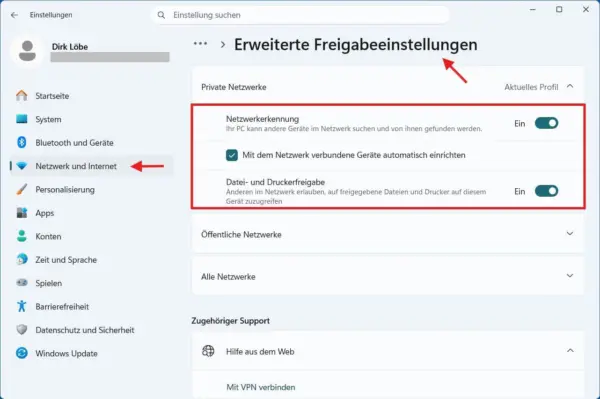
Durch die Netzwerkerkennung kann dein Computer andere Geräte im Netzwerk finden und selbst besser gefunden werden.
Die Datei- und Druckerfreigabe ermöglicht anschließend den Zugriff auf freigegebene Ordner.
Die kennwortgeschützte Freigabe solltest du eingeschaltet lassen. So können nicht einfach beliebige Geräte ohne passende Zugangsdaten auf deine freigegebenen Dateien zugreifen.
3. Ordner mit Filmen und Fotos freigeben
Jetzt benötigst du noch einen Ordner, den dein Smart-TV öffnen darf.
Ich würde dafür einen eigenen Medienordner verwenden. So musst du weder dein komplettes Benutzerverzeichnis noch eine ganze Festplatte im Netzwerk freigeben.
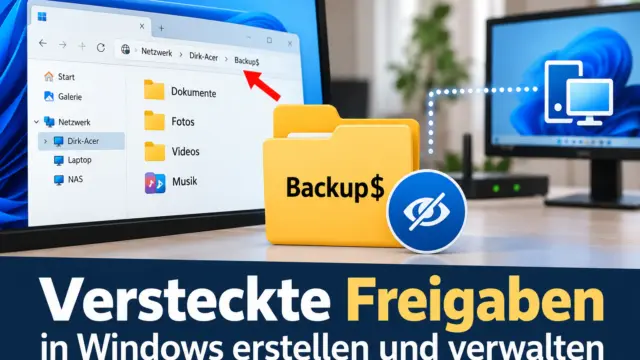
Wenn du Windows-Freigaben zum ersten Mal einrichtest, findest du in meiner ausführlichen Anleitung zum Ordner freigeben im Windows-Netzwerk weitere Informationen zu den verschiedenen Freigabemöglichkeiten.
Angenommen, du hast einen Ordner mit dem Namen „Filme“ angelegt.
So gibst du ihn frei:
- Öffne den Datei-Explorer mit Windows + E.
- Navigiere zum gewünschten Ordner.
- Klicke mit der rechten Maustaste darauf.
- Wähle Eigenschaften.
- Öffne die Registerkarte Freigabe.
- Klicke auf Erweiterte Freigabe.
- Aktiviere Diesen Ordner freigeben.
- Lege bei Bedarf einen kurzen Freigabenamen fest.
- Öffne Berechtigungen und prüfe die Zugriffsrechte.
- Bestätige deine Einstellungen mit OK.
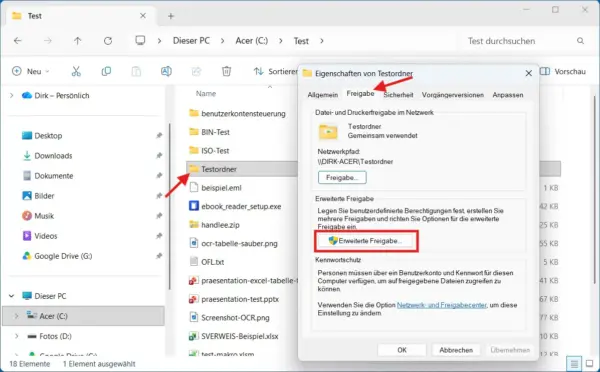
Für einen Fernseher reichen normalerweise Leseberechtigungen aus.
Du möchtest schließlich Filme und Fotos ansehen und nicht versehentlich Dateien vom Fernseher aus verändern oder löschen.
Achte darauf, dass der Windows-Benutzer, mit dem sich dein Fernseher später verbindet, sowohl bei den Freigabeberechtigungen als auch unter Eigenschaften → Sicherheit die benötigten Leserechte besitzt.
Eine Freigabe allein reicht nicht aus, wenn die Windows-Dateiberechtigungen den Zugriff verhindern. Wenn du genauer verstehen möchtest, warum Windows zwischen Freigabeberechtigungen und NTFS-Rechten unterscheidet, findest du dazu eine ausführliche Erklärung in meinem separaten Ratgeber.
Smart-TV mit der Windows-Netzwerkfreigabe verbinden
Nachdem du den Ordner freigegeben hast, kannst du die Verbindung am Fernseher herstellen.
Die genaue Vorgehensweise hängt vom TV-Betriebssystem und der verwendeten Anwendung ab.
Windows-Computernamen herausfinden
Für die Verbindung benötigst du zunächst den Namen deines Computers.
Diesen findest du unter:
Einstellungen → System → Info
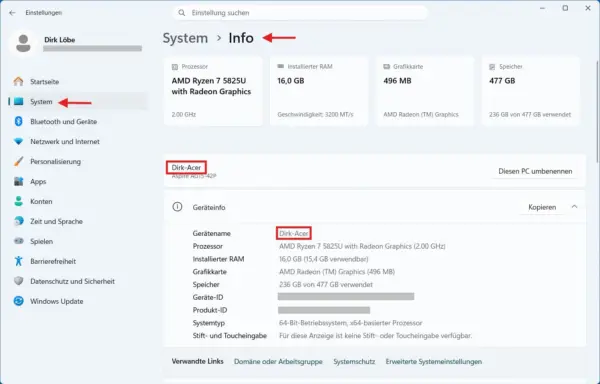
Dort wird der Gerätename deines Windows-PCs angezeigt.
Angenommen, dein Computer heißt „WOHNZIMMER-PC“ und du hast einen Ordner unter dem Namen „Filme“ freigegeben.
Dann lautet der Windows-Netzwerkpfad:
\\WOHNZIMMER-PC\Filme
Dieser Pfad bezeichnet deinen freigegebenen Ordner im Heimnetzwerk. Auf dem Fernseher gibst du je nach Anwendung den Computernamen und den Freigabenamen getrennt ein oder verwendest das dort vorgesehene Format für eine SMB-Adresse.
Verbindung über VLC oder Kodi herstellen
Besitzt du einen Fernseher mit Android TV oder Google TV, kannst du eine geeignete Anwendung installieren.
VLC und Kodi unterstützen den Zugriff auf SMB-Freigaben. Die Bedienung unterscheidet sich allerdings etwas.
Bei VLC findest du die Netzwerkfunktionen im Bereich für lokale Netzwerke. Dort kannst du nach verfügbaren Geräten suchen oder eine Netzwerkverbindung manuell hinzufügen. Die offizielle VLC-Dokumentation erklärt die Einrichtung einer SMB-Verbindung auch anhand einzelner Schritte.
Bei Kodi lassen sich SMB-Freigaben als Medienquelle einrichten.
Das grundsätzliche Vorgehen ist ähnlich:
- Öffne die installierte Medien-App auf deinem Smart-TV.
- Wechsle zum Bereich für Netzwerkquellen.
- Wähle SMB beziehungsweise Windows-Netzwerk als Verbindungsart.
- Suche deinen Windows-PC oder füge ihn manuell hinzu.
- Wähle die gewünschte Freigabe aus.
- Gib bei Bedarf die Windows-Zugangsdaten ein.
- Öffne den freigegebenen Ordner und wähle eine Mediendatei aus.
Anschließend sollte die Wiedergabe direkt vom Windows-PC möglich sein.
Du musst die Dateien dafür nicht auf den Fernseher übertragen.
Welche Zugangsdaten muss ich am Fernseher eingeben?
Wenn die kennwortgeschützte Freigabe aktiviert ist, benötigt dein Smart-TV gültige Anmeldedaten für den Windows-PC.
Bei einem lokalen Windows-Benutzerkonto sind das normalerweise der Benutzername und das zugehörige Kennwort.
Die Windows-Hello-PIN ist nicht das Kennwort für die Netzwerkfreigabe.
Falls du dich am Computer normalerweise ausschließlich mit einer PIN anmeldest, kann genau das bei der Einrichtung für Verwirrung sorgen.
Für den Fernseher kannst du auch ein separates lokales Windows-Benutzerkonto mit Kennwort anlegen. Diesem Konto gibst du ausschließlich Leserechte für deinen Medienordner.
Falls die Anmeldung trotzdem nicht funktioniert, solltest du die Einstellungen für die kennwortgeschützte Freigabe unter Windows 11 überprüfen. Besonders bei der Anmeldung mit einem Microsoft-Konto oder einer Windows-Hello-PIN entstehen hier häufig Missverständnisse.
Ich halte das für eine sinnvolle Lösung, wenn du deinen Smart-TV dauerhaft mit dem Windows-PC verbinden möchtest.
Samsung- oder LG-Smart-TV: Was tun, wenn SMB nicht unterstützt wird?
Nicht jeder Fernseher bietet eine Möglichkeit, Windows-Netzwerkfreigaben direkt zu öffnen.
Das betrifft beispielsweise verschiedene Smart-TV-Modelle von Samsung oder LG, bei denen keine geeignete SMB-Anwendung zur Verfügung steht.
Welche Funktionen verfügbar sind, hängt vom jeweiligen Modell, Betriebssystem und Softwarestand ab.
In diesem Fall kannst du deine Mediendateien über einen Medienserver bereitstellen.
Plex als Alternative zur klassischen Windows-Freigabe
Plex besteht im Wesentlichen aus zwei Komponenten:
- Dem Plex Media Server auf deinem Windows-PC.
- Der Plex-App auf deinem Smart-TV.
Der Server verwaltet deine Filme, Serien, Musik und Fotos. Die App auf dem Fernseher ermöglicht anschließend den Zugriff auf diese Medienbibliotheken.
Die Einrichtung funktioniert grundsätzlich folgendermaßen:
- Installiere den Plex Media Server auf deinem Windows-PC.
- Richte den Medienserver ein.
- Erstelle eine Bibliothek für deine Filme oder Fotos.
- Wähle den entsprechenden Ordner auf deinem PC aus.
- Installiere die Plex-App auf deinem Smart-TV, sofern sie für dein Modell verfügbar ist.
- Verbinde die App mit deinem Plex Media Server.
Je nach Gerät und Einrichtung ist dafür die Anmeldung mit einem Plex-Konto erforderlich.
Eine zusätzliche Windows-SMB-Freigabe ist für lokale Medienordner, die Plex direkt lesen kann, nicht notwendig.
Plex bietet sich besonders an, wenn du regelmäßig Filme und Serien vom Computer auf deinem Fernseher abspielen möchtest.
DLNA als weitere Möglichkeit
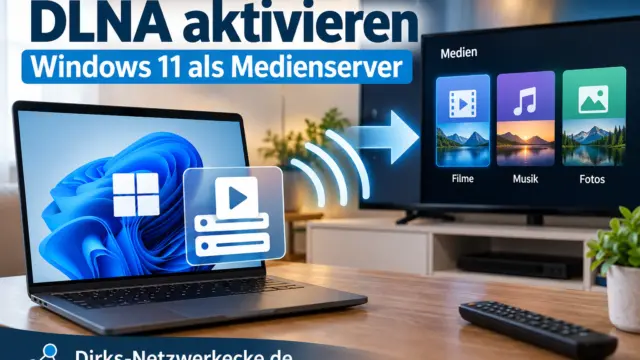
Unterstützt dein Smart-TV DLNA, kannst du alternativ einen Medienserver auf deinem Windows-PC verwenden. Wie du dafür unter Windows 11 DLNA aktivieren und deinen PC als Medienserver nutzen kannst, erkläre ich dir in meiner ausführlichen Anleitung.
Dieser stellt die ausgewählten Mediendateien im Heimnetz bereit. Auf dem Fernseher öffnest du anschließend die Medienübersicht beziehungsweise die entsprechende Funktion für Netzwerkgeräte.
Die Bezeichnungen unterscheiden sich zwischen den Herstellern.
Bei LG gibt es beispielsweise die Bezeichnung Smart Share. Welche Funktionen darüber verfügbar sind, hängt vom jeweiligen Fernseher ab.
Wichtig ist, dass du tatsächlich einen DLNA-Medienserver verwendest. Eine gewöhnliche Windows-Ordnerfreigabe ersetzt diesen nicht.
Smart-TV findet den Windows-PC nicht: Häufige Ursachen
Du hast den Ordner freigegeben, aber dein Fernseher zeigt den Computer nicht an?
Dann solltest du zunächst herausfinden, an welcher Stelle die Verbindung scheitert.
Fernseher und PC befinden sich in unterschiedlichen Netzwerken
Prüfe, ob beide Geräte tatsächlich mit deinem Heimnetz verbunden sind.
Ein Fernseher im Gast-WLAN kann häufig nicht auf Geräte im normalen Heimnetzwerk zugreifen.
Auch manche Router-Einstellungen zur WLAN-Isolation verhindern die Kommunikation zwischen verbundenen Geräten.
Die Freigabe ist nicht erreichbar
Kontrolliere zunächst, ob du den freigegebenen Ordner von einem anderen Windows-PC im Heimnetz öffnen kannst, sofern du einen zweiten Rechner zur Verfügung hast.
Funktioniert das ebenfalls nicht, liegt das Problem wahrscheinlich bereits bei der Windows-Dateifreigabe.
Überprüfe insbesondere:
- Das private Netzwerkprofil
- Die aktivierte Datei- und Druckerfreigabe
- Den Freigabenamen
- Die Benutzerberechtigungen
- Die Windows-Firewall
Die Firewall sollte die Dateifreigabe im privaten Netzwerk zulassen. Du musst sie dafür nicht vollständig deaktivieren.
Die Anmeldung wird abgelehnt
Wenn dein Fernseher den Computer erkennt, aber keine Verbindung herstellen kann, solltest du die Zugangsdaten überprüfen.
Verwende das richtige Windows-Konto mit dem dazugehörigen Kennwort.
Prüfe außerdem, ob dieses Konto Zugriff auf den freigegebenen Ordner besitzt.
Ein vorhandener Benutzername allein bedeutet noch nicht, dass der betreffende Benutzer alle Ordner lesen darf.
Der Fernseher unterstützt nur ein veraltetes SMB-Protokoll
Bei älteren Fernsehern oder Medien-Apps können Kompatibilitätsprobleme auftreten.
Ein möglicher Grund ist die Unterstützung ausschließlich veralteter SMB-Versionen.
Besonders SMBv1 ist problematisch. Dieses alte Protokoll besitzt bekannte Sicherheitslücken und gehört unter Windows 11 nicht mehr zur standardmäßigen Installation.
Aktiviere SMBv1 nicht einfach, nur damit ein älterer Fernseher auf deinen Computer zugreifen kann.
Prüfe stattdessen, ob für den Fernseher oder die verwendete App eine Aktualisierung verfügbar ist. Falls nicht, kann ein Medienserver die bessere Alternative sein.
Filme vom PC ruckeln auf dem Smart-TV
Wenn dein Fernseher die Dateien findet, bedeutet das noch nicht automatisch, dass jedes Video problemlos abgespielt werden kann.
Gerade bei großen Filmdateien können zwei unterschiedliche Probleme auftreten.
Das erste betrifft die Netzwerkverbindung.
Ist das WLAN schwach oder stark ausgelastet, werden die Videodaten möglicherweise nicht schnell genug übertragen. Das kann sich durch wiederholte Ladepausen oder eine stockende Wiedergabe bemerkbar machen.
Bei solchen Problemen würde ich zuerst die Verbindung verbessern. Eine LAN-Verbindung ist dafür häufig die einfachste Möglichkeit.
Das zweite Problem betrifft das Videoformat.
Nicht jeder Fernseher unterstützt sämtliche Video- und Audiocodecs. Ein Codec ist das Verfahren, mit dem Bild- oder Tondaten komprimiert und wiedergegeben werden.
Wenn eine Datei auf dem Computer funktioniert, am Fernseher aber nicht, kann das an einem nicht unterstützten Codec liegen.
Eine alternative Medien-App kann helfen, sofern sie das betreffende Format unterstützt.
Ein Medienserver wie Plex kann bei kompatibler Einrichtung bestimmte Dateien auch in ein unterstütztes Format umwandeln. Diese Umwandlung benötigt allerdings zusätzliche Rechenleistung auf dem Windows-PC.
Fazit: Windows-PC und Smart-TV lassen sich gut verbinden
Du kannst deinen Smart-TV auf verschiedene Arten auf die Mediendateien deines Windows-PCs zugreifen lassen.
Unterstützt dein Fernseher SMB, reicht eine entsprechend eingerichtete Windows-Freigabe zusammen mit einer geeigneten Medien-App aus. Für das gelegentliche Abspielen von Filmen und Fotos würde ich diese unkomplizierte Variante bevorzugen.
Bietet dein Fernseher keinen direkten SMB-Zugriff, kannst du stattdessen einen Medienserver verwenden.
Wichtig ist vor allem, dass du dich vor der Einrichtung für die passende Übertragungsmethode entscheidest. So vermeidest du unnötige Änderungen an Windows und kommst schneller zu einer funktionierenden Verbindung.
Welchen Smart-TV verwendest du, und funktioniert der Zugriff auf deine Windows-Freigaben bereits oder scheitert die Verbindung an einer bestimmten Stelle?