Windows 11 auf NAS sichern: So klappt das Backup automatisch
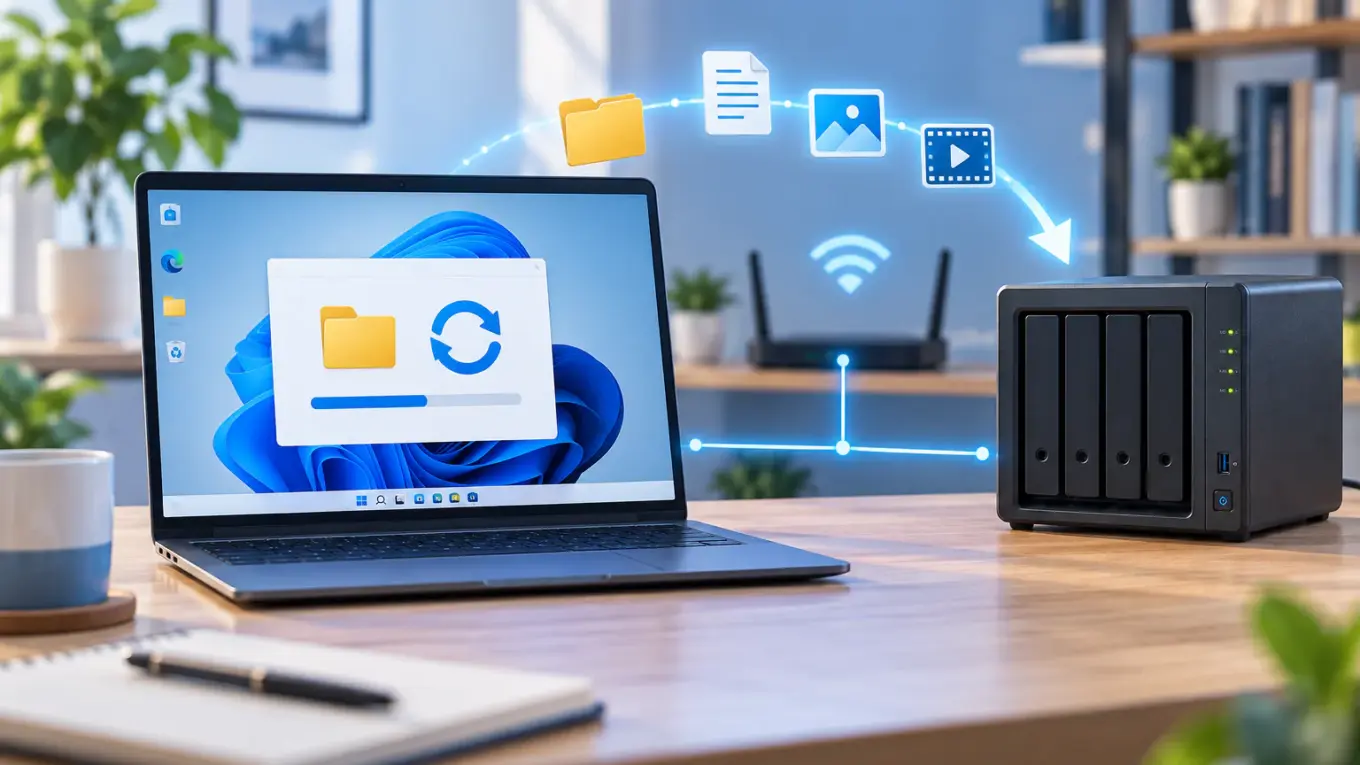
Möchtest du Windows 11 auf NAS sichern, brauchst du dafür nicht zwingend zusätzliche Backup-Software. Windows bringt mit dem Dateiversionsverlauf eine Funktion mit, die persönliche Dateien automatisch auf einem Netzwerkspeicher ablegen kann.
Das ist besonders praktisch, wenn dein NAS ohnehin ständig im Heimnetzwerk erreichbar ist. Du musst keine USB-Festplatte anschließen und kannst die Sicherung regelmäßig im Hintergrund durchführen lassen. Außerdem speichert Windows ältere Dateiversionen, sodass du beispielsweise eine versehentlich gelöschte oder überschriebene Datei wiederherstellen kannst.
In dieser Anleitung zeige ich dir, welche Voraussetzungen erfüllt sein müssen, wie du eine NAS-Freigabe als Sicherungsziel verwendest und worauf du bei einem Backup im Heimnetzwerk achten solltest.
Wichtig ist allerdings eine Einschränkung: Der Dateiversionsverlauf sichert in erster Linie deine persönlichen Dateien. Ein vollständiges Systemabbild von Windows 11 wird damit nicht erstellt.
Was du für die Sicherung auf ein NAS benötigst
Damit Windows 11 seine Sicherungen auf einem NAS speichern kann, muss dort zunächst eine Netzwerkfreigabe vorhanden sein. Falls dein Netzwerkspeicher noch nicht vollständig eingebunden ist, zeige ich dir ausführlich, wie du ein NAS im Heimnetz einrichten und unter Windows 11 erreichbar machen kannst. Wie die eigentliche Freigabe eingerichtet wird, unterscheidet sich anschließend je nach Hersteller.
Bei Synology, QNAP, Ugreen und anderen NAS-Systemen sehen die Menüs deshalb unterschiedlich aus.
Für Windows spielt das später kaum noch eine Rolle. Entscheidend ist, dass du auf einen freigegebenen Ordner zugreifen und dort Dateien schreiben kannst.
Für die Einrichtung benötigst du normalerweise:
- ein NAS im gleichen Heimnetzwerk
- einen freigegebenen Ordner für die Backups
- einen NAS-Benutzer mit Schreibrechten auf diesen Ordner
- den Netzwerknamen oder die IP-Adresse des NAS
- ausreichend freien Speicherplatz für mehrere Dateiversionen
Ich würde für die Sicherung einen eigenen Ordner anlegen, beispielsweise Backup-Windows. Noch besser ist ein eigener Benutzer, der nur die Rechte besitzt, die für diese Sicherung benötigt werden.
Ein möglicher Netzwerkpfad könnte anschließend so aussehen:
\\NAS-NAME\Backup-Windows
Anstelle von NAS-NAME steht dabei der Netzwerkname deines NAS.
Windows verwendet für solche Dateifreigaben normalerweise das SMB-Protokoll. Aktuelle Windows-11-Versionen unterstützen moderne SMB-Versionen und entsprechende Sicherheitsfunktionen. Ein veraltetes NAS, das nur SMB1 unterstützt, würde ich deshalb nicht durch das Aktivieren alter Protokolle künstlich kompatibel machen. SMB1 gilt schon lange als veraltet und sollte nach Möglichkeit nicht mehr verwendet werden.
NAS-Freigabe unter Windows 11 testen
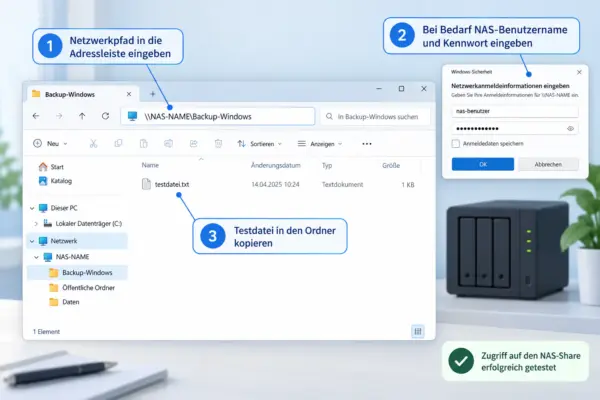
Bevor du den Dateiversionsverlauf einrichtest, solltest du prüfen, ob Windows überhaupt auf den Backup-Ordner zugreifen kann.
Öffne dazu mit Windows-Taste + E den Datei-Explorer. Gib anschließend oben in die Adressleiste den Netzwerkpfad deiner Freigabe ein, zum Beispiel:
\\NAS-NAME\Backup-Windows
Falls eine Anmeldung erscheint, gib den Benutzernamen und das Kennwort des NAS-Benutzers ein, der Zugriff auf den Backup-Ordner besitzt.
Öffnet sich der Ordner, solltest du testweise eine kleine Datei darin erstellen oder hineinkopieren. Erst wenn das funktioniert, besitzt dein Benutzer tatsächlich die benötigten Schreibrechte.
Du kannst die Freigabe zusätzlich als Netzlaufwerk mit einem Laufwerksbuchstaben verbinden. Notwendig ist das für den Dateiversionsverlauf allerdings nicht. Windows kann auch direkt einen Netzwerkspeicherort verwenden. Microsoft unterstützt solche Netzwerkziele ausdrücklich für den Dateiversionsverlauf.
Sollte die Freigabe nicht erreichbar sein, liegt das Problem deshalb zunächst bei der Netzwerkverbindung, den Zugangsdaten oder den Berechtigungen und nicht beim eigentlichen Backup.
Windows 11 auf NAS sichern mit dem Dateiversionsverlauf
Microsoft hat viele Einstellungen inzwischen in die Windows-11-Einstellungen verschoben. Der Dateiversionsverlauf befindet sich allerdings weiterhin in der klassischen Systemsteuerung.
Gib dazu Systemsteuerung in die Windows-Suche ein und öffne das entsprechende Ergebnis.
Wechsle anschließend zu:
System und Sicherheit → Dateiversionsverlauf
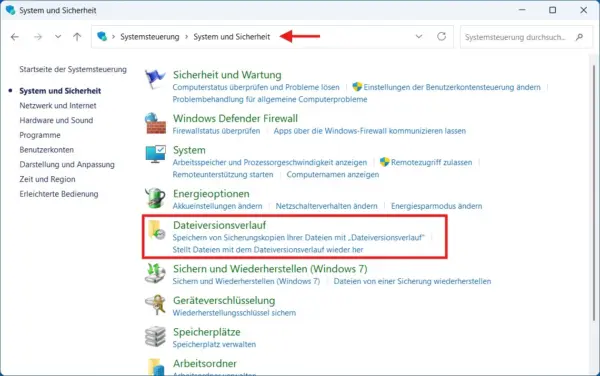
Windows sucht nun nach geeigneten Speicherorten. Wird dein NAS nicht automatisch angezeigt, klickst du links auf Laufwerk auswählen.
Dort kannst du einen Netzwerkspeicherort auswählen beziehungsweise über Netzwerkadresse hinzufügen die Freigabe auf deinem NAS öffnen. Navigiere zu dem Ordner, den du für die Sicherungen vorbereitet hast.
Wähle den Ordner aus und bestätige die Auswahl. Anschließend landest du wieder in der Übersicht des Dateiversionsverlaufs.
Mit einem Klick auf Einschalten aktivierst du die automatische Sicherung.
Windows legt nun die benötigte Ordnerstruktur auf dem NAS an und beginnt mit der ersten Sicherung. Abhängig von der Datenmenge und der Geschwindigkeit deines Heimnetzwerks kann dieser erste Durchlauf deutlich länger dauern als spätere Sicherungen.
Microsoft beschreibt den Dateiversionsverlauf auch für Windows 11 weiterhin als Funktion, die Sicherungen sowohl auf externen Laufwerken als auch auf Netzwerkspeicherorten erstellen kann.
Welche Dateien werden auf dem NAS gesichert?
Der Dateiversionsverlauf ist kein klassisches Komplett-Backup der gesamten Festplatte. Sein Schwerpunkt liegt auf deinen persönlichen Dateien.
Windows berücksichtigt insbesondere die Bibliotheken wie Dokumente, Bilder, Videos und Musik. Auch weitere wichtige persönliche Ordner werden vom Dateiversionsverlauf berücksichtigt. Microsoft nennt in seiner aktuellen Dokumentation beispielsweise auch den Desktop.
Hast du wichtige Daten an anderen Stellen gespeichert, solltest du deshalb kontrollieren, ob diese tatsächlich vom Dateiversionsverlauf erfasst werden.
Zusätzliche Ordner lassen sich bei Bedarf in eine vorhandene oder neu erstellte Windows-Bibliothek aufnehmen. Damit können sie ebenfalls in die Sicherung einbezogen werden.
Umgekehrt kannst du über Ordner ausschließen Bereiche festlegen, die nicht auf dem NAS landen sollen. Das kann beispielsweise sinnvoll sein, wenn sich in einem Ordner sehr große Dateien befinden, die bereits auf andere Weise gesichert werden.
Gerade nach der ersten Einrichtung würde ich deshalb nicht einfach davon ausgehen, dass alle wichtigen Daten gesichert werden. Ein Blick in den Backup-Ordner beziehungsweise eine Test-Wiederherstellung schafft deutlich mehr Sicherheit.
Sicherungsintervall und Speicherverbrauch einstellen
Der Vorteil des Dateiversionsverlaufs besteht darin, dass er nicht jedes Mal sämtliche Dateien neu kopieren muss. Stattdessen werden Änderungen regelmäßig erfasst und unterschiedliche Versionen einer Datei aufbewahrt.
Über Erweiterte Einstellungen kannst du beeinflussen, wie häufig die Sicherung erfolgt und wie lange ältere Versionen erhalten bleiben.
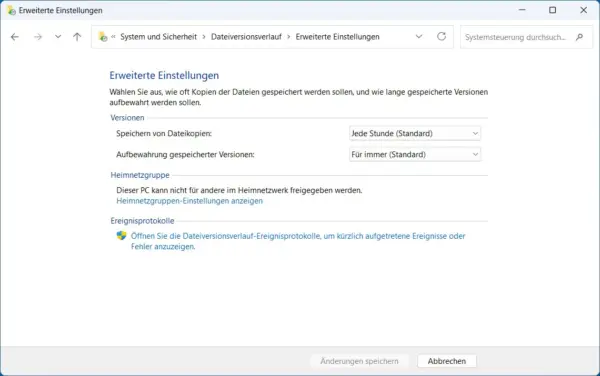
Ein sehr kurzes Sicherungsintervall bietet zwar viele Wiederherstellungspunkte, erzeugt aber auch mehr Daten auf dem NAS. Für typische Dokumente und Fotos muss deshalb nicht unbedingt jede kleine Änderung dauerhaft gespeichert werden.
Auch die Aufbewahrungsdauer solltest du im Auge behalten. Werden alte Dateiversionen unbegrenzt gespeichert, kann der benötigte Speicherplatz mit der Zeit erheblich wachsen.
Wie großzügig du hier sein kannst, hängt natürlich vom verfügbaren Speicher deines NAS ab. Bei mehreren Computern solltest du außerdem bedenken, dass jeder PC seinen eigenen Sicherungsbestand erzeugt.
Ich würde nach einigen Wochen kontrollieren, wie schnell der belegte Speicher zunimmt. Dann lässt sich die Aufbewahrung besser an den tatsächlichen Bedarf anpassen.
Dateien vom NAS wiederherstellen
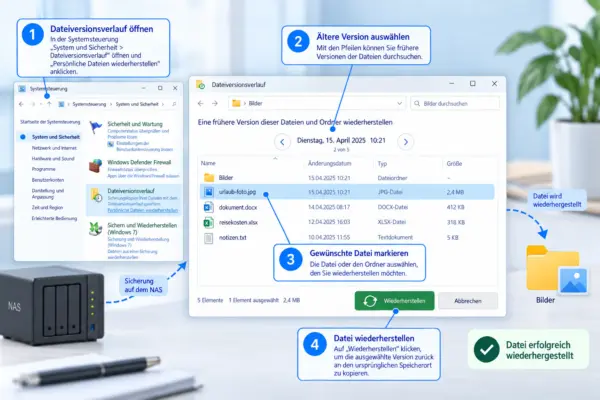
Ein Backup ist erst dann wirklich nützlich, wenn sich die gespeicherten Daten auch wiederherstellen lassen. Genau deshalb solltest du die Wiederherstellung zumindest einmal ausprobieren.
Öffne dafür erneut:
Systemsteuerung → System und Sicherheit → Dateiversionsverlauf
Auf der linken Seite findest du Persönliche Dateien wiederherstellen.
Windows zeigt dir anschließend die gesicherten Ordner und Dateien an. Über die Navigation kannst du zwischen verschiedenen gespeicherten Versionen wechseln.
Hast du beispielsweise gestern ein Dokument versehentlich überschrieben, kannst du eine ältere Version auswählen und wiederherstellen.
Alternativ kannst du im Datei-Explorer den Ordner aufrufen, in dem sich die Datei ursprünglich befand. Über das Kontextmenü und Vorherige Versionen wiederherstellen lassen sich ebenfalls vorhandene Sicherungsstände aufrufen. Microsoft beschreibt beide Möglichkeiten für Windows 11.
Ich empfehle, direkt nach der Einrichtung eine unwichtige Testdatei zu sichern, zu verändern und anschließend eine ältere Version wiederherzustellen. Damit weißt du, dass nicht nur die Sicherung läuft, sondern im Ernstfall auch die Wiederherstellung funktioniert.
Dateiversionsverlauf ist kein vollständiges Windows-Backup
Hier entsteht schnell ein Missverständnis. Nur weil Windows seine Daten regelmäßig auf ein NAS schreibt, besitzt du damit noch kein vollständiges Backup des Computers.
Der Dateiversionsverlauf ist vor allem für persönliche Dateien und verschiedene Dateistände gedacht. Windows selbst, installierte Programme und die komplette Systemkonfiguration lassen sich damit nicht einfach auf eine leere Festplatte zurückspielen.
Fällt beispielsweise deine System-SSD vollständig aus, musst du Windows und deine Programme gegebenenfalls neu installieren. Deine mit dem Dateiversionsverlauf gesicherten persönlichen Dateien kannst du anschließend wieder vom NAS zurückholen.
Wenn du zusätzlich ein vollständiges Systemabbild benötigst, solltest du deshalb eine darauf spezialisierte Backup-Lösung einsetzen.
Für viele Heimnetzwerke ist die Kombination durchaus sinnvoll: Der Dateiversionsverlauf kümmert sich automatisch um häufig geänderte persönliche Dateien, während ein zusätzliches Backup in größeren Abständen weitere Daten oder das komplette System absichert.
Was passiert, wenn das NAS nicht erreichbar ist?
Ein NAS ist nicht immer erreichbar. Vielleicht ist es ausgeschaltet, befindet sich im Ruhemodus oder die Netzwerkverbindung ist vorübergehend unterbrochen.
In diesem Fall kann Windows natürlich keine Sicherung dorthin übertragen. Der Dateiversionsverlauf setzt seine Arbeit wieder fort, sobald der Netzwerkspeicher verfügbar ist.
Microsoft weist bei einem nicht erreichbaren Dateiversionsverlauf-Laufwerk darauf hin, die Verbindung zum Netzwerkspeicher erneut herzustellen. Anschließend kann die nächste geplante Sicherung abgewartet oder über Jetzt ausführen manuell gestartet werden.
Falls Windows den Netzwerkspeicher dauerhaft nicht mehr findet, würde ich zuerst testen, ob du die NAS-Freigabe noch über den Datei-Explorer öffnen kannst.
Funktioniert bereits das nicht, solltest du zunächst Netzwerkverbindung, NAS-Benutzer und Zugriffsrechte kontrollieren. Viele typische Ursachen ähneln den Problemen, die auch auftreten, wenn unter Windows eine Dateifreigabe nicht funktioniert. Erst danach lohnt sich die Fehlersuche im Dateiversionsverlauf.
Ein aktuelles Windows 11 ist ebenfalls wichtig. Microsoft hat 2026 beispielsweise Fehler korrigiert, durch die automatische Dateiversionsverlauf-Backups auf SMB-Freigaben teilweise mit einer irreführenden Meldung zu falschen Zugangsdaten scheiterten.
Reicht das NAS als einziges Backup aus?
Ein NAS ist für automatische Sicherungen im Heimnetzwerk sehr bequem. Als einzige Sicherung würde ich es trotzdem nicht betrachten.
PC und NAS befinden sich normalerweise im gleichen Gebäude und häufig sogar im gleichen Netzwerk. Bei Diebstahl, Feuer, Überspannung oder einem größeren technischen Defekt können deshalb unter Umständen beide Systeme betroffen sein.
Auch Schadsoftware kann ein Problem darstellen. Hat ein Benutzer Schreibzugriff auf eine NAS-Freigabe, kann unter ungünstigen Umständen auch Ransomware versuchen, dort erreichbare Dateien zu verändern oder zu verschlüsseln.
Für wirklich wichtige Daten würde ich deshalb mindestens eine weitere Sicherung vorsehen, die nicht dauerhaft über das normale Heimnetzwerk erreichbar ist. Das kann beispielsweise eine externe Festplatte sein, die nur für das Backup angeschlossen wird.
Auch das Bundesamt für Sicherheit in der Informationstechnik empfiehlt regelmäßige Sicherungskopien auf separaten Datenträgern und rät dazu, diese nur bei Bedarf mit dem PC zu verbinden.
Das NAS übernimmt dann die komfortable und regelmäßige Sicherung im Alltag. Die zusätzliche Kopie schützt dich vor Problemen, bei denen PC und NAS gleichzeitig betroffen wären.
Fazit: Automatische NAS-Backups sind mit Windows 11 schnell eingerichtet
Wenn du Windows 11 auf ein NAS sichern möchtest, ist der integrierte Dateiversionsverlauf eine einfache Möglichkeit für regelmäßige Backups deiner persönlichen Dateien.
Du benötigst lediglich eine beschreibbare Netzwerkfreigabe auf dem NAS. Anschließend kannst du diese über die klassische Systemsteuerung als Ziel für den Dateiversionsverlauf auswählen. Die genaue Marke des NAS spielt dabei nur eine untergeordnete Rolle.
Besonders praktisch finde ich die Möglichkeit, ältere Dateistände wiederherzustellen. Dadurch hilft das Backup nicht nur bei einem Defekt, sondern auch dann, wenn du eine Datei versehentlich gelöscht oder überschrieben hast.
Wichtig ist nur, die Grenzen zu kennen: Der Dateiversionsverlauf ersetzt kein vollständiges System-Backup und auch ein NAS sollte nicht deine einzige Sicherung wichtiger Daten sein.
Als automatische Sicherung für Dokumente, Bilder und andere persönliche Dateien im Heimnetzwerk ist diese Lösung aber unkompliziert und ohne zusätzliche Backup-Software nutzbar.