DLNA aktivieren unter Windows 11: PC als Medienserver nutzen
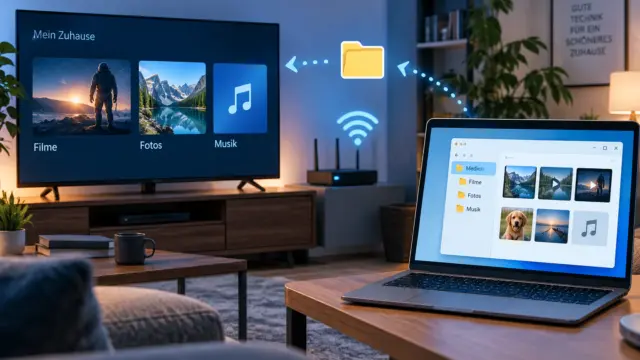
Du hast Filme, Musik oder Fotos auf deinem Computer gespeichert und möchtest sie auf dem Smart-TV oder einem anderen Gerät im Heimnetz abspielen? Dafür kannst du unter Windows 11 DLNA aktivieren und deinen PC als Medienserver nutzen. Die Dateien bleiben auf deinem Computer gespeichert und werden über das Netzwerk bereitgestellt.
Das ist besonders praktisch, wenn du deine Medien nicht ständig auf einen USB-Stick kopieren möchtest. Auch ein NAS oder eine zusätzliche Streaming-Software ist für diese einfache Lösung nicht notwendig.
Windows 11 bringt die benötigte Funktion bereits mit. Allerdings hat Microsoft die Medienstreaming-Einstellungen etwas versteckt. Du findest sie weiterhin in der klassischen Systemsteuerung und nicht direkt in den modernen Windows-Einstellungen.
Ich zeige dir, wie du das Medienstreaming einschaltest, deine Filme und Musik bereitstellst und anschließend vom Fernseher darauf zugreifst. Falls dein Smart-TV den Computer nicht findet, schauen wir uns auch die häufigsten Ursachen an.
Was ist DLNA und wie funktioniert das Medienstreaming?
DLNA steht für „Digital Living Network Alliance“. Dahinter steckt ein Standard für den Austausch von Mediendateien zwischen kompatiblen Geräten innerhalb eines Netzwerks.
Das Prinzip ist einfach: Ein Gerät stellt Filme, Musik oder Fotos bereit. Ein anderes Gerät greift darauf zu und spielt die Inhalte ab.
In unserem Beispiel übernimmt dein Windows-11-PC die Rolle des Medienservers. Dein Smart-TV ist der Empfänger und zeigt die verfügbaren Inhalte an.
Möchtest du deine Filme zusätzlich mit Covern, Beschreibungen und weiteren Informationen als richtige Mediathek verwalten, kannst du dafür auch den Plex Media Server unter Windows einrichten.
Typische Geräte, die DLNA unterstützen können, sind:
- Smart-TVs verschiedener Hersteller
- Blu-ray-Player mit Netzwerkanschluss
- Netzwerkfähige AV-Receiver
- Internetradios und Musik-Streamer
- Smartphones mit geeigneten Medienplayer-Apps
Die Geräte müssen sich gegenseitig über das Heimnetz erreichen können. Dabei spielt es grundsätzlich keine Rolle, ob dein PC über LAN und dein Fernseher über WLAN verbunden ist.
Entscheidend ist, dass dein Router die Kommunikation zwischen beiden Geräten zulässt.
Wichtig: DLNA ist keine normale Windows-Dateifreigabe. Dein Fernseher erhält dadurch keinen allgemeinen Zugriff auf deine Festplatte. Stattdessen stellt Windows die Medien bereit, die in den entsprechenden Medienbibliotheken erfasst sind.
Voraussetzungen für DLNA unter Windows 11
Bevor du das Medienstreaming einschaltest, solltest du einige Voraussetzungen überprüfen.
Dein Computer und das Wiedergabegerät müssen mit demselben Heimnetz verbunden sein. Außerdem benötigt dein Fernseher oder Netzwerkplayer eine passende DLNA-Funktion.
Bei Smart-TVs findest du diese häufig unter Bezeichnungen wie Medienserver, Netzwerkmedien oder Medienwiedergabe. Die genaue Benennung hängt vom Hersteller und Modell ab.
Für deinen Windows-PC sind folgende Punkte wichtig:
| Voraussetzung | Warum sie wichtig ist |
|---|---|
| Aktive Netzwerkverbindung | PC und Fernseher müssen miteinander kommunizieren können. |
| Privates Netzwerkprofil | Windows behandelt dein Heimnetz als vertrauenswürdiges Netzwerk. |
| Netzwerkgeräte dürfen miteinander kommunizieren | Eine WLAN-Isolierung oder ein Gastnetz kann den Zugriff verhindern. |
| Windows Media Player Legacy | Die klassische Medienstreaming-Funktion benötigt die entsprechenden Windows-Medienkomponenten. |
| PC ist eingeschaltet | Der Medienserver muss während der Wiedergabe erreichbar bleiben. |
Du benötigst keine besonders leistungsfähige Hardware. Für das Bereitstellen von Musik, Fotos und üblichen Videodateien reicht ein normaler Windows-11-PC grundsätzlich aus.
Bei hochauflösenden Videos können allerdings die Netzwerkverbindung und die unterstützten Videoformate des Fernsehers eine größere Rolle spielen.
DLNA aktivieren unter Windows 11: Schritt für Schritt
Die eigentliche Einrichtung dauert normalerweise nur wenige Minuten.
Windows 11 verwendet für das klassische DLNA-Medienstreaming weiterhin Komponenten des Windows Media Player Legacy. Die neuere App „Media Player“ ist davon zu unterscheiden.
Schritt 1: Netzwerkprofil auf Privat stellen
Zunächst solltest du überprüfen, ob Windows dein Heimnetz als privates Netzwerk behandelt.
Öffne dazu die Windows-Einstellungen mit der Tastenkombination Windows + I.
Navigiere anschließend zu:
Netzwerk und Internet → WLAN oder Ethernet
Wähle bei WLAN die Eigenschaften deiner aktuellen Verbindung aus. Bei einer kabelgebundenen Verbindung öffnest du die Ethernet-Einstellungen.
Unter „Netzwerkprofiltyp“ findest du die Auswahl zwischen einem öffentlichen und einem privaten Netzwerk.
Wähle hier Privates Netzwerk aus.
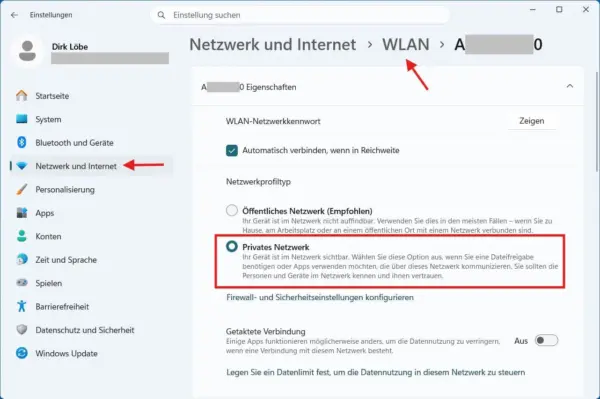
Dadurch kann Windows die für dein Heimnetz vorgesehenen Erkennungs- und Freigabefunktionen verwenden.
Diese Einstellung solltest du ausschließlich in einem vertrauenswürdigen Netzwerk nutzen. In einem öffentlichen WLAN, beispielsweise im Hotel oder Café, ist das öffentliche Netzwerkprofil die richtige Wahl.
Schritt 2: Medienstreaming-Optionen öffnen
Die DLNA-Einstellungen befinden sich in der klassischen Systemsteuerung.
So erreichst du sie:
- Drücke Windows + R, um das Ausführen-Fenster zu öffnen.
- Gib
controlein und bestätige mit Enter. - Öffne den Bereich „Netzwerk und Internet“.
- Klicke auf „Netzwerk- und Freigabecenter“.
- Wähle links „Medienstreamingoptionen“ aus.
Falls du die Systemsteuerung auf große oder kleine Symbole eingestellt hast, kannst du das Netzwerk- und Freigabecenter direkt öffnen.
Windows zeigt dir jetzt die Einstellungen für das Medienstreaming an.
Schritt 3: Medienstreaming einschalten
Wenn die Funktion bisher deaktiviert war, erscheint die Schaltfläche:
Medienstreaming aktivieren
Klicke darauf, um deinen Computer als Medienserver im Heimnetz bereitzustellen.

Windows öffnet anschließend die Medienstreamingoptionen. Hier kannst du festlegen, welche Geräte auf deine Medien zugreifen dürfen.
Außerdem lässt sich ein Name für deine Medienbibliothek vergeben.
Ich würde hier einen eindeutigen Namen wählen, beispielsweise „Wohnzimmer-PC“ oder „Medien-PC“. Das erleichtert später die Zuordnung auf deinem Fernseher.
Bestätige die Einstellungen anschließend mit „OK“.
Damit ist die grundlegende DLNA-Funktion unter Windows 11 eingerichtet.
Welche Geräte dürfen auf deine Medien zugreifen?
Nach dem Aktivieren des Medienstreamings zeigt Windows die erkannten Geräte im Netzwerk an.
Hier kannst du bestimmen, welche Geräte deine Medienbibliothek verwenden dürfen.
Je nach Gerät erscheinen beispielsweise dein Smart-TV, ein Netzwerkreceiver oder ein anderer Computer in der Liste.
Neben den Geräten findest du die Möglichkeit, den Zugriff zuzulassen oder zu blockieren.
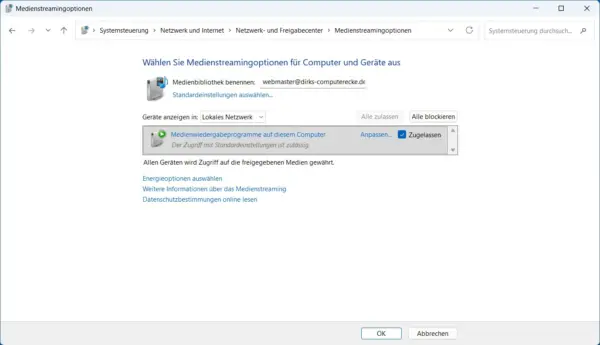
Für ein typisches Heimnetz würde ich nur die Geräte freigeben, die tatsächlich auf deine Medien zugreifen sollen.
Du musst nicht automatisch jedem erkannten Gerät Zugriff gewähren.
Beachte außerdem, dass ein Fernseher nicht zwingend mit seiner vollständigen Modellbezeichnung erscheint. Manchmal wird lediglich ein allgemeiner Gerätename angezeigt.
Falls du unsicher bist, welches Gerät gemeint ist, überprüfe die Gerätebezeichnung in den Netzwerkeinstellungen deines Fernsehers.
Sicherheitshinweis: DLNA ist für die Medienbereitstellung innerhalb eines vertrauenswürdigen Heimnetzes gedacht. Aktiviere die Funktion nicht in öffentlichen Netzwerken und richte dafür keine Portfreigaben ins Internet ein.
Filme, Musik und Fotos für DLNA freigeben
Das Aktivieren des Medienstreamings allein reicht noch nicht aus, wenn deine gewünschten Dateien nicht in der Medienbibliothek erfasst sind.
Windows stellt über den klassischen Medienserver die Inhalte bereit, die in den entsprechenden Medienbibliotheken verwaltet werden.
Dazu gehören insbesondere:
- Musik
- Bilder
- Videos
Du kannst also nicht davon ausgehen, dass automatisch sämtliche Dateien auf allen Festplatten für deinen Fernseher sichtbar werden.
Eigene Medienordner hinzufügen
Am einfachsten funktioniert die Einrichtung über den Windows Media Player Legacy.
Öffne das Startmenü und suche nach „Windows Media Player Legacy“.
Falls die Anwendung installiert ist, kannst du sie direkt starten.
Wechsle in die Bibliotheksansicht, sofern der Player zunächst nur ein kleines Wiedergabefenster anzeigt.
Über Organisieren → Bibliotheken verwalten kannst du anschließend die jeweilige Medienart auswählen.
Möchtest du beispielsweise einen zusätzlichen Ordner mit Filmen einbinden, wählst du die Videobibliothek aus.
Klicke auf „Hinzufügen“ und wähle den gewünschten Ordner.
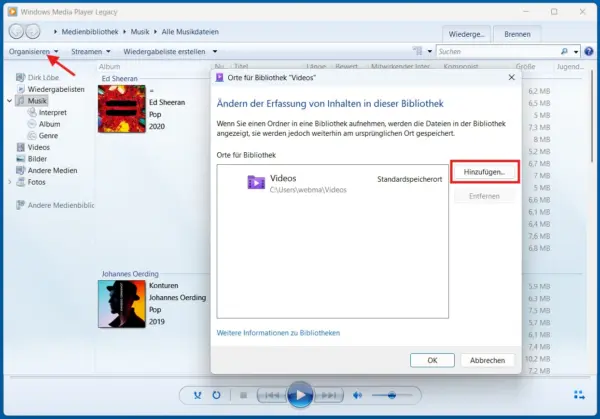
Bestätige die Auswahl, damit Windows die enthaltenen Mediendateien in die Bibliothek aufnehmen kann.
Auf diese Weise lassen sich auch Medienordner auf anderen internen Laufwerken oder angeschlossenen USB-Festplatten einbinden.
Die Dateien müssen dafür nicht in den standardmäßigen Windows-Ordner „Videos“ verschoben werden.
Bei größeren Mediensammlungen kann es etwas dauern, bis sämtliche Inhalte erfasst und auf anderen Geräten angezeigt werden.
Warum eine normale Ordnerfreigabe nicht ausreicht
Eine häufige Verwechslung betrifft die klassische Windows-Dateifreigabe.
Wenn du einen Ordner über die Eigenschaften im Datei-Explorer freigibst, wird er dadurch nicht automatisch Teil deiner DLNA-Medienbibliothek.
Beide Funktionen arbeiten unabhängig voneinander.
Eine Windows-Dateifreigabe ermöglicht den Zugriff auf Ordner und Dateien über das Netzwerk. DLNA stellt dagegen Medieninhalte für kompatible Wiedergabegeräte bereit.
Wenn dein Fernseher ausschließlich über DLNA auf deinen Computer zugreift, müssen die gewünschten Dateien deshalb in der Medienbibliothek vorhanden sein.
DLNA-Medien auf dem Smart-TV abspielen
Sobald das Medienstreaming aktiviert und deine Medienbibliothek eingerichtet ist, kannst du den Zugriff vom Fernseher aus ausprobieren.
Die genaue Vorgehensweise unterscheidet sich zwischen den Herstellern.
Bei vielen Smart-TVs findest du eine Funktion für Netzwerkmedien innerhalb der Medien-App, der Quellenübersicht oder des Home-Menüs.
Gehe grundsätzlich folgendermaßen vor:
- Schalte deinen Windows-PC ein und stelle sicher, dass er mit dem Heimnetz verbunden ist.
- Öffne auf deinem Smart-TV die Funktion zur Wiedergabe von Netzwerkmedien.
- Suche nach verfügbaren Medienservern.
- Wähle deinen Windows-PC anhand des vergebenen Namens aus.
- Öffne die gewünschte Medienkategorie.
- Wähle einen Film, ein Musikstück oder ein Foto zur Wiedergabe aus.
Dein Fernseher fordert die ausgewählte Datei anschließend über das Heimnetz vom Computer an.
Du musst den Film dafür nicht gleichzeitig auf deinem PC starten.
Während der Wiedergabe muss der Computer allerdings eingeschaltet bleiben. Wechselt er in den Energiesparmodus, kann der Zugriff auf den Medienserver unterbrochen werden.
Das ist besonders bei Notebooks relevant, die nach einer bestimmten Zeit automatisch in den Standby wechseln.
DLNA funktioniert nicht: Häufige Probleme und Lösungen
Nicht immer wird der Windows-PC sofort als Medienserver erkannt.
Oft liegt das Problem an einer Netzwerkeinstellung oder daran, dass Windows die gewünschten Mediendateien noch nicht erfasst hat.
Smart-TV findet den Windows-PC nicht
Wenn dein Fernseher keinen Medienserver anzeigt, solltest du zunächst die Netzwerkverbindungen überprüfen.
PC und Fernseher müssen sich gegenseitig erreichen können.
Achte besonders darauf, dass der Fernseher nicht mit einem isolierten Gast-WLAN verbunden ist. Viele Router verhindern dort bewusst den Zugriff auf andere Geräte im Heimnetz.
Prüfe anschließend das Netzwerkprofil deines Windows-PCs.
Ist es auf „Öffentlich“ eingestellt, kann die Netzwerkerkennung eingeschränkt sein.
Unter Einstellungen → Netzwerk und Internet → Erweiterte Netzwerkeinstellungen → Erweiterte Freigabeeinstellungen findest du die Einstellungen für die Netzwerkerkennung.
Kontrolliere, ob diese für private Netzwerke aktiviert ist.
Starte danach die Medienserver-Suche auf deinem Fernseher erneut.
Medienstreaming lässt sich nicht aktivieren
Wenn die Medienstreamingoptionen fehlen oder sich nicht einschalten lassen, solltest du überprüfen, ob die benötigten Windows-Medienkomponenten installiert sind.
Öffne dazu:
Einstellungen → System → Optionale Features
Suche nach „Windows Media Player Legacy“.
Falls die Anwendung fehlt, kannst du sie über die verfügbaren optionalen Features hinzufügen. Je nach Windows-11-Version kann die Darstellung dieser Einstellungen etwas unterschiedlich ausfallen.
Bei einer Windows-11-N-Edition kann zusätzlich das Media Feature Pack erforderlich sein. Diese Windows-Varianten enthalten bestimmte Medienkomponenten nicht standardmäßig.
Starte den Computer nach einer entsprechenden Installation gegebenenfalls neu.
Medienserver wird angezeigt, aber Dateien fehlen
Wenn dein Fernseher den Computer erkennt, aber keine oder nur wenige Dateien anzeigt, liegt die Ursache häufig in der Medienbibliothek.
Kontrolliere im Windows Media Player Legacy, ob die gewünschten Ordner tatsächlich eingebunden sind.
Prüfe außerdem, ob die Dateien innerhalb der richtigen Medienkategorie erscheinen.
Ein Video sollte beispielsweise in der Videobibliothek vorhanden sein.
Bei umfangreichen Sammlungen benötigt Windows unter Umständen etwas Zeit, um neue Dateien zu erfassen.
Falls die Medienbibliothek offensichtlich unvollständig ist, kannst du versuchen, den betroffenen Ordner aus der Bibliothek zu entfernen und erneut hinzuzufügen.
Dabei wird der Ordner lediglich aus der Bibliotheksverwaltung entfernt. Die eigentlichen Dateien bleiben an ihrem Speicherort erhalten.
Filme werden angezeigt, aber nicht abgespielt
Wenn dein Smart-TV einen Film findet, ihn aber nicht wiedergeben kann, liegt das häufig am Dateiformat oder am verwendeten Video-Codec.
Ein Codec bestimmt, wie Bild- und Toninformationen innerhalb einer Mediendatei gespeichert werden.
Nicht jeder Fernseher unterstützt sämtliche Formate.
Selbst wenn ein Gerät MP4-Dateien abspielen kann, bedeutet das nicht automatisch, dass jede MP4-Datei funktioniert. Innerhalb dieses Dateiformats können unterschiedliche Video- und Audiocodecs verwendet werden.
Probiere deshalb zunächst eine andere Videodatei aus.
Funktionieren andere Filme problemlos, solltest du das Format der betroffenen Datei überprüfen.
Die integrierte Windows-DLNA-Funktion ist kein universeller Medienkonverter, der jedes Video automatisch für deinen Fernseher passend umwandelt.
Wiedergabe ruckelt oder bricht ab
Bei stockender Wiedergabe solltest du zunächst die Netzwerkverbindung überprüfen.
Besonders hochauflösende Videos können eine stabile Verbindung mit ausreichender Übertragungsrate benötigen.
Wenn dein Fernseher über WLAN verbunden ist, können eine große Entfernung zum Router oder Störungen durch benachbarte Funknetze die Wiedergabe beeinträchtigen.
Für einen ersten Test kannst du den Fernseher näher am Router betreiben oder nach Möglichkeit eine LAN-Verbindung verwenden.
Auch der Computer sollte während der Wiedergabe nicht in den Energiesparmodus wechseln.
Bei Notebooks lohnt sich deshalb ein Blick in die Windows-Energieeinstellungen.
DLNA oder Windows-Dateifreigabe: Was ist sinnvoller?
Windows bietet mehrere Möglichkeiten, Dateien innerhalb deines Heimnetzes bereitzustellen.
Welche davon sinnvoll ist, hängt davon ab, was du erreichen möchtest.
| Eigenschaft | DLNA | Windows-Dateifreigabe (SMB) |
|---|---|---|
| Hauptzweck | Medien wiedergeben | Dateien und Ordner bereitstellen |
| Typische Inhalte | Filme, Musik und Fotos | Beliebige Dateien |
| Zugriff über Smart-TV | Bei DLNA-Unterstützung möglich | Nur bei entsprechender SMB-Unterstützung |
| Ordnerstruktur | Medienorientierte Bibliotheksansicht | Normale Datei- und Ordnerstruktur |
| Zugriff auf andere Dateitypen | Eingeschränkt | Möglich |
| Typischer Einsatz | Medienstreaming | Gemeinsamer Dateizugriff |
Für einen Smart-TV, der lediglich deine Filme oder Fotos wiedergeben soll, ist DLNA eine unkomplizierte Lösung.
Möchtest du dagegen vom Fernseher aus direkt auf bestimmte Windows-Ordner zugreifen, kannst du deinen Smart-TV mit dem PC verbinden und eine SMB-Freigabe verwenden.
Voraussetzung ist allerdings, dass das jeweilige Gerät oder die verwendete App SMB unterstützt.
Beide Möglichkeiten können problemlos parallel in deinem Heimnetz verwendet werden.
Wann lohnt sich ein eigener Medienserver?
Die integrierte DLNA-Funktion von Windows 11 reicht für einfache Aufgaben häufig aus.
Wenn du gelegentlich Fotos auf dem Fernseher anschauen oder Musik von deinem PC abspielen möchtest, brauchst du dafür normalerweise keine zusätzliche Software.
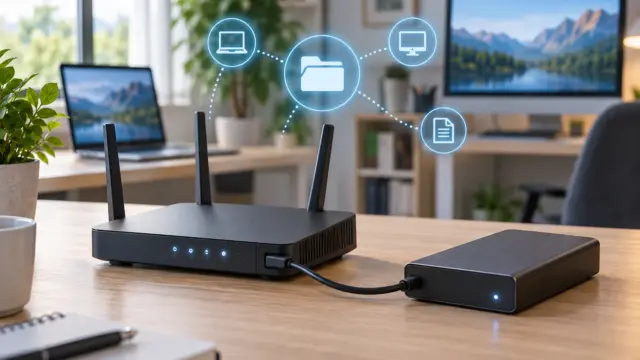
Bei größeren Filmsammlungen können allerdings andere Anforderungen entstehen. Wenn du deine Medien unabhängig von deinem Windows-PC im Heimnetz bereitstellen möchtest, kann auch ein NAS im Heimnetz eine interessante Lösung sein.
Vielleicht möchtest du an mehreren Fernsehern auf deine Medien zugreifen, eine komfortable Filmübersicht mit zusätzlichen Informationen verwenden oder Videos automatisch in ein kompatibles Format umwandeln lassen.
Dafür gibt es spezialisierte Medienserver wie Jellyfin oder Plex.
Diese Programme bieten zusätzliche Verwaltungs- und Wiedergabefunktionen, benötigen aber auch eine eigene Einrichtung.
Für ein einfaches Heimnetz würde ich zunächst die bereits vorhandene Windows-Funktion ausprobieren. Wenn du damit deine gewünschten Medien problemlos abspielen kannst, besteht kein Grund, die Einrichtung unnötig kompliziert zu machen.
Fazit: Windows 11 als DLNA-Medienserver nutzen
Mit wenigen Einstellungen kannst du unter Windows 11 DLNA aktivieren und deinen Computer als Medienserver im Heimnetz verwenden.
Entscheidend sind ein privates Netzwerkprofil, das eingeschaltete Medienstreaming und eine korrekt eingerichtete Medienbibliothek.
Anschließend können kompatible Smart-TVs und andere Wiedergabegeräte auf deine bereitgestellten Filme, Musikstücke und Fotos zugreifen.
Für gelegentliches Medienstreaming halte ich die integrierte Windows-Funktion für eine praktische Lösung. Du benötigst weder ein zusätzliches NAS noch eine kostenpflichtige Anwendung.
Hat dein Smart-TV den Windows-11-PC nach dem Aktivieren von DLNA gefunden, oder wird der Medienserver bei dir noch nicht angezeigt?