Netzwerkfehler in der Ereignisanzeige finden und beheben
Mit der Windows-Ereignisanzeige kannst du Netzwerkfehler aufspüren, die bei WLAN- oder LAN-Verbindungen auftreten. Öffne dazu die Ereignisanzeige mit eventvwr.msc und prüfe unter „Windows-Protokolle > System“ die Warnungen und Fehler zum Zeitpunkt der Störung. Die Einträge liefern häufig Hinweise auf Treiberprobleme, Verbindungsabbrüche oder fehlerhafte Netzwerkdienste.
Die Ereignisanzeige ist bereits in Windows 10 und Windows 11 enthalten. Du musst also keine zusätzliche Software installieren. Allerdings bedeutet nicht jeder rote Fehlereintrag automatisch, dass dein Netzwerk defekt ist. Entscheidend sind der Zeitpunkt, die Ereignisquelle und die genaue Beschreibung.
Windows-Ereignisanzeige öffnen und Netzwerkfehler suchen
Die Ereignisanzeige zeichnet wichtige Vorgänge und Fehlermeldungen von Windows auf. Dazu gehören auch Ereignisse, die mit deiner Netzwerkverbindung zusammenhängen.
Wenn dein WLAN regelmäßig abbricht oder dein LAN-Adapter plötzlich keine Verbindung mehr hat, kannst du dort nach passenden Hinweisen suchen.
So gehst du unter Windows 11 vor:
- Drücke die Tastenkombination Windows + R.
- Gib
eventvwr.mscein. - Bestätige mit Enter.
- Öffne links den Bereich Windows-Protokolle.
- Klicke auf System.
- Suche nach Warnungen oder Fehlern, die zeitlich zu deinem Netzwerkproblem passen.
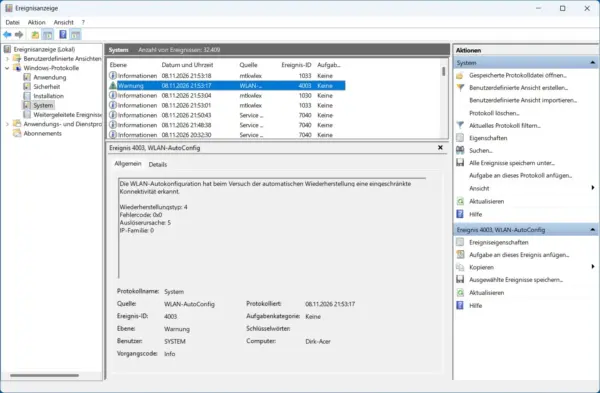
Im mittleren Fenster erscheinen die aufgezeichneten Ereignisse. Besonders interessant sind die Spalten „Ebene“, „Datum und Uhrzeit“, „Quelle“ und „Ereignis-ID“.
Klickst du einen Eintrag an, erscheint im unteren Bereich eine Beschreibung. Mit einem Doppelklick öffnest du die vollständigen Ereigniseigenschaften.
Mein Tipp: Merke dir möglichst genau, wann dein Netzwerkproblem aufgetreten ist. Wenn dein WLAN beispielsweise um 14:35 Uhr ausgefallen ist, solltest du zuerst die Einträge rund um diesen Zeitpunkt prüfen.
Das spart viel Zeit, weil Windows im Laufe eines Tages zahlreiche Ereignisse protokolliert, die mit deinem eigentlichen Problem nichts zu tun haben.
Netzwerkfehler in der Ereignisanzeige gezielt filtern
Im Systemprotokoll stehen häufig mehrere Tausend Einträge. Jeden einzelnen durchzusehen, wäre unnötig aufwendig.
Mit der Filterfunktion kannst du die Anzeige auf interessante Ereignisse einschränken.
- Öffne in der Ereignisanzeige Windows-Protokolle > System.
- Klicke rechts auf Aktuelles Protokoll filtern….
- Wähle unter „Protokolliert“ einen passenden Zeitraum, beispielsweise „Letzte 24 Stunden“.
- Aktiviere unter „Ereignisebene“ die Optionen Kritisch, Warnung und Fehler.
- Bestätige mit OK.
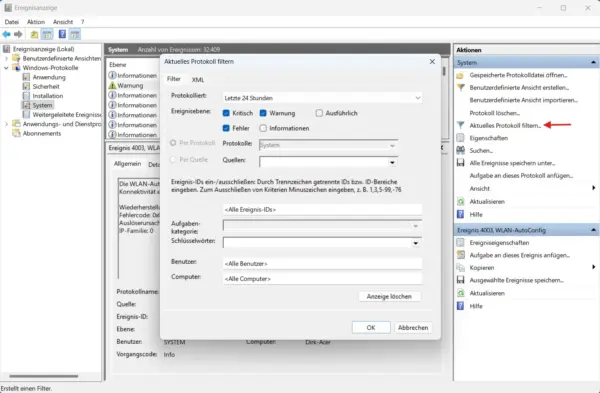
Jetzt zeigt Windows nur noch Ereignisse an, die zu deinem Filter passen.
Beachte allerdings, dass auch normale Informationsereignisse Hinweise auf einen Verbindungswechsel enthalten können. Wenn du nichts Passendes findest, solltest du den Filter wieder aufheben.
Ereignisquelle und Ereignis-ID richtig verstehen
Jeder Eintrag enthält mehrere Angaben, die bei der Fehlersuche helfen.
| Angabe | Bedeutung |
|---|---|
| Datum und Uhrzeit | Zeitpunkt, zu dem Windows das Ereignis protokolliert hat |
| Ebene | Einordnung als Information, Warnung, Fehler oder kritisches Ereignis |
| Quelle | Treiber, Windows-Komponente oder Dienst, der den Eintrag erzeugt hat |
| Ereignis-ID | Kennnummer eines Ereignisses innerhalb der jeweiligen Quelle |
| Allgemein | Beschreibung des aufgezeichneten Vorgangs |
Besonders wichtig ist die Kombination aus Quelle, Ereignis-ID und Beschreibung.
Eine Ereignis-ID allein reicht normalerweise nicht aus, um einen Fehler eindeutig zu bestimmen. Unterschiedliche Windows-Komponenten können dieselbe Nummer für völlig verschiedene Ereignisse verwenden.
Lies deshalb immer die vollständige Meldung, bevor du eine Änderung an deinem System vornimmst.
Typische Netzwerkfehler in Windows-Protokollen erkennen
Nicht jeder Netzwerkfehler wird mit einer leicht verständlichen Meldung aufgezeichnet. Trotzdem gibt es einige Ereignisquellen, die bei der Fehlersuche besonders hilfreich sind.
WLAN-Verbindungsabbrüche untersuchen
Wenn dein WLAN regelmäßig die Verbindung verliert, solltest du zunächst nach Einträgen rund um den Zeitpunkt des Abbruchs suchen.
Im Systemprotokoll können beispielsweise Meldungen zum WLAN-Adapter oder dessen Treiber auftauchen.
Für eine genauere Untersuchung bietet Windows ein eigenes WLAN-Protokoll.
Du findest es über diesen Pfad:
Anwendungs- und Dienstprotokolle > Microsoft > Windows > WLAN-AutoConfig > Betriebsbereit
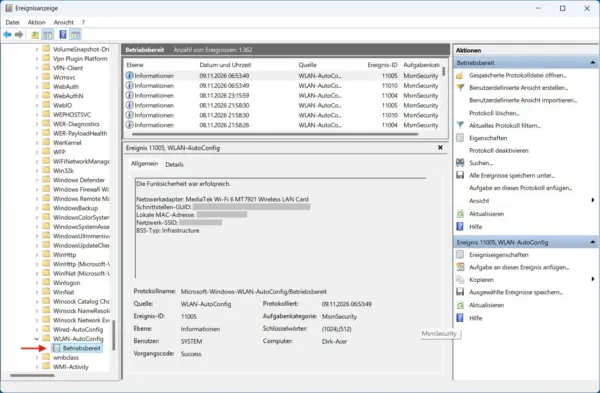
Dort werden Ereignisse aufgezeichnet, die mit der Verwaltung drahtloser Netzwerkverbindungen zusammenhängen.
Interessant sind beispielsweise Meldungen über:
- fehlgeschlagene WLAN-Verbindungen
- Trennungen von einem Funknetz
- Probleme bei der Authentifizierung
- Schwierigkeiten beim Aufbau einer Verbindung
Die genaue Beschreibung hängt von der Windows-Version und dem aufgetretenen Problem ab.
Wenn die Verbindung beispielsweise wegen einer fehlgeschlagenen Authentifizierung nicht zustande kommt, solltest du die WLAN-Zugangsdaten und die Sicherheitseinstellungen überprüfen.
Bei wiederholten Verbindungsabbrüchen ohne eindeutige Ursache kommen dagegen auch eine schwache Funkverbindung, Störungen oder Probleme mit dem WLAN-Treiber infrage.
LAN-Verbindungsprobleme erkennen
Bei einer kabelgebundenen Netzwerkverbindung sind häufig der Netzwerkadapter und dessen Treiber interessant.
Öffne dafür wieder das Systemprotokoll.
Je nach verbauter Netzwerkkarte können dort Ereignisse von Intel-, Realtek- oder anderen Netzwerktreibern erscheinen.
Typische Hinweise sind Meldungen darüber, dass:
- die Netzwerkverbindung unterbrochen wurde
- der Netzwerkadapter zurückgesetzt werden musste
- ein Treiber nicht ordnungsgemäß funktioniert
- die physische Netzwerkverbindung verloren ging
Wenn Windows einen Verlust der physischen Verbindung meldet, solltest du zuerst das Netzwerkkabel und die verwendeten LAN-Anschlüsse überprüfen.
Tritt der Fehler dagegen zusammen mit einem Treiberproblem auf, ist der Geräte-Manager die bessere Anlaufstelle.
Wichtig ist, die Meldung nicht vorschnell als Hardwaredefekt zu interpretieren. Auch ein Router-Neustart oder ein vorübergehend deaktivierter Netzwerkadapter kann entsprechende Ereignisse verursachen.
Probleme mit der IP-Adresse und DHCP finden
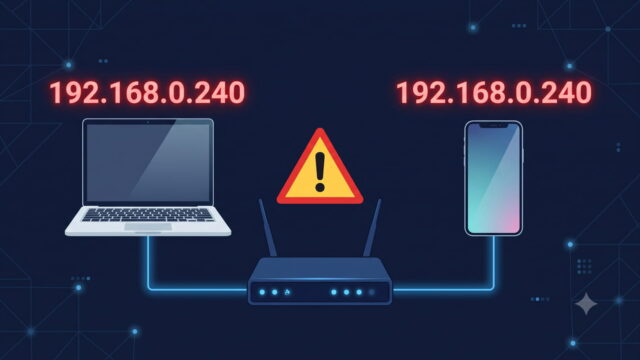
Damit dein Computer im Heimnetzwerk kommunizieren kann, benötigt er normalerweise eine passende IP-Adresse.
In den meisten Heimnetzwerken übernimmt ein DHCP-Server im Router die automatische Vergabe dieser Adressen. Wie die automatische Adressvergabe funktioniert und welche Probleme dabei auftreten können, erkläre ich ausführlicher in meinem Ratgeber zum DHCP-Server im Heimnetzwerk.
Wenn dabei etwas schiefläuft, kann Windows entsprechende Ereignisse protokollieren.
Achte im Systemprotokoll insbesondere auf Einträge der Quelle Dhcp-Client oder ähnlich benannter DHCP-Komponenten.
Mögliche Hinweise sind:
- Der DHCP-Server konnte nicht erreicht werden.
- Eine IP-Adresse konnte nicht rechtzeitig bezogen werden.
- Die Erneuerung einer bestehenden IP-Konfiguration ist fehlgeschlagen.
Solche Meldungen können erklären, warum dein Computer zwar mit dem WLAN verbunden ist, aber keine funktionierende Netzwerkverbindung besitzt.
Du kannst die aktuelle IP-Konfiguration zusätzlich überprüfen. Öffne dazu die Eingabeaufforderung und gib folgenden Befehl ein:
ipconfig /allAchte auf die IPv4-Adresse, das Standardgateway und die Angaben zum DHCP-Server.
Beginnt die automatisch zugewiesene IPv4-Adresse mit 169.254, kann das ein Hinweis darauf sein, dass keine passende Adresse vom DHCP-Server bezogen wurde. Windows hat dann möglicherweise selbst eine sogenannte APIPA-Adresse vergeben.
Das ist ein guter Ausgangspunkt, um die Verbindung zum Router und die DHCP-Konfiguration zu kontrollieren.
DNS-Fehler in der Ereignisanzeige untersuchen
DNS sorgt dafür, dass Windows Domainnamen in IP-Adressen auflösen kann.
Wenn die Namensauflösung nicht funktioniert, lassen sich Webseiten möglicherweise nicht öffnen, obwohl grundsätzlich eine Netzwerkverbindung besteht.
Passende Ereignisse findest du häufig im Systemprotokoll unter der Quelle DNS Client Events.
Ein bekanntes Beispiel ist die Ereignis-ID 1014. Sie kann darauf hinweisen, dass bei einer DNS-Namensauflösung keine rechtzeitige Antwort von den konfigurierten DNS-Servern eingegangen ist.
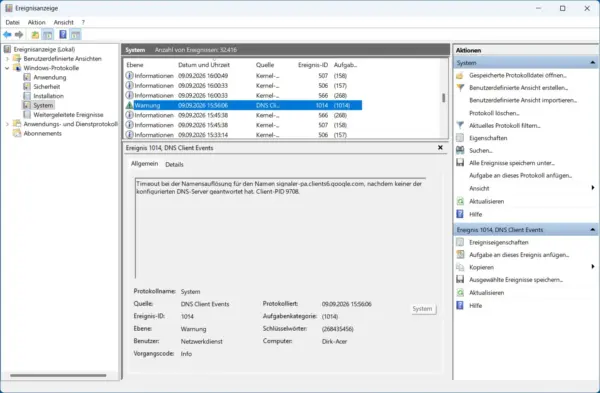
Allerdings bedeutet ein einzelner Eintrag dieser Art noch nicht, dass dein Internetanschluss gestört ist.
Solche Ereignisse können auch vorübergehend auftreten, etwa wenn ein DNS-Server kurzzeitig nicht antwortet. Welche Ursachen hinter fehlgeschlagenen DNS-Anfragen stecken können, beschreibt Microsoft in seiner technischen Dokumentation zur Problembehandlung bei der DNS-Namensauflösung.
Wenn die Meldungen regelmäßig auftreten und gleichzeitig Webseiten nicht erreichbar sind, lohnt sich eine genauere Überprüfung.
Öffne dafür ein Terminal oder die Eingabeaufforderung und führe beispielsweise diesen Befehl aus:
nslookup example.comDer Befehl fragt die DNS-Auflösung für die angegebene Domain ab.
Erhältst du eine gültige Antwort, funktioniert die Namensauflösung zumindest für diese Anfrage. Schlägt die Abfrage fehl, solltest du den verwendeten DNS-Server und die Netzwerkverbindung genauer untersuchen.
Falls der eingetragene DNS-Server nicht erreichbar ist, kannst du die Einstellungen kontrollieren und bei Bedarf einen anderen DNS-Server in Windows einrichten.
Eine erfolgreiche Abfrage schließt allerdings nicht aus, dass DNS-Probleme nur gelegentlich auftreten.
Netzwerkfehler mit einer benutzerdefinierten Ansicht überwachen
Wenn du häufiger Netzwerkprobleme untersuchst, kann eine benutzerdefinierte Ansicht sinnvoll sein.
Damit musst du nicht jedes Mal dieselben Filter neu einstellen.
So richtest du eine solche Ansicht ein:
- Öffne die Ereignisanzeige.
- Klicke links auf Benutzerdefinierte Ansichten.
- Wähle rechts Benutzerdefinierte Ansicht erstellen….
- Lege einen passenden Zeitraum und die gewünschten Ereignisebenen fest.
- Wähle unter „Nach Protokoll“ beispielsweise Windows-Protokolle > System aus.
- Bestätige die Einstellungen.
- Vergib einen Namen wie „Netzwerkfehler“.
Die Ansicht erscheint anschließend unter den benutzerdefinierten Ansichten.
Du kannst sie jederzeit öffnen und die passenden Ereignisse überprüfen.
Wenn du bereits weißt, welche Ereignisquellen für dein Problem relevant sind, kannst du die Auswahl zusätzlich darauf beschränken.
Für die gelegentliche Fehlersuche reicht meiner Einschätzung nach allerdings der normale Filter des Systemprotokolls völlig aus. Eine eigene Ansicht lohnt sich vor allem bei wiederkehrenden Störungen.
Was tun, wenn die Ereignisanzeige einen Netzwerkfehler meldet?
Die Ereignisanzeige zeigt dir, was Windows festgestellt hat. Sie behebt den Fehler allerdings nicht automatisch.
Welche Maßnahme sinnvoll ist, hängt von der konkreten Meldung ab.
| Hinweis in der Ereignisanzeige | Sinnvoller nächster Schritt |
|---|---|
| WLAN-Verbindung wurde getrennt | Signalstärke, Router und WLAN-Treiber prüfen |
| LAN-Verbindung verloren | Netzwerkkabel und LAN-Anschlüsse kontrollieren |
| Netzwerkadapter meldet Treiberprobleme | Geräte-Manager öffnen und Treiber prüfen |
| DHCP-Anfrage fehlgeschlagen | Router-Verbindung und IP-Konfiguration kontrollieren |
| DNS-Abfrage fehlgeschlagen | DNS-Server und Namensauflösung überprüfen |
Gehe möglichst gezielt vor und ändere nicht mehrere Einstellungen gleichzeitig.
Wenn du beispielsweise einen DHCP-Fehler findest, bringt es wenig, sofort den WLAN-Treiber neu zu installieren. Prüfe zuerst, ob dein Computer den Router erreichen und eine gültige IP-Adresse beziehen kann.
Bei einem eindeutigen Treiberfehler solltest du dagegen im Geräte-Manager nachsehen, ob Windows Probleme mit dem Netzwerkadapter meldet.
Wenn der Netzwerkadapter wiederholt Fehler verursacht, kann es helfen, den Netzwerkadapter zurückzusetzen oder den Treiber zu aktualisieren.
Wichtig: Lösche die Ereignisprotokolle nicht einfach, um die Fehlermeldungen loszuwerden. Dadurch verschwindet lediglich die bisherige Aufzeichnung. Die eigentliche Ursache bleibt bestehen.
Wenn keine passenden Netzwerkfehler angezeigt werden
Manchmal funktioniert die Netzwerkverbindung nicht richtig, obwohl in der Ereignisanzeige keine auffälligen Fehler auftauchen.
Das ist durchaus möglich.
Windows protokolliert nicht jede Störung im Heimnetzwerk. Eine schlechte WLAN-Abdeckung, ein überlasteter Router oder ein defektes Netzwerkkabel müssen beispielsweise nicht zwangsläufig einen eindeutigen Fehlereintrag erzeugen.
Prüfe in diesem Fall zuerst, ob das Problem nur einen Computer oder mehrere Geräte betrifft.
Sind mehrere Geräte gleichzeitig betroffen, liegt die Ursache möglicherweise beim Router oder beim Internetanschluss.
Betrifft die Störung dagegen nur deinen Windows-PC, solltest du die lokale Netzwerkverbindung genauer untersuchen.
Ein einfacher Verbindungstest kann dabei helfen. Öffne die Eingabeaufforderung und gib beispielsweise ein:
ping 192.168.0.1Die Adresse ist nur ein Beispiel. Verwende die tatsächliche IP-Adresse deines Routers, die du mit ipconfig unter „Standardgateway“ ermitteln kannst.
Erhältst du Antworten, ist dein Router grundsätzlich über das Netzwerk erreichbar. Das bedeutet allerdings noch nicht, dass auch die Internetverbindung funktioniert.
Bleiben die Antworten aus, kann eine Störung der lokalen Verbindung vorliegen. Manche Geräte beantworten Ping-Anfragen allerdings nicht, weshalb ein fehlgeschlagener Test allein noch keinen eindeutigen Beweis liefert.
Fazit: Netzwerkfehler mit der Ereignisanzeige besser eingrenzen
Die Windows-Ereignisanzeige ist ein hilfreiches Werkzeug, wenn WLAN-Verbindungen abbrechen, Netzwerkadapter Probleme verursachen oder die IP- und DNS-Konfiguration nicht richtig funktioniert.
Besonders sinnvoll ist es, die Ereignisse unmittelbar nach einer Störung zu überprüfen. So kannst du den Zeitpunkt des Problems mit den aufgezeichneten Meldungen vergleichen und mögliche Ursachen schneller eingrenzen.
Ich würde bei der Fehlersuche immer zuerst das Systemprotokoll kontrollieren und anschließend bei Bedarf die speziellen Netzwerkprotokolle öffnen.
Entscheidend ist, einzelne Fehlermeldungen richtig einzuordnen. Nicht jeder protokollierte Fehler erfordert eine Reparatur, und nicht jede Netzwerkstörung hinterlässt einen eindeutigen Eintrag.
Hast du in der Windows-Ereignisanzeige einen Netzwerkfehler gefunden, den du nicht zuordnen kannst? Welche Ereignisquelle und Ereignis-ID werden bei dir angezeigt?