Windows Netzwerkdiagnose scheitert: So findest du die Ursache
Die Windows Netzwerkdiagnose ist meistens der erste Anlaufpunkt, wenn das WLAN verbunden ist, Webseiten aber nicht laden oder Windows keinen Internetzugang erkennt. Sie überprüft automatisch einige wichtige Einstellungen und versucht, häufige Probleme direkt zu beheben.
Allerdings findet die automatische Reparatur nicht jede Ursache. Ein gestörter Internetanschluss, ein fehlerhafter Router, falsche DNS-Einstellungen oder ein problematischer Netzwerktreiber können weiterhin bestehen bleiben. Manchmal meldet Windows auch nur, dass das Problem nicht identifiziert werden konnte.
In diesem Fall solltest du nicht wahllos Einstellungen zurücksetzen. Mit einer klaren Reihenfolge kannst du herausfinden, ob die Störung am Computer, im Heimnetzwerk oder beim Internetanbieter liegt.
Warum die automatische Netzwerkreparatur scheitern kann
Bei aktuellen Windows-11-Versionen läuft die Netzwerkproblembehandlung überwiegend über die App Hilfe anfordern. Sie führt automatische Diagnosen aus und schlägt passende Reparaturschritte vor. Microsoft hat zahlreiche ältere Problembehandlungen auf diese neue Plattform umgestellt.
Die Diagnose kann beispielsweise erkennen, dass kein Standardgateway erreichbar ist, der Netzwerkadapter deaktiviert wurde oder keine gültige IP-Konfiguration vorliegt. Sie hat jedoch nur begrenzten Zugriff auf deinen Router, das Modem und die Systeme deines Internetanbieters.
Auch ungewöhnliche Konfigurationen können die automatische Reparatur überfordern. Dazu gehören beispielsweise:
- manuell eingetragene IP- oder DNS-Adressen,
- VPN-Programme und virtuelle Netzwerkadapter,
- zusätzliche Firewalls oder Sicherheitsprogramme,
- fehlerhafte Routerfilter,
- beschädigte Netzwerkprofile,
- Probleme mit einem WLAN-Repeater oder Mesh-Knoten,
- Störungen beim Internetanbieter.
Notiere dir deshalb die genaue Meldung der Windows Netzwerkdiagnose. Ein Hinweis wie „DNS-Server antwortet nicht“ ist wesentlich aussagekräftiger als die allgemeine Meldung „Problem konnte nicht behoben werden“.
Zuerst WLAN, Heimnetz und Internet unterscheiden
Bevor du Windows-Einstellungen veränderst, solltest du herausfinden, welche Verbindungsebene betroffen ist. WLAN-Verbindung, lokaler Netzwerkzugriff und Internetzugang sind nicht dasselbe.
| Beobachtung | Wahrscheinlicher Bereich |
|---|---|
| Das WLAN wird nicht angezeigt | WLAN-Adapter, Treiber oder Routerfunk |
| WLAN ist verbunden, Router aber nicht erreichbar | IP-Konfiguration, Repeater oder Funkverbindung |
| Router ist erreichbar, Internet jedoch nicht | Router, Modem oder Internetanbieter |
| IP-Adressen funktionieren, Webseiten-Namen nicht | DNS-Auflösung |
| Nur ein Programm ist betroffen | App, Firewall, VPN oder Proxy |
| Alle Geräte haben kein Internet | Router, Anschluss oder Anbieter |
| Nur ein Windows-PC ist betroffen | Einstellungen, Treiber oder Sicherheitssoftware |
Teste zunächst ein zweites Gerät im selben Netzwerk. Verwende beispielsweise ein Smartphone und deaktiviere dabei kurz die mobilen Daten. Funktioniert auch dort kein Internet, liegt die Ursache wahrscheinlich nicht allein am Windows-PC.
Besteht zwar eine Funkverbindung zum Router, aber kein Internetzugang, hilft dir zusätzlich mein Ratgeber zum Problem Kein Internet trotz WLAN.
Einfache Prüfungen vor Änderungen am System
Beginne mit Maßnahmen, die keine Einstellungen löschen und leicht rückgängig zu machen sind.
Öffne zunächst mehrere Webseiten und teste zusätzlich einen anderen Browser oder eine App. Funktioniert nur eine bestimmte Seite nicht, ist möglicherweise lediglich deren Server gestört.
Starte anschließend den Computer neu. Schalte bei einer WLAN-Verbindung das WLAN kurz aus und wieder ein. Bei einer LAN-Verbindung solltest du prüfen, ob das Netzwerkkabel fest sitzt und ob am Router beziehungsweise am Netzwerkanschluss eine Verbindungsanzeige leuchtet.
Sind mehrere Geräte betroffen, starte den Router kontrolliert neu. Ein normaler Neustart löscht keine Zugangsdaten. Ein Zurücksetzen auf Werkseinstellungen ist dafür nicht nötig und sollte nicht vorschnell durchgeführt werden.
Verwendest du einen WLAN-Repeater oder ein Mesh-System, teste die Verbindung möglichst direkt am Hauptrouter. Dadurch erkennst du, ob ein zwischengeschaltetes Gerät die Störung verursacht.
Windows Netzwerkdiagnose richtig auswerten
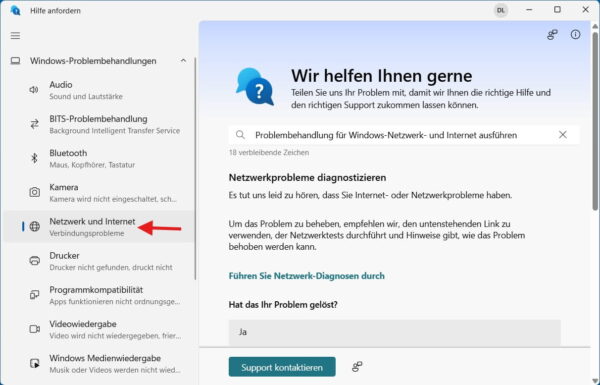
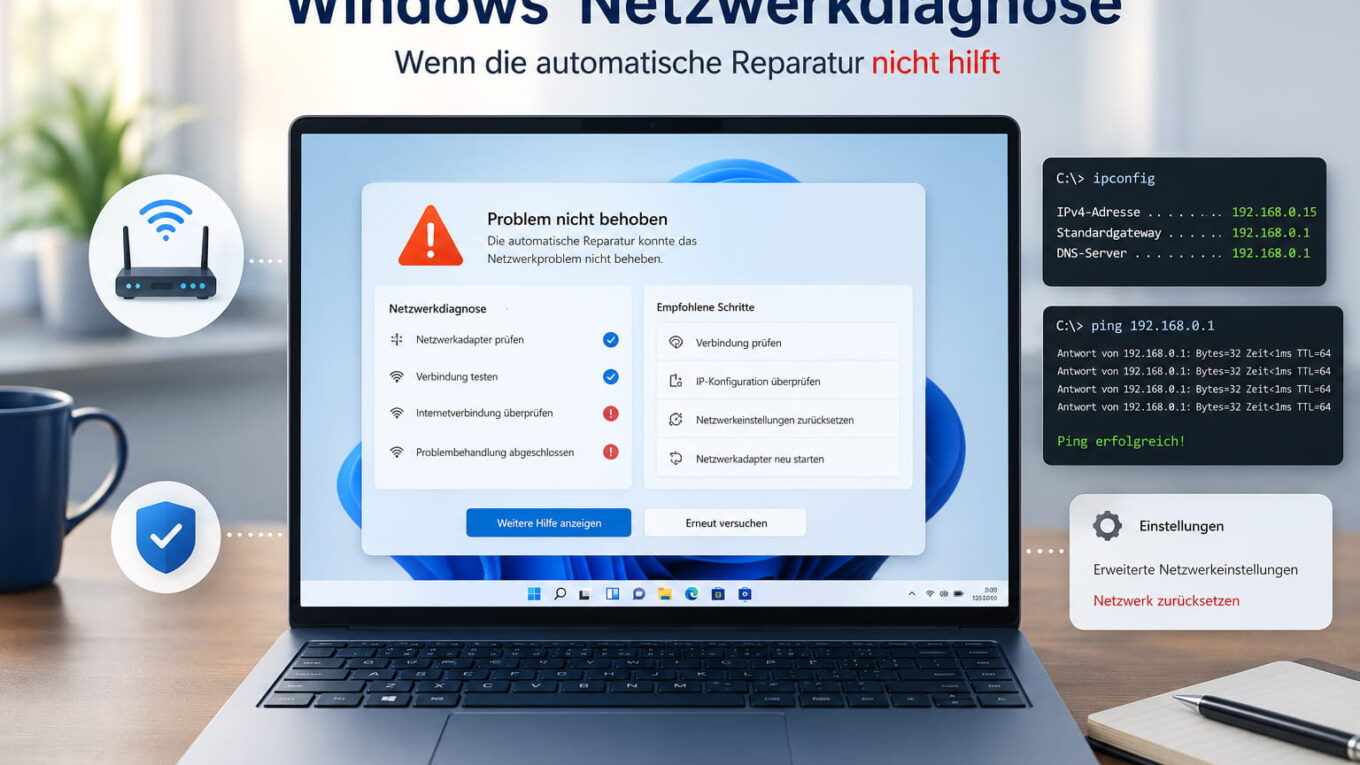
Starte die App Hilfe anfordern über das Startmenü und rufe dort die Diagnose für Netzwerk- und Internetverbindungen auf. Microsoft empfiehlt diese automatische Problembehandlung bei aktuellen Windows-11-Systemen als ersten Schritt. Eine genaue Beschreibung findest du auf der offiziellen Seite zu den Windows-Problembehandlungen.
Achte besonders auf folgende Meldungen:
„Keine gültige IP-Konfiguration“
Windows hat keine passende IP-Adresse vom Router erhalten. Häufig ist die automatische Adressvergabe per DHCP gestört.
„Standardgateway ist nicht verfügbar“
Der Computer kann den Router nicht zuverlässig erreichen. Ursache können der Netzwerkadapter, der Treiber, ein Repeater oder die Verbindung zum Router sein.
„DNS-Server antwortet nicht“
Der Computer erreicht möglicherweise das Internet, kann aber Domainnamen wie www.example.de nicht in IP-Adressen übersetzen.
„Netzwerkkabel wurde nicht ordnungsgemäß angeschlossen“
Diese Meldung betrifft meistens eine LAN-Verbindung. Sie kann jedoch auch erscheinen, wenn ein ungenutzter Ethernet-Adapter geprüft wurde. Entscheidend ist, welcher Netzwerkadapter tatsächlich verwendet wird.
„Problem konnte nicht identifiziert werden“
Diese Meldung bedeutet nicht, dass kein Fehler vorhanden ist. Windows konnte ihn lediglich nicht eindeutig einer automatisch reparierbaren Ursache zuordnen.
IP-Adresse, Gateway und DNS überprüfen
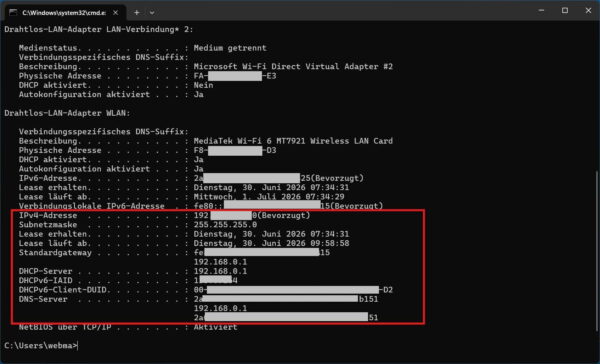
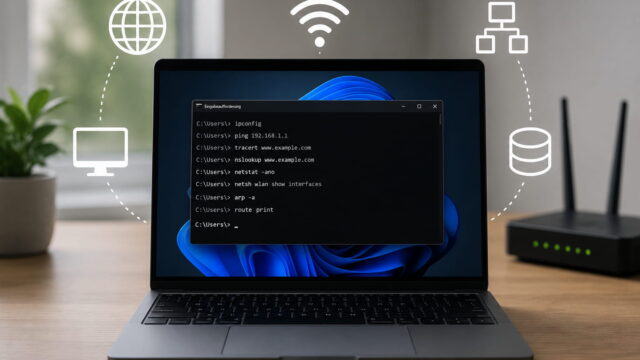
Mit dem Windows-Befehl ipconfig kannst du die aktuelle Netzwerkkonfiguration anzeigen. Der reine Anzeigebefehl verändert keine Einstellungen.
Öffne das Startmenü, gib cmd ein und starte die Eingabeaufforderung. Gib anschließend folgenden Befehl ein:
ipconfig /allSuche in der Ausgabe nach dem Netzwerkadapter, den du tatsächlich verwendest. Bei einer WLAN-Verbindung ist das normalerweise der WLAN-Adapter, bei einer Kabelverbindung der Ethernet-Adapter.
Wichtig sind vor allem diese Angaben:
- IPv4-Adresse,
- Subnetzmaske,
- Standardgateway,
- DHCP aktiviert,
- DNS-Server.
Eine IPv4-Adresse wie 192.168.x.x, 10.x.x.x oder eine Adresse zwischen 172.16.x.x und 172.31.x.x ist in privaten Heimnetzwerken üblich. Der genaue Bereich hängt von der Routerkonfiguration ab.
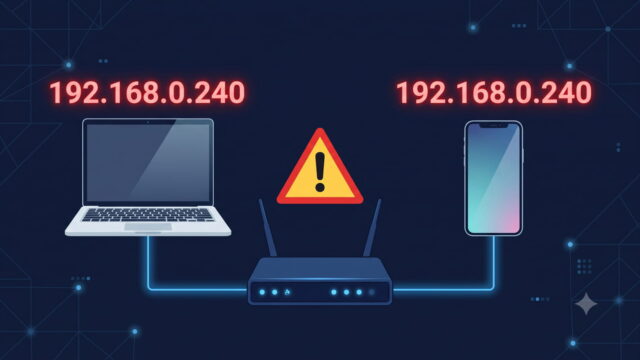
Beginnt die Adresse mit 169.254, konnte Windows normalerweise keine IPv4-Adresse vom DHCP-Server beziehen. Der PC hat sich dann selbst eine Notfalladresse zugewiesen, mit der der normale Zugriff auf den Router meistens nicht funktioniert.
Das Standardgateway sollte die lokale IP-Adresse des Routers sein. Eine ausführlichere Erklärung der Werte und Befehle findest du in meiner Anleitung zu ipconfig unter Windows.
Windows kann IPv4 und IPv6 gleichzeitig verwenden. Ein Fehler bei IPv4 bedeutet daher nicht automatisch, dass IPv6 ebenfalls gestört ist. IPv6 solltest du nicht pauschal abschalten, nur weil eine Verbindungsstörung auftritt.
Mit Ping die fehlerhafte Station finden
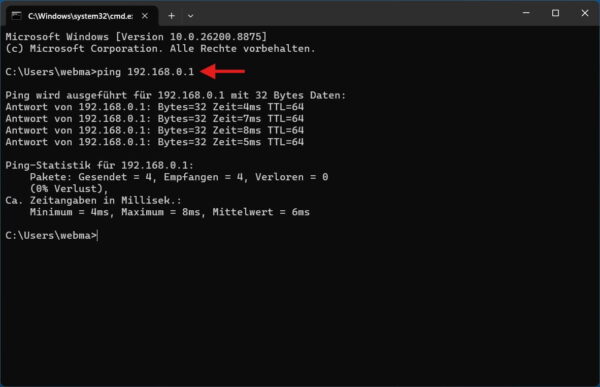
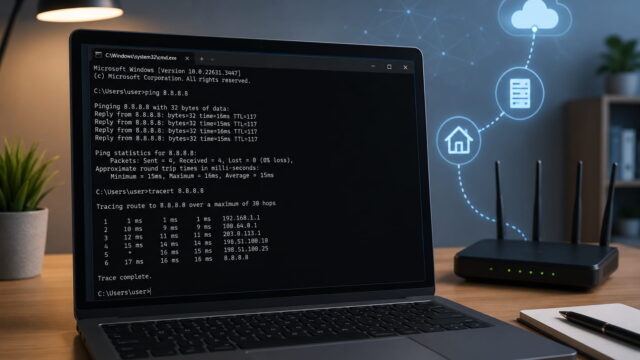
Kennst du die Adresse des Standardgateways, kannst du prüfen, ob dein Computer den Router erreicht. Angenommen, das Gateway lautet 192.168.178.1, verwendest du:
ping 192.168.178.1Erhältst du Antworten, funktioniert die grundlegende Verbindung zwischen dem Computer und dem Router. Bleiben alle Antworten aus, liegt das Problem wahrscheinlich im lokalen Netzwerk, am Adapter oder an der Funkverbindung.
Anschließend kannst du eine öffentliche IP-Adresse testen:
ping 1.1.1.1Funktioniert dieser Test, aber ein Ping auf einen Domainnamen schlägt fehl, spricht das für ein DNS-Problem:
ping www.microsoft.comPing-Ergebnisse sind allerdings nur Hinweise. Manche Router und Internetserver beantworten absichtlich keine Ping-Anfragen, obwohl andere Verbindungen funktionieren.
Wie du die einzelnen Stationen genauer untersuchst, zeige ich im Artikel über Ping und Tracert zur Eingrenzung von Verbindungsproblemen.
IP-Adresse und DNS-Cache gezielt erneuern
Erhält dein Computer seine Netzwerkeinstellungen automatisch vom Router, kannst du die IPv4-Adresse neu anfordern. Öffne dafür die Eingabeaufforderung als Administrator.
Mit dem folgenden Befehl gibt Windows die aktuelle per DHCP erhaltene IPv4-Konfiguration frei:
ipconfig /releaseDie Netzwerkverbindung wird dadurch vorübergehend getrennt. Anschließend fordert Windows mit diesem Befehl eine neue Konfiguration an:
ipconfig /renewDiese Befehle sind nur sinnvoll, wenn die Adresse automatisch per DHCP vergeben wird. Bei einer manuell eingetragenen festen IP-Adresse solltest du zuerst prüfen, ob die Werte noch zum Router und zum verwendeten Netzwerk passen.
Wenn Webseiten wegen veralteter oder fehlerhafter DNS-Einträge nicht gefunden werden, kannst du den lokalen DNS-Zwischenspeicher leeren:
ipconfig /flushdnsDadurch werden keine Browserdaten, Passwörter oder Routereinstellungen gelöscht. Windows muss die benötigten Domainnamen anschließend erneut beim eingestellten DNS-Server abfragen. Die Funktionen der Befehle sind auch in der offiziellen Microsoft-Dokumentation zu ipconfig beschrieben.
VPN, Proxy und Sicherheitsprogramme kontrollieren
VPN-Programme greifen tief in die Netzwerkverbindung ein und installieren häufig eigene virtuelle Adapter. Beende eine aktive VPN-Verbindung testweise vollständig und prüfe anschließend, ob der normale Internetzugang wieder funktioniert.
Manuelle Proxy-Einstellungen findest du unter:
Einstellungen > Netzwerk und Internet > Proxy
Ist dort ein Proxy eingetragen, den du nicht bewusst verwendest, kannst du ihn testweise deaktivieren. Notiere dir zuvor alle vorhandenen Werte.
Auch Sicherheitsprogramme können den Netzwerkverkehr filtern. Deaktiviere jedoch nicht dauerhaft die Windows-Firewall oder den gesamten Virenschutz. Das würde den Computer unnötig gefährden.
Prüfe stattdessen, ob die Sicherheitssoftware einen Webschutz, Netzwerkfilter oder eine eigene Firewall enthält. Deaktiviere möglichst nur die verdächtige Zusatzfunktion kurz für einen kontrollierten Test und aktiviere sie anschließend wieder.
Netzwerkadapter und Treiber prüfen
Öffne den Geräte-Manager und erweitere den Bereich Netzwerkadapter. Ein gelbes Warnsymbol weist auf ein Treiber- oder Hardwareproblem hin.
Klicke mit der rechten Maustaste auf den verwendeten Adapter und öffne dessen Eigenschaften. Unter Gerätestatus zeigt Windows mögliche Fehler an.
Trat das Problem direkt nach einem Treiberupdate auf, kannst du unter Treiber prüfen, ob die Schaltfläche Vorheriger Treiber verfügbar ist. Dadurch lässt sich die vorherige Version wiederherstellen.
Als weitere Maßnahme kann der Adapter deinstalliert und der Computer anschließend neu gestartet werden. Windows versucht danach, das Gerät erneut zu erkennen und einen Treiber einzurichten. Lade vorher vorsichtshalber den passenden Treiber von der Supportseite des Computer-, Mainboard- oder Adapterherstellers herunter. Microsoft empfiehlt ebenfalls, vor einer Treiberdeinstallation eine passende Treiberdatei bereitzuhalten.
Aus meiner mehr als 30-jährigen praktischen Beschäftigung mit Windows und Netzwerktechnik weiß ich, dass gerade fehlerhafte oder unpassende Treiber häufig übersehen werden, wenn einfache Neustarts nicht helfen.
Winsock und TCP/IP erst danach zurücksetzen
Sind IP-Adresse, Router und Treiber grundsätzlich in Ordnung, kann eine beschädigte Windows-Netwerkkonfiguration die Verbindung blockieren. Das betrifft beispielsweise Winsock, das Anwendungen mit den Netzwerkdiensten von Windows verbindet.
Öffne die Eingabeaufforderung als Administrator und führe folgenden Befehl aus:
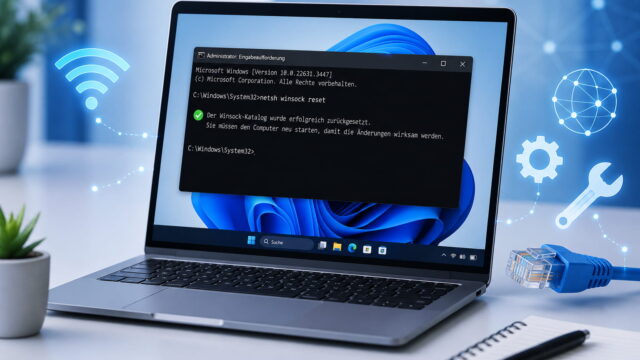
netsh winsock resetDer Befehl setzt den Winsock-Katalog auf einen sauberen Zustand zurück. Benutzerdefinierte Netzwerkkomponenten bestimmter VPN-, Filter- oder Sicherheitsprogramme können dadurch entfernt beziehungsweise anschließend neu eingerichtet werden müssen. Starte Windows nach dem Befehl neu.
Eine genaue Erklärung der Funktion und möglicher Nebenwirkungen findest du in meiner Anleitung zu netsh winsock reset.
Zusätzlich nennt Microsoft folgenden Befehl zum Zurücksetzen des TCP/IP-Stacks:
netsh int ip resetNotiere dir vorher manuell eingetragene IP-Adressen, Gateways und DNS-Server. Solche individuellen Einstellungen können nach einem tiefen Netzwerkreset erneut erforderlich sein.
Führe Reset-Befehle nicht regelmäßig als vorbeugende Wartung aus. Sie sind Reparaturmaßnahmen für konkrete Fehler und ersetzen keine Ursachenanalyse.
Netzwerk in Windows vollständig zurücksetzen
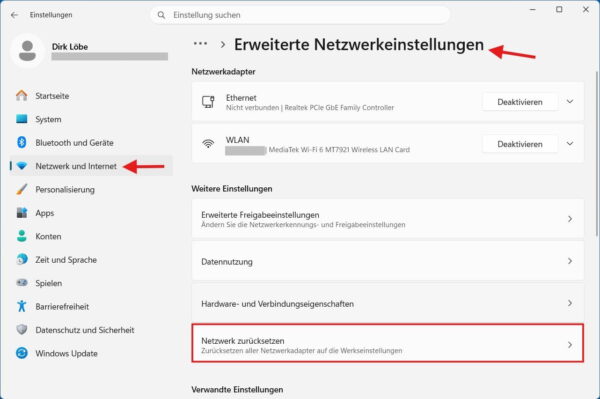
Bleibt die Störung bestehen, kannst du die Windows-Netzwerkkonfiguration vollständig zurücksetzen. Microsoft bezeichnet diese Funktion ausdrücklich als einen der letzten Schritte der Fehlersuche.
Unter Windows 11 findest du sie unter:
Einstellungen > Netzwerk und Internet > Erweiterte Netzwerkeinstellungen > Netzwerk zurücksetzen
Wähle dort Jetzt zurücksetzen und bestätige den Vorgang. Windows entfernt anschließend die installierten Netzwerkadapter und deren Einstellungen. Nach dem Neustart werden die Adapter neu eingerichtet.
Der Vorgang kann folgende Nebenwirkungen haben:
- WLAN-Verbindungen müssen eventuell neu aufgebaut werden.
- VPN-Programme können eine erneute Einrichtung benötigen.
- Virtuelle Netzwerkadapter können entfernt werden.
- Manuelle IP- oder DNS-Einstellungen können verloren gehen.
- Das Netzwerkprofil kann wieder auf „Öffentlich“ stehen.
- Freigaben und die Netzwerkerkennung können danach eingeschränkt sein.
Kontrolliere nach dem Neustart deshalb, ob dein Heimnetzwerk wieder als privates Netzwerk eingerichtet ist. Ein öffentliches Profil schützt den Computer stärker vor anderen Geräten, verhindert aber möglicherweise den Zugriff auf NAS-Systeme, Drucker oder Windows-Freigaben.
Eine bebilderte Schritt-für-Schritt-Anleitung findest du im Beitrag Netzwerk zurücksetzen in Windows 11.
Wenn Router oder Internetanbieter die Ursache sind
Funktioniert die Verbindung auf mehreren Geräten nicht, solltest du nicht weiter am einzelnen Windows-PC suchen. Öffne nach Möglichkeit die Benutzeroberfläche des Routers und prüfe den Internet- beziehungsweise Verbindungsstatus.
Die genaue Bezeichnung unterscheidet sich je nach Hersteller und Firmware. Achte auf Meldungen zu DSL, Kabel, Glasfaser, WAN, Internet oder Synchronisierung.
Prüfe außerdem:
- Leuchten die Statusanzeigen wie gewohnt?
- Sind alle Anschlusskabel fest verbunden?
- Zeigt der Router eine öffentliche Internetverbindung an?
- Gibt es Fehlermeldungen im Ereignisprotokoll?
- Funktioniert eine direkte LAN-Verbindung?
- Sind alle Geräte oder nur WLAN-Geräte betroffen?
Kannst du den Router per Ping erreichen, aber kein Gerät kommt ins Internet, liegt der Fehler wahrscheinlich am Router, Modem, Anschluss oder Internetanbieter. Prüfe über ein Smartphone mit mobilen Daten die Störungsseite deines Anbieters.
Setze den Router nicht vorschnell auf Werkseinstellungen zurück. Dabei können Internetzugangsdaten, Telefonie, WLAN-Namen, Kennwörter, Portfreigaben und weitere individuelle Einstellungen verloren gehen.
Tritt die Störung regelmäßig auf, notiere Uhrzeit, Dauer, betroffene Geräte und Meldungen aus dem Routerprotokoll. Mit diesen Angaben kann der Support wesentlich gezielter prüfen, ob ein Leitungs- oder Anschlussproblem vorliegt.
Fazit: Nach der Windows Netzwerkdiagnose systematisch weitersuchen
Wenn die Windows Netzwerkdiagnose keine Lösung findet, solltest du die Verbindung Schritt für Schritt eingrenzen. Prüfe zuerst, ob nur ein Gerät, das gesamte Heimnetz oder der Internetanschluss betroffen ist.
Beginne mit Neustarts, Gegenproben und der Kontrolle von Kabeln und WLAN. Untersuche danach IP-Adresse, Standardgateway, DNS, VPN, Proxy und Treiber. Winsock-, TCP/IP- und vollständige Netzwerkresets gehören bewusst ans Ende der Fehlersuche.
Meiner Erfahrung nach führt eine geordnete Diagnose fast immer schneller zum Ziel als eine Sammlung wahllos ausgeführter Reset-Befehle. Wenn du nach jeder Maßnahme erneut testest, erkennst du außerdem, welcher Schritt das Problem tatsächlich behoben hat.