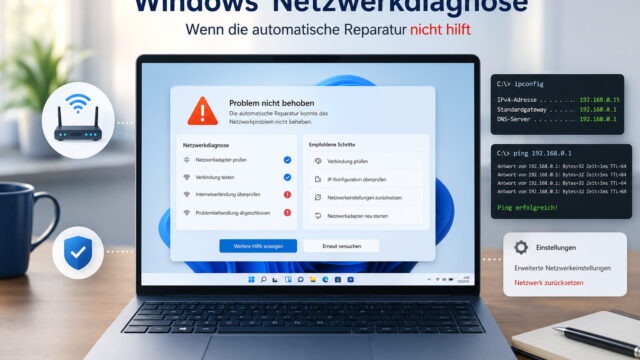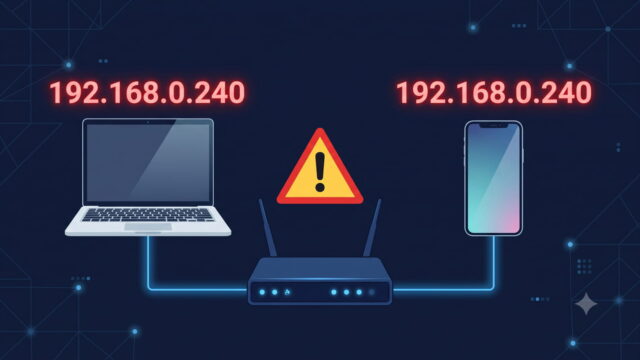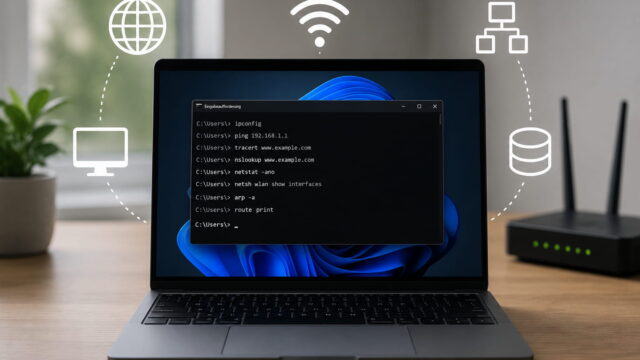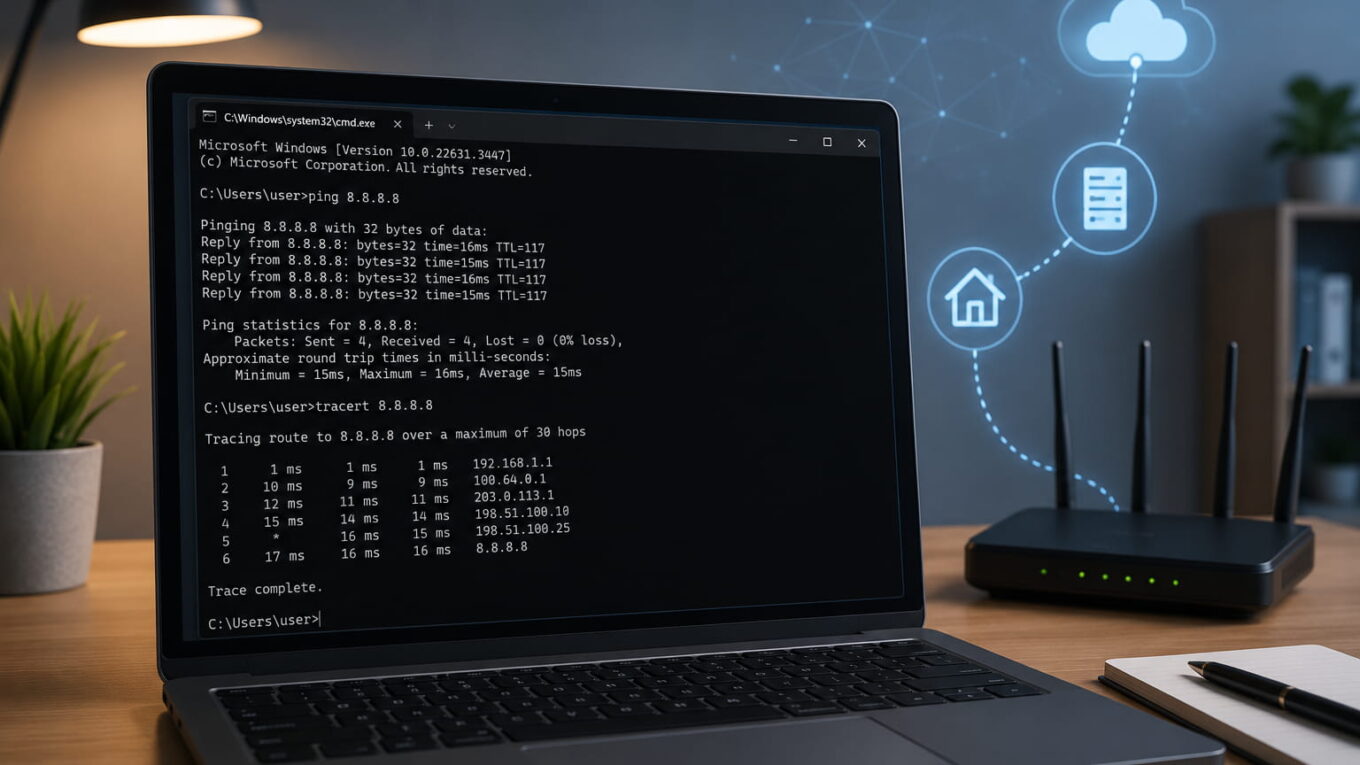
Mit Ping und Tracert Netzwerkprobleme selbst eingrenzen
Wenn eine Webseite nicht lädt, das Online-Spiel ruckelt oder der Netzwerkdrucker nicht reagiert, ist die Ursache nicht sofort erkennbar. Liegt es am eigenen PC, am WLAN, am Router, am Internetanbieter oder am Zielserver? Mit Ping und Tracert kannst du solche Verbindungsprobleme unter Windows systematisch eingrenzen.
Beide Diagnosebefehle gehören zu Windows. Du benötigst keine zusätzliche Software und musst normalerweise auch keine Einstellungen verändern. Ping prüft, ob ein Ziel über das Netzwerk erreichbar ist, während Tracert die erkennbaren Routerstationen auf dem Weg dorthin anzeigt.
Wichtig ist allerdings, die Ergebnisse richtig zu deuten. Eine Zeitüberschreitung oder ein Sternchen beweist nicht automatisch, dass eine Verbindung ausgefallen ist. Die Befehle liefern vor allem Hinweise darauf, in welchem Bereich du nach der Ursache suchen solltest.
WLAN-Verbindung, Netzwerkzugriff und Internetzugang unterscheiden
Bevor du mit der Diagnose beginnst, solltest du drei Verbindungsebenen auseinanderhalten:
- WLAN-Verbindung: Dein Gerät ist per Funk mit dem Router oder einem WLAN-Zugangspunkt verbunden.
- Netzwerkzugriff: Dein Gerät kann andere Geräte im Heimnetz erreichen, beispielsweise den Router, ein NAS oder einen Netzwerkdrucker.
- Internetzugang: Der Router besitzt eine funktionierende Verbindung zum Internetanbieter und kann Daten nach außen weiterleiten.
Ein sichtbares WLAN-Symbol bedeutet daher nicht automatisch, dass auch der Internetzugang funktioniert. Der PC kann mit dem Router verbunden sein, obwohl dessen Verbindung zum Anbieter unterbrochen ist.
Umgekehrt kann das Internet funktionieren, während nur ein bestimmtes Gerät im Heimnetz nicht erreichbar ist. Weitere typische Ursachen dafür erkläre ich im Artikel Kein Internet trotz WLAN.
Was zeigen Ping und Tracert?
Ping und Tracert prüfen unterschiedliche Bereiche einer Verbindung. Am aussagekräftigsten sind sie, wenn du beide Befehle in einer sinnvollen Reihenfolge verwendest.
| Befehl | Aufgabe | Typische Frage |
|---|---|---|
ping | Prüft die Erreichbarkeit auf IP-Ebene und misst die Antwortzeit | Ist der Router oder ein Ziel im Internet grundsätzlich erreichbar? |
tracert | Zeigt die erkennbaren Routerstationen auf dem Weg zum Ziel | In welchem Bereich des Netzwerkwegs treten Verzögerungen oder Unterbrechungen auf? |
Ping sendet ICMP-Echoanforderungen an ein Ziel. Kommt eine Antwort zurück, ist das Ziel über das IP-Netzwerk grundsätzlich erreichbar. Gleichzeitig zeigt Windows die Zeit für den Hin- und Rückweg des Datenpakets an.
Ein erfolgreicher Ping beweist jedoch nicht, dass alle Dienste des Zielgeräts funktionieren. Ein Webserver kann beispielsweise auf Ping antworten, obwohl seine Webseite nicht erreichbar ist. Genauso kann eine Webseite funktionieren, obwohl der Server Ping-Anfragen blockiert.
Ping und Tracert sind nur zwei der in Windows enthaltenen Diagnosewerkzeuge. Weitere Befehle wie ipconfig, nslookup, netstat und pathping findest du in meiner Übersicht der wichtigsten CMD-Netzwerkbefehle.
Eingabeaufforderung unter Windows öffnen
Die Befehle kannst du in der Eingabeaufforderung, in PowerShell oder im Windows Terminal ausführen. Administratorrechte sind dafür normalerweise nicht erforderlich.
So öffnest du die klassische Eingabeaufforderung:
- Drücke Windows-Taste + R.
- Gib
cmdin das Fenster „Ausführen“ ein. - Bestätige mit der Eingabetaste.
Alternativ öffnest du das Startmenü und suchst nach Eingabeaufforderung oder Terminal.
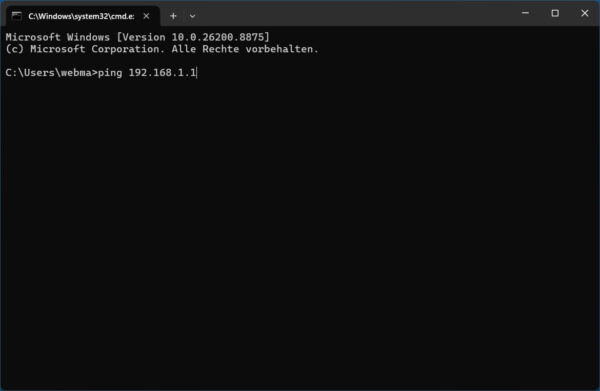
Hinter dem Befehl gibst du immer einen Hostnamen oder eine IP-Adresse an. Verwende keine vollständige Internetadresse mit https:// oder einem zusätzlichen Verzeichnispfad.
Richtig ist:
ping www.microsoft.comNicht richtig ist:
ping https://www.microsoft.com/de-de/Mit Ping die Verbindung Schritt für Schritt prüfen
Bei einem Verbindungsproblem solltest du nicht sofort irgendeinen entfernten Server testen. Beginne im eigenen Heimnetz und arbeite dich anschließend nach außen vor.
1. Die Adresse des Routers ermitteln
Zuerst benötigst du die lokale IP-Adresse deines Routers. Sie ist unter Windows als Standardgateway eingetragen.
Gib dazu folgenden Befehl ein:
ipconfigSuche beim verwendeten WLAN- oder Ethernet-Adapter nach dem Eintrag Standardgateway. Dort steht beispielsweise eine Adresse wie 192.168.178.1, 192.168.1.1 oder 192.168.0.1.
Verwende immer die tatsächlich angezeigte Adresse. Wie du die übrigen Angaben auswertest und die IP-Konfiguration erneuerst, zeige ich ausführlich im Ratgeber zum Befehl ipconfig unter Windows.
2. Den eigenen Router anpingen
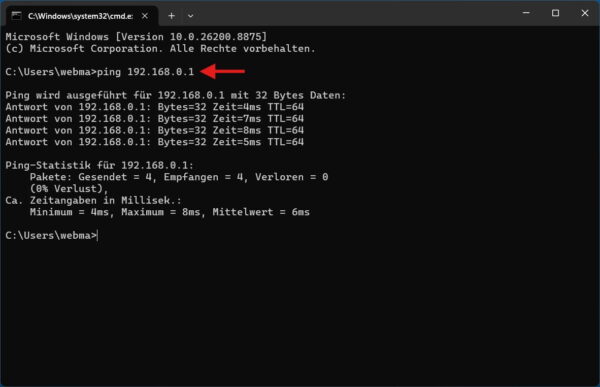
Gib ping gefolgt von der ermittelten Routeradresse ein. Ein Beispiel:
ping 192.168.0.1Erhältst du Antworten, funktioniert die IP-Verbindung zwischen deinem Computer und dem Router grundsätzlich.
Antwortet der Router nicht, liegt die Ursache wahrscheinlich im eigenen Heimnetz. Mögliche Gründe sind ein unterbrochenes Netzwerkkabel, eine instabile WLAN-Verbindung, ein deaktivierter Netzwerkadapter oder ein Problem mit dem Router.
Bei einem WLAN-Repeater oder Mesh-System muss nicht jedes Gerät als eigene Netzwerkstation sichtbar sein. Viele dieser Geräte leiten den Datenverkehr innerhalb desselben IP-Netzes weiter.
3. Eine IP-Adresse im Internet testen
Antwortet der Router, prüfst du als Nächstes, ob Daten das Internet erreichen. Dazu kannst du eine bekannte öffentliche IP-Adresse verwenden:
ping 1.1.1.1Ist der Router erreichbar, die externe IP-Adresse aber nicht, könnte die Verbindung zwischen Router und Internetanbieter gestört sein. Prüfe dann die Statusanzeigen des Routers und teste die Verbindung zusätzlich mit einem zweiten Gerät.
Beachte, dass nicht jedes Ziel Ping-Anfragen beantwortet. Ein einzelner fehlgeschlagener Test reicht deshalb nicht aus, um eine Internetstörung sicher festzustellen.
Bevor du Ping-Befehle an externe Server sendest, solltest du sicherstellen, dass dein Computer überhaupt eine gültige IP-Adresse vom Router erhalten hat. Wenn dein PC stattdessen ein nicht identifiziertes Netzwerk anzeigt, schlägt die Kommunikation mit dem Standardgateway meist schon im Ansatz fehl.
4. Die Namensauflösung prüfen
Nun wiederholst du den Test mit einem Hostnamen:
ping www.microsoft.comWindows versucht zuerst, den Namen in eine IP-Adresse umzuwandeln. Anschließend wird diese Adresse angepingt.
Funktioniert der Test mit einer direkten IP-Adresse, erscheint beim Hostnamen aber die Meldung „Ping-Anforderung konnte Host nicht finden“, deutet das auf ein Problem mit der DNS-Namensauflösung hin.
Zeigt Windows dagegen bereits eine IP-Adresse an und meldet anschließend nur Zeitüberschreitungen, hat die Namensauflösung funktioniert. Dann liegt die Ursache wahrscheinlich nicht beim DNS-Server.
Eine vollständige Übersicht der verfügbaren Optionen findest du in der offiziellen Ping-Dokumentation von Microsoft.
Ping über einen längeren Zeitraum ausführen
Windows sendet standardmäßig nur vier Anfragen. Das reicht für einen ersten Test, ist bei kurzen Aussetzern oder schwankenden Antwortzeiten aber wenig aussagekräftig.
Mit diesem Befehl sendest du 20 Anfragen:
ping /n 20 1.1.1.1Eine fortlaufende Messung startest du mit:
ping /t 1.1.1.1Beende den Test mit Strg + C. Windows zeigt danach eine Statistik mit gesendeten, empfangenen und verlorenen Paketen an.
Folgende Parameter sind für die Fehlersuche besonders praktisch:
| Parameter | Wirkung |
|---|---|
/n 20 | Legt fest, wie viele Anfragen gesendet werden |
/t | Sendet fortlaufend, bis du den Test abbrichst |
/4 | Erzwingt die Verwendung von IPv4 |
/6 | Erzwingt die Verwendung von IPv6 |
Aus meiner mehr als 30-jährigen praktischen Beschäftigung mit Computern und Netzwerken weiß ich, dass eine längere Messung meist mehr verrät als vier einzelne Anfragen. Kurze WLAN-Aussetzer oder sporadische Paketverluste fallen sonst leicht durch das Raster.
Ping-Ergebnisse richtig auswerten
Eine erfolgreiche Antwort kann beispielsweise so aussehen:
Antwort von 192.168.0.1: Bytes=32 Zeit=2ms TTL=64Die wichtigsten Angaben sind die Antwortzeit und die Statistik am Ende des Tests.
Antwortzeit
Der Wert hinter Zeit zeigt die Laufzeit für den Hin- und Rückweg des Pakets. Innerhalb des eigenen Heimnetzwerks sollten die Werte normalerweise niedrig und möglichst gleichmäßig sein.
Bei Zielen im Internet hängt die Antwortzeit unter anderem von der Entfernung, dem Internetanschluss, der Auslastung und dem Zielserver ab. Eine starre Grenze für einen guten oder schlechten Ping gibt es deshalb nicht.
Wichtiger sind starke Schwankungen, ungewöhnlich hohe Werte und Unterschiede zwischen LAN und WLAN. Eine ausführliche Einordnung findest du im Artikel Ping-Zeit messen.
Paketverlust
Am Ende zeigt Windows, wie viele Pakete gesendet, empfangen und verloren wurden.
Paketverluste beim Routertest können auf eine instabile WLAN-Verbindung, Funkstörungen, ein Kabelproblem oder einen überlasteten Router hindeuten. Treten Verluste nur bei einem entfernten Internetziel auf, kann die Ursache auch beim Anbieter, auf dem weiteren Netzwerkweg oder beim Ziel selbst liegen.
TTL
TTL steht für Time to Live. Der Wert begrenzt, wie viele Router ein Paket durchlaufen darf. Für die normale Fehlersuche im Heimnetz ist die genaue Zahl meist weniger wichtig.
Häufige Meldungen
| Meldung | Mögliche Bedeutung |
|---|---|
| Zeitüberschreitung der Anforderung | Innerhalb der Wartezeit kam keine Antwort zurück. Das Ziel kann trotzdem erreichbar sein und Ping lediglich blockieren. |
| Zielhost nicht erreichbar | Der eigene PC oder ein Router kennt keinen funktionierenden Weg zum Ziel. |
| Ping-Anforderung konnte Host nicht finden | Der Name konnte nicht in eine IP-Adresse aufgelöst werden. Prüfe Schreibweise und DNS. |
| Allgemeiner Fehler | Kann auf ein lokales Problem mit Netzwerkadapter, Konfiguration, VPN oder Sicherheitssoftware hindeuten. |
Eine einzelne Zeitüberschreitung beweist noch keinen Verbindungsfehler. Wiederhole den Test und vergleiche nach Möglichkeit mehrere Ziele.
Mit Tracert den Netzwerkweg untersuchen
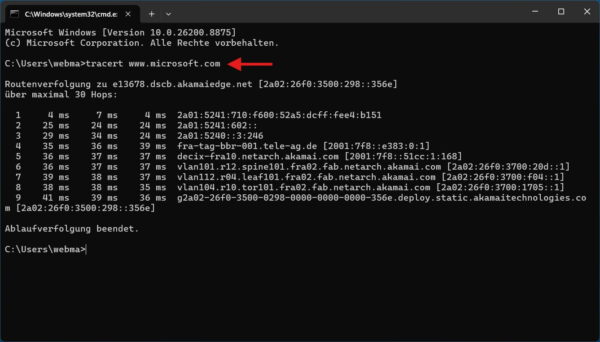
Ping zeigt dir, ob ein Ziel antwortet. Tracert versucht zusätzlich, die erkennbaren Routerstationen auf dem Weg zum Ziel aufzulisten.
Starte den Test beispielsweise mit:
tracert www.microsoft.comTracert sendet Pakete mit einer schrittweise erhöhten TTL. Erreicht die TTL bei einer Zwischenstation den Wert null, soll der betreffende Router eine Nachricht an deinen Computer zurückschicken. Auf diese Weise kann Windows die einzelnen Hops erkennen.
Die Ausgabe kann vereinfacht so aussehen:
  1     1 ms     2 ms     1 ms  192.168.0.1
  2    11 ms    12 ms    10 ms  192.0.2.1
  3     *        *        *     Zeitüberschreitung der Anforderung
  4    24 ms    23 ms    25 ms  198.51.100.10
Jede Zeile steht für einen erkannten Hop. Der erste Hop ist in einem normalen Heimnetz meistens der eigene Router. Ab dem zweiten Hop erscheinen normalerweise Systeme im Zugangsnetz des Internetanbieters und weitere Router auf dem Weg zum Ziel.
Die drei Zeitangaben sind drei einzelne Messungen für den jeweiligen Hop. Sie zeigen jeweils die Laufzeit vom eigenen Computer bis zu dieser Station und zurück.
Sternchen bei Tracert richtig deuten
Ein Sternchen bedeutet, dass Tracert innerhalb der Wartezeit keine passende Antwort erhalten hat. Das muss kein Fehler sein.
Einige Router beantworten solche Diagnoseanfragen nicht, begrenzen sie oder behandeln sie mit niedriger Priorität. Erscheint nach einem Hop mit Sternchen wieder eine normale Antwort, wurden die Daten offensichtlich weitergeleitet.
Auch eine einzelne hohe Antwortzeit bei einem Zwischenhop ist nicht automatisch problematisch. Sind alle folgenden Hops und das Ziel wieder schnell erreichbar, hat der betreffende Router möglicherweise nur die Diagnoseanfrage verzögert beantwortet.
Interessant wird die Ausgabe vor allem, wenn:
- die Antwortzeiten ab einer bestimmten Stelle dauerhaft hoch bleiben,
- mehrere Tests immer an derselben Stelle enden,
- gleichzeitig auch das eigentliche Ziel nicht erreichbar ist,
- mehrere unterschiedliche Ziele ähnliche Auffälligkeiten zeigen.
Selbst dann liefert Tracert nur Hinweise auf den betroffenen Bereich. Der zuletzt antwortende Router muss nicht automatisch die Ursache sein.
Mit dem Parameter /d überspringst du die Namensauflösung der Zwischenstationen. Dadurch erscheint das Ergebnis häufig schneller:
tracert /d www.microsoft.comMicrosoft erklärt die Funktionsweise und alle verfügbaren Optionen in der offiziellen Tracert-Dokumentation.
IPv4 und IPv6 getrennt testen
Viele Internetanschlüsse und Heimnetzwerke verwenden IPv4 und IPv6 parallel. Beide Protokolle können unterschiedliche Wege durch das Netz nehmen. Deshalb kann eine Verbindung über IPv4 funktionieren, während IPv6 Probleme verursacht – oder umgekehrt.
Mit diesen Befehlen erzwingst du IPv4:
ping /4 www.microsoft.com
tracert /4 www.microsoft.com
Für IPv6 verwendest du:
ping /6 www.microsoft.com
tracert /6 www.microsoft.com
Nicht jedes Ziel ist über beide Protokolle erreichbar. Vergleiche deshalb mehrere bekannte Ziele, bevor du daraus eine konkrete Fehlerursache ableitest.
Verbindungsprobleme in der richtigen Reihenfolge eingrenzen
Mit dieser Reihenfolge kannst du viele Probleme schnell einer Verbindungsebene zuordnen:
| Schritt | Test | Aussage bei erfolgreichem Test |
|---|---|---|
| 1 | Zweites Gerät ausprobieren | Zeigt, ob nur ein Gerät oder das gesamte Netzwerk betroffen ist |
| 2 | Standardgateway mit ipconfig ermitteln | Liefert die tatsächliche Adresse des Routers |
| 3 | Router anpingen | Lokale IP-Verbindung zwischen PC und Router funktioniert |
| 4 | Externe IP-Adresse anpingen | Eine grundsätzliche Verbindung ins Internet ist vorhanden |
| 5 | Hostnamen anpingen | Namensauflösung und Verbindung zum Ziel funktionieren |
| 6 | Längeren Ping-Test durchführen | Zeigt Schwankungen und zeitweise Paketverluste |
| 7 | Tracert verwenden | Gibt Hinweise auf den weiteren Netzwerkweg |
Funktioniert der Test nur auf einem Computer nicht, liegt die Ursache wahrscheinlich an diesem Gerät. Sind alle Geräte betroffen, solltest du den Router, den Anschluss und mögliche Störungen beim Internetanbieter prüfen.
Verändere erst dann tiefergehende Einstellungen. Ein Zurücksetzen des Routers auf Werkseinstellungen ist für diese Diagnose nicht erforderlich und kann Zugangsdaten, WLAN-Einstellungen und andere Konfigurationen löschen.
Warum Ping und Tracert nicht immer antworten
Ping und Tracert verwenden ICMP-Nachrichten. Firewalls, Router und Server können diese Nachrichten blockieren, begrenzen oder niedriger priorisieren.
Ein nicht beantworteter Ping bedeutet deshalb nicht automatisch, dass das Ziel ausgeschaltet ist. Prüfe bei einer Webseite zusätzlich, ob sie sich im Browser öffnen lässt. Bei einem NAS oder Netzwerkdrucker kannst du testen, ob die Weboberfläche oder die eigentliche Gerätefunktion erreichbar ist.
Deaktiviere deine Firewall nicht vollständig, nur um eine Ping-Antwort zu erhalten. Eine Firewall schützt deinen Computer vor unerwünschten Verbindungen. Falls ein Ping innerhalb des Heimnetzes unbedingt benötigt wird, sollte stattdessen nur die passende ICMP-Regel für das richtige Netzwerkprofil geprüft werden.
Bedenke außerdem, dass ein erfolgreicher Ping keine Aussage darüber trifft, ob ein bestimmter Port, eine Freigabe oder eine Anwendung funktioniert. Ping und Tracert sind Werkzeuge zur Eingrenzung, keine vollständige Diagnose jedes Netzwerkdienstes.
Fazit
Mit Ping und Tracert kannst du Verbindungsprobleme unter Windows logisch eingrenzen, ohne auf Verdacht Einstellungen zu verändern. Ping prüft die Erreichbarkeit auf IP-Ebene und zeigt Antwortzeiten sowie Paketverluste. Tracert ergänzt diese Informationen durch die erkennbaren Routerstationen auf dem Weg zum Ziel.
Entscheidend ist die richtige Reihenfolge: Prüfe zuerst ein zweites Gerät, dann den eigenen Router, anschließend eine externe IP-Adresse und zuletzt einen Hostnamen. Erst danach solltest du Tracert einsetzen oder tiefer in die Netzwerk- und Routereinstellungen einsteigen.
Nach meiner Erfahrung liegt der größte Nutzen der beiden Befehle nicht darin, sofort ein bestimmtes defektes Gerät zu benennen. Sie helfen dir vor allem dabei, den Fehlerbereich so weit einzugrenzen, dass du anschließend gezielt am PC, im Heimnetz oder beim Internetanbieter weitersuchen kannst.
Konntest du dein Verbindungsproblem mit Ping und Tracert eingrenzen, oder an welchem Test scheitert die Verbindung? Nenne im Kommentar gern deine Windows-Version, dein Routermodell, den verwendeten Befehl und die genaue Ausgabe.