Drucker im Netzwerk freigeben: So klappt es unter Windows 11
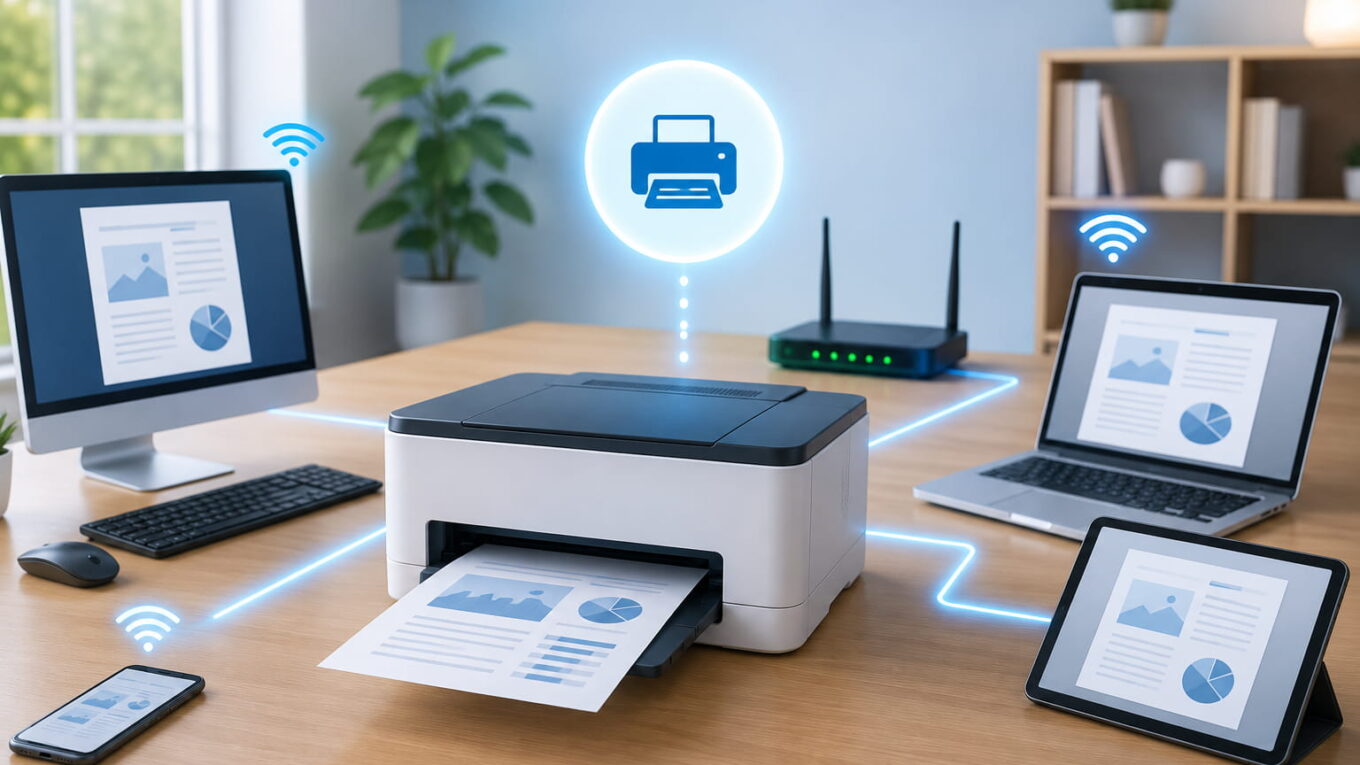
Du möchtest einen Drucker im Netzwerk freigeben, der bisher nur an einem Windows-PC genutzt werden kann? Das ist besonders praktisch, wenn ein USB-Drucker an einem PC angeschlossen ist, aber auch andere Rechner im Haushalt darauf drucken sollen.
Windows 11 kann einen lokal installierten Drucker für andere PCs im Heimnetz bereitstellen. Dafür brauchst du keinen zusätzlichen Druckserver. Allerdings gibt es einen wichtigen Nachteil: Der PC, an dem der Drucker angeschlossen ist, muss eingeschaltet und mit dem Netzwerk verbunden sein, damit andere Geräte drucken können.
Hat dein Drucker bereits WLAN oder einen LAN-Anschluss, solltest du ihn normalerweise direkt mit dem Netzwerk verbinden. Eine Windows-Druckerfreigabe ist vor allem für Geräte interessant, die lediglich per USB mit einem Computer verbunden sind.
Wann lohnt es sich, einen Drucker im Netzwerk freizugeben?
Ein typischer Anwendungsfall ist schnell erklärt: Dein Drucker steht neben dem Desktop-PC und ist dort per USB angeschlossen. Gleichzeitig möchtest du vom Notebook oder einem zweiten Windows-PC aus drucken.
Statt jedes Mal Dateien auf den Hauptrechner zu übertragen, kannst du den installierten Drucker freigeben. Windows übernimmt dann die Rolle des Druckservers. Druckaufträge anderer Rechner werden über das Heimnetz an den PC geschickt, an dem der Drucker angeschlossen ist.
Das funktioniert grundsätzlich sowohl über LAN als auch über WLAN. Entscheidend ist, dass sich die beteiligten Rechner im gleichen Heimnetz befinden und miteinander kommunizieren dürfen.
Für einen Drucker mit eigener Netzwerkfunktion würde ich diesen Weg dagegen nicht wählen. Ein WLAN- oder LAN-Drucker kann direkt von mehreren Geräten angesprochen werden. Dadurch bist du nicht davon abhängig, dass ein bestimmter PC gerade läuft.
Voraussetzungen für die Druckerfreigabe unter Windows 11
Bevor du Einstellungen an der Freigabe änderst, sollte der Drucker auf dem Haupt-PC bereits vollständig eingerichtet sein. Drucke am besten zuerst eine Testseite oder ein beliebiges Dokument aus. So weißt du, dass Treiber, USB-Verbindung und Drucker grundsätzlich funktionieren.
Für die Freigabe sollten außerdem einige Voraussetzungen erfüllt sein:
- Der Drucker ist auf dem Haupt-PC installiert und funktioniert dort.
- Haupt-PC und weitere Windows-PCs befinden sich im gleichen Heimnetz.
- Das Netzwerkprofil des Haupt-PCs steht auf Privat.
- Die Netzwerkermittlung ist aktiviert.
- Die Datei- und Druckerfreigabe ist aktiviert.
- Der Haupt-PC bleibt eingeschaltet, wenn andere Geräte drucken sollen.
Ein öffentliches Netzwerkprofil eignet sich nicht für eine solche Freigabe. Windows behandelt öffentliche Netzwerke bewusst restriktiver, weil andere Geräte dort nicht automatisch als vertrauenswürdig gelten.
Netzwerkprofil und Freigabeeinstellungen kontrollieren
Öffne auf dem PC, an dem der Drucker angeschlossen ist, zunächst die Einstellungen und gehe zu Netzwerk und Internet.
Wähle je nach Verbindung WLAN oder Ethernet aus und öffne die Eigenschaften deiner aktuellen Netzwerkverbindung. Beim Netzwerkprofil sollte Privates Netzwerk eingestellt sein. Falls du dir bei der Einstellung unsicher bist, findest du hier die Unterschiede zwischen einem öffentlichen und privaten Netzwerk.
Diese Einstellung solltest du nur in deinem eigenen oder einem anderen vertrauenswürdigen Netzwerk verwenden. In einem Hotel, Café oder öffentlichen WLAN wäre ein privates Netzwerkprofil mit aktivierten Freigaben keine gute Wahl.
Anschließend gehst du in den Einstellungen zu:
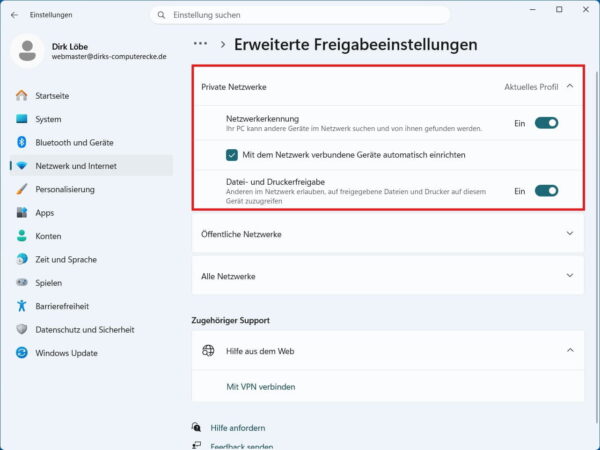
Netzwerk und Internet > Erweiterte Netzwerkeinstellungen > Erweiterte Freigabeeinstellungen
Unter Private Netzwerke müssen die beiden Optionen Netzwerkermittlung und Datei- und Druckerfreigabe eingeschaltet sein. Falls dein PC andere Geräte im Heimnetz nicht findet, solltest du zuerst die Netzwerkerkennung in Windows 11 prüfen. Damit darf Windows andere Geräte im lokalen Netzwerk erkennen und entsprechende Freigaben bereitstellen.
Die kennwortgeschützte Freigabe würde ich im normalen Heimnetz nicht grundsätzlich abschalten. Werden Zugangsdaten verlangt, kannst du ein Benutzerkonto des PCs verwenden, auf dem der Drucker freigegeben ist. Das ist sauberer, als Freigaben ohne Anmeldung für alle erreichbaren Geräte zu öffnen.
Drucker im Netzwerk freigeben
Jetzt kannst du den eigentlichen Drucker freigeben. Öffne dazu unter Windows 11:
Einstellungen > Bluetooth und Geräte > Drucker und Scanner
Wähle den Drucker aus, den du im Netzwerk bereitstellen möchtest. Öffne anschließend die Druckereigenschaften.
Wechsle dort zur Registerkarte Freigabe. Falls die Einstellungen zunächst gesperrt sind, musst du eventuell Freigabeoptionen ändern auswählen und die Änderung mit Administratorrechten bestätigen.
Aktiviere anschließend:
Diesen Drucker freigeben
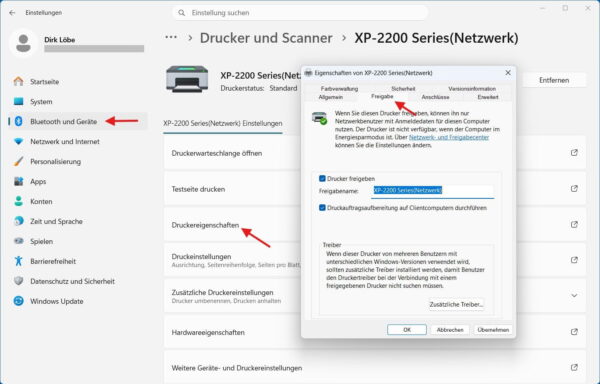
Windows zeigt dir zusätzlich einen Freigabenamen an. Diesen solltest du dir merken, denn du kannst ihn später benötigen, um den Drucker auf einem anderen PC manuell einzurichten.
Ein kurzer und eindeutiger Freigabename ist dabei hilfreich. Bezeichnungen wie LaserDrucker oder DruckerBuero lassen sich leichter eingeben und zuordnen als lange Namen mit vielen Sonderzeichen.
Bestätige deine Änderungen mit OK. Damit ist der Drucker auf dem Haupt-PC grundsätzlich für andere Rechner im Netzwerk freigegeben. Die offizielle Anleitung zur Druckerfreigabe unter Windows enthält bei Bedarf weitere Hinweise zur Einrichtung.
Freigegebenen Drucker auf einem anderen PC hinzufügen
Wechsle nun zu dem Windows-PC, von dem aus du den Drucker verwenden möchtest.
Öffne:
Einstellungen > Bluetooth und Geräte > Drucker und Scanner
Neben Drucker oder Scanner hinzufügen klickst du auf Gerät hinzufügen. Windows sucht nun nach verfügbaren Druckern.
Wird der freigegebene Drucker angezeigt, kannst du ihn direkt hinzufügen. Die Einrichtung läuft anschließend weitgehend automatisch.
Die Suche kann etwas dauern. Taucht der Drucker nicht auf, bedeutet das deshalb noch nicht automatisch, dass mit der Freigabe etwas nicht stimmt.
Freigegebenen Drucker manuell verbinden
Findet Windows den Drucker nicht automatisch, kannst du ihn über seinen Freigabenamen hinzufügen.
Dafür benötigst du den Gerätenamen des PCs, an dem der Drucker angeschlossen ist. Den Namen findest du auf diesem Rechner unter:
Einstellungen > System > Info
Dort steht unter den Geräteinformationen der Gerätename.
Angenommen, der Computer heißt BUERO-PC und der freigegebene Drucker trägt den Namen LaserDrucker. Der Netzwerkpfad lautet dann:
\\BUERO-PC\LaserDrucker
Öffne auf dem zweiten PC erneut Drucker und Scanner, starte die Druckersuche und wähle die Möglichkeit zum manuellen Hinzufügen, wenn Windows den Drucker nicht findet.
Wähle dort die Option für einen freigegebenen Drucker nach Namen und gib den Netzwerkpfad ein. Windows versucht anschließend, eine Verbindung zum Haupt-PC herzustellen und den Drucker einzurichten.
Je nach Konfiguration kann Windows nach Zugangsdaten für den Haupt-PC fragen. Auch für die Installation eines benötigten Druckertreibers können Administratorrechte erforderlich sein.
Drucker wird im Netzwerk nicht gefunden
Die häufigste Schwierigkeit besteht darin, dass der Drucker auf dem zweiten PC gar nicht angezeigt wird. Dann solltest du zuerst prüfen, ob tatsächlich die Netzwerkverbindung das Problem ist.
Öffne auf dem zweiten Rechner den Datei-Explorer und gib in die Adressleiste beispielsweise den Namen des Haupt-PCs ein:
\\BUERO-PC
Ersetze BUERO-PC natürlich durch den tatsächlichen Gerätenamen.
Kann Windows bereits auf diesem Weg keine Verbindung zum Haupt-PC herstellen, brauchst du dich zunächst nicht mit dem Drucker selbst zu beschäftigen. Dann funktioniert schon die Verbindung zwischen den beiden Rechnern nicht richtig.
Kontrolliere in diesem Fall, ob beide PCs wirklich mit demselben Heimnetz verbunden sind. Besonders bei WLAN-Verbindungen kann ein Gastnetz zum Problem werden. Viele Router trennen Geräte im Gast-WLAN vom normalen Heimnetz oder sogar voneinander.
Prüfe auf dem Haupt-PC ebenfalls noch einmal das private Netzwerkprofil sowie Netzwerkermittlung und Datei- und Druckerfreigabe.
Bleibt die Verbindung trotz korrekter Freigabeeinstellungen bestehen, findest du bei Microsoft weitere Schritte zur Fehlerbehebung bei freigegebenen Druckern.
Freigabe funktioniert, aber Drucken ist nicht möglich
Wird der Drucker gefunden und installiert, ein Druckauftrag kommt aber trotzdem nicht an, solltest du zuerst einen lokalen Ausdruck am Haupt-PC testen.
Funktioniert der Drucker dort ebenfalls nicht, liegt das Problem nicht an der Netzwerkfreigabe. Prüfe dann beispielsweise den Druckerstatus, die USB-Verbindung und die Druckerwarteschlange.
Funktioniert der lokale Ausdruck dagegen problemlos, kontrolliere auf dem zweiten PC, ob der freigegebene Drucker als verfügbar angezeigt wird. Bei einer fehlerhaften Verbindung kann es helfen, den Drucker dort zu entfernen und anschließend erneut hinzuzufügen.
Ein weiterer einfacher Punkt wird gern übersehen: Der Haupt-PC darf nicht ausgeschaltet oder im Energiesparmodus sein. Er nimmt schließlich die Druckaufträge aus dem Netzwerk entgegen.
PC-Name funktioniert nicht: Verbindung über die IP-Adresse testen
Manchmal kann ein Rechner über seinen Namen nicht gefunden werden, obwohl die Netzwerkverbindung grundsätzlich funktioniert. Dann kann ein Test mit der lokalen IP-Adresse des Haupt-PCs helfen.
Statt
\\BUERO-PC\LaserDrucker
kann der Pfad beispielsweise nach diesem Muster aussehen:
\\192.168.x.x\LaserDrucker
Die tatsächliche IPv4-Adresse findest du in den Eigenschaften der Netzwerkverbindung des Haupt-PCs. Microsoft nennt die Verbindung über die IP-Adresse ebenfalls als Alternative, wenn die Einrichtung über den Gerätenamen nicht funktioniert.
Als dauerhafte Lösung ist der Gerätename für ein normales Heimnetz meist bequemer. Lokale IP-Adressen können sich durch die automatische Adressvergabe des Routers ändern, sofern dem betreffenden PC keine feste Zuordnung gegeben wurde.
WLAN-Drucker besser direkt ins Netzwerk einbinden
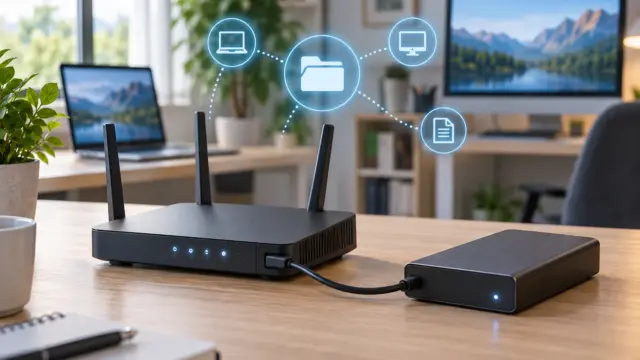
Bei einem Drucker mit eigener WLAN- oder LAN-Schnittstelle brauchst du die Windows-Freigabe normalerweise gar nicht.
Der Drucker wird dann selbst zu einem Gerät im Heimnetz. Jeder Computer kann direkt eine Verbindung zu ihm aufbauen. Der Umweg über einen ständig eingeschalteten Haupt-PC entfällt.
| Variante | USB-Drucker am PC freigeben | Drucker direkt im Netzwerk |
|---|---|---|
| Haupt-PC erforderlich | Ja | Nein |
| Geeignet für ältere USB-Drucker | Ja | Nur mit zusätzlicher Hardware |
| Einrichtung | Über Windows-Freigabe | Direkt über WLAN oder LAN |
| Drucken bei ausgeschaltetem Haupt-PC | Nein | Ja |
| Sinnvoll für mehrere Geräte | Bedingt | Ja |
Für einen vorhandenen USB-Drucker ist die Windows-Freigabe eine einfache Möglichkeit, das Gerät weiterzuverwenden. Bei einem netzwerkfähigen Drucker halte ich dagegen die direkte Verbindung über WLAN oder LAN für die praktischere Lösung.
Smartphones, Tablets und andere Geräte
Eine Windows-Druckerfreigabe eignet sich in erster Linie dafür, einen Drucker zwischen Windows-PCs bereitzustellen.
Bei Smartphones und Tablets sieht es anders aus. Diese Geräte greifen nicht automatisch auf eine Windows-Druckerfreigabe zu. Ob das Drucken möglich ist, hängt unter anderem vom Druckermodell, den unterstützten Druckstandards und den verfügbaren Apps ab.
Möchtest du regelmäßig von Smartphones, Tablets oder unterschiedlichen Betriebssystemen drucken, ist ein Drucker mit eigener Netzwerkverbindung deutlich komfortabler. Die Geräte können dann direkt mit dem Drucker kommunizieren, ohne dass ein Windows-PC dazwischengeschaltet werden muss.
Druckerfreigaben nur im vertrauenswürdigen Netzwerk verwenden
Die Druckerfreigabe sollte auf dein privates Heimnetz beschränkt bleiben. Stelle dein Netzwerkprofil deshalb nicht leichtfertig auf Privat, wenn du dich mit einem öffentlichen oder fremden Netzwerk verbunden hast.
Auch die Netzwerkermittlung und Datei- und Druckerfreigabe gehören nicht in ein öffentliches WLAN. Dort besteht normalerweise kein Grund, deinen PC für andere Teilnehmer sichtbar und Netzwerkfreigaben erreichbar zu machen.
Im eigenen Heimnetz spricht dagegen nichts gegen die Freigabe, sofern du den Zugriff auf deine eigenen und vertrauenswürdigen Geräte beschränkst.
Fazit
Einen USB-Drucker unter Windows 11 im Netzwerk freizugeben, ist mit wenigen Einstellungen möglich. Wichtig sind ein privates Netzwerkprofil, die aktivierte Datei- und Druckerfreigabe und ein Drucker, der am Haupt-PC bereits einwandfrei funktioniert.
Für einen älteren USB-Drucker ist diese Lösung durchaus praktisch. Du musst allerdings damit leben, dass der angeschlossene PC eingeschaltet sein muss, sobald jemand von einem anderen Rechner drucken möchte.
Besitzt der Drucker bereits WLAN oder LAN, würde ich ihn direkt ins Heimnetz einbinden. Das ist im Alltag flexibler und vermeidet die Abhängigkeit von einem zusätzlichen Windows-PC.
Hat die Druckerfreigabe bei dir funktioniert oder wird der freigegebene Drucker auf dem zweiten PC noch nicht gefunden? An welchem Schritt bleibt die Einrichtung hängen?