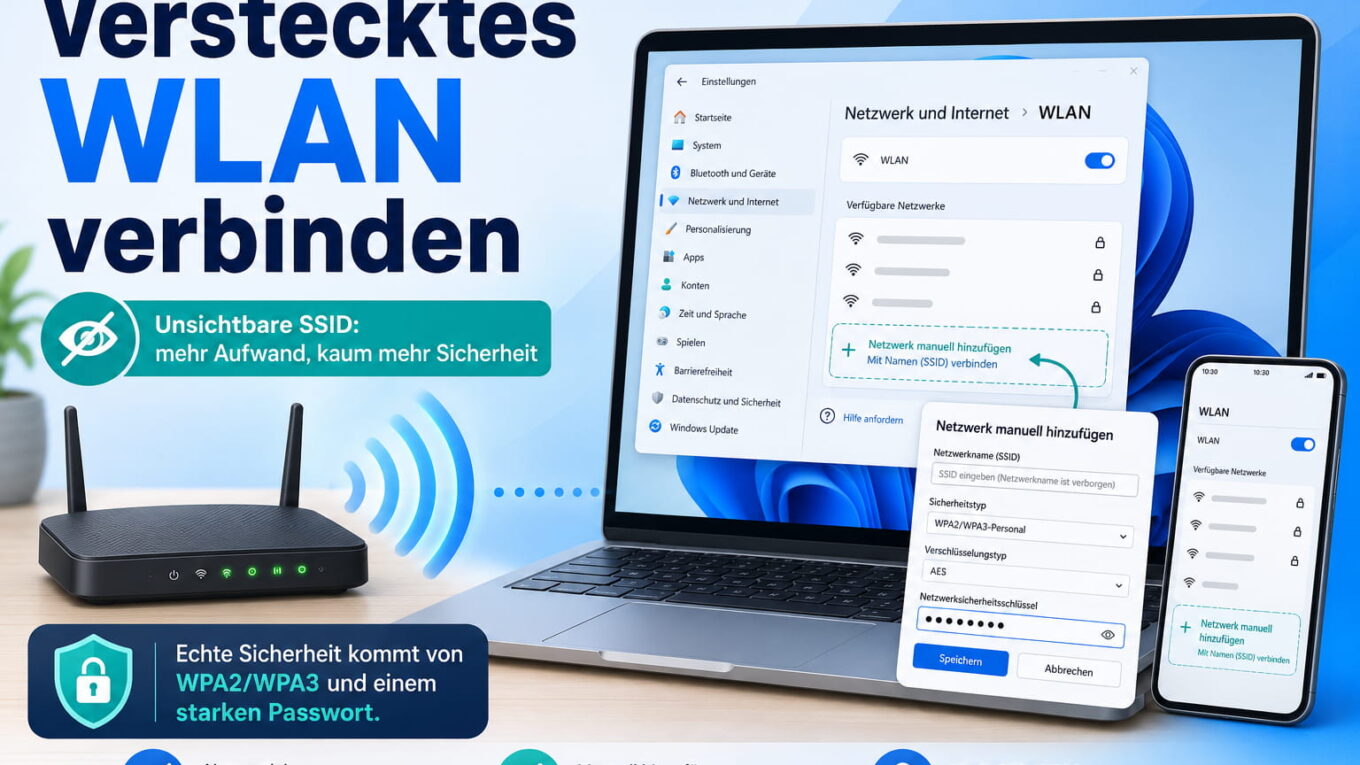
Verstecktes WLAN verbinden: Ist eine unsichtbare SSID sicherer?
Ein verstecktes WLAN erscheint nicht mit seinem normalen Netzwerknamen in der Liste der verfügbaren Funknetze. Der Router überträgt die SSID nicht auf die übliche Weise. Dadurch entsteht schnell der Eindruck, das WLAN sei für andere Geräte unsichtbar und damit besser vor fremden Zugriffen geschützt.
Ganz so funktioniert es allerdings nicht. Das Funknetz selbst bleibt aktiv und kann mit geeigneten Werkzeugen weiterhin erkannt werden. Microsoft weist sogar ausdrücklich darauf hin, dass das Verbergen der SSID nur einen minimalen Sicherheitsgewinn bietet und zu Problemen beim Verbinden oder Roaming führen kann.
Unter Windows 11 kannst du dich trotzdem problemlos mit einem solchen Netzwerk verbinden. Du musst dafür den exakten WLAN-Namen, die verwendete Verschlüsselung und natürlich das WLAN-Passwort kennen. Sinnvoll ist eine versteckte SSID im privaten Heimnetz aus meiner Sicht trotzdem nur in wenigen Sonderfällen.
Was ist ein verstecktes WLAN überhaupt?
Jedes normale WLAN besitzt einen Namen, die sogenannte SSID. Die Abkürzung steht für „Service Set Identifier“. Genau diesen Namen zeigt dir Windows an, wenn du unten rechts die Liste der verfügbaren WLAN-Netze öffnest.
Bei einem versteckten WLAN sendet der Router seinen Netzwerknamen nicht wie üblich mit. Je nach Router heißt die entsprechende Einstellung beispielsweise „SSID sichtbar“, „SSID übertragen“, „WLAN-Name sichtbar“ oder „SSID Broadcast“.
Wird diese Funktion ausgeschaltet, verschwindet der Netzwerkname aus der normalen WLAN-Liste vieler Geräte. Das Funknetz selbst wird dadurch jedoch nicht abgeschaltet. Der Router sendet weiterhin WLAN-Signale und kommuniziert mit verbundenen Geräten.
Ein verstecktes WLAN ist daher eher ein Netzwerk ohne öffentlich angezeigten Namen als ein tatsächlich unsichtbares Netzwerk.
Microsoft beschreibt solche Verbindungen als „Non-Broadcast“-Netzwerke. In der offiziellen Dokumentation weist Microsoft gleichzeitig darauf hin, dass sich der Netzwerkname mit geeigneten Methoden leicht ermitteln lässt und versteckte SSIDs kaum zusätzliche Sicherheit bieten. Microsoft-Dokumentation zu versteckten WLAN-Netzen
Wenn du den Namen deines eigenen Funknetzes ändern möchtest, solltest du einen neutralen Namen verwenden, der keine persönlichen Informationen verrät. Wie das funktioniert, zeige ich ausführlicher beim Thema SSID ändern und einen sicheren WLAN-Namen wählen.
Verstecktes WLAN unter Windows 11 verbinden
Für die zuverlässige Einrichtung eignet sich unter Windows 11 die Einstellungen-App. Damit legst du das WLAN-Profil manuell an und teilst Windows ausdrücklich mit, dass der Router seinen Netzwerknamen nicht sendet.
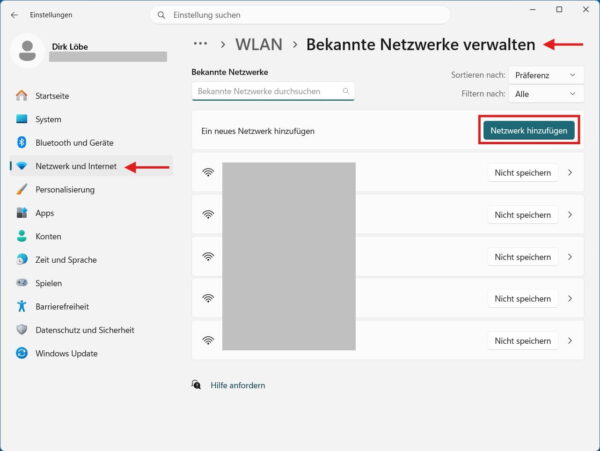
Du benötigst vorher drei Informationen:
- den exakten WLAN-Namen beziehungsweise die SSID
- den verwendeten Sicherheitstyp
- das WLAN-Passwort
Die Schreibweise der SSID muss stimmen. Leerzeichen und Sonderzeichen gehören ebenfalls zum Netzwerknamen und dürfen nicht verändert werden.
Verstecktes Netzwerk manuell hinzufügen
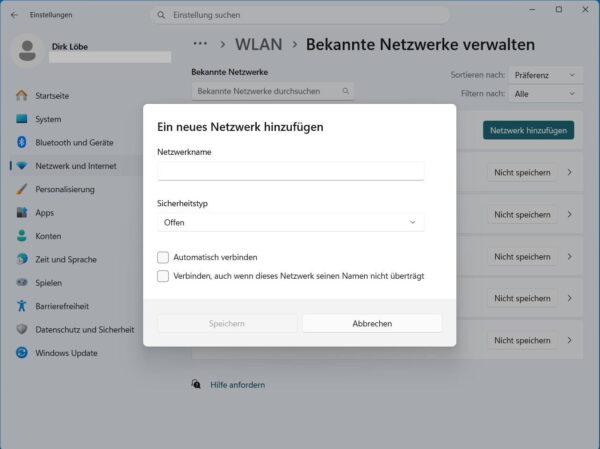
Öffne zunächst die Einstellungen von Windows 11 und gehe anschließend folgendermaßen vor:
- Wähle Netzwerk und Internet.
- Öffne WLAN.
- Klicke auf Bekannte Netzwerke verwalten.
- Wähle bei „Neues Netzwerk hinzufügen“ die Schaltfläche Netzwerk hinzufügen.
- Trage unter Netzwerkname die exakte SSID ein.
- Wähle den Sicherheitstyp, der im Router eingestellt ist.
- Gib unter Sicherheitsschlüssel das WLAN-Passwort ein.
- Aktiviere bei Bedarf Automatisch verbinden.
- Aktiviere die Option, dass Windows die Verbindung auch herstellen soll, wenn das Netzwerk seinen Namen nicht sendet.
- Klicke auf Speichern.
Der grundsätzliche Weg über Einstellungen → Netzwerk und Internet → WLAN → Bekannte Netzwerke verwalten → Netzwerk hinzufügen ist auch bei aktuellen Windows-11-Versionen vorhanden.
Windows speichert damit ein WLAN-Profil für das versteckte Netzwerk. Befindet sich der Rechner anschließend in Reichweite und ist die automatische Verbindung aktiviert, kann Windows die Verbindung selbstständig herstellen.
Den richtigen Sicherheitstyp auswählen
Der Sicherheitstyp muss zu den Einstellungen des Routers passen. Verwendet dein WLAN beispielsweise WPA2-Personal, solltest du keinen anderen Authentifizierungstyp auswählen.
Bei einem aktuellen Heimnetz sollte WPA2 oder WPA3 verwendet werden. Welche Einstellung zur Verfügung steht, hängt vom Router, vom WLAN-Adapter und teilweise von der Windows-Version ab.
Wenn du den verwendeten Sicherheitstyp nicht kennst, öffne die WLAN-Einstellungen des Routers. Dort findest du normalerweise neben SSID und WLAN-Passwort auch die konfigurierte Verschlüsselung.
Ein Sicherheitstyp sollte nicht einfach auf Verdacht ausgewählt werden. Stimmen die Einstellungen von Windows und Router nicht überein, kann die Verbindung trotz richtigem Passwort scheitern.
Verbindung über „Verstecktes Netzwerk“ in der WLAN-Liste
Windows kann in der Liste der verfügbaren Netze einen Eintrag wie „Verstecktes Netzwerk“ anzeigen. Dabei erkennt der WLAN-Adapter zwar ein Funknetz, bekommt aber keinen normalen Netzwerknamen angezeigt.
In diesem Fall kannst du den Eintrag auswählen und auf Verbinden klicken. Windows fordert dich anschließend zur Eingabe der SSID auf. Danach folgt das WLAN-Passwort.
Diese Methode funktioniert häufig problemlos, wenn du dich nur einmal mit dem Netzwerk verbinden möchtest. Für ein eigenes Heimnetz ist das manuelle Anlegen über Bekannte Netzwerke verwalten übersichtlicher, weil du dabei die Verbindungseinstellungen direkt festlegen kannst.
Taucht kein Eintrag für ein verstecktes Netzwerk auf, bedeutet das nicht automatisch, dass das WLAN nicht vorhanden ist. Das Verhalten hängt vom WLAN-Adapter, vom Router und davon ab, welche weiteren Funknetze sich in Reichweite befinden.
Bringt eine unsichtbare SSID mehr Sicherheit?
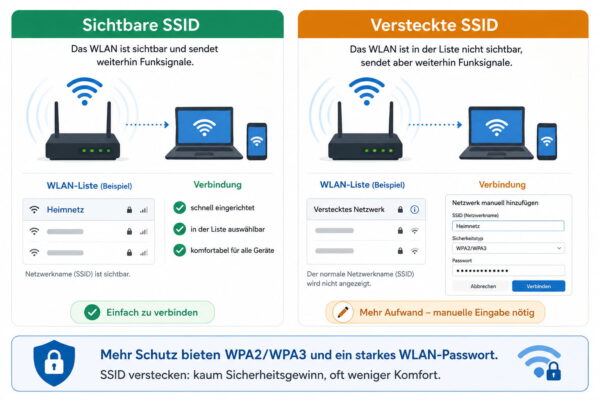
Der eigentliche Sicherheitsgewinn einer versteckten SSID ist sehr gering. Das WLAN verschwindet zwar aus der normalen Netzwerkliste eines Smartphones oder Windows-PCs, seine Funkaktivität bleibt aber vorhanden.
Ein Angreifer, der gezielt nach WLAN-Netzen sucht, ist nicht auf die normale Netzwerkliste von Windows angewiesen. Bei der Kommunikation zwischen Router und bereits verbundenen Geräten entstehen weiterhin WLAN-Managementdaten, aus denen sich Informationen über das Netzwerk gewinnen lassen.
Genau deshalb rät Microsoft davon ab, WLAN-Netze aus Sicherheitsgründen zu verstecken. Laut Microsoft sind die Sicherheitsvorteile minimal und der Netzwerkname lässt sich mit entsprechenden Mitteln leicht herausfinden. Gleichzeitig können Clients Schwierigkeiten beim Verbinden und beim Wechsel zwischen WLAN-Zugangspunkten bekommen. Microsoft: Non-Broadcast-WLAN-Profil und Sicherheitshinweis
Ein versteckter Netzwerkname ersetzt daher weder eine aktuelle Verschlüsselung noch ein gutes WLAN-Passwort.
Ein einfaches Beispiel zeigt den Unterschied: Wenn deine Haustür kein Namensschild besitzt, ist das Haus deshalb nicht abgeschlossen. Für den Schutz ist das Schloss zuständig. Beim WLAN übernehmen diese Aufgabe vor allem die Verschlüsselung und das Zugangspasswort.
Sichtbare und versteckte SSID im Vergleich
Die Unterschiede liegen hauptsächlich beim Komfort und bei der Erkennung durch normale Endgeräte.
| Eigenschaft | Sichtbare SSID | Versteckte SSID |
|---|---|---|
| Anzeige in der WLAN-Liste | Netzwerkname wird angezeigt | Name wird normalerweise nicht angezeigt |
| Verbindung neuer Geräte | Netzwerk auswählen und Passwort eingeben | SSID und Zugangsdaten müssen bekannt sein |
| Schutz vor gezielten Angriffen | Abhängig von Verschlüsselung und Passwort | Kein nennenswerter Zusatzschutz |
| Windows-Einrichtung | Normalerweise automatisch | Manuelles WLAN-Profil kann nötig sein |
| Fehlersuche | Einfacher | Häufig aufwendiger |
| Kompatibilität | Normalerweise unproblematisch | Einzelne Geräte können Probleme verursachen |
Für ein typisches privates Heimnetz überwiegen damit die Nachteile einer versteckten SSID.
Welche Nachteile kann ein verstecktes WLAN verursachen?
Das manuelle Einrichten eines neuen Geräts ist nur der offensichtlichste Nachteil. Probleme können auch später auftreten, wenn Windows oder ein anderes Endgerät das bekannte WLAN nach einem Neustart erneut sucht.
Ein sichtbares Netzwerk teilt den Geräten seinen Namen mit. Bei einem versteckten Netzwerk muss ein bereits eingerichteter Client wissen, nach welchem WLAN er suchen soll. Dafür muss das gespeicherte WLAN-Profil entsprechend konfiguriert sein.
Gerade nach Änderungen am Router kann das zu unnötiger Fehlersuche führen. War das WLAN zunächst sichtbar und wird die SSID später versteckt, passt das bereits gespeicherte Profil unter Umständen nicht mehr zur neuen Konfiguration.
Auch bei Mesh-Systemen und mehreren Access Points ist eine sichtbare SSID meist die unkompliziertere Lösung. Microsoft nennt mögliche Verbindungs- und Roaming-Probleme ausdrücklich als Grund, auf versteckte SSIDs zu verzichten.
Die Reichweite des WLANs verbessert sich durch das Verbergen ebenfalls nicht. Frequenzband, Sendeleistung, Routerstandort, Wände und andere Funknetze beeinflussen den Empfang weiterhin genauso wie zuvor.
Wenn du Probleme mit Reichweite oder unterschiedlichen Funkbändern hast, hilft dir mein Vergleich zu 2,4 GHz, 5 GHz und 6 GHz WLAN weiter.
Verstecktes WLAN verbindet sich nicht: Häufige Ursachen
Scheitert die Verbindung, solltest du nicht sofort Windows oder den kompletten Router zurücksetzen. Bei versteckten WLANs sind oft kleine Abweichungen bei den gespeicherten Zugangsdaten verantwortlich.
SSID stimmt nicht exakt
Kontrolliere zuerst den Netzwerknamen. Schon ein zusätzliches Leerzeichen oder ein falsch eingegebenes Zeichen kann dazu führen, dass Windows das gewünschte WLAN nicht findet.
Am sichersten liest du die SSID direkt in der Routeroberfläche ab. Verlasse dich nicht auf einen alten Zettel oder einen Netzwerknamen, den du nur aus dem Gedächtnis kennst.
Falscher Sicherheitstyp
Windows benötigt neben SSID und Passwort auch die passenden Sicherheitseinstellungen. Wurde beispielsweise die Verschlüsselung im Router geändert, kann ein älteres WLAN-Profil anschließend nicht mehr funktionieren.
Lösche in diesem Fall das gespeicherte Profil und richte das versteckte Netzwerk erneut ein.
Altes WLAN-Profil ist noch gespeichert
Öffne:
Einstellungen → Netzwerk und Internet → WLAN → Bekannte Netzwerke verwalten
Suche dort das betroffene WLAN und entferne den gespeicherten Eintrag. Anschließend kannst du das Netzwerk mit den aktuellen Einstellungen neu hinzufügen.
Das ist besonders sinnvoll, wenn du die SSID-Verteilung oder den Sicherheitstyp nachträglich im Router geändert hast.
Frequenzband wird vom Gerät nicht unterstützt
Ein älterer WLAN-Adapter kann möglicherweise nur 2,4 GHz oder bestimmte 5-GHz-Konfigurationen verwenden. Ein 6-GHz-WLAN setzt geeignete Wi-Fi-6E- oder Wi-Fi-7-Hardware voraus.
Das Verbergen der SSID ändert an diesen technischen Voraussetzungen nichts. Wenn ein Gerät das Funkband grundsätzlich nicht unterstützt, hilft auch eine manuelle Eingabe des Netzwerknamens nicht.
WLAN-Adapter oder Treiber verursacht Probleme
Siehst du auch andere WLAN-Netze nicht oder bricht die Verbindung unabhängig von der versteckten SSID ab, solltest du den WLAN-Adapter prüfen.
Ein Neustart des Rechners und ein Aus- und Einschalten von WLAN reichen häufig als erster Test. Erst wenn allgemeine WLAN-Probleme bestehen bleiben, lohnt sich eine weitergehende Fehlersuche. In meiner Anleitung zeige ich, wie du den Netzwerkadapter zurücksetzen und den Treiber prüfen kannst.
Was schützt dein WLAN wirklich?
Die Sicherheit eines Heimnetzes sollte nicht davon abhängen, ob andere Nutzer den Netzwerknamen in ihrer WLAN-Liste sehen können.
Für ein privates WLAN sind vor allem diese Einstellungen sinnvoll:
- WPA3 verwenden, wenn Router und Geräte es unterstützen
- andernfalls WPA2 mit aktueller Verschlüsselung nutzen
- ein langes individuelles WLAN-Passwort vergeben
- das Administratorkennwort des Routers schützen
- Router-Firmware regelmäßig aktualisieren
- WPS deaktivieren, wenn du die Funktion nicht benötigst
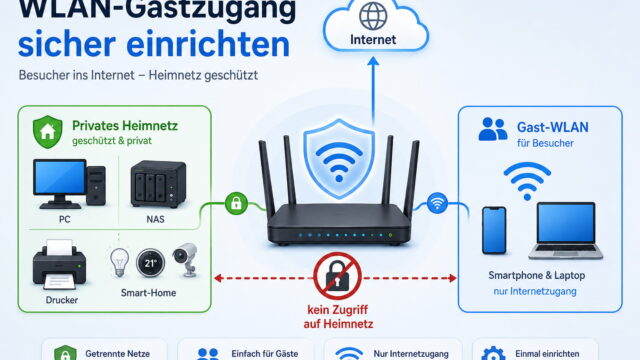
- Gästen ein getrenntes Gastnetz bereitstellen
- keine persönlichen Daten im WLAN-Namen verwenden
Das BSI empfiehlt für WLAN-Verbindungen WPA3 oder weiterhin WPA2, wenn WPA3 noch nicht unterstützt wird. Für das WLAN-Passwort nennt das BSI mindestens 20 Zeichen als sinnvolle Vorgabe. BSI: Empfehlungen zur WLAN-Sicherheit
Diese Maßnahmen schützen den Zugang zum Netzwerk. Das bloße Ausblenden der SSID verhindert dagegen nicht, dass ein Funknetz technisch erkannt wird.
Besucher müssen auch nicht in dein eigentliches Heimnetz aufgenommen werden. Ein separater Zugang ist dafür die sauberere Lösung. Wie du ein WLAN-Gastnetz sicher einrichtest, habe ich in einer eigenen Anleitung beschrieben.
Solltest du die SSID am Router sichtbar lassen?
Für ein normales Heimnetz spricht wenig dafür, den WLAN-Namen zu verstecken. Eine sichtbare SSID erleichtert die Einrichtung neuer Geräte, reduziert mögliche Verbindungsprobleme und macht die Fehlersuche einfacher.
Sicherheitsbedenken sind kein überzeugender Grund für eine unsichtbare SSID. Wer dein Funknetz gezielt untersuchen möchte, kann dessen Existenz trotzdem feststellen. Ein zufälliger Nachbar sieht bei einer versteckten SSID lediglich den Netzwerknamen nicht mehr in seiner normalen WLAN-Liste.
Sinnvoller ist ein neutraler WLAN-Name ohne persönliche Angaben. Namen, Adressen, Wohnungsnummern oder eindeutig erkennbare Routermodelle müssen nicht Bestandteil der SSID sein.
Damit bleibt das Netzwerk für deine Geräte leicht erreichbar, ohne unnötig Informationen über den Besitzer preiszugeben.
Fazit: Versteckte SSID macht das WLAN nicht sicherer
Ein verstecktes WLAN lässt sich unter Windows 11 problemlos einrichten, wenn du SSID, Sicherheitstyp und Passwort kennst. Am zuverlässigsten funktioniert das über Bekannte Netzwerke verwalten → Netzwerk hinzufügen mit der Einstellung für ein WLAN, das seinen Namen nicht sendet.
Als Sicherheitsmaßnahme lohnt sich eine unsichtbare SSID im privaten Heimnetz kaum. Ich lasse den Netzwerknamen lieber sichtbar und setze auf WPA2 beziehungsweise WPA3, ein langes WLAN-Passwort und aktuelle Router-Firmware. Das schützt den Zugang zum Netzwerk wesentlich sinnvoller und verursacht weniger Probleme bei der Verbindung neuer Geräte.