2,4 GHz oder 5 GHz WLAN – und wann lohnt sich 6 GHz?
Bei der Einrichtung eines Routers taucht schnell die Frage auf: 2,4 GHz oder 5 GHz WLAN – welches Netz ist besser? Moderne Router bieten häufig beide Frequenzbänder gleichzeitig an. Neuere Modelle ergänzen zusätzlich ein 6-GHz-Netz.
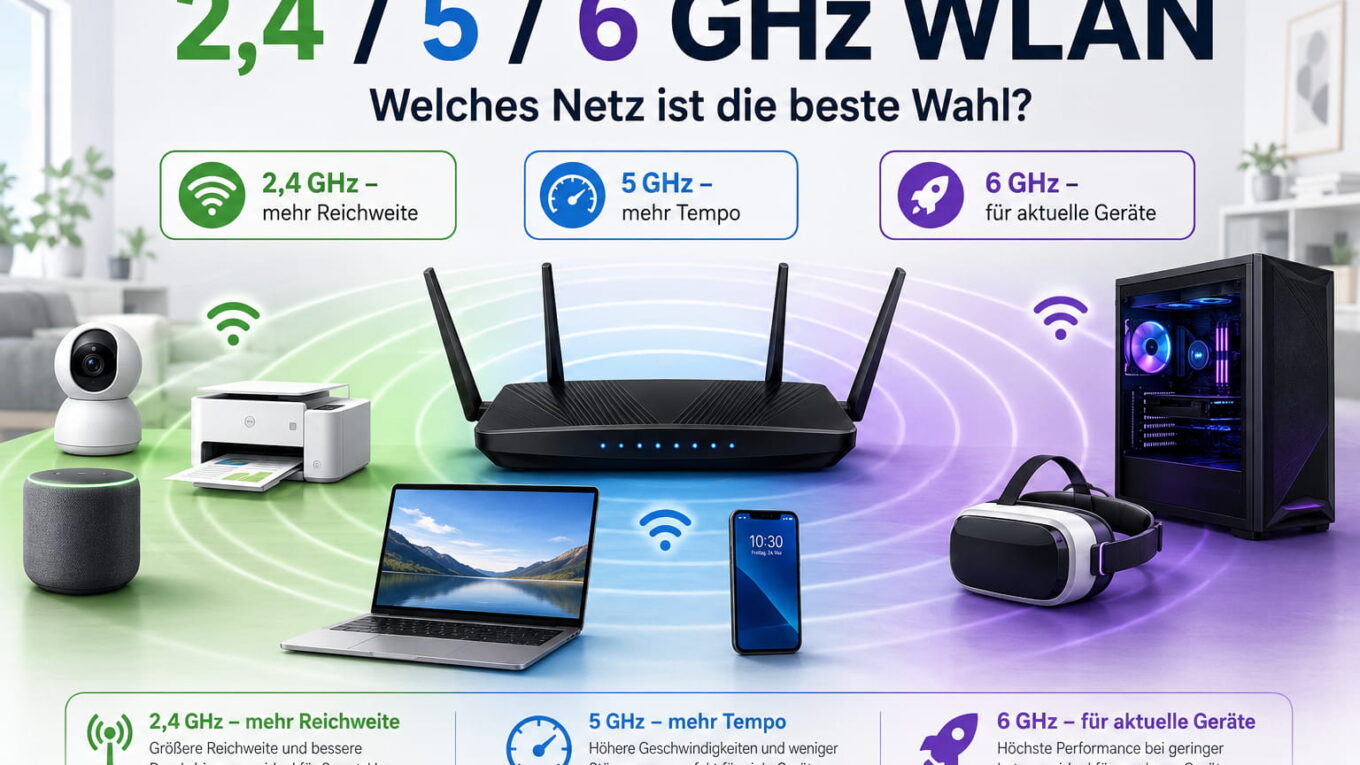
Eine pauschale Antwort gibt es nicht. 2,4 GHz bietet meist die größte Reichweite, 5 GHz ist in vielen Wohnungen der beste Kompromiss aus Tempo und Stabilität, und 6 GHz eignet sich vor allem für aktuelle Geräte in der Nähe des Routers oder eines Mesh-Zugangspunkts.
Für die meisten Heimnetzwerke ist es sinnvoll, alle unterstützten Frequenzbänder eingeschaltet zu lassen. Router und Endgeräte können dann je nach Signalstärke, Auslastung und Geräteunterstützung ein geeignetes Band wählen.
2,4 GHz oder 5 GHz WLAN: Die wichtigsten Unterschiede
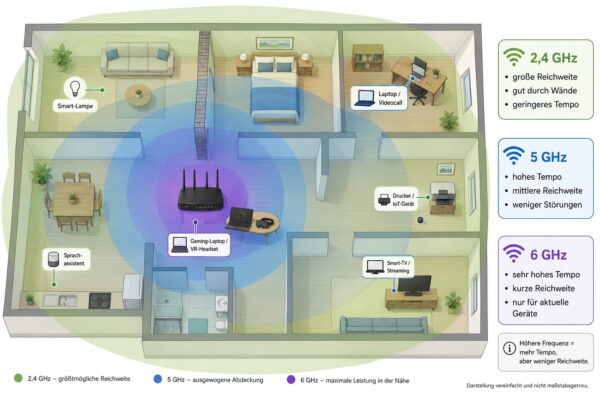
Die Frequenz beeinflusst, wie gut sich ein WLAN-Signal ausbreitet. Niedrigere Frequenzen überwinden Entfernungen und Hindernisse meist besser. Höhere Frequenzen ermöglichen dagegen mehr freie Funkkanäle und häufig eine höhere Datenrate.
Das bedeutet nicht, dass ein 5- oder 6-GHz-Netz automatisch schnelleres Internet liefert. Die tatsächliche Geschwindigkeit hängt auch vom WLAN-Standard, der Kanalbreite, dem Router, dem Endgerät, der Entfernung und deinem Internetanschluss ab.
| Frequenzband | Stärken | Schwächen | Besonders geeignet für |
|---|---|---|---|
| 2,4 GHz | Hohe Reichweite, gute Kompatibilität, bessere Wanddurchdringung | Häufig stark belegt, weniger freie Kanäle, meist geringere Datenrate | Smart Home, Drucker, ältere Geräte, größere Entfernung |
| 5 GHz | Hohes Tempo, mehr Kanäle, meist weniger Störungen | Geringere Reichweite, empfindlicher gegenüber Wänden, mögliche Kanalwechsel durch Radarerkennung | PCs, Smartphones, Streaming, Gaming, NAS-Zugriffe |
| 6 GHz | Viel zusätzlicher Frequenzraum, breite Kanäle, kaum Altgeräte im Band | Kurze Reichweite, aktuelle Hardware erforderlich | Wi-Fi-6E- und Wi-Fi-7-Geräte nahe Router oder Mesh-Punkt |
Das sind typische Tendenzen. In einer kleinen Wohnung kann 5 GHz überall hervorragend funktionieren. In einem Haus mit Stahlbetondecken kann das Signal dagegen bereits im nächsten Raum deutlich schwächer sein.
Wann ist das 2,4-GHz-WLAN die bessere Wahl?
Das 2,4-GHz-Band ist sinnvoll, wenn Reichweite und Kompatibilität wichtiger sind als die höchstmögliche Geschwindigkeit. Seine Funkwellen breiten sich in Gebäuden meist besser aus und erreichen eher Geräte, die weiter vom Router entfernt stehen.
Viele Smart-Home-Geräte, Steckdosen, Sensoren, Saugroboter und ältere Netzwerkdrucker unterstützen ausschließlich 2,4 GHz. Für solche Geräte ist dieses Frequenzband zwingend erforderlich.
Der Nachteil ist die starke Auslastung. Neben benachbarten WLANs nutzen auch Bluetooth-Geräte und andere Funkanwendungen den Bereich um 2,4 GHz. Dadurch können sich Netzwerke gegenseitig bremsen, besonders in dicht bebauten Wohngebieten.
Bei Störungen durch benachbarte Funknetze kann es helfen, einen weniger belasteten WLAN-Kanal im Router einzustellen und die Verbindung anschließend unter gleichen Bedingungen zu vergleichen.
Für einen smarten Thermostat, einen Drucker oder einfaches Surfen reicht 2,4 GHz trotzdem oft aus. Schwankt die Verbindung an weiter entfernten Standorten stark, spielen außerdem Routerstandort, massive Wände und Störquellen eine Rolle. Mein Ratgeber zum Verbessern der WLAN-Reichweite zeigt passende Maßnahmen.
Warum 5 GHz für viele Geräte die beste Wahl ist
Für moderne PCs, Notebooks, Smartphones und Fernseher ist 5 GHz häufig das sinnvollste Standardband. In der Nähe des Routers sind meist deutlich höhere Datenraten möglich als über 2,4 GHz. Gleichzeitig gibt es mehr nutzbare Kanäle, sodass benachbarte WLANs einander seltener direkt überlagern.
Das macht 5 GHz besonders interessant für Videostreaming, größere Downloads, Online-Spiele und Dateiübertragungen zu einem NAS. Gerade bei lokalen Übertragungen kann der Unterschied deutlich sein, denn hier begrenzt nicht der Internetanschluss die Geschwindigkeit.
Die Reichweite fällt allerdings geringer aus. Eine Verbindung kann am Router sehr schnell sein und zwei Räume weiter deutlich einbrechen. Dann ist eine stabile 2,4-GHz-Verbindung oft besser als ein schwaches 5-GHz-Signal.
Ein weiterer Punkt ist die Radarerkennung, auch DFS genannt. Bestimmte 5-GHz-Kanäle werden ebenfalls von Radarsystemen genutzt. Erkennt der Router ein entsprechendes Signal, muss er den Kanal wechseln oder das WLAN vorübergehend prüfen. Eine kurze Unterbrechung ist deshalb nicht automatisch ein Defekt.
Aus meiner mehr als 30-jährigen praktischen Beschäftigung mit Computern und Netzwerktechnik weiß ich: Im Alltag ist nicht das nominell schnellste Band entscheidend, sondern die Verbindung, die am jeweiligen Standort stabil bleibt.
Was bringt das 6-GHz-WLAN?
Das 6-GHz-Band steht in Deutschland im Bereich von 5,945 bis 6,425 GHz für WLAN zur Verfügung. Die Bundesnetzagentur informiert über die Freigabe des 6-GHz-Bereichs.
Der große Vorteil ist der zusätzliche Platz. Im 6-GHz-Band funken keine alten Wi-Fi-4- oder Wi-Fi-5-Geräte. Dadurch ist es häufig weniger belegt und bietet gute Voraussetzungen für breite Kanäle, hohe Datenraten und geringe Verzögerungen.
6 GHz ist jedoch kein Reichweitenwunder. Durch die höhere Frequenz nimmt das Signal bei Entfernung und durch Wände meist schneller ab als bei 5 GHz. Besonders gut funktioniert es deshalb im selben Raum oder in unmittelbarer Nähe eines Routers, Access Points oder Mesh-Knotens.
Für 6 GHz brauchst du Wi-Fi 6E oder Wi-Fi 7 auf beiden Seiten. Router beziehungsweise Access Point und Endgerät müssen das Band unterstützen. Bei Windows-PCs gehören außerdem ein passender Treiber und ein aktuelles Windows 11 dazu.
6-GHz-Netze verwenden moderne WPA3-Sicherheit. Ältere Geräte, die nur WPA2 beherrschen, können dieses Band nicht nutzen. Sie bleiben weiterhin über 2,4 oder 5 GHz im Heimnetz.
Microsoft erklärt die Voraussetzungen und zeigt, wie du die unterstützten WLAN-Funktionen eines PCs kontrollierst. Die Übersicht findest du unter Schnellere und sicherere Wi-Fi unter Windows.
WLAN-Standard und Frequenzband sind nicht dasselbe
Bezeichnungen wie Wi-Fi 5, Wi-Fi 6 und Wi-Fi 7 beschreiben eine WLAN-Generation. 2,4 GHz, 5 GHz und 6 GHz sind dagegen Frequenzbereiche. Beide Angaben gehören zusammen, dürfen aber nicht verwechselt werden.
Wi-Fi 6 arbeitet auf 2,4 und 5 GHz. Erst Wi-Fi 6E erweitert diese Technik auf das 6-GHz-Band. Wi-Fi 7 kann ebenfalls alle drei Frequenzbereiche nutzen, sofern Router und Endgerät entsprechend ausgestattet sind.
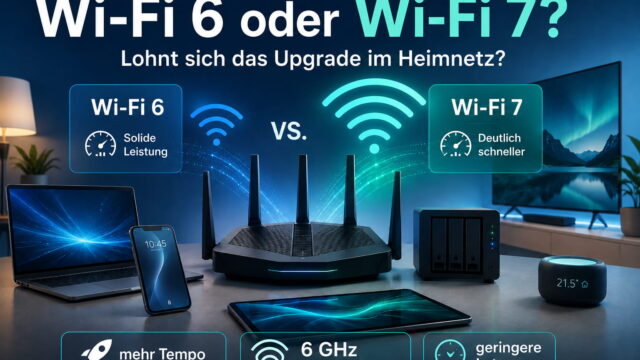
Wenn du vor der Wahl eines neuen Routers stehst, zeigt mein Vergleich Wi-Fi 6 oder Wi-Fi 7, wann sich der neuere WLAN-Standard im Heimnetz tatsächlich lohnt.
| WLAN-Bezeichnung | Technischer Standard | Übliche Frequenzbänder |
| Wi-Fi 4 | IEEE 802.11n | 2,4 GHz und teilweise 5 GHz |
| Wi-Fi 5 | IEEE 802.11ac | 5 GHz |
| Wi-Fi 6 | IEEE 802.11ax | 2,4 GHz und 5 GHz |
| Wi-Fi 6E | IEEE 802.11ax | 2,4 GHz, 5 GHz und 6 GHz |
| Wi-Fi 7 | IEEE 802.11be | 2,4 GHz, 5 GHz und 6 GHz |
Wenn in den technischen Daten eines Notebooks nur „Wi-Fi 6“ steht, ist 6 GHz nicht automatisch enthalten. Achte ausdrücklich auf Wi-Fi 6E oder Wi-Fi 7 und prüfe die Angaben des Geräteherstellers.
Welches WLAN-Band passt zu welchem Gerät?
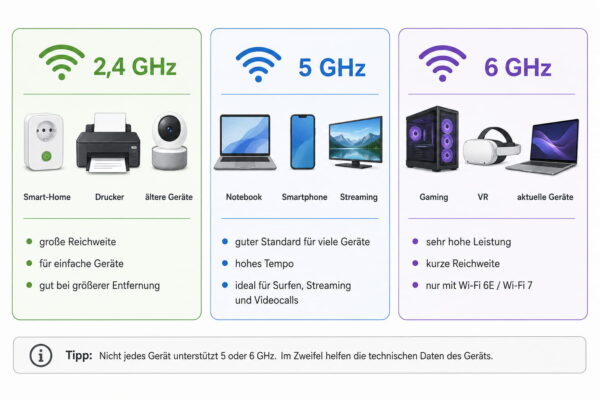
Für ein typisches Heimnetzwerk hat sich folgende Aufteilung bewährt:
- Smart-Home-Geräte, einfache Drucker und ältere Geräte: meist 2,4 GHz
- PCs, Notebooks, Smartphones und Smart-TVs: möglichst 5 GHz
- Aktuelle Gaming-PCs, schnelle Notebooks und VR-Brillen: 6 GHz, wenn sie kompatibel sind und nahe am Zugangspunkt stehen
- NAS und große Dateiübertragungen: 5 oder 6 GHz; für dauerhaft hohe Datenraten bleibt ein Netzwerkkabel oft die beste Lösung
- Geräte in weit entfernten Räumen: zunächst 2,4 GHz testen; bei zu geringer Leistung Routerstandort, Mesh oder Access Point verbessern
Beim Online-Gaming zählt nicht nur die maximale Downloadrate. Eine gleichmäßige Verbindung mit niedriger Verzögerung ist wichtiger. Ein starkes 5-GHz-Signal kann deshalb besser sein als ein schwaches 6-GHz-Signal.
Sollten alle Frequenzbänder denselben WLAN-Namen haben?
Viele Router verwenden für 2,4 und 5 GHz denselben WLAN-Namen und dasselbe Kennwort. Bei Tri-Band-Routern kann auch 6 GHz eingebunden sein. Der Router unterstützt dann häufig Band Steering und versucht, kompatible Geräte einem geeigneten Frequenzband zuzuordnen.
Für die meisten Nutzer ist diese gemeinsame Konfiguration bequem und sinnvoll. Smartphones und Notebooks können sich bewegen, ohne dass du manuell zwischen mehreren Netzwerknamen wechseln musst.
Getrennte Namen helfen bei der Fehlersuche. Du erkennst sofort, mit welchem Band ein Gerät verbunden ist, und kannst testen, ob eine instabile 5-GHz-Verbindung über 2,4 GHz zuverlässiger läuft. Auch die Einrichtung mancher Smart-Home-Geräte wird dadurch einfacher.
Ändere WLAN-Namen jedoch nicht unüberlegt. Bereits eingerichtete Geräte verlieren dadurch ihre Verbindung und müssen möglicherweise erneut verbunden oder eingerichtet werden.
So prüfst du unter Windows das verwendete WLAN-Band
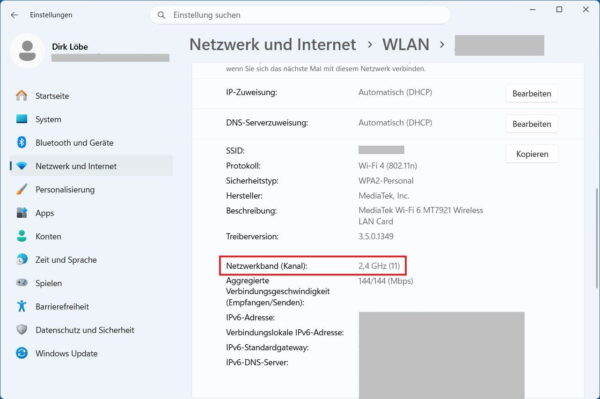
Unter Windows 11 kannst du das aktuell verwendete Frequenzband in den Eigenschaften der WLAN-Verbindung prüfen:
- Öffne die Einstellungen.
- Wechsle zu Netzwerk und Internet und anschließend zu WLAN.
- Öffne die Eigenschaften der aktuellen WLAN-Verbindung.
- Suche nach dem Eintrag Netzwerkband (Kanal).
Je nach Windows-Version und Ansicht können die Bezeichnungen leicht abweichen. Dort siehst du, ob die Verbindung über 2,4, 5 oder 6 GHz läuft.
Welche WLAN-Standards der Netzwerkadapter grundsätzlich unterstützt, zeigt folgender Befehl im Windows-Terminal oder in der Eingabeaufforderung:
netsh wlan show drivers
Der Befehl verändert keine Einstellungen. Ein Eintrag für 802.11ax weist auf Wi-Fi 6 hin, belegt allein aber noch keine 6-GHz-Unterstützung. Prüfe dafür zusätzlich das genaue Adaptermodell und die Herstellerdaten.
Automatische Wahl oder ein Frequenzband fest vorgeben?
Im Normalfall solltest du die automatische Auswahl beibehalten. Moderne Router und Mesh-Systeme können Geräte abhängig von Signalstärke und Auslastung zwischen den Bändern lenken. Auch das Endgerät entscheidet mit, welches Netz es bevorzugt.
Eine feste Zuordnung lohnt sich, wenn ein Gerät wiederholt das unpassende Band nutzt. Ein stationärer PC direkt neben dem Router kann gezielt mit 5 oder 6 GHz verbunden werden. Ein weit entfernter Netzwerkdrucker läuft dagegen häufig zuverlässiger über 2,4 GHz.
Trennst du die WLAN-Namen oder deaktivierst ein Frequenzband, können andere Geräte ihre Verbindung verlieren. Prüfe daher vorher, welche Smart-Home-Geräte, Repeater, Drucker oder Kameras davon abhängig sind.
Das richtige Band löst nicht jedes Internetproblem
Eine aktive WLAN-Verbindung bedeutet zunächst nur, dass dein Gerät den Router oder Access Point erreicht. Sie beweist nicht, dass der Router eine funktionierende Internetverbindung hat. Auch DNS-Probleme, ein Anbieterausfall oder eine fehlerhafte IP-Konfiguration können den Internetzugang verhindern.
Wenn Windows „Verbunden, kein Internet“ meldet, hilft ein Wechsel des Frequenzbands deshalb nicht immer. Mein Artikel Kein Internet trotz WLAN zeigt, wie du WLAN-Verbindung, lokalen Netzwerkzugriff und Internetzugang getrennt prüfst.
Tritt das Problem nur an einem Windows-PC auf, kannst du zusätzlich die Windows-Netzwerkdiagnose richtig nutzen. Funktionieren mehrere Geräte gleichzeitig nicht, liegt die Ursache eher beim Router, Internetanschluss oder Anbieter.
Fazit: 5 GHz ist meist der beste Ausgangspunkt
Für die meisten modernen Geräte ist 5 GHz der beste Ausgangspunkt. Es bietet in vielen Heimnetzwerken eine gute Mischung aus Geschwindigkeit, freien Kanälen und alltagstauglicher Reichweite.
2,4 GHz bleibt wichtig für größere Entfernungen, ältere Geräte und viele Smart-Home-Komponenten. 6 GHz lohnt sich vor allem für aktuelle Wi-Fi-6E- oder Wi-Fi-7-Geräte nahe am Router oder Mesh-Zugangspunkt.
Ich würde deshalb kein Frequenzband grundsätzlich abschalten. Sinnvoller ist es, alle unterstützten Bänder bereitzustellen und nur dann gezielt einzugreifen, wenn ein bestimmtes Gerät instabil läuft oder dauerhaft das falsche Band wählt.