WLAN-Reichweite verbessern: 10 Tipps gegen Funklöcher
Du möchtest deine WLAN-Reichweite verbessern, weil Videos stocken, Webseiten nur langsam laden oder die Verbindung in bestimmten Räumen immer wieder abbricht? Solche Funklöcher entstehen häufig durch einen ungünstigen Routerstandort, dicke Wände, benachbarte WLAN-Netze oder falsch gewählte Einstellungen.
Das bedeutet aber nicht automatisch, dass du sofort einen neuen Router, einen Repeater oder ein teures Mesh-System kaufen musst. Oft lässt sich der Empfang bereits mit einfachen und kostenlosen Maßnahmen deutlich verbessern. Dazu gehören beispielsweise ein besserer Standort, das passende Frequenzband und die richtige Wahl des WLAN-Kanals.
In diesem Ratgeber zeige ich dir zehn praktische Möglichkeiten, mit denen du dein WLAN systematisch optimierst. Dabei beginnen wir mit den einfachsten Maßnahmen und schauen uns anschließend an, wann zusätzliche Hardware wie ein Access Point, WLAN-Repeater, Mesh-System oder Powerline-Adapter sinnvoll sein kann.
WLAN-Reichweite und Internetgeschwindigkeit unterscheiden
Eine langsame Verbindung bedeutet nicht automatisch, dass dein WLAN zu wenig Reichweite hat. Entscheidend ist zunächst, an welcher Stelle die Verbindung gestört wird:
- WLAN-Verbindung: Die Funkstrecke zwischen deinem Smartphone, Notebook oder PC und dem Router.
- Heimnetzwerk: Alle Geräte, die über WLAN oder ein Netzwerkkabel miteinander verbunden sind, beispielsweise Computer, NAS-Systeme und Netzwerkdrucker.
- Internetzugang: Die Verbindung vom Router über DSL, Kabel oder Glasfaser zu deinem Internetanbieter.
Treten die Probleme nur in bestimmten Zimmern oder mit größerem Abstand zum Router auf, spricht vieles für einen schwachen WLAN-Empfang. Sind dagegen alle Geräte betroffen – möglicherweise sogar ein per LAN-Kabel angeschlossener Computer –, kann die Ursache beim Router, beim Internetanschluss oder beim Anbieter liegen.
Ein einfacher Vergleich hilft bei der Eingrenzung: Prüfe die Verbindung einmal direkt neben dem Router und anschließend in dem Raum, in dem die Probleme auftreten. Funktioniert das WLAN in Routernähe deutlich besser, solltest du zuerst den Standort und die Funkverbindung untersuchen.
Aus meiner langjährigen Beschäftigung mit Computern und Netzwerktechnik weiß ich, dass eine ungünstige Routerposition, massive Wände und benachbarte Funknetze besonders häufig für schlechten WLAN-Empfang verantwortlich sind.
Zeigt dein Gerät eine bestehende WLAN-Verbindung an, kann aber trotzdem keine Internetseiten öffnen, liegt möglicherweise ein anderes Problem vor. In diesem Fall hilft dir mein Ratgeber Kein Internet trotz WLAN: Ursachen und Lösungen bei der weiteren Fehlersuche.
Tipp 1: Den optimalen Standort des Routers wählen
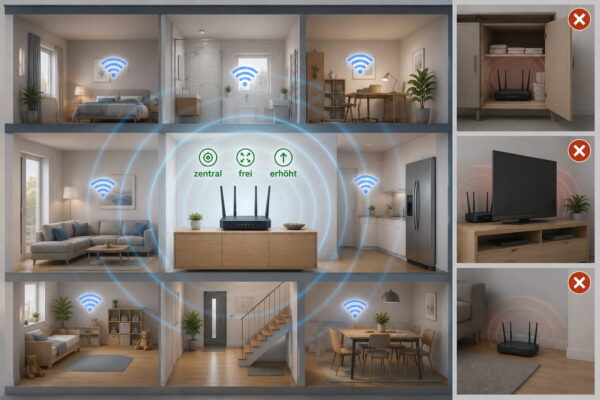
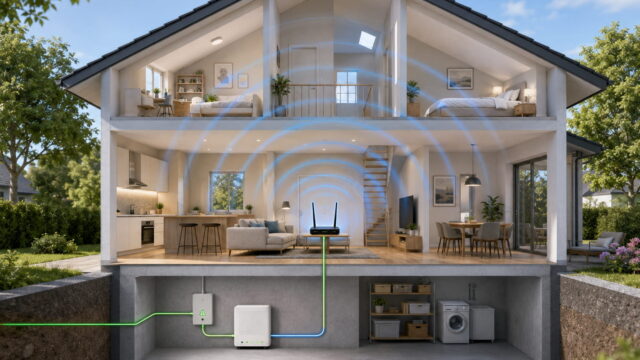
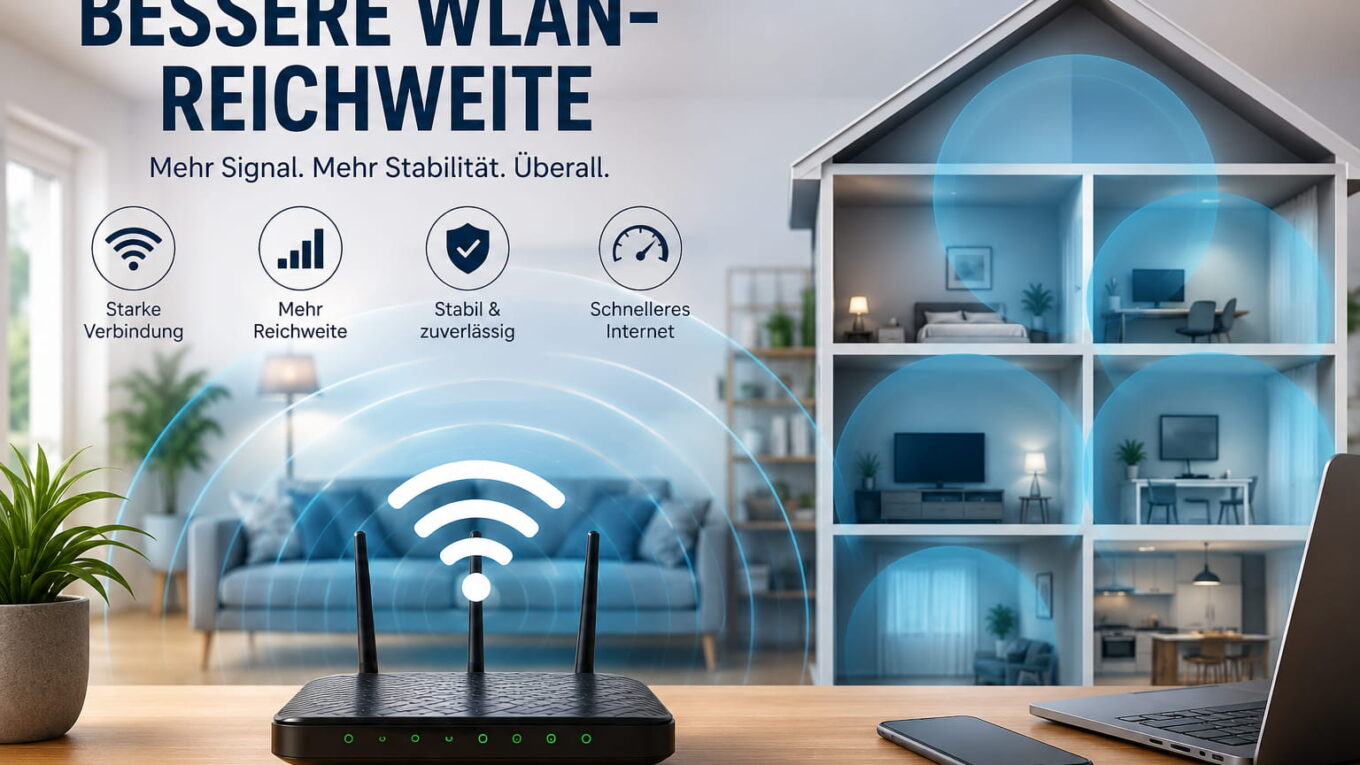
Der Standort des Routers hat großen Einfluss darauf, wie gut das WLAN die verschiedenen Räume erreicht. Steht das Gerät am äußersten Rand der Wohnung, auf dem Fußboden oder hinter Möbeln, muss das Funksignal unnötig viele Hindernisse überwinden.
Platziere den Router deshalb möglichst zentral und leicht erhöht. Ein offenes Regal oder ein Sideboard eignet sich in der Regel besser als ein geschlossener Schrank. Verstecke den Router nicht hinter dem Fernseher und stelle ihn nicht direkt neben große Metallflächen.
Auch massive Wände, Stahlbetondecken und andere bauliche Hindernisse können das WLAN deutlich abschwächen. Größere Wasserflächen wie Aquarien sowie wasserführende Leitungen oder eine Fußbodenheizung können die Ausbreitung zusätzlich beeinträchtigen. Entscheidend ist dabei nicht ein einzelnes Hindernis, sondern der gesamte Weg zwischen Router und Endgerät.
Manchmal verbessert bereits eine Verschiebung um einen oder zwei Meter den Empfang spürbar. Probiere daher verschiedene Standorte aus und prüfe die Verbindung anschließend in den Räumen, in denen zuvor Funklöcher aufgetreten sind.
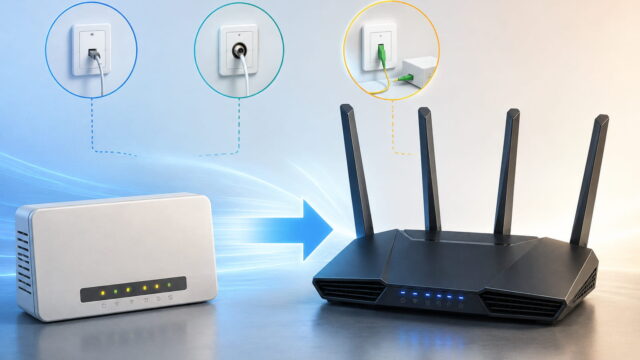
Bei einem Glasfaseranschluss ist die Standortwahl manchmal etwas komplizierter, weil die Glasfaser-Dose beispielsweise im Keller sitzt. Mein Ratgeber zeigt dir, wie du den Glasfaser-Router richtig im Haus platzierst und wann Router und Glasfaseranschluss räumlich getrennt werden können.
Falls du dein Heimnetz gerade neu aufbaust, zeige ich dir außerdem, wie du deinen Router richtig anschließt und einrichtest.
Tipp 2: Funkstörungen und andere Störquellen reduzieren
Nicht jedes elektronische Gerät stört automatisch dein WLAN. Einige Geräte nutzen jedoch ebenfalls das 2,4-GHz-Frequenzband oder erzeugen elektromagnetische Störungen, die den Empfang in unmittelbarer Nähe verschlechtern können.
Zu den möglichen Störquellen gehören vor allem:
- Mikrowellen während des Betriebs
- Babyphones und Funkkameras im 2,4-GHz-Band
- viele gleichzeitig aktive Bluetooth-Geräte
- schlecht abgeschirmte USB-3.0-Kabel, Festplatten und USB-Hubs
- ältere Funkgeräte und drahtlose Videoübertragungen
Besonders Mikrowellen können eine WLAN-Verbindung im 2,4-GHz-Band zeitweise deutlich beeinträchtigen. Das fällt häufig daran auf, dass die Verbindung nur dann langsamer oder instabil wird, wenn die Mikrowelle eingeschaltet ist. Das 5-GHz-Band ist davon normalerweise nicht betroffen.
Auch USB-3.0-Geräte können in unmittelbarer Nähe eines Routers, WLAN-Sticks oder Notebooks Störungen im 2,4-GHz-Bereich verursachen. Verwende möglichst gut abgeschirmte Kabel und halte etwas Abstand zwischen USB-Geräten und WLAN-Antennen.
Um eine Störquelle zu finden, schaltest du verdächtige Geräte am besten nacheinander aus und beobachtest die Verbindung. Verbessert sich der Empfang, kannst du den Router, das Endgerät oder die Störquelle anders positionieren. Häufig reichen bereits einige Zentimeter mehr Abstand aus.
Ein schnurloses DECT-Telefon ist in Deutschland normalerweise keine direkte WLAN-Störquelle, da es ein anderes Frequenzband nutzt. Die Basisstation sollte trotzdem nicht unmittelbar neben dem Router stehen, damit sich Netzteile, Kabel und Gehäuse nicht gegenseitig beeinflussen oder das Funksignal abschirmen.
Tipp 3: Das passende Frequenzband nutzen
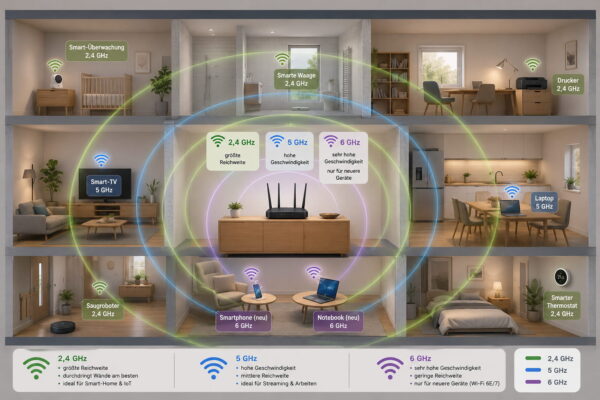
Viele moderne Router stellen mehrere WLAN-Frequenzbänder gleichzeitig bereit. Je nach Modell kannst du 2,4 GHz und 5 GHz sowie bei Wi-Fi 6E oder Wi-Fi 7 zusätzlich 6 GHz nutzen. Ob 2,4 GHz oder 5 GHz WLAN besser passt und wann sich 6 GHz lohnt, hängt vor allem von der Entfernung zum Router, den baulichen Hindernissen und dem verwendeten Endgerät ab.
| Eigenschaft | 2,4 GHz | 5 GHz | 6 GHz |
|---|---|---|---|
| Reichweite | Meist am größten | Meist geringer | Meist am geringsten |
| Verhalten bei Wänden | Vergleichsweise günstig | Stärkere Dämpfung | Besonders empfindlich |
| Mögliche Datenrate | Eher niedriger | Hoch | Sehr hoch |
| Auslastung | Häufig stark belegt | Meist weniger belegt | Viele freie Kanäle |
| Geräteunterstützung | Sehr hoch | Hoch | Nur neuere Geräte |
Das 2,4-GHz-Band eignet sich besonders für größere Entfernungen, mehrere Wände und Geräte, die nur wenig Daten übertragen. Dazu gehören viele Smart-Home-Geräte, Drucker und ältere WLAN-Geräte. Allerdings teilen sich dort besonders viele WLAN-Netze, Bluetooth-Geräte und andere Funktechniken den verfügbaren Frequenzbereich.
Das 5-GHz-Band bietet mehr verfügbare Kanäle und häufig eine höhere Geschwindigkeit. Es ist deshalb eine gute Wahl, wenn du dich in der Nähe des Routers befindest oder nur wenige Hindernisse zwischen Router und Endgerät liegen. Mit zunehmender Entfernung oder hinter massiven Wänden kann die Verbindung jedoch schneller schwächer werden.
Das 6-GHz-Band steht nur mit passenden Wi-Fi-6E- oder Wi-Fi-7-Geräten zur Verfügung. Es bietet viel Platz für breite Funkkanäle und hohe Datenraten, erreicht durch Wände aber meist weniger weit. Router und Endgerät müssen dieses Frequenzband beide unterstützen.
Bei vielen Routern kannst du für alle Frequenzbänder denselben WLAN-Namen verwenden. Funktionen wie Band Steering unterstützen die Endgeräte dann dabei, ein geeignetes Band auszuwählen. Das klappt allerdings nicht mit jedem Gerät gleich gut. Verbindet sich ein Endgerät dauerhaft mit einem ungünstigen Band, kannst du die Netze testweise getrennt benennen und gezielt vergleichen.
Für einen stationären Computer solltest du außerdem prüfen, ob eine Kabelverbindung sinnvoller ist. Die wichtigsten Unterschiede erkläre ich im Ratgeber LAN oder WLAN am Desktop-PC: Welche Lösung passt besser?.
Tipp 4: Den WLAN-Kanal automatisch oder manuell anpassen
In Mehrfamilienhäusern und dicht bebauten Wohngebieten sind häufig viele WLAN-Netze gleichzeitig aktiv. Nutzen mehrere Router denselben oder benachbarte Funkkanäle, müssen sich die Geräte die verfügbare Sendezeit teilen. Das kann die Geschwindigkeit verringern und zu einer instabilen Verbindung führen.
Lasse zunächst die automatische Kanalwahl deines Routers aktiviert. Moderne Router prüfen die WLAN-Umgebung und wählen selbstständig einen möglichst geeigneten Funkkanal. In der Benutzeroberfläche vieler Modelle kannst du außerdem sehen, welche Kanäle durch benachbarte Netzwerke besonders stark belegt sind.
Bleiben die Probleme bestehen, kannst du im 2,4-GHz-Band testweise einen Kanal manuell einstellen. Häufig werden dafür die Kanäle 1, 6 und 11 verwendet, da sie bei einer Kanalbreite von 20 MHz ausreichend weit auseinanderliegen. Entscheidend ist jedoch nicht die Kanalnummer allein, sondern die tatsächliche Belegung an deinem Standort.
In einer stark ausgelasteten WLAN-Umgebung kann es außerdem sinnvoll sein, im 2,4-GHz-Band eine Kanalbreite von 20 statt 40 MHz zu verwenden. Dadurch sinkt zwar die theoretisch erreichbare Höchstgeschwindigkeit, das WLAN kann aber stabiler mit benachbarten Funknetzen zusammenarbeiten.
Im 5-GHz-Band stehen deutlich mehr Kanäle zur Verfügung. Einige davon unterliegen jedoch der sogenannten Radarerkennung. Erkennt der Router ein bevorrechtigtes Radarsignal, muss er den Kanal wechseln. Dabei kann die WLAN-Verbindung kurzzeitig unterbrochen werden. Das ist kein Defekt, sondern gesetzlich vorgeschrieben.
Wie du einen geeigneten Funkkanal findest und den WLAN-Kanal im Router manuell änderst, zeige ich dir in einer ausführlichen Schritt-für-Schritt-Anleitung.
Ändere immer nur eine Einstellung und teste anschließend die Verbindung an den problematischen Stellen. Ein vermeintlich freier Kanal ist nicht automatisch besser als die automatische Auswahl. Stelle daher wieder auf Autokanal zurück, wenn sich keine Verbesserung zeigt.
Tipp 5: Bewegliche Router-Antennen richtig ausrichten
Viele moderne WLAN-Router besitzen fest eingebaute Antennen. Bei diesen Modellen kannst du die Ausrichtung nicht verändern. Stelle den Router deshalb so auf, wie es der Hersteller vorsieht, und lege ein für den stehenden Betrieb konstruiertes Gerät nicht einfach flach hin.
Besitzt dein Router bewegliche Stabantennen, ist eine senkrechte Ausrichtung meist ein guter Ausgangspunkt. Das Funksignal wird bei einer solchen Antenne überwiegend seitlich abgestrahlt. Dadurch werden Geräte auf derselben Etage in der Regel gut erreicht. Die stärkste Abstrahlung erfolgt also nicht aus der Spitze der Antenne.
Bei mehreren beweglichen Antennen musst du nicht automatisch jede Antenne anders ausrichten. Befinden sich die meisten Geräte auf derselben Etage, kannst du zunächst alle Antennen senkrecht stellen. Möchtest du zusätzlich Räume über oder unter dem Router versorgen, kannst du testweise eine Antenne leicht neigen und anschließend prüfen, ob sich der Empfang verbessert.
Eine allgemeingültige Antennenstellung gibt es jedoch nicht. Die Wirkung hängt vom Routermodell, der Antennenkonstruktion, dem Standort und den baulichen Gegebenheiten ab. Beachte deshalb auch die Hinweise in der Bedienungsanleitung deines Routers.
Ändere die Ausrichtung immer schrittweise und kontrolliere die Verbindung an den problematischen Stellen. So findest du zuverlässiger heraus, welche Stellung in deiner Wohnung oder deinem Haus tatsächlich die besten Ergebnisse liefert.
Tipp 6: Router-Firmware und WLAN-Treiber aktuell halten
Eine aktuelle Router-Firmware vergrößert die WLAN-Reichweite nicht automatisch. Updates können jedoch Fehler beheben, die Funkstabilität verbessern und die Zusammenarbeit mit neueren WLAN-Geräten optimieren. Gleichzeitig schließen sie bekannte Sicherheitslücken.
Prüfe deshalb regelmäßig in der Benutzeroberfläche deines Routers, ob eine neue Firmware verfügbar ist. Viele aktuelle Modelle bieten eine automatische Update-Funktion an. Aktiviere sie, sofern du Sicherheits- und Wartungsupdates nicht selbst regelmäßig kontrollieren möchtest.
Auch der WLAN-Adapter deines Computers benötigt einen passenden Treiber. Veraltete oder fehlerhafte Treiber können zu Verbindungsabbrüchen, niedrigen Datenraten oder Problemen beim Wechsel zwischen den Frequenzbändern führen.
Unter Windows 11 solltest du zunächst unter Einstellungen > Windows Update nach Aktualisierungen suchen. Microsoft empfiehlt Windows Update als bevorzugten Weg für Treiberupdates. Zusätzlich kannst du unter Erweiterte Optionen > Optionale Updates prüfen, ob ein neuer Treiber für den WLAN-Adapter angeboten wird. Weitere Hinweise findest du bei Microsoft unter Treiber über den Geräte-Manager aktualisieren.
Informationen zur aktuellen WLAN-Verbindung rufst du in der Eingabeaufforderung oder im Windows-Terminal mit folgendem Befehl ab:
netsh wlan show interfaces
Die Ausgabe enthält unter anderem Angaben zur aktuellen Verbindung, zum Funkkanal, zur Signalqualität und zu den ausgehandelten Datenraten.
Mit einem zweiten Befehl prüfst du den installierten WLAN-Treiber und die vom Adapter unterstützten Funkstandards:
netsh wlan show drivers
Beide Befehle lesen lediglich Informationen aus und verändern keine Einstellungen.
Treten die WLAN-Probleme nur auf einem Windows-PC auf, findest du in meiner Anleitung weitere Möglichkeiten, um den Netzwerkadapter zurückzusetzen und den Treiber zu aktualisieren.
Tipp 7: Ein Mesh-WLAN-System einsetzen
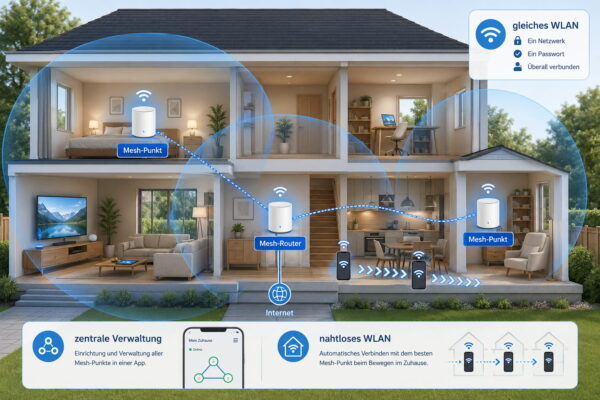
In einer großen Wohnung oder einem Haus mit mehreren Etagen reicht ein einzelner Router häufig nicht aus. Ein Mesh-System erweitert das WLAN mit zusätzlichen Zugangspunkten, die gemeinsam verwaltet werden.
Router und Mesh-Punkte verwenden normalerweise denselben WLAN-Namen und dasselbe Kennwort. Du musst dich deshalb nicht mit jedem Zugangspunkt einzeln verbinden. Einstellungen wie Verschlüsselung, Frequenzbänder und Gastzugang lassen sich meist zentral über den Mesh-Router verwalten.
Ein weiterer Vorteil ist das sogenannte Mesh Steering. Das System erkennt, wenn für ein verbundenes Gerät ein besser erreichbarer Mesh-Punkt oder ein geeigneteres Frequenzband verfügbar ist. Es kann das Smartphone, Notebook oder Tablet dann zu einem Wechsel auffordern.
Ob und wie schnell dieser Wechsel tatsächlich erfolgt, entscheidet jedoch das Endgerät. Ältere oder schlecht abgestimmte WLAN-Geräte halten manchmal lange an einer schwachen Verbindung fest. Ein vollständig unterbrechungsfreier Wechsel lässt sich daher nicht für jedes Gerät garantieren.
Achte bei der Auswahl außerdem auf die Verbindung zwischen Router und Mesh-Punkten. Erfolgt sie ausschließlich per WLAN, muss am Aufstellort noch ein ausreichend starkes Signal vorhanden sein. Besonders leistungsfähig sind Systeme mit einem zusätzlichen Funkband für diese Verbindung oder mit einem kabelgebundenen sogenannten Ethernet-Backhaul.
Ein Mesh-System lohnt sich vor allem, wenn du mehrere Räume oder Etagen einheitlich versorgen möchtest und eine zentrale Verwaltung bevorzugst. Für ein einzelnes Funkloch kann dagegen bereits ein passend positionierter Repeater oder ein per Netzwerkkabel angeschlossener Access Point genügen.
Wie du ein WLAN-Mesh richtig einrichtest, die einzelnen Mesh-Punkte sinnvoll platzierst und typische Fehler vermeidest, zeige ich dir in meiner ausführlichen Schritt-für-Schritt-Anleitung.
Wie Mesh Steering bei kompatiblen Geräten funktioniert, erklärt auch der Hersteller FRITZ! in seinem Beitrag zum WLAN Mesh und Mesh Steering.
Tipp 8: WLAN-Repeater richtig positionieren
Ein WLAN-Repeater nimmt das Funksignal des Routers auf und sendet es in einen bisher schlecht versorgten Bereich weiter. Er eignet sich besonders, wenn du ein einzelnes Funkloch beseitigen oder die Reichweite in einen angrenzenden Raum erweitern möchtest.
Der häufigste Fehler ist ein zu großer Abstand zum Router. Steckst du den Repeater dort ein, wo das WLAN bereits kaum noch funktioniert, kann er auch nur eine schwache und instabile Verbindung weitergeben.
Platziere den Repeater deshalb ungefähr zwischen dem Router und dem Raum, den du besser versorgen möchtest. Die halbe Strecke ist dabei nur ein Ausgangspunkt. Wichtiger ist, dass am Standort noch ein ausreichend starkes und stabiles Signal des Routers ankommt.
Bei FRITZ!-Geräten kannst du beispielsweise mit der FRITZ!App WLAN prüfen, ob der gewählte Standort geeignet ist. Der Hersteller erklärt die Vorgehensweise in seiner Anleitung zum optimalen Positionieren eines Repeaters mit der FRITZ!App WLAN.
Vermeide Steckdosen direkt hinter Schränken, Heizkörpern oder großen Elektrogeräten. Günstiger ist eine möglichst freie und leicht erhöhte Position. Manchmal bringt bereits eine andere Steckdose im selben Raum eine deutlich bessere Verbindung.
Beachte außerdem, dass ein drahtlos angebundener Repeater die verfügbare Datenrate verringern kann. Er muss die Daten zunächst vom Router empfangen und anschließend an das Endgerät weiterleiten. Modelle mit mehreren Funkmodulen können diese Belastung reduzieren, vollständig vermeiden lässt sie sich bei einer reinen WLAN-Verbindung jedoch nicht.
Für einen einzelnen schlecht versorgten Raum ist ein Repeater oft ausreichend. Möchtest du dagegen mehrere Etagen oder eine große Wohnfläche abdecken, ist ein Mesh-System oder ein per Netzwerkkabel angeschlossener Access Point meistens die leistungsfähigere Lösung.
Tipp 9: Powerline als Alternative zum WLAN-Repeater testen
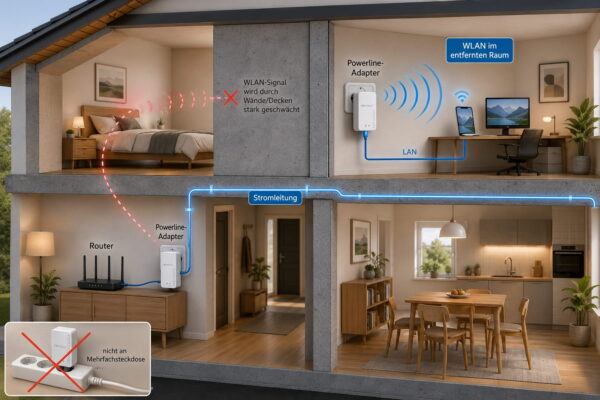
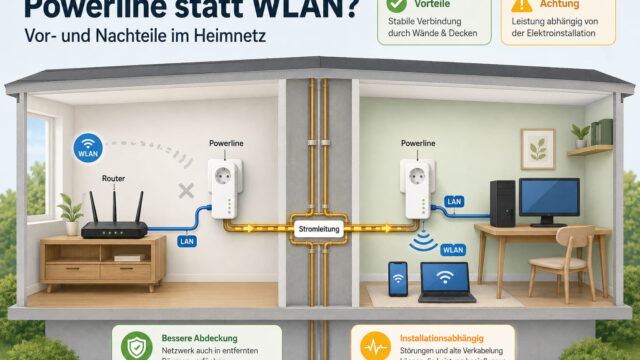
Massive Wände, Stahlbetondecken oder größere Entfernungen können ein WLAN-Signal so stark abschwächen, dass ein normaler Repeater keine stabile Verbindung mehr zum Router aufbauen kann. In solchen Fällen kann Powerline eine mögliche Alternative sein.
Powerline wird auch als PLC bezeichnet und überträgt die Netzwerkdaten über die vorhandenen Stromleitungen. Dazu verbindest du einen Adapter per Netzwerkkabel mit dem Router. Ein zweiter Adapter befindet sich im gewünschten Raum und stellt dort je nach Modell einen LAN-Anschluss oder einen neuen WLAN-Zugangspunkt bereit.
Wie gut das funktioniert, hängt stark von der Elektroinstallation ab. Alter und Aufbau der Leitungen, unterschiedliche Stromkreise, Sicherungen sowie angeschlossene Elektrogeräte können die Geschwindigkeit beeinflussen. Die auf der Verpackung angegebene Datenrate wird in der Praxis deshalb normalerweise nicht vollständig erreicht.
Stecke Powerline-Adapter möglichst direkt in eine Wandsteckdose. Steckdosenleisten, Verlängerungskabel, Netzteile, Dimmer und bestimmte Ladegeräte können die Verbindung zusätzlich stören. Benötigst du die Steckdose weiterhin, ist ein Adapter mit integrierter Steckdose häufig die bessere Wahl.
Probiere bei einer schlechten Verbindung auch andere Wandsteckdosen aus. Schon eine benachbarte Steckdose kann ein deutlich besseres Ergebnis liefern. Miss die tatsächliche Geschwindigkeit anschließend mit einem per LAN-Kabel verbundenen Gerät und verlasse dich nicht nur auf die Statusanzeige des Adapters.
Weitere Hinweise zur geeigneten Platzierung findest du im offiziellen Leitfaden zur Optimierung einer Powerline-Verbindung von devolo.
Powerline kann eine praktische Lösung sein, wenn sich kein Netzwerkkabel verlegen lässt. Eine Garantie für eine schnelle und stabile Verbindung gibt es jedoch nicht. Ist eine feste LAN-Verkabelung möglich, bietet ein daran angeschlossener Access Point meist die zuverlässigere Lösung.
Tipp 10: Einen Access Point per Netzwerkkabel anschließen
Lässt sich ein Netzwerkkabel vom Router bis in den schlecht versorgten Bereich verlegen, ist ein Access Point häufig die leistungsfähigste Lösung. Er erhält die Daten nicht über eine bereits geschwächte WLAN-Verbindung, sondern direkt per LAN-Kabel.
Am Zielort stellt der Access Point ein neues WLAN-Signal bereit. Dadurch kannst du auch entfernte Räume, ein anderes Stockwerk, ein Arbeitszimmer oder eine Garage zuverlässig mit WLAN versorgen. Die Verbindung zum Router wird häufig als Ethernet-Backhaul bezeichnet.
Verwende für den Access Point möglichst denselben WLAN-Namen, dasselbe Kennwort und dieselbe Verschlüsselung wie beim Router. Deine Geräte können dann grundsätzlich zwischen den Zugangspunkten wechseln. Wie schnell dieser Wechsel erfolgt, hängt jedoch weiterhin vom jeweiligen Smartphone, Notebook oder anderen Endgerät ab.
Achte außerdem darauf, dass Router und Access Point nicht unnötig denselben Funkkanal verwenden. Bei einer automatischen Kanalwahl regeln moderne Systeme das meist selbst. Konfigurierst du die Kanäle manuell, sollten benachbarte Zugangspunkte möglichst unterschiedliche, geeignete Kanäle nutzen.
Einige Access Points lassen sich über das Netzwerkkabel gleichzeitig mit Daten und Strom versorgen. Diese Technik heißt Power over Ethernet, kurz PoE. Dadurch kannst du das Gerät auch an einer günstigen Position an der Wand oder Decke montieren, ohne dort eine separate Steckdose zu benötigen. Dafür sind allerdings ein PoE-fähiger Switch oder ein passender PoE-Adapter erforderlich.
Auch manche WLAN-Repeater und ältere Router können als kabelgebundener Access Point betrieben werden. Je nach Hersteller heißt diese Betriebsart beispielsweise Access-Point-Modus, LAN-Brücke oder IP-Client.
Ein Access Point erfordert zwar ein Netzwerkkabel, bietet dafür aber meist eine stabilere Verbindung und eine höhere Datenrate als ein rein drahtlos angebundener Repeater. Besonders bei mehreren Etagen oder hohen Anforderungen an Videostreaming, Homeoffice und große Dateiübertragungen lohnt sich diese Lösung.
Wenn du noch zwischen beiden Lösungen schwankst, zeigt dir mein Vergleich Repeater oder Access Point, warum die kabelgebundene Variante meist mehr Leistung bietet.
Fazit: WLAN-Reichweite Schritt für Schritt verbessern
Um deine WLAN-Reichweite zu verbessern, musst du nicht sofort neue Hardware kaufen. Beginne mit den kostenlosen Maßnahmen: Prüfe den Standort des Routers, reduziere mögliche Störquellen und teste das passende Frequenzband. Auch die automatische Kanalwahl, aktuelle Firmware und ein neuer WLAN-Treiber können zu einer stabileren Verbindung beitragen.
Nimm Änderungen am besten einzeln vor und kontrolliere anschließend den Empfang in den problematischen Räumen. So erkennst du, welche Maßnahme tatsächlich eine Verbesserung bringt. Mehrere gleichzeitig geänderte Einstellungen erschweren dagegen die Fehlersuche.
Reicht ein einzelner Router trotz optimaler Aufstellung nicht aus, hängt die passende Erweiterung von deinen räumlichen Bedingungen ab. Ein WLAN-Repeater kann ein einzelnes Funkloch beseitigen, benötigt an seinem Standort aber noch eine gute Verbindung zum Router. Ein Mesh-System eignet sich besonders für größere Wohnflächen und mehrere Zugangspunkte.
Powerline kann bei massiven Wänden oder Decken eine Alternative sein, seine Leistung hängt jedoch stark von der Elektroinstallation ab. Kannst du ein Netzwerkkabel verlegen, bietet ein daran angeschlossener Access Point meist die stabilste und leistungsfähigste Lösung.
Die beste WLAN-Abdeckung entsteht daher nicht durch eine einzelne Einstellung, sondern durch die passende Kombination aus gutem Routerstandort, sinnvoller Konfiguration und einer Erweiterung, die zu deinem Haus oder deiner Wohnung passt.