Netzwerkadapter zurücksetzen und Treiber aktualisieren: So behebst du Netzwerkfehler unter Windows
Netzwerkfehler treten meist im unpassendsten Moment auf. Der PC zeigt eine bestehende Verbindung zum WLAN-Router an, aber Webseiten laden nicht mehr. In anderen Fällen bricht die Verbindung bei großen Downloads spontan ab oder der LAN-Anschluss reagiert nach dem Aufwachen aus dem Energiesparmodus gar nicht mehr.
Wenn einfache Maßnahmen wie das Aus- und Einschalten der WLAN-Funktion keine Besserung bringen, liegt das Problem oft an fehlerhaften Zwischenspeichern oder beschädigten Treibern im Betriebssystem. In diesem Ratgeber zeige ich dir Schritt für Schritt, wie du deinen Netzwerkadapter zurücksetzen und die zugehörigen Treiber sauber aktualisieren kannst.
WLAN-Verbindung, Netzwerkzugriff und Internetzugang unterscheiden
Bevor wir tiefere Eingriffe im System vornehmen, hilft ein Blick auf die unterschiedlichen Schichten einer Netzwerkverbindung. Viele Nutzer sprechen verallgemeinernd von „keinem Internet“, obwohl die Störung an einer ganz bestimmten Stelle liegt.
Die Verbindung baut sich in drei aufeinander aufbauenden Stufen auf:
- WLAN- oder LAN-Verbindung: Das ist die rein physikalische oder funktechnische Kopplung zwischen deinem Computer und dem Router. Besteht diese nicht, liegt meist ein falsches Passwort, ein schwaches Funksignal oder ein defektes Kabel vor.
- Netzwerkzugriff: Dein PC ist mit dem Router verbunden und erhält von diesem eine lokale IP-Adresse. Du kannst auf andere Geräte im Heimnetz zugreifen, wie etwa einen Netzwerkdrucker oder einen NAS-Speicher.
- Internetzugang: Der Router leitet die Datenpakete aus dem lokalen Netzwerk über das Modem weiter ins weltweite Datennetz. Ist nur das Internet gestört, liegt das Problem meist beim Provider oder den Zugangsdaten im Router.
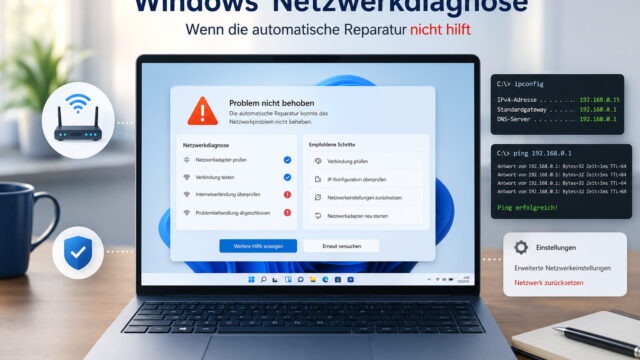
Wenn dein Computer zwar mit dem Router verbunden ist, aber keine Daten durchkommen, hilft es oft, die Netzwerkkomponenten in Windows auf ihren Ausgangszustand zurückzusetzen.
Erste einfache Prüfungen vor dem Zurücksetzen
Bevor du Einstellungen im Windows-Geräte-Manager änderst, solltest du grundlegende Fehlerquellen ausschließen. Diese einfachen Tests sparen oft viel Zeit.
Prüfe zuerst, ob andere Geräte im selben Netz von der Störung betroffen sind. Wenn auch das Smartphone oder das Tablet über WLAN keine Seiten aufrufen kann, liegt die Ursache sehr wahrscheinlich am Router oder am Internetanschluss, nicht an deinem PC.
Starte deinen Router neu. Trenne das Gerät dafür für etwa 30 Sekunden vom Stromnetz und schließe es wieder an. Der Router baut die Verbindung zum Anbieter neu auf und vergibt die IP-Adressen im Heimnetz frisch.
Sollte nur dein Windows-PC Probleme machen, ist der nächste Schritt die Überprüfung des Netzwerkadapters im System. In den über 30 Jahren, die ich mich mit Windows und Netzwerktechnik beschäftige, hat sich gezeigt: Ein Großteil hartnäckiger Verbindungsprobleme liegt nicht am Kabel oder Router, sondern an verhedderten Treiberzuständen im lokalen System.
Treiber des Netzwerkadapters im Geräte-Manager aktualisieren
Ein veralteter oder durch ein Windows-Update beschädigter Treiber kann dafür sorgen, dass der Adapter nicht mehr korrekt arbeitet. Die Aktualisierung des Treibers ist daher die erste gezielte Maßnahme.
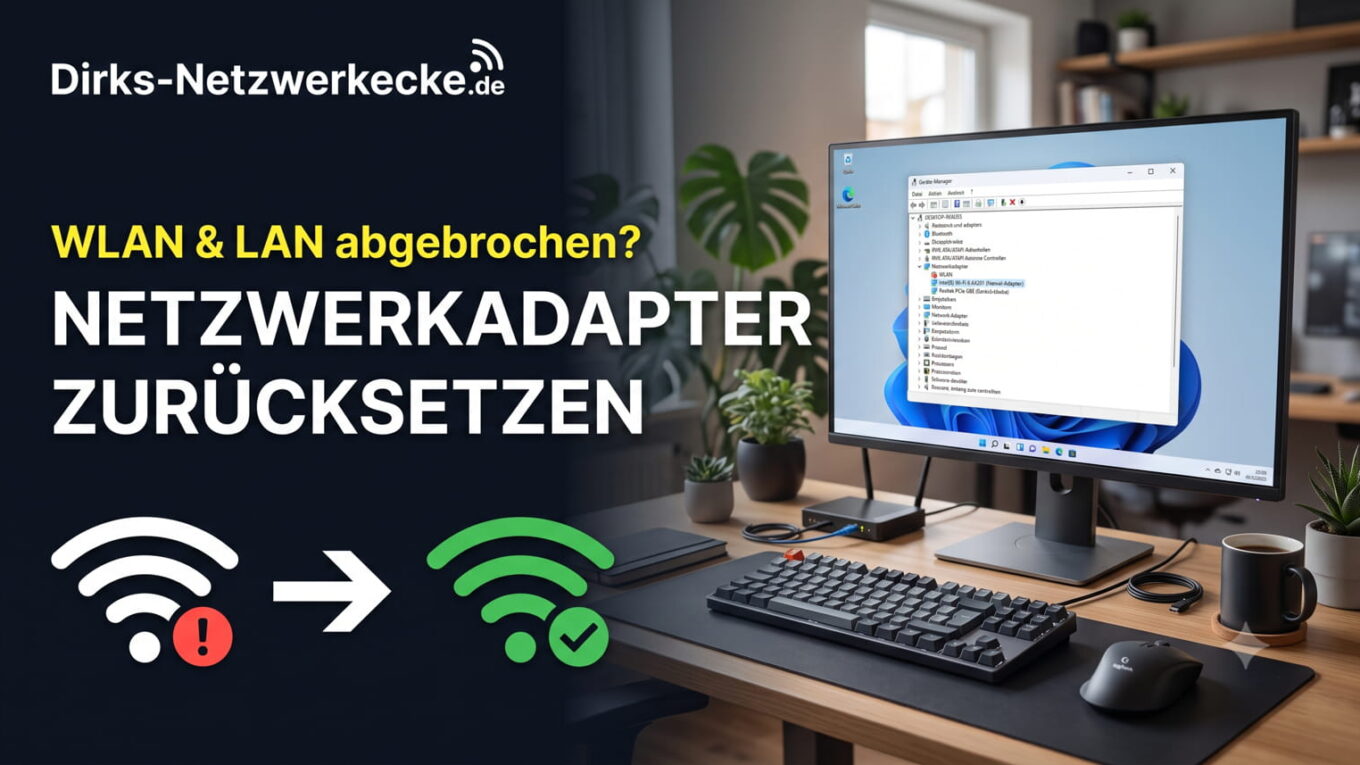
So öffnest und steuerst du den Geräte-Manager:
- Drücke die Tastenkombination Windows-Taste + X und wähle aus dem Menü den Geräte-Manager aus.
- Klappe die Kategorie Netzwerkadapter auf.
- Suche nach deinem aktiven Adapter. Bei einer Kabelverbindung heißt dieser oft Realtek PCIe GbE Family Controller oder Intel Ethernet Connection. Beim WLAN nutzt du meist Adapter mit der Bezeichnung Intel Wi-Fi, Realtek Wireless oder MediaTek.
- Klicke mit der rechten Maustaste auf den Adapter und wähle Treiber aktualisieren.
- Wähle im nächsten Fenster die Option Automatisch nach Treibern suchen.
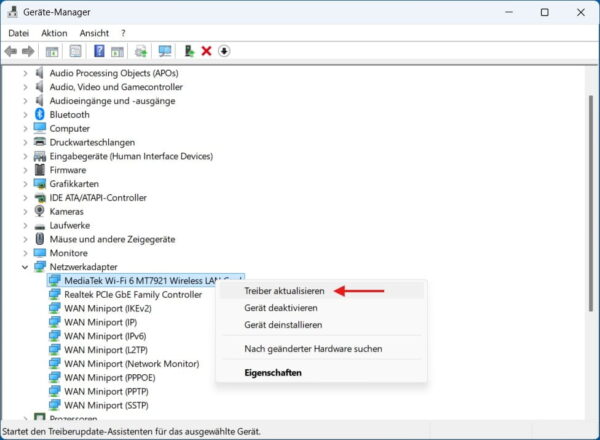
Windows sucht nun lokal und über Windows Update nach einer neueren Version. Findet das System keinen neuen Treiber, bedeutet das jedoch nicht zwingend, dass du die aktuellste Version nutzt.
Besuche in diesem Fall mit einem funktionierenden Gerät (oder per Smartphone) die Support-Webseite des Mainboard- oder Laptop-Herstellers. Lade dort den passenden Netzwerktreiber für dein konkretes Modell herunter, übertrage ihn per USB-Stick auf deinen PC und führe die Installation manuell aus.
Den Netzwerkadapter im Geräte-Manager zurücksetzen
Bringt eine Treiberaktualisierung keine Besserung, kannst du den Netzwerkadapter zurücksetzen, indem du ihn im Geräte-Manager vollständig entfernst und vom System neu erkennen lässt. Keine Sorge: Windows installiert Standardadapter beim nächsten Start automatisch wieder.
Gehe für diese Deinstallation wie folgt vor:
- Öffne erneut den Geräte-Manager über Windows-Taste + X.
- Öffne den Bereich Netzwerkadapter.
- Klicke mit der rechten Maustaste auf deinen WLAN- oder LAN-Adapter und wähle Gerät deinstallieren.
- Setze im Bestätigungsfenster keinen Haken bei der Option Treibersoftware für dieses Gerät entfernen, sofern diese angezeigt wird. Wir wollen lediglich den Adapter aus der Systemkonfiguration lösen, nicht die Treiberdateien von der Festplatte löschen.
- Klicke auf Deinstallieren.
- Starte deinen Computer anschließend neu.
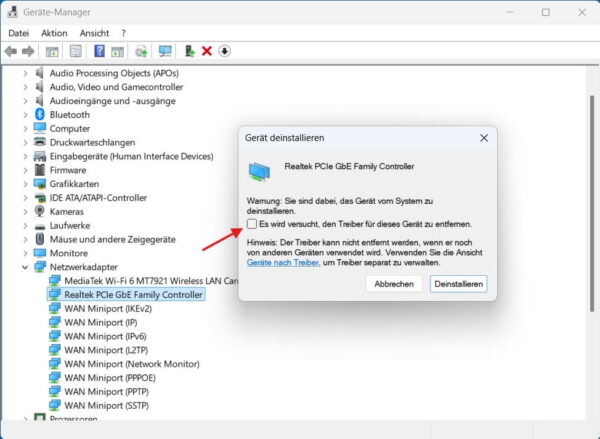
Beim Neustart erkennt Windows die Hardware automatisch als neu und richtet den Netzwerkadapter mit den vorhandenen Systemtreibern frisch ein. Bei WLAN-Verbindungen musst du dich danach meist neu mit deinem WLAN-Schlüssel am Router anmelden.
Netzwerkverbindungen über die Windows-Einstellungen zurücksetzen
Windows 10 und Windows 11 bieten eine integrierte Funktion, die weit über das bloße Entfernen der Hardware hinausgeht. Die Funktion „Netzwerk zurücksetzen“ setzt alle Netzwerkkomponenten, virtuellen Schalter, VPN-Verbindungen und das TCP/IP-Protokollstapel auf den Auslieferungszustand zurück.
Diese Option ist besonders wirkungsvoll, wenn Software von Drittanbietern – etwa Antivirenprogramme oder VPN-Clients – die Netzwerkeinstellungen verstellt hat.
- Öffne die Einstellungen über Windows-Taste + I.
- Navigiere unter Windows 11 zu Netzwerk und Internet > Erweiterte Netzwerkeinstellungen > Netzwerk zurücksetzen. (Unter Windows 10 findest du den Punkt direkt unter Netzwerk und Internet > Status > Netzwerk zurücksetzen).
- Klicke auf die Schaltfläche Jetzt zurücksetzen.
- Bestätige die Sicherheitsabfrage mit Ja.
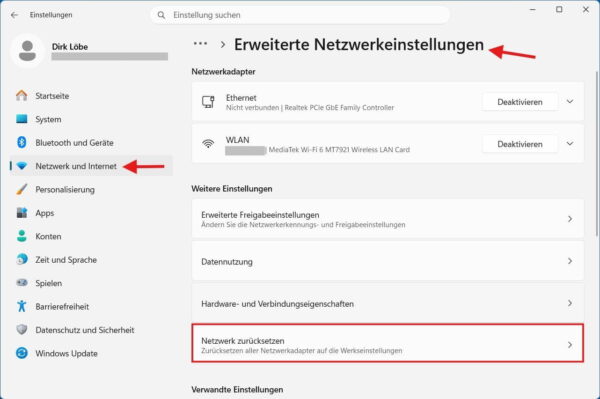
Windows kündigt daraufhin einen automatischen Neustart an, der nach spätestens fünf Minuten durchgeführt wird. Du kannst den PC auch direkt selbst manuell neu starten, um den Vorgang abzuschließen.
Wichtiger Hinweis zu den Auswirkungen: Nach diesem Schritt sind alle gespeicherten WLAN-Passwörter gelöscht. Zudem werden eventuell installierte VPN-Software oder virtuelle Netzwerkadapter (etwa von Hyper-V oder VirtualBox) zurückgesetzt und müssen gegebenenfalls neu eingerichtet werden.
Netzwerkprotokolle über die Eingabeaufforderung reparieren
Falls du die Einstellungen nicht komplett zurücksetzen möchtest oder der Fehler weiterhin besteht, kannst du den TCP/IP-Stack und den DNS-Zwischenspeicher gezielt über Befehle bereinigen.
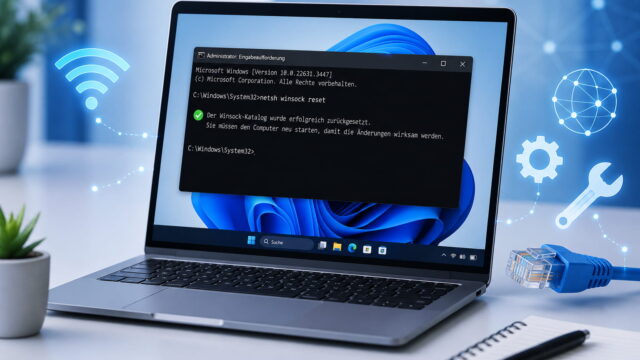
Öffne dazu die Eingabeaufforderung als Administrator: Tippe cmd in die Windows-Suche ein, klicke mit der rechten Maustaste auf Eingabeaufforderung und wähle Als Administrator ausführen.
| Befehl | Funktion / Wirkung |
netsh winsock reset | Setzt die Winsock-Katalogeinträge zurück. Behebt oft Blockaden durch alte Netzwerk-Filter. |
netsh int ip reset | Setzt das TCP/IP-Protokoll vollständig auf die Standardkonfiguration zurück. |
ipconfig /release | Gibt die aktuell vom Router zugewiesene IP-Adresse ab. |
ipconfig /renew | Fordert vom Router (DHCP-Server) eine neue lokale IP-Adresse an. |
ipconfig /flushdns | Löscht den lokalen DNS-Cache, in dem Namensauflösungen von Webseiten gespeichert sind. |
Führe diese Befehle nacheinander aus und starte den Computer danach neu. Ausführliche Details zur Funktionsweise und Korrektur von IP-Konfigurationen findest du in der offiziellen Dokumentation unter Microsoft Learn zur TCP/IP-Reset-Funktion.
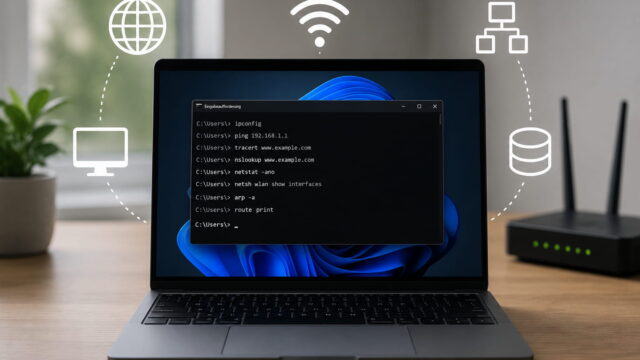
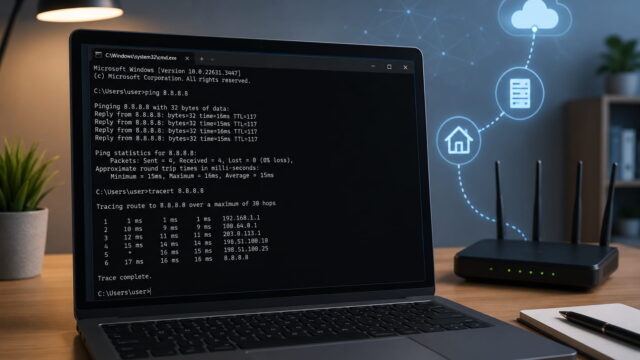
Um die Konsolenbefehle noch gezielter einzusetzen, findest du eine Übersicht in unserem Leitfaden zu den CMD-Netzwerkbefehlen für Windows. Wie du speziell den DNS-Cache bereinigst und deine IP erneuerst, erklärt dir der Artikel ipconfig richtig nutzen.
Netzwerkadapter per PowerShell zurücksetzen (für fortgeschrittene Nutzer)
Wer lieber mit PowerShell statt mit der klassischen Eingabeaufforderung arbeitet, kann den Netzwerkadapter auch direkt über entsprechende Cmdlets zurücksetzen. Öffne dazu PowerShell als Administrator über die Windows-Suche.
Mit diesem Befehl lässt du dir zunächst alle vorhandenen Netzwerkadapter mit ihrem aktuellen Status anzeigen:
Get-NetAdapterUm einen bestimmten Adapter neu zu starten, ohne ihn wie im Geräte-Manager komplett zu deinstallieren, verwendest du:
Restart-NetAdapter -Name "WLAN"Ersetze „WLAN“ durch den exakten Namen deines Adapters aus der vorherigen Ausgabe, etwa „Ethernet“ bei einer LAN-Verbindung. Möchtest du gleich alle Adapter neu starten, funktioniert das mit dem Platzhalter-Zeichen:
Restart-NetAdapter -Name "*"Sollte der Adapter durch manuelle Anpassungen ungewöhnliche erweiterte Einstellungen wie eine falsche MTU-Größe oder deaktivierte Energiesparoptionen besitzen, setzt du diese mit folgendem Befehl auf die Werkseinstellungen zurück:
Reset-NetAdapterAdvancedProperty -Name "WLAN" -DisplayName "*"Der Vorteil gegenüber der Eingabeaufforderung: PowerShell-Cmdlets sind gezielter auf einzelne Adapter anwendbar, ohne dass du wie bei netsh winsock reset gleich den kompletten Netzwerkstapel des Systems zurücksetzt.
Router-Einstellungen und Sicherheitsaspekte berücksichtigen
Sollte der PC nach allen Schritten weiterhin keine stabile Verbindung aufbauen, lohnt sich ein Blick in die Konfiguration deines Routers.
- MAC-Adressfilter: Einige Router lassen nur bekannte Geräte zu. Wenn du deinen Netzwerkadapter zurückgesetzt hast oder Windows die Funktion „Zufällige WLAN-Adresse“ nutzt, erkennt der Router den PC möglicherweise als fremdes Gerät und blockiert den Zugriff.
- Frequenzbänder (2,4 GHz vs. 5 GHz / 6 GHz): Ältere WLAN-Adapter unterstützen oft nur das 2,4-GHz-Band. Wenn im Router beide Bänder unter demselben Namen (SSID) laufen, kann es bei manchen Adaptern zu Trennungen kommen. Das Testweise Trennen der Funknetze in zwei unterschiedliche Namen hilft bei der Fehlersuche.
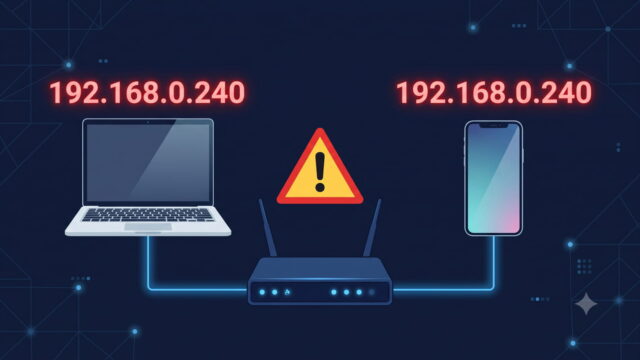
- IP-Adresskonflikte: Stelle sicher, dass am PC die IP-Zuweisung auf „Automatisch (DHCP)“ steht. Eine fest eingetragene, falsche IP-Adresse verhindert die Kommunikation im Heimnetz.
Achte bei Anpassungen im Netzwerk stets auf aktuelle Sicherheitsstandards. Die Aktivierung veralteter Verschlüsselungsmethoden wie WEP oder das veraltete SMB1-Protokoll bergen erhebliche Sicherheitsrisiken für alle Geräte im Heimnetzwerk. Nutze für WLAN mindestens WPA2, besser WPA3, und halte die Firmware deines Routers stets auf dem neuesten Stand.
Fazit
Netzwerkfehler unter Windows wirken im ersten Moment oft hartnäckig, lassen sich aber mit einer systematischen Vorgehensweise meist schnell eingrenzen. Das saubere Deinstallieren und Neuinstallieren des Adapters im Geräte-Manager löst einen Großteil aller Treiberkonflikte.
Reicht das nicht aus, stellt die integrierte Windows-Funktion zum Zurücksetzen des Netzwerks oder das manuelle Bereinigen des TCP/IP-Stacks über die Eingabeaufforderung oder PowerShell den funktionierenden Werkszustand wieder her.
Hat das Zurücksetzen deines Netzwerkadapters das Problem gelöst, oder tritt der Fehler bei einer ganz bestimmten Aktion weiterhin auf? Schreibe mir gerne einen Kommentar mit deiner Windows-Version, deinem Routermodell und dem genauen Fehlerbild, damit wir gemeinsam nach einer Lösung suchen können. Falls dein Problem eher mit der Fehlermeldung „Nicht identifiziertes Netzwerk“ zusammenhängt, findest du dort eine gezielte Anleitung.