CMD-Netzwerkbefehle: Die wichtigsten Befehle für Windows
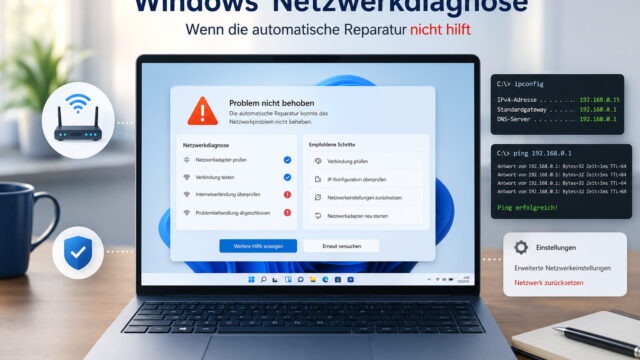
CMD-Netzwerkbefehle helfen dir dabei, viele Verbindungsprobleme unter Windows schnell einzugrenzen. Du kannst damit beispielsweise deine IP-Adresse prüfen, den Router testen, DNS-Probleme erkennen oder herausfinden, welchen Weg deine Daten durch das Internet nehmen.
Dafür brauchst du keine zusätzliche Software. Die benötigten Werkzeuge sind bereits in Windows enthalten und lassen sich über die Eingabeaufforderung starten.
Wichtig ist allerdings, die Ergebnisse richtig zu deuten. Eine bestehende WLAN-Verbindung bedeutet beispielsweise nur, dass dein Computer mit dem Router verbunden ist. Ob der Zugriff auf andere Geräte und das Internet ebenfalls funktioniert, muss getrennt geprüft werden.
Die wichtigsten CMD-Netzwerkbefehle im Überblick
Nicht jeder Netzwerkbefehl ist für den Alltag gleich wichtig. Die folgende Übersicht zeigt dir die Befehle, die bei der Einrichtung und Fehlersuche in einem privaten Heimnetzwerk besonders nützlich sind.
| Befehl | Aufgabe |
|---|---|
ipconfig | IP-Adresse, Subnetzmaske und Gateway anzeigen |
ping | Erreichbarkeit und Antwortzeit eines Geräts prüfen |
tracert | Weg der Datenpakete bis zum Ziel verfolgen |
pathping | Datenweg, Latenz und mögliche Paketverluste untersuchen |
nslookup | DNS-Auflösung von Domainnamen prüfen |
netsh wlan | Informationen zur WLAN-Verbindung anzeigen |
netstat | Aktive Netzwerkverbindungen und offene Ports anzeigen |
arp | Bekannte IPv4-Geräte im lokalen Netzwerk auflisten |
getmac | MAC-Adressen der eigenen Netzwerkadapter anzeigen |
route | Routingtabelle des Computers anzeigen |
hostname | Namen des eigenen Computers anzeigen |
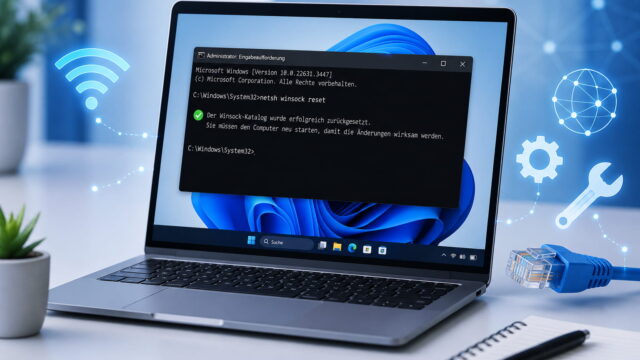
netsh winsock reset | Beschädigte Winsock-Einstellungen zurücksetzen |
Wenn Programme trotz bestehender WLAN- oder LAN-Verbindung nicht mehr auf das Netzwerk zugreifen können, kann ein beschädigter Winsock-Katalog die Ursache sein. Meine Anleitung zeigt dir, wie du mit netsh winsock reset den Winsock-Katalog reparierst und wann zusätzliche TCP/IP-Befehle sinnvoll sind.
Microsoft führt diese und weitere Werkzeuge in seiner Übersicht der Windows-Befehle auf. Die Befehle sind in Windows 10 und Windows 11 enthalten.
Eingabeaufforderung unter Windows öffnen
Für reine Abfragen benötigst du normalerweise keine Administratorrechte. Öffne das Startmenü, gib cmd ein und starte die Eingabeaufforderung.
Für Befehle, die Netzwerkeinstellungen verändern oder zurücksetzen, musst du die Eingabeaufforderung als Administrator öffnen. Klicke dazu mit der rechten Maustaste auf das Suchergebnis und wähle Als Administrator ausführen.
Viele der folgenden Befehle funktionieren auch in Windows PowerShell oder im Windows Terminal. Die angezeigte Ausgabe kann dort jedoch etwas anders aussehen.
Mit ipconfig die Netzwerkkonfiguration prüfen
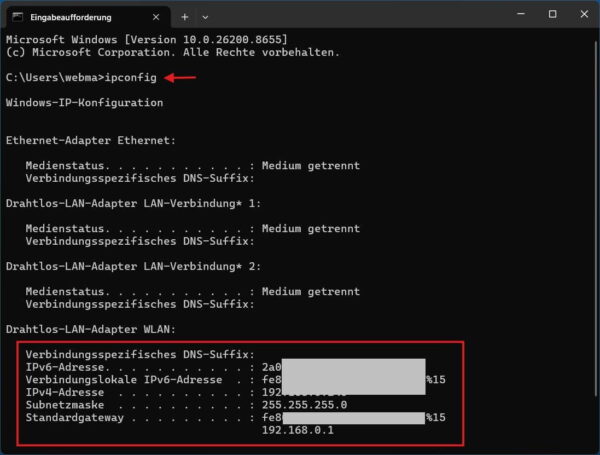
Der Befehl ipconfig gehört zu den wichtigsten CMD-Netzwerkbefehlen. Er zeigt dir, welche IP-Adressen Windows seinen Netzwerkadaptern zugewiesen hat.
ipconfigAchte besonders auf den Adapter, über den du gerade verbunden bist. Das kann eine WLAN-Verbindung oder eine Ethernet-Verbindung sein. Virtuelle Adapter von VPN-Programmen, VirtualBox oder Hyper-V kannst du zunächst ignorieren.
Wichtige Angaben sind:
- IPv4-Adresse: Adresse deines Computers im Heimnetzwerk
- Subnetzmaske: Bestimmt, welcher Bereich zum lokalen Netzwerk gehört
- Standardgateway: In einem Heimnetzwerk meistens die IP-Adresse des Routers
Mehr Informationen erhältst du mit:
ipconfig /allDieser Befehl zeigt zusätzlich unter anderem die MAC-Adresse, den verwendeten DHCP-Server und die eingetragenen DNS-Server an. Eine ausführliche Erklärung findest du in meinem Ratgeber über den Befehl ipconfig und die Windows-IP-Konfiguration.
DNS-Zwischenspeicher leeren
Windows speichert bereits aufgelöste Domainnamen vorübergehend in einem DNS-Cache. Verweist dieser Cache noch auf eine alte oder falsche IP-Adresse, kann eine Webseite trotz funktionierender Internetverbindung unerreichbar sein.
Den Cache leerst du mit:
ipconfig /flushdnsPersönliche Dateien, Browserdaten und Netzwerkeinstellungen werden dadurch nicht gelöscht. Windows muss die benötigten Domainnamen anschließend lediglich erneut beim DNS-Server abfragen.
IP-Adresse neu vom Router anfordern
Bei Problemen mit der automatischen Adressvergabe kannst du eine per DHCP erhaltene IPv4-Adresse freigeben und anschließend neu anfordern:
ipconfig /release
ipconfig /renew
Nach ipconfig /release wird die aktuelle DHCP-Konfiguration verworfen. Die Netzwerkverbindung fällt deshalb vorübergehend aus. Führe direkt danach ipconfig /renew aus.
Die Befehle helfen nur bei Adaptern, die ihre IP-Adresse automatisch beziehen. Bei einer manuell eingetragenen festen IP-Adresse haben sie nicht die gewünschte Wirkung.
Mit ping die Erreichbarkeit testen
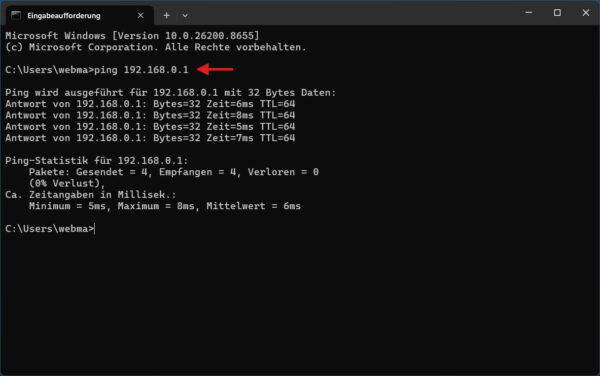
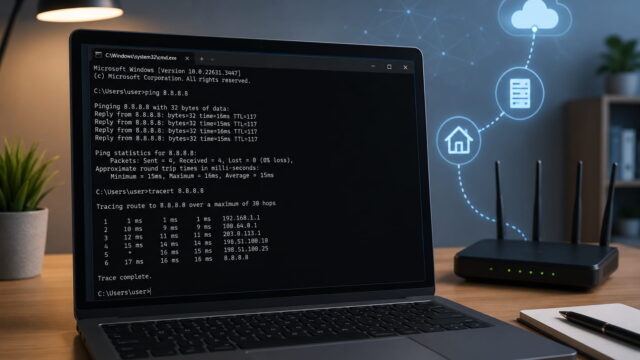
Der Befehl ping sendet kleine ICMP-Testpakete an ein Ziel. An den Antworten erkennst du, ob das Gerät grundsätzlich erreichbar ist und wie lange die Daten für Hin- und Rückweg benötigen.
ping 192.168.178.1Ersetze die Beispieladresse durch das Standardgateway, das dir ipconfig anzeigt. Antwortet der Router, funktioniert die Verbindung zwischen deinem Computer und dem lokalen Netzwerk grundsätzlich.
Anschließend kannst du eine Adresse im Internet testen:
ping 1.1.1.1Wenn dieser Test funktioniert, aber Webseiten weiterhin nicht erreichbar sind, liegt möglicherweise ein Problem mit der Namensauflösung vor. Teste deshalb zusätzlich einen Domainnamen:
ping www.microsoft.comFunktioniert der Ping auf eine IP-Adresse, aber nicht auf einen Namen, deutet das auf ein DNS-Problem hin. Microsoft beschreibt ping ebenfalls als Werkzeug zum Prüfen von Erreichbarkeit und Namensauflösung.
Eine Zeitüberschreitung beweist allerdings nicht automatisch, dass das Ziel offline ist. Router, Server und Firewalls können ICMP-Pakete blockieren oder ignorieren. Weitere Hinweise zur Auswertung findest du in meinem Artikel über das Messen und Bewerten der Ping-Zeit.
Mit tracert und pathping den Netzwerkweg untersuchen
Während ping nur Quelle und Ziel betrachtet, zeigt dir tracert die Zwischenstationen auf dem Weg dorthin.
tracert www.microsoft.comJede Zeile steht für einen sogenannten Hop. Das ist normalerweise ein Router, den das Datenpaket auf seinem Weg passiert. Die ersten Stationen gehören meist zu deinem Heimnetzwerk und deinem Internetanbieter.
Sternchen in der Ausgabe sind nicht automatisch ein Fehler. Manche Router beantworten die von tracert verwendeten ICMP-Anfragen nicht, leiten die normalen Datenpakete aber trotzdem weiter.
Eine ausführliche Messung ist mit pathping möglich:
pathping www.microsoft.comDer Befehl kombiniert Funktionen von ping und tracert. Er prüft die Zwischenstationen mehrfach und berechnet daraus unter anderem mögliche Paketverluste. Die Auswertung dauert deshalb deutlich länger als bei einem normalen Ping.
Wie du beide Werkzeuge praktisch einsetzt, erkläre ich ausführlicher im Ratgeber über Ping und Tracert bei Verbindungsproblemen.
DNS-Probleme mit nslookup erkennen
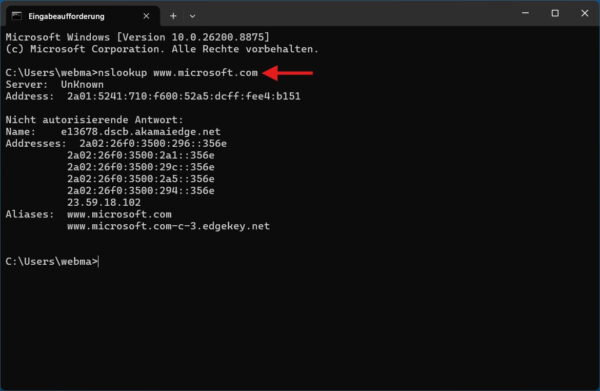
DNS übersetzt leicht lesbare Domainnamen wie www.microsoft.com in IP-Adressen. Ohne diese Übersetzung kann eine Webseite über ihren Namen nicht geöffnet werden, obwohl die eigentliche Internetverbindung funktioniert.
Mit folgendem Befehl fragst du den aktuell eingestellten DNS-Server ab:
nslookup www.microsoft.comDie Ausgabe nennt zunächst den verwendeten DNS-Server. Darunter stehen die für die Domain gefundenen IPv4- oder IPv6-Adressen.
Du kannst die Abfrage testweise an einen anderen DNS-Server senden:
nslookup www.microsoft.com 1.1.1.1Damit änderst du noch keine Windows- oder Routereinstellung. Nur diese einzelne Abfrage wird an den angegebenen DNS-Server geschickt.
Funktioniert die Abfrage über den alternativen Server, aber nicht über den standardmäßig verwendeten DNS-Server, hast du den Fehler bereits stark eingegrenzt. Mögliche Ursachen sind eine Störung beim DNS-Anbieter, eine falsche Konfiguration oder ein nicht erreichbarer Router.
WLAN-Verbindung mit netsh wlan prüfen
Windows zeigt in der Taskleiste nur wenige Informationen zur aktuellen WLAN-Verbindung an. Über netsh wlan erhältst du deutlich mehr technische Details.
netsh wlan show interfacesJe nach WLAN-Adapter und Treiber siehst du unter anderem den Netzwerknamen, den Verbindungstyp, das verwendete Funkband, den Kanal und die Signalqualität.
Gespeicherte WLAN-Profile listest du mit folgendem Befehl auf:
netsh wlan show profilesDiese Liste kann hilfreich sein, wenn Windows veraltete Profile gespeichert hat oder sich immer wieder mit einem unerwünschten WLAN verbindet.
Informationen zu den Fähigkeiten des WLAN-Adapters erhältst du mit:
netsh wlan show driversDie Ausgabe kann beispielsweise zeigen, welche Funkstandards und Sicherheitsverfahren der installierte Treiber unterstützt. Sie sagt jedoch nicht automatisch aus, welchen Standard die aktuelle Verbindung tatsächlich verwendet.
Aktive Verbindungen mit netstat anzeigen
Mit netstat kannst du untersuchen, welche Netzwerkverbindungen auf deinem Computer aktiv sind und welche lokalen Ports auf eingehende Verbindungen warten.
netstat -anoDer Parameter -a zeigt aktive Verbindungen und Ports im Wartezustand. -n verhindert die Auflösung von IP-Adressen und Portnummern in Namen. Dadurch erscheint die Ausgabe schneller und übersichtlicher.
Der Parameter -o ergänzt die Prozess-ID, kurz PID. Diese Nummer kannst du im Task-Manager auf der Registerkarte Details einem laufenden Programm oder Dienst zuordnen.
Eine lange Liste ist zunächst kein Grund zur Sorge. Browser, Cloudspeicher, Messenger, Windows-Dienste und Sicherheitsprogramme bauen regelmäßig Netzwerkverbindungen auf. Auch ein lauschender Port bedeutet nicht automatisch, dass Schadsoftware aktiv ist.
Geräte, MAC-Adressen und Routen anzeigen
Einige Befehle werden seltener benötigt, können bei bestimmten Fehlerbildern aber sehr hilfreich sein.
arp -a
arp -aDer Befehl zeigt Einträge aus dem ARP-Cache an. Dort ordnet Windows IPv4-Adressen den zugehörigen MAC-Adressen im lokalen Netzwerk zu.
Die Liste enthält nur Geräte, mit denen dein Computer vor Kurzem kommuniziert hat. Sie ist daher keine vollständige Übersicht aller Geräte im Heimnetzwerk. Für IPv6 wird nicht ARP, sondern ein eigenes Verfahren zur Nachbarerkennung verwendet.
getmac
getmac /vDamit zeigst du die MAC-Adressen der eigenen Netzwerkadapter an. Das ist beispielsweise hilfreich, wenn du einen PC in der Geräteliste des Routers identifizieren möchtest.
Achte darauf, dass virtuelle Adapter und deaktivierte Verbindungen ebenfalls erscheinen können. Ordne die Adresse deshalb immer dem richtigen WLAN- oder Ethernet-Adapter zu.
hostname
hostnameDer Befehl zeigt den Namen deines Windows-Computers an. Dieser Name kann in Routerlisten, Netzwerkfreigaben oder bei der Suche nach Geräten im Heimnetzwerk auftauchen.
route print
route printDamit zeigst du die lokale Routingtabelle an. Sie legt fest, über welchen Netzwerkadapter und welches Gateway bestimmte Ziele erreicht werden.
Der reine Befehl route print verändert nichts. Von Befehlen wie route add, route change oder route delete solltest du als Einsteiger jedoch Abstand nehmen. Eine falsche Route kann den Netzwerk- oder Internetzugang beeinträchtigen.
Winsock nur bei hartnäckigen Problemen zurücksetzen
Winsock ist eine Windows-Schnittstelle, über die Programme auf Netzwerkdienste zugreifen. Beschädigte Winsock-Einträge können dazu führen, dass einzelne Anwendungen oder sogar alle Programme keine Netzwerkverbindung mehr aufbauen.
Öffne für die Reparatur eine Eingabeaufforderung als Administrator und führe folgenden Befehl aus:
netsh winsock resetStarte den Computer danach neu. Der Befehl setzt den Winsock-Katalog auf einen sauberen Zustand zurück und entfernt dabei auch benutzerdefinierte Erweiterungen. VPN-Programme, Sicherheitssoftware oder spezielle Netzwerkprogramme müssen ihre Komponenten anschließend möglicherweise erneut einrichten.
Ich empfehle diesen Schritt daher nicht als erste Maßnahme. Prüfe vorher IP-Konfiguration, Routerverbindung, Internetzugang und DNS-Auflösung. Microsoft nennt den Befehl ebenfalls in seiner Anleitung zur Behebung von WLAN-Verbindungsproblemen.
Bei weiterhin bestehenden Problemen kann ein vollständiges Zurücksetzen des Netzwerks unter Windows 11 helfen. Dabei werden jedoch Netzwerkadapter und zugehörige Einstellungen neu eingerichtet.
Sinnvolle Reihenfolge bei der Fehlersuche
Bei Netzwerkproblemen solltest du die Befehle nicht wahllos ausprobieren. Mit einer festen Reihenfolge kannst du meist erkennen, an welcher Stelle die Verbindung unterbrochen ist.
- Prüfe mit
ipconfig, ob der richtige Adapter eine plausible IP-Adresse und ein Standardgateway besitzt. - Pinge das Standardgateway an, um die Verbindung zum Router zu testen.
- Pinge eine IP-Adresse im Internet an, um den Internetzugang ohne DNS zu prüfen.
- Teste anschließend einen Domainnamen.
- Verwende
nslookup, wenn Namen nicht aufgelöst werden. - Untersuche mit
tracertoderpathping, wo der Datenweg auffällig wird. - Nutze
netsh wlan show interfaces, wenn das Problem nur im WLAN auftritt. - Setze Winsock erst zurück, wenn die einfachen Prüfungen keine Lösung ergeben.
Aus meiner mehr als 30-jährigen praktischen Beschäftigung mit Computern, Windows und Netzwerktechnik weiß ich, dass diese schrittweise Vorgehensweise meist schneller zum Ziel führt als mehrere Rücksetzbefehle auf Verdacht auszuführen.
Typische Ergebnisse richtig einordnen
| Ergebnis | Mögliche Bedeutung |
IPv4-Adresse beginnt mit 169.254 | Windows hat wahrscheinlich keine Adresse vom DHCP-Server erhalten |
| Kein Standardgateway eingetragen | Der Weg aus dem lokalen Netzwerk fehlt |
| Router antwortet nicht auf Ping | Problem zwischen PC, WLAN, LAN und Router möglich |
| Internet-IP antwortet, Domainname nicht | DNS-Auflösung wahrscheinlich gestört |
| IP-Adresse und Domain antworten | Grundlegende Netzwerk- und Internetverbindung funktioniert |
| Einzelne Sternchen bei tracert | Zwischenrouter beantwortet möglicherweise keine ICMP-Anfragen |
| Nur ein bestimmtes Programm funktioniert nicht | Ursache kann bei der Anwendung, Firewall oder Proxy-Konfiguration liegen |
Eine Adresse aus dem Bereich 169.254.x.x wird von Windows automatisch vergeben, wenn keine passende IPv4-Adresse über DHCP bezogen werden kann. Ursachen können ein nicht erreichbarer Router, ein abgeschalteter DHCP-Server oder eine unterbrochene LAN- beziehungsweise WLAN-Verbindung sein.
Denke außerdem daran, IPv4 und IPv6 getrennt zu betrachten. Eine Anwendung kann über IPv6 funktionieren, obwohl eine IPv4-Prüfung fehlschlägt – oder umgekehrt. Mit den Parametern /4 und /6 lassen sich viele Windows-Netzwerkbefehle gezielt auf eine Protokollversion beschränken.
Fazit
Mit den wichtigsten CMD-Netzwerkbefehlen kannst du viele Probleme im Heimnetzwerk selbst untersuchen. ipconfig zeigt die Konfiguration, ping prüft die Erreichbarkeit, nslookup testet DNS und tracert beziehungsweise pathping untersuchen den Weg zum Ziel.
Für WLAN-Details, aktive Verbindungen und Geräteinformationen stehen mit netsh wlan, netstat, arp und getmac weitere nützliche Werkzeuge bereit. Nach meiner Erfahrung liegt der größte Nutzen aber nicht in der Anzahl der ausgeführten Befehle, sondern in der richtigen Reihenfolge und einer sorgfältigen Auswertung der Ergebnisse.
Welcher CMD-Netzwerkbefehl hat dir bei deinem Problem geholfen, und an welcher Stelle funktioniert die Verbindung noch nicht? Nenne gern deine Windows-Version, dein Routermodell und die angezeigte Fehlermeldung.