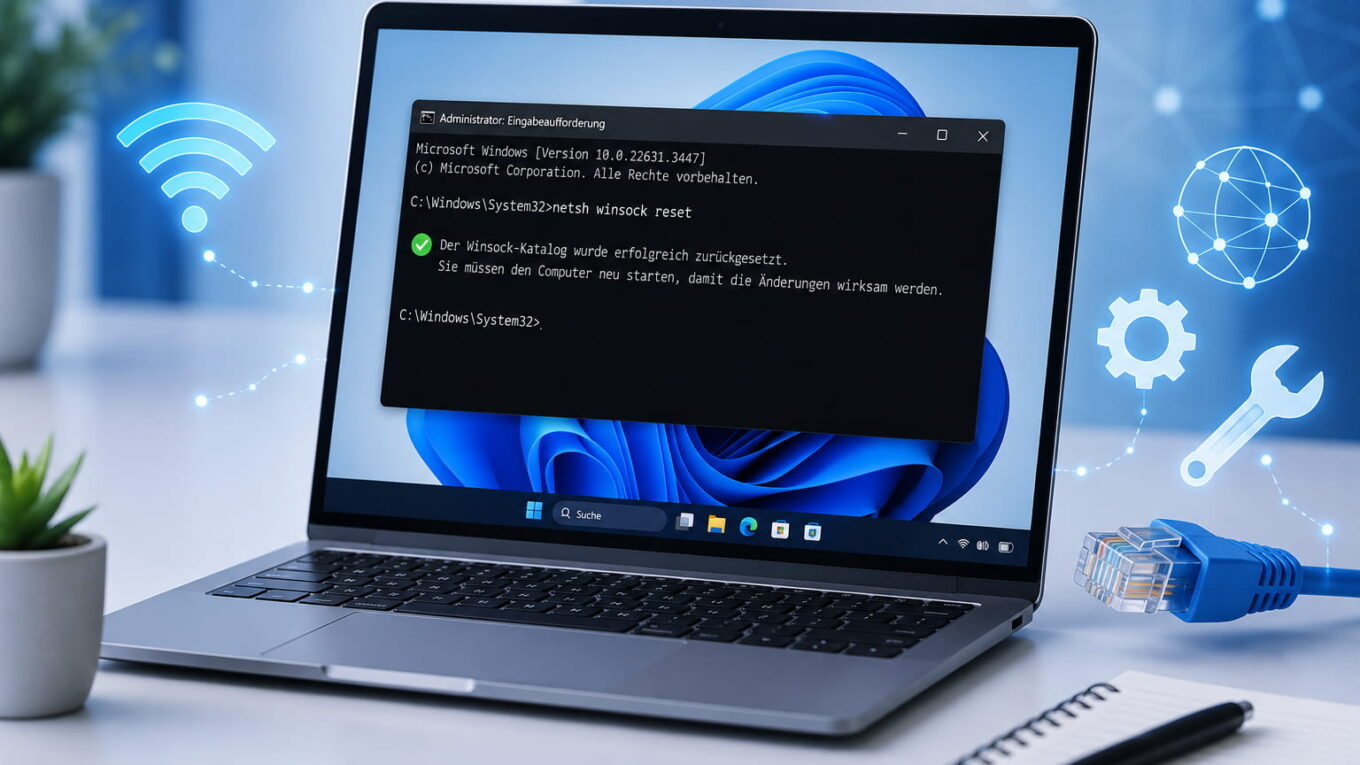
TCP/IP-Stack in Windows reparieren: netsh winsock reset richtig nutzen
Mit dem Befehl netsh winsock reset kannst du bestimmte Netzwerkprobleme unter Windows beheben. Er setzt den sogenannten Winsock-Katalog zurück, über den Programme wie Browser, E-Mail-Clients, Spiele oder andere Anwendungen auf Netzwerkfunktionen zugreifen.
Der Befehl ist besonders dann interessant, wenn nur ein bestimmter Windows-PC betroffen ist, während andere Geräte im Heimnetz weiterhin funktionieren. Typische Anzeichen sind Programme, die trotz bestehender WLAN- oder LAN-Verbindung keine Verbindung aufbauen können.
Allerdings wird häufig behauptet, netsh winsock reset setze den kompletten TCP/IP-Stack zurück. Das stimmt so nicht. Der Befehl repariert in erster Linie die Winsock-Schnittstelle. Für die eigentlichen TCP/IP-Einstellungen gibt es einen weiteren Befehl.
Was macht netsh winsock reset genau?
Winsock ist die Abkürzung für Windows Sockets. Dabei handelt es sich um eine Programmierschnittstelle, die Anwendungen für die Netzwerkkommunikation verwenden.
Ein Browser kommuniziert beispielsweise nicht direkt mit deinem Router. Er fordert die benötigten Netzwerkfunktionen über Windows an. Winsock bildet dabei eine Schnittstelle zwischen dem Programm und den Netzwerkdiensten des Betriebssystems.
Windows führt dafür einen Winsock-Katalog. Darin sind die vorhandenen Netzwerkdienstanbieter und weitere Komponenten eingetragen, die sich in die Kommunikation einklinken können.
Der Befehl
netsh winsock resetsetzt diesen Katalog auf einen sauberen Ausgangszustand zurück. Benutzerdefinierte Layered Service Provider, kurz LSPs, werden dabei entfernt. Microsoft beschreibt den Befehl in der offiziellen Dokumentation zu netsh winsock.
Solche Erweiterungen wurden beziehungsweise werden unter anderem von spezieller Filter-, Sicherheits- oder Netzwerksoftware verwendet. Ist ein Eintrag beschädigt oder nach der Deinstallation eines Programms unvollständig zurückgeblieben, können Anwendungen den Netzwerkzugriff verlieren.
Der Reset verändert jedoch nicht deinen Router, deinen WLAN-Schlüssel oder die Zugangsdaten deines Internetanschlusses. Auch ein defektes Netzwerkkabel, ein ausgefallener Router oder eine Störung beim Anbieter lässt sich damit nicht beheben.
Wann ist ein Winsock-Reset sinnvoll?
netsh winsock reset ist keine allgemeine Reparatur für jedes Internetproblem. Der Befehl sollte erst eingesetzt werden, nachdem du einfache Ursachen ausgeschlossen hast.
Sinnvoll kann der Reset unter anderem in folgenden Situationen sein:
- Nur ein Windows-PC hat Netzwerkprobleme.
- WLAN oder LAN wird als verbunden angezeigt, Programme können aber keine Verbindung aufbauen.
- Mehrere Anwendungen sind betroffen, während andere Geräte normal ins Internet gelangen.
- Das Problem trat nach der Installation oder Deinstallation einer VPN-, Filter- oder Sicherheitssoftware auf.
- Eine Schadsoftwarebereinigung hat fehlerhafte Netzwerkeinträge zurückgelassen.
- Windows meldet Fehler bei Netzwerkdiensten oder der Socket-Kommunikation.
- Ein Neustart und einfache Netzwerkprüfungen haben nicht geholfen.
Besteht das Problem dagegen auf allen Geräten, liegt die Ursache wahrscheinlich nicht am Winsock-Katalog dieses einen Computers. Prüfe dann zuerst den Router, das Modem, die Verkabelung und eine mögliche Störung beim Internetanbieter.
Eine bestehende WLAN-Verbindung bestätigt außerdem nur die Verbindung zum Router oder Mesh-Zugangspunkt. Sie beweist nicht, dass auch der Router eine funktionierende Internetverbindung besitzt. Wie du diese Fälle unterscheidest, erkläre ich ausführlich im Artikel Kein Internet trotz WLAN: Ursachen finden und beheben.
Vor dem Reset einfache Ursachen ausschließen
Bevor du Windows-Netzwerkeinstellungen zurücksetzt, solltest du das Problem kurz eingrenzen. Damit verhinderst du unnötige Änderungen und erkennst schneller, an welcher Stelle die Verbindung gestört ist.
Teste zuerst mit einem Smartphone oder einem anderen Computer, ob das Internet grundsätzlich funktioniert. Deaktiviere bei einem Smartphone vorübergehend die mobilen Daten, damit es wirklich das WLAN verwendet.
Funktioniert das Internet auf keinem Gerät, solltest du nicht mit Reparaturbefehlen am Windows-PC beginnen. Kontrolliere stattdessen den Routerstatus und starte den Router bei Bedarf einmal neu.
Ist nur der Computer betroffen, helfen zunächst folgende Prüfungen:
- Starte Windows über Neu starten vollständig neu.
- Trenne eine aktive VPN-Verbindung testweise.
- Kontrolliere, ob ein manueller Proxy eingerichtet ist.
- Schalte WLAN kurz aus und wieder ein oder ziehe das Netzwerkkabel kurz ab.
- Prüfe, ob Windows eine gültige IP-Adresse und ein Standardgateway erhalten hat.
- Teste, ob nur einzelne Programme oder sämtliche Anwendungen betroffen sind.
Aus meiner mehr als 30-jährigen praktischen Beschäftigung mit Computern, Windows und Netzwerktechnik weiß ich, dass eine feste Prüfreihenfolge meistens schneller zum Ziel führt als das wahllose Ausführen mehrerer Reparaturbefehle.
netsh winsock reset als Administrator ausführen
Für den Winsock-Reset benötigst du Administratorrechte. Die Anleitung funktioniert unter Windows 10 und Windows 11.
Speichere zunächst geöffnete Dokumente. Nach dem Befehl musst du den Computer neu starten, damit der neue Winsock-Katalog vollständig verwendet wird.
Eingabeaufforderung mit Administratorrechten öffnen
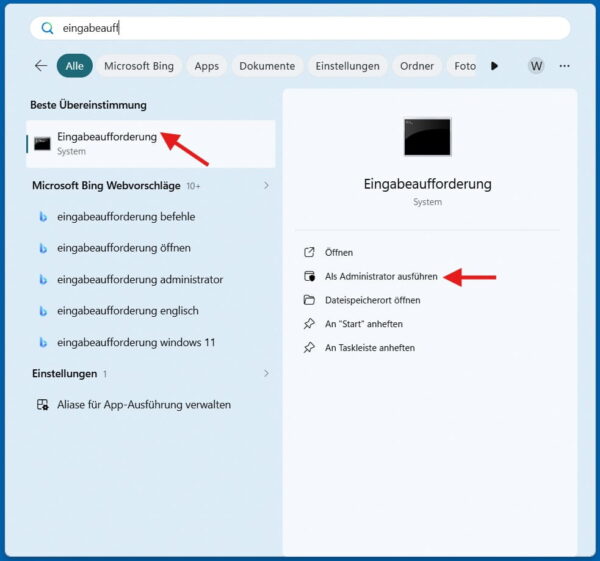
- Öffne die Windows-Suche.
- Gib Eingabeaufforderung oder cmd ein.
- Klicke bei der Eingabeaufforderung auf Als Administrator ausführen.
- Bestätige die Sicherheitsabfrage der Benutzerkontensteuerung.
Alternativ kannst du ein Windows Terminal mit Administratorrechten öffnen. Der netsh-Befehl lässt sich dort ebenfalls ausführen.
Winsock-Katalog zurücksetzen
Gib folgenden Befehl ein:
netsh winsock resetDrücke anschließend die Eingabetaste.
Windows sollte melden, dass der Winsock-Katalog erfolgreich zurückgesetzt wurde und ein Neustart notwendig ist. Erscheint stattdessen eine Meldung über fehlende Berechtigungen, wurde das Terminal wahrscheinlich nicht mit Administratorrechten gestartet.
Computer neu starten und Verbindung testen
Schließe die Eingabeaufforderung und starte den Computer neu. Ein einfaches Abmelden reicht nicht aus.
Prüfe danach zuerst die Anwendung, bei der das Problem aufgetreten ist. Teste anschließend eine zweite Webseite oder ein weiteres Programm, damit du ein Problem des jeweiligen Servers ausschließen kannst.
Verwendest du ein NAS, einen Netzwerkdrucker oder Windows-Freigaben, solltest du auch den Zugriff auf diese Geräte testen. Internetzugang und lokaler Netzwerkzugriff sind zwei unterschiedliche Dinge.
netsh winsock reset und TCP/IP-Reset: der Unterschied
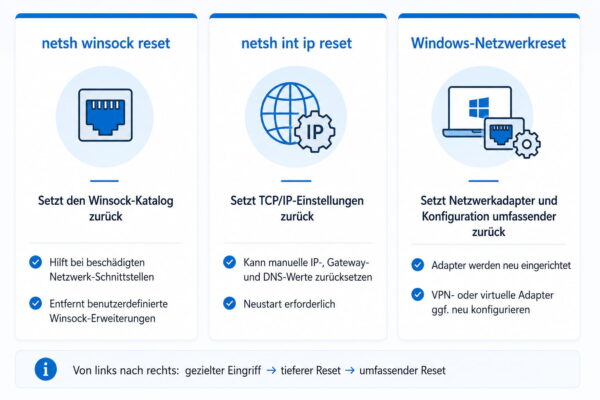
Der Winsock-Katalog ist nur ein Teil der Windows-Netzwerkfunktionen. Deshalb behebt netsh winsock reset keine fehlerhafte IP-Adresse, kein falsches Standardgateway und keine beschädigte TCP/IP-Konfiguration.
Für einen weitergehenden Reset gibt es den Befehl:
netsh int ip resetDieser setzt benutzerdefinierte TCP/IP-Einstellungen zurück. Microsoft weist darauf hin, dass anschließend ein Neustart erforderlich ist.
Führe diesen Befehl nicht vorschnell aus. Manuell eingetragene IP-Adressen, DNS-Server, Gateway-Einstellungen oder andere angepasste Netzwerkkonfigurationen können anschließend erneut eingerichtet werden müssen.
Notiere deshalb vorher alle manuell vorgenommenen Einstellungen. Das ist besonders wichtig, wenn dein Computer eine feste IP-Adresse verwendet, beispielsweise für den Zugriff auf ein NAS, eine Portfreigabe oder bestimmte Freigaberegeln.
Der Unterschied lässt sich vereinfacht so zusammenfassen:
| Befehl | Wirkung | Mögliche Folgen |
|---|---|---|
netsh winsock reset | Setzt den Winsock-Katalog zurück | Benutzerdefinierte Winsock-Erweiterungen werden entfernt |
netsh int ip reset | Setzt TCP/IP-Einstellungen zurück | Manuelle IP- und Netzwerkeinstellungen können verloren gehen |
| Windows-Netzwerkreset | Entfernt Netzwerkadapter und richtet sie neu ein | VPN-Software, virtuelle Adapter und Netzwerkeinstellungen können neu eingerichtet werden müssen |
Beginne im Normalfall mit dem Winsock-Reset. Nutze den TCP/IP-Reset erst, wenn das Problem weiterhin besteht und Hinweise auf eine fehlerhafte IP-Konfiguration vorliegen.
Weitere Netzwerkbefehle gezielt verwenden
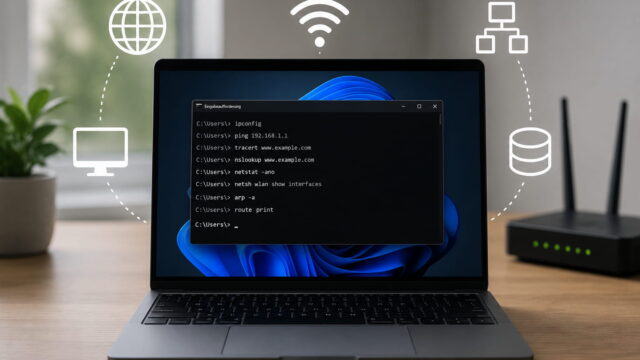
Microsoft nennt bei hartnäckigen Windows-Verbindungsproblemen mehrere Befehle. Sie erfüllen jedoch unterschiedliche Aufgaben und sollten nicht ohne Erklärung als großer Befehlsblock ausgeführt werden.
DNS-Cache leeren
Wenn nur bestimmte Webseiten nicht erreichbar sind oder alte Serveradressen verwendet werden, kannst du den DNS-Cache leeren:
ipconfig /flushdnsDer Befehl entfernt zwischengespeicherte DNS-Antworten. Er verändert weder deine IP-Adresse noch deine WLAN-Verbindung. Microsoft bestätigt, dass damit der lokale DNS-Auflösungscache geleert und zurückgesetzt wird.
Automatische IP-Adresse erneuern
Bezieht dein Computer seine Adresse automatisch vom Router, kannst du die vorhandene Adresse freigeben und neu anfordern:
ipconfig /release
ipconfig /renew
Während der Zeit zwischen beiden Befehlen ist die Netzwerkverbindung unterbrochen. Die Befehle sind vor allem für Netzwerkadapter sinnvoll, die ihre Konfiguration über DHCP erhalten.
Bei einer manuell eingetragenen IP-Adresse bringt dieser Schritt normalerweise keinen Nutzen. Weitere Erklärungen und Beispiele findest du in meiner Anleitung zu ipconfig, IP-Adressen und dem DNS-Cache.
Verbindung mit Ping prüfen
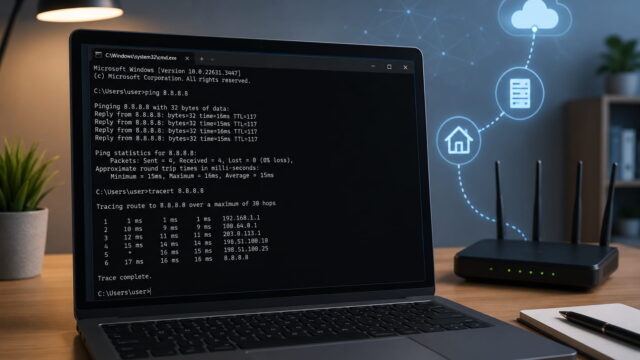
Mit ping kannst du testen, ob der Router, ein lokales Gerät oder ein Internetserver erreichbar ist. So lässt sich feststellen, ob das Problem bereits im eigenen Heimnetz beginnt.
Funktioniert ein Ping an eine öffentliche IP-Adresse, aber Webseiten lassen sich über ihren Namen nicht öffnen, spricht das eher für ein DNS-Problem. Ausbleibende Ping-Antworten beweisen allerdings nicht immer einen Ausfall, da manche Geräte und Server diese Anfragen blockieren.
Eine ausführliche Vorgehensweise findest du im Ratgeber Netzwerkprobleme mit Ping und Tracert eingrenzen.
Mögliche Nebenwirkungen des Winsock-Resets
Der reine Winsock-Reset ist weniger umfassend als ein kompletter Netzwerkreset. Trotzdem greift er in eine wichtige Schnittstelle des Betriebssystems ein.
Microsoft weist ausdrücklich darauf hin, dass benutzerdefinierte LSP-Einträge aus dem Winsock-Katalog entfernt werden. Bei älterer oder spezieller Netzwerksoftware ist es daher möglich, dass diese anschließend repariert oder neu installiert werden muss.
Achte nach dem Neustart besonders auf folgende Programme:
- VPN-Clients
- spezielle Jugendschutz- oder Webfilter
- ältere Sicherheitsprogramme
- Programme zur Verkehrsüberwachung
- Netzwerkbeschleuniger oder Filtersoftware
- spezielle Unternehmens- oder Fernzugriffssoftware
Im normalen Heimnetz werden solche Erweiterungen nur selten benötigt. Tritt nach dem Reset jedoch ein neues Problem mit einer bestimmten Anwendung auf, solltest du deren Einstellungen prüfen oder die aktuelle Version des Programms neu installieren.
Deine persönlichen Dateien, WLAN-Kennwörter und Routereinstellungen werden durch netsh winsock reset nicht gelöscht.
Was tun, wenn netsh winsock reset nicht hilft?
Hilft der Winsock-Reset nicht, solltest du nicht denselben Befehl immer wieder ausführen. Suche stattdessen nach der tatsächlichen Ursache.
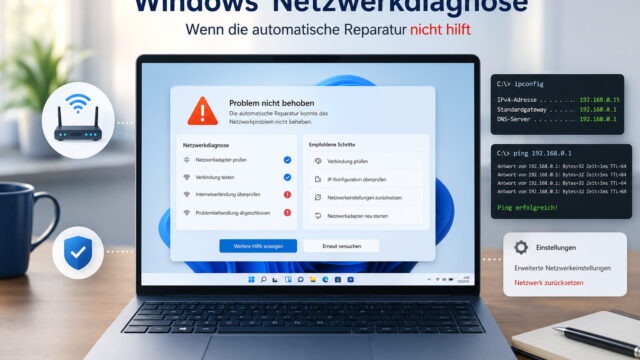
Eine vollständige Reihenfolge für diese Fehlersuche findest du in meinem Ratgeber zur Windows Netzwerkdiagnose. Dort prüfst du zunächst Verbindung, Router, IP-Adresse und DNS, bevor du weitere Reset-Befehle einsetzt.
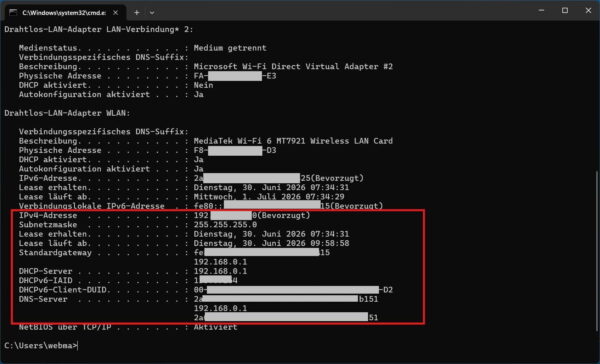
Prüfe zunächst die IP-Konfiguration mit:
ipconfig /allAchte darauf, ob der aktive Netzwerkadapter eine passende IPv4- oder IPv6-Adresse, ein Standardgateway und DNS-Server besitzt. Eine IPv4-Adresse aus dem Bereich 169.254.x.x deutet häufig darauf hin, dass Windows keine Adresse vom DHCP-Server erhalten hat.
Kontrolliere danach den Treiber des WLAN- oder Ethernet-Adapters. Tritt das Problem seit einem Windows- oder Treiberupdate auf, kann eine Aktualisierung oder Neuinstallation des passenden Herstellertreibers helfen.
Sind nur lokale Geräte wie NAS, Drucker oder andere Computer nicht erreichbar, solltest du außerdem Netzwerkprofil, Netzwerkerkennung, Freigaben und Firewall prüfen. Ein Winsock-Reset aktiviert keine deaktivierte Netzwerkerkennung und korrigiert keine Zugriffsrechte.
Als letzte Windows-Maßnahme kommt der vollständige Netzwerkreset infrage. Dabei entfernt Windows die Netzwerkadapter und richtet sie nach dem Neustart erneut ein. VPN-Clients und virtuelle Netzwerkadapter können danach eine neue Einrichtung benötigen. Microsoft weist auf diese mögliche Folge ausdrücklich hin.
Die einzelnen Schritte und Vorbereitungen beschreibe ich im Artikel Netzwerk komplett zurücksetzen in Windows 11.
Typische Fehler bei der Verwendung
Ein Winsock-Reset scheitert häufig nicht am Befehl selbst, sondern an falschen Erwartungen oder einer ungeeigneten Reihenfolge.
Der Befehl wird ohne Administratorrechte ausgeführt
Für die Änderung des Winsock-Katalogs sind erhöhte Rechte erforderlich. Öffne die Eingabeaufforderung deshalb ausdrücklich als Administrator.
Der Computer wird nicht neu gestartet
Der Neustart ist ein fester Bestandteil der Reparatur. Erst danach werden die zurückgesetzten Einstellungen vollständig verwendet.
Alle Netzwerkbefehle werden gleichzeitig ausgeführt
Wenn du Winsock, TCP/IP, DNS und IP-Adresse in einem Schritt zurücksetzt, weißt du anschließend nicht, welche Maßnahme geholfen hat. Außerdem veränderst du möglicherweise unnötig Einstellungen.
Führe zunächst nur den Befehl aus, der zum beobachteten Fehler passt. Teste die Verbindung nach jedem größeren Schritt erneut.
Der Fehler betrifft den Router oder Internetanbieter
Wenn auch Smartphone, Fernseher und andere Computer offline sind, kann ein Winsock-Reset auf einem einzelnen Windows-PC nichts bewirken. Prüfe in diesem Fall Router, Modem und Anschlussstatus.
Eine feste IP-Adresse wird nicht berücksichtigt
Vor einem TCP/IP-Reset oder vollständigen Netzwerkreset solltest du manuelle IP-, Gateway- und DNS-Werte notieren. Andernfalls kann der Computer nach der Reparatur zwar korrekt funktionieren, aber nicht mehr unter seiner bisherigen Adresse erreichbar sein.
Fazit: netsh winsock reset gezielt einsetzen
Mit netsh winsock reset kannst du einen beschädigten oder fehlerhaft veränderten Winsock-Katalog reparieren. Der Befehl ist vor allem sinnvoll, wenn nur ein Windows-PC betroffen ist und Anwendungen trotz vorhandener Netzwerkverbindung keinen Zugriff erhalten.
Wichtig ist die Abgrenzung: Der Winsock-Reset setzt nicht die vollständige TCP/IP-Konfiguration zurück. Dafür wäre zusätzlich netsh int ip reset notwendig, der jedoch größere Auswirkungen auf manuelle Netzwerkeinstellungen haben kann.
Ich empfehle deshalb, zuerst andere Geräte, Router, Verbindung, VPN und IP-Konfiguration zu prüfen. Führe danach den Winsock-Reset als Administrator aus und starte Windows neu. Bleibt das Problem bestehen, kannst du die Fehlersuche gezielt auf TCP/IP-Einstellungen, Treiber oder den Netzwerkadapter ausweiten.