ipconfig richtig nutzen: IP-Adresse erneuern und DNS-Cache leeren
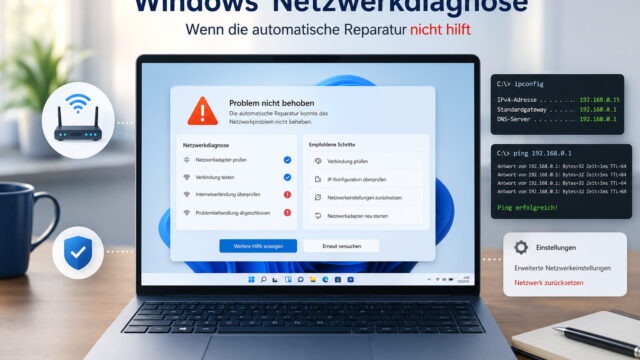
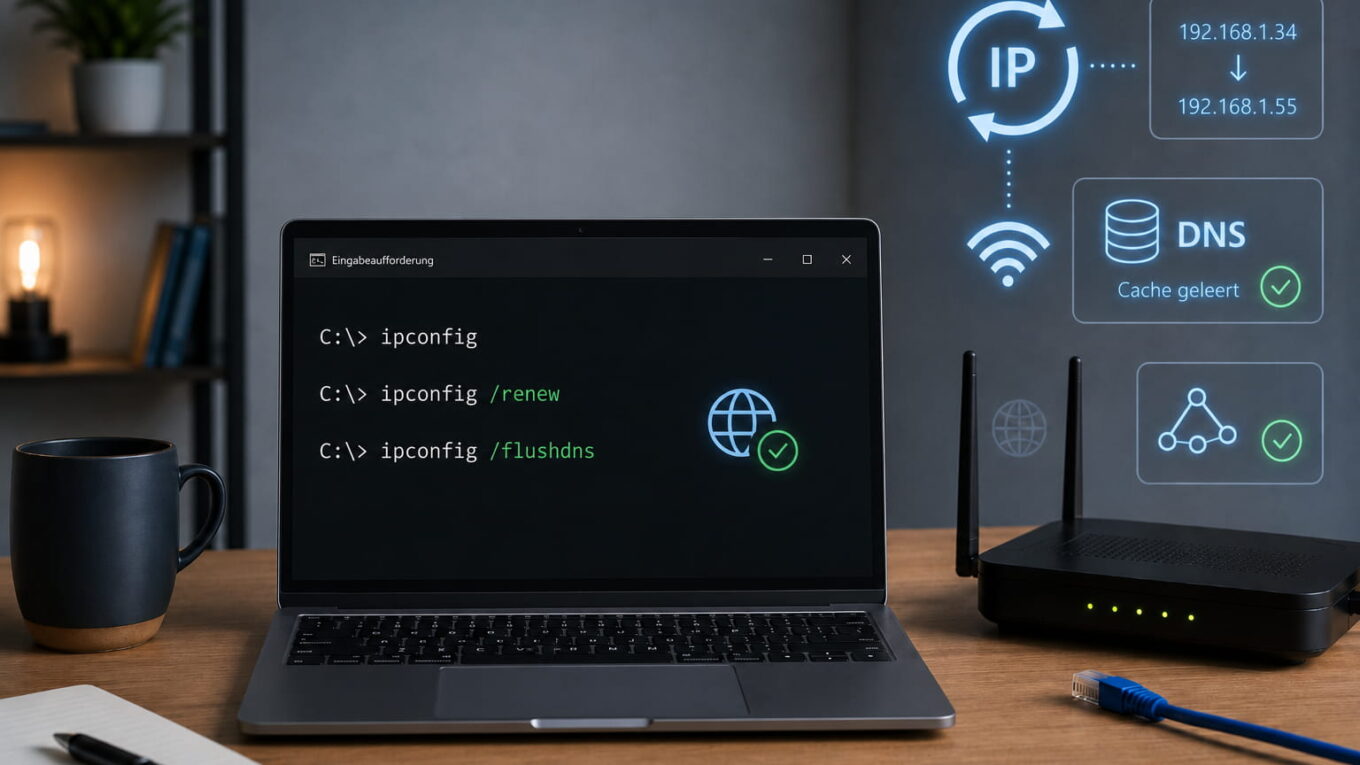
Mit dem Windows-Befehl ipconfig kannst du wichtige Netzwerkeinstellungen anzeigen, eine automatisch bezogene IP-Adresse erneuern und den DNS-Cache leeren. Das hilft beispielsweise, wenn dein Computer mit dem WLAN verbunden ist, aber kein Internetzugriff möglich ist oder einzelne Webseiten plötzlich nicht mehr erreichbar sind.
Die verschiedenen Parameter von ipconfig erfüllen jedoch unterschiedliche Aufgaben. Ein geleerter DNS-Cache repariert keine fehlerhafte WLAN-Verbindung. Eine erneuerte IP-Adresse hilft wiederum nicht, wenn der Router selbst keine Verbindung zum Internetanbieter besitzt.
Deshalb solltest du zunächst feststellen, wo das Problem liegt. Anschließend kannst du gezielt den passenden Befehl verwenden, ohne unnötig weitere Netzwerkeinstellungen zu verändern.
Was kann der Befehl ipconfig?
ipconfig ist ein in Windows integriertes Werkzeug für die Eingabeaufforderung und das Windows-Terminal. Der Befehl zeigt die aktuelle TCP/IP-Konfiguration der vorhandenen Netzwerkadapter an.
Dazu gehören je nach verwendeter Option unter anderem:
- IPv4- und IPv6-Adressen
- Subnetzmaske
- Standardgateway
- verwendete DNS-Server
- DHCP-Server
- Status der automatischen Adressvergabe
- Beginn und Ablauf einer DHCP-Lease
Die wichtigsten Befehle für ein privates Heimnetzwerk lassen sich einfach unterscheiden:
| Befehl | Wirkung | Typischer Einsatz |
|---|---|---|
ipconfig | Zeigt die grundlegenden IP-Daten an | IP-Adresse und Gateway schnell kontrollieren |
ipconfig /all | Zeigt die vollständige Konfiguration | DHCP, DNS-Server und weitere Details prüfen |
ipconfig /renew | Erneuert die per DHCP bezogene IPv4-Konfiguration | Fehlerhafte oder fehlende IP-Adresse beheben |
ipconfig /release | Gibt die aktuelle DHCP-Konfiguration frei | Adressvergabe vollständig neu starten |
ipconfig /flushdns | Leert den DNS-Resolvercache | Fehlerhafte oder veraltete Namensauflösung beheben |
ipconfig /displaydns | Zeigt den aktuellen DNS-Cache an | Gespeicherte DNS-Einträge kontrollieren |
Eine vollständige Übersicht der unterstützten Parameter findest du in der offiziellen Microsoft-Dokumentation zu ipconfig.
Vor der Reparatur das Netzwerkproblem eingrenzen
Bevor du Befehle ausführst, solltest du prüfen, ob wirklich nur dein Windows-PC betroffen ist. Teste dazu den Internetzugriff mit einem Smartphone, Tablet oder einem zweiten Computer.
Deaktiviere bei einem Smartphone kurz die mobilen Daten. Andernfalls kann es unbemerkt über das Mobilfunknetz auf das Internet zugreifen.
Das Ergebnis hilft dir bei der Einordnung:
- Alle Geräte sind betroffen: Prüfe Router, Modem, Verkabelung und eine mögliche Störung beim Internetanbieter.
- Nur dein Windows-PC ist betroffen: Eine fehlerhafte IP-Adresse, ein DNS-Problem oder eine falsche Einstellung ist möglich.
- Nur WLAN funktioniert nicht: Prüfe zusätzlich eine Verbindung über ein Netzwerkkabel.
- Nur einzelne Webseiten sind betroffen: Wahrscheinlicher sind ein DNS-, Browser- oder Webseitenproblem.
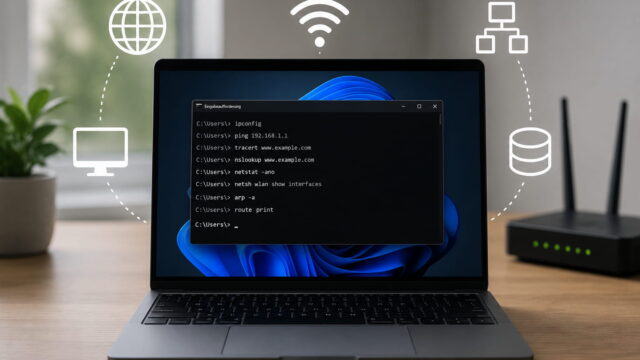
Bevor du die IP-Konfiguration erneuerst oder den DNS-Cache leerst, kannst du mit Ping und Tracert den betroffenen Netzwerkbereich prüfen. So erkennst du besser, ob ein Reparaturbefehl überhaupt zur festgestellten Ursache passt.
Eine bestehende WLAN-Verbindung bedeutet lediglich, dass dein Computer den Router oder einen Mesh-Zugangspunkt erreicht. Sie bestätigt nicht, dass der Router selbst eine funktionierende Internetverbindung besitzt.
Eine ausführliche Fehlersuche findest du in meinem Ratgeber zum Thema kein Internet trotz bestehender WLAN-Verbindung.
Netzwerkkonfiguration mit ipconfig anzeigen
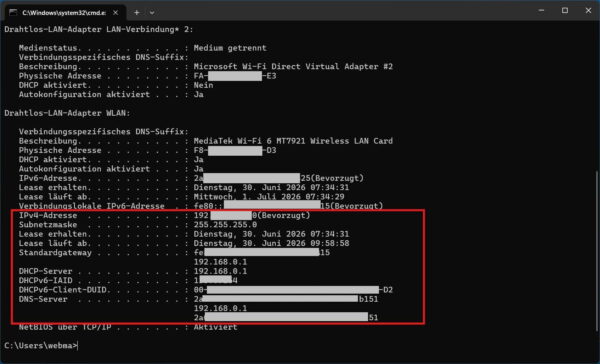
Bevor du Werte erneuerst oder löschst, solltest du dir die aktuelle Konfiguration ansehen. Für die reine Anzeige benötigst du normalerweise keine Administratorrechte.
Gehe folgendermaßen vor:
- Öffne das Startmenü.
- Suche nach Eingabeaufforderung oder Terminal.
- Öffne das gefundene Programm.
- Gib folgenden Befehl ein:
ipconfigWindows zeigt nun die grundlegenden Daten aller vorhandenen Netzwerkadapter an. Suche nach dem Adapter, über den dein Computer tatsächlich verbunden ist.
Bei einer drahtlosen Verbindung heißt dieser häufig Drahtlos-LAN-Adapter WLAN. Eine Kabelverbindung findest du normalerweise unter Ethernet-Adapter Ethernet.
Virtuelle Adapter von VPN-Programmen, Hyper-V, VirtualBox oder anderer Software können ebenfalls erscheinen. Adapter mit dem Hinweis „Medium getrennt“ sind momentan nicht verbunden und für die aktuelle Verbindung meist nicht wichtig.
Für ausführlichere Angaben verwendest du:
ipconfig /allAchte beim aktiven Adapter besonders auf folgende Werte:
- IPv4-Adresse
- Subnetzmaske
- Standardgateway
- DHCP aktiviert
- DHCP-Server
- DNS-Server
In einem normalen Heimnetz sollte bei DHCP aktiviert meistens Ja stehen. Der Router weist dem Computer dann automatisch eine passende IP-Adresse, das Standardgateway und häufig auch den DNS-Server zu.
Wie diese automatische Adressvergabe funktioniert, erkläre ich ausführlicher im Artikel über den DHCP-Server im Heimnetzwerk.
Private und öffentliche IP-Adresse unterscheiden
Bei IPv4 zeigt ipconfig in einem typischen Heimnetzwerk die private IP-Adresse des Computers an. Sie beginnt häufig mit 192.168, 10. oder einer Adresse zwischen 172.16 und 172.31.
Die öffentliche IPv4-Adresse befindet sich normalerweise am Router und wird durch ipconfig nicht angezeigt. Sie wird vom Internetanbieter vergeben und gilt nach außen für deinen Internetanschluss.
Bei IPv6 kann Windows neben lokalen Adressen auch global erreichbare IPv6-Adressen anzeigen. Das ist kein Fehler, sondern gehört zur normalen parallelen Verwendung von IPv4 und IPv6.
IP-Adresse mit ipconfig erneuern
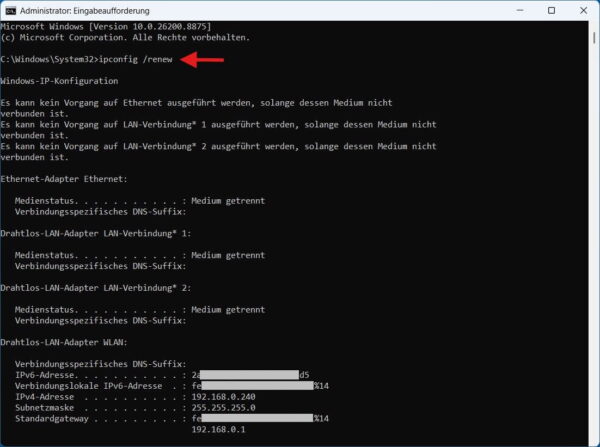
Die IP-Adresse solltest du erneuern, wenn Windows keine passende Adresse vom Router erhalten hat oder die vorhandene DHCP-Konfiguration fehlerhaft erscheint.
Ein deutlicher Hinweis ist eine IPv4-Adresse aus diesem Bereich:
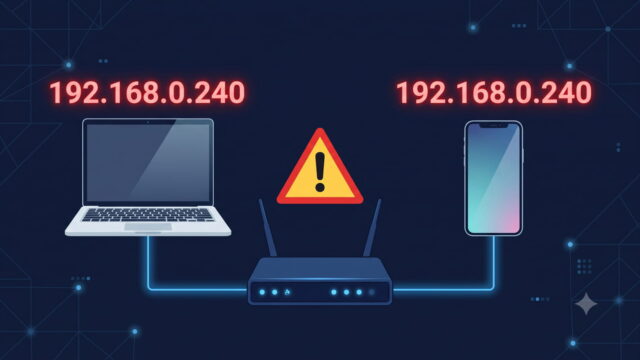
169.254.x.xWindows vergibt eine solche Adresse selbstständig, wenn es keinen DHCP-Server erreicht. Der Computer kann dann möglicherweise noch mit Geräten im gleichen provisorischen Adressbereich kommunizieren, erreicht aber normalerweise weder den Router noch das Internet.
Prüfe vorher:
- Ist der Computer wirklich mit dem richtigen WLAN verbunden?
- Steckt das Netzwerkkabel fest?
- Ist der Router eingeschaltet und vollständig gestartet?
- Bezieht der Netzwerkadapter seine IP-Adresse automatisch?
- Ist der DHCP-Server im Router aktiviert?
Zuerst die IP-Konfiguration erneuern
Für die Reparaturbefehle solltest du die Eingabeaufforderung mit Administratorrechten starten:
- Öffne das Startmenü.
- Suche nach Eingabeaufforderung.
- Klicke auf Als Administrator ausführen.
- Bestätige die Sicherheitsabfrage.
Versuche zunächst, die vorhandene DHCP-Konfiguration direkt zu erneuern:
ipconfig /renewWindows fordert daraufhin von den erreichbaren DHCP-Servern neue Konfigurationsdaten an. In einem Heimnetz übernimmt diese Aufgabe normalerweise der Router.
Du erhältst dabei nicht zwingend eine andere IP-Adresse. Der Router kann deinem Computer dieselbe Adresse erneut zuweisen. Entscheidend ist, dass die Konfiguration gültig ist und zu deinem Netzwerk passt.
IP-Adresse vollständig freigeben und neu anfordern
Hilft die einfache Erneuerung nicht, kannst du die bisherige DHCP-Konfiguration zuerst freigeben:
ipconfig /releaseWichtig: Dieser Befehl unterbricht vorübergehend die IPv4-Verbindung der automatisch konfigurierten Netzwerkadapter. Laufende Downloads, Fernzugriffe, Netzwerkfreigaben oder Verbindungen zu einem NAS können dadurch abbrechen.
Fordere anschließend sofort eine neue Konfiguration an:
ipconfig /renewWarte, bis der Vorgang abgeschlossen ist. Kontrolliere danach die neuen Werte:
ipconfigDas Standardgateway sollte wieder angezeigt werden. Die IPv4-Adresse muss zum Adressbereich deines Routers passen.
Die Aufgaben von IP-Adresse, Subnetzmaske und Routeradresse beschreibe ich genauer im Beitrag über Subnetzmaske und Standardgateway.
Nur einen bestimmten Netzwerkadapter erneuern
Ohne Angabe eines Adapters versucht ipconfig, alle passenden DHCP-Adapter zu bearbeiten. Du kannst den Befehl auch auf eine bestimmte Verbindung beschränken.
Für einen Adapter mit dem Namen WLAN verwendest du beispielsweise:
ipconfig /release "WLAN"
ipconfig /renew "WLAN"
Der Name muss mit der unter ipconfig angezeigten Bezeichnung übereinstimmen. Enthält er Leerzeichen, setzt du ihn in Anführungszeichen.
Was passiert bei einer festen IP-Adresse?
ipconfig /release und ipconfig /renew sind für Adapter gedacht, die ihre Adresse automatisch per DHCP erhalten. Bei einer manuell eingetragenen festen IP-Adresse sind diese Befehle nicht die passende Lösung.
Prüfe in diesem Fall die eingetragenen Werte direkt in den Windows-Netzwerkeinstellungen. IP-Adresse, Präfixlänge beziehungsweise Subnetzmaske, Standardgateway und DNS-Server müssen zum vorhandenen Netzwerk passen.
Ändere feste Adressen nicht wahllos. Eine falsche Konfiguration kann den Zugriff auf den Router, das Internet, ein NAS oder einen Netzwerkdrucker verhindern.
IPv6 mit ipconfig erneuern
Für über DHCPv6 bezogene IPv6-Daten verwendet Windows eigene Parameter:
ipconfig /release6
ipconfig /renew6
Diese Befehle sind nur sinnvoll, wenn dein Netzwerk tatsächlich DHCPv6 für die betreffende Konfiguration verwendet. Viele Heimnetzwerke nutzen für IPv6 zusätzlich oder stattdessen die automatische Routerankündigung.
Du solltest IPv6 nicht vorsorglich deaktivieren, nur weil ein Verbindungsproblem auftritt. Moderne Windows-Systeme und Internetanschlüsse verwenden IPv4 und IPv6 häufig parallel. Eine Abschaltung kann neue Fehler verursachen, ohne das eigentliche Problem zu lösen.
DNS-Cache mit ipconfig leeren
Ein DNS-Server übersetzt Namen wie www.dirks-netzwerkecke.de in die dazugehörige IP-Adresse. Windows speichert Ergebnisse solcher Anfragen vorübergehend im DNS-Resolvercache.
Das beschleunigt wiederholte Zugriffe, weil nicht bei jeder Verbindung erneut ein DNS-Server gefragt werden muss. Allerdings können auch veraltete oder fehlerhafte Einträge zwischengespeichert werden.
Ein Löschen des DNS-Caches kann helfen, wenn:
- eine Webseite auf eine falsche Adresse verweist,
- eine Domain kürzlich auf einen anderen Server umgezogen ist,
- Webseiten über ihren Namen nicht erreichbar sind,
- nach einem DNS-Serverwechsel weiterhin alte Ergebnisse erscheinen,
- nach der Trennung eines VPNs Namensauflösungsfehler auftreten,
- Windows eine zuvor nicht erreichbare Domain weiterhin nicht findet.
Du kannst dir den aktuellen Cache zunächst anzeigen lassen:
ipconfig /displaydnsDie Ausgabe kann sehr umfangreich sein. Sie enthält zuletzt aufgelöste Namen sowie Einträge, die aus der lokalen Hosts-Datei stammen.
Zum Leeren des dynamischen DNS-Caches verwendest du:
ipconfig /flushdnsWindows bestätigt anschließend, dass der DNS-Auflösungscache geleert wurde. Neue Anfragen werden nun wieder über den eingestellten DNS-Server aufgelöst.
Der Befehl löscht keine Browserdaten, Cookies oder gespeicherten Kennwörter. Er entfernt auch keine Einträge aus der Hosts-Datei und ändert nicht den eingestellten DNS-Server.
Schließe bei Bedarf den betroffenen Browser vollständig und öffne ihn erneut. Browser können zusätzlich eigene Zwischenspeicher oder bereits geöffnete Netzwerkverbindungen verwenden.
Was ipconfig /flushdns nicht repariert
Das Leeren des DNS-Caches ist eine gezielte Maßnahme und kein allgemeiner Internet-Reset. Es hilft nicht bei jedem Verbindungsproblem.
ipconfig /flushdns behebt beispielsweise nicht:
- ein ausgeschaltetes WLAN,
- ein loses Netzwerkkabel,
- eine Störung des Internetanschlusses,
- einen nicht erreichbaren Router,
- falsche Zugangsdaten beim Anbieter,
- einen defekten Netzwerkadapter,
- eine fehlerhafte manuelle IP-Adresse,
- einen dauerhaft nicht erreichbaren DNS-Server,
- eine Sperre durch Firewall, VPN oder Proxy.
Ist der eingestellte DNS-Server selbst nicht erreichbar, wird das Leeren des Caches keine dauerhafte Verbesserung bringen. Kontrolliere dann mit ipconfig /all, welche DNS-Server am aktiven Adapter eingetragen sind.
Typische Fehlermeldungen richtig einordnen
Medium getrennt
Diese Meldung bedeutet, dass der betreffende Adapter aktuell keine Verbindung besitzt. Bei Ethernet kann das Kabel fehlen. Bei WLAN kann der Adapter deaktiviert oder mit keinem Funknetz verbunden sein.
Die Meldung ist bei ungenutzten Adaptern normal. Entscheidend ist der Adapter, über den du gerade ins Netzwerk möchtest.
Der DHCP-Server ist nicht erreichbar
Kann Windows die Adresse nicht erneuern, fehlt möglicherweise die Verbindung zum Router. Prüfe WLAN, Netzwerkkabel und Routerstatus.
Kontrolliere außerdem, ob der Adapter auf automatischen Bezug eingestellt ist und der DHCP-Server des Routers arbeitet. Ein Routerneustart kann helfen, wenn dessen Adressvergabe nicht mehr reagiert.
Nach ipconfig /renew bleibt die IP-Adresse gleich
Das ist kein Fehler. Ein DHCP-Server darf dieselbe Adresse erneut vergeben, wenn sie weiterhin für das Gerät vorgesehen und verfügbar ist.
Prüfe nicht nur die Adresse selbst, sondern auch Standardgateway, DNS-Server und die tatsächliche Erreichbarkeit des Netzwerks.
Der Befehl hat keine Wirkung
Verwendet der Adapter eine manuell eingetragene IP-Adresse, können release und renew keine neue DHCP-Adresse anfordern. Prüfe außerdem, ob du die Eingabeaufforderung als Administrator geöffnet hast.
Sinnvolle Reihenfolge bei Netzwerkproblemen
Aus meiner mehr als 30-jährigen praktischen Beschäftigung mit Computern, Windows und Netzwerktechnik weiß ich, dass eine feste Reihenfolge meist schneller zum Ziel führt als das wahllose Ausführen verschiedener Reparaturbefehle.
Gehe möglichst so vor:
- Teste, ob andere Geräte ebenfalls betroffen sind.
- Prüfe WLAN-Verbindung, Netzwerkkabel und Routerstatus.
- Starte den betroffenen Computer neu.
- Zeige die Konfiguration mit
ipconfig /allan. - Versuche zunächst
ipconfig /renew. - Verwende bei Bedarf
ipconfig /releaseund danachipconfig /renew. - Leere bei Namensauflösungsproblemen den Cache mit
ipconfig /flushdns. - Teste die Verbindung nach jedem einzelnen Schritt erneut.
Verändere nicht gleichzeitig IP-Adresse, DNS-Server, Routereinstellungen, Treiber und Firewall. Sonst lässt sich später kaum feststellen, welche Maßnahme geholfen oder einen zusätzlichen Fehler verursacht hat.
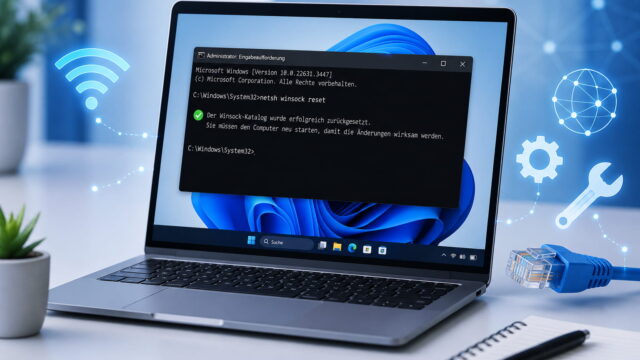
Bleibt die Verbindung auf diesem einen Computer trotz aller Prüfungen gestört, kommt als letzte Maßnahme ein vollständiger Netzwerk-Reset unter Windows 11 infrage. Dabei können jedoch manuelle IP-, DNS-, VPN- und Adaptereinstellungen verloren gehen.
Microsoft beschreibt weitere geeignete Prüfschritte in seiner offiziellen Anleitung zur Behebung von WLAN-Problemen unter Windows.
Fazit: ipconfig gezielt statt wahllos einsetzen
Mit ipconfig kannst du die Netzwerkkonfiguration eines Windows-PCs schnell kontrollieren und einige typische Verbindungsprobleme gezielt beheben. ipconfig /renew erneuert eine automatisch bezogene IP-Konfiguration, während ipconfig /flushdns veraltete oder fehlerhafte DNS-Einträge aus dem Windows-Cache entfernt.
Die Befehle lösen jedoch unterschiedliche Probleme. Prüfe deshalb zuerst, ob die Störung nur einen Computer, das lokale Netzwerk oder den gesamten Internetanschluss betrifft.
ipconfig /all, /renew und /flushdns sind besonders nützliche Diagnosewerkzeuge, solange du ihre jeweilige Aufgabe kennst und die Ergebnisse nach jedem Schritt kontrollierst.
Hat die Erneuerung der IP-Adresse oder das Leeren des DNS-Caches dein Problem behoben – und an welcher Stelle funktioniert die Verbindung noch nicht? Nenne möglichst deine Windows-Version, das Routermodell, die angezeigte IP-Adresse und die genaue Fehlermeldung.