Netzwerklaufwerk verbinden: Windows 11 dauerhaft einrichten
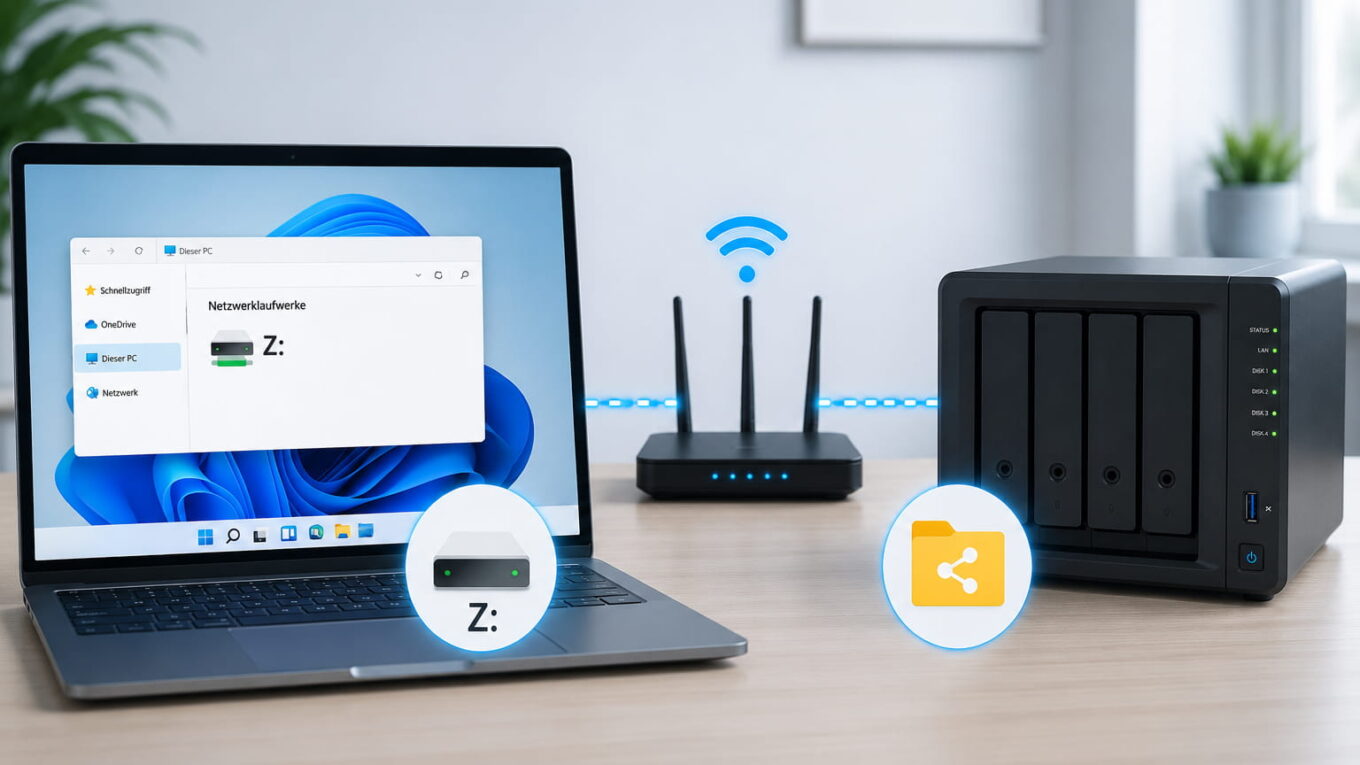
Wenn du regelmäßig auf ein NAS im Heimnetz, eine Freigabe auf einem anderen PC oder einen Netzwerkspeicher am Router zugreifst, kannst du in Windows 11 ein Netzwerklaufwerk verbinden. Die Freigabe erscheint anschließend im Datei-Explorer mit einem eigenen Laufwerksbuchstaben, beispielsweise als Z: oder N:.
Damit sparst du dir den Weg über „Netzwerk“ und musst die Netzwerkadresse nicht jedes Mal neu eingeben. Mit der richtigen Einstellung stellt Windows die Verbindung außerdem nach jeder Anmeldung automatisch wieder her.
Voraussetzung ist allerdings, dass die Netzwerkfreigabe bereits vorhanden ist und dein Benutzerkonto darauf zugreifen darf. Das eigentliche Verbinden des Netzlaufwerks dauert dann nur wenige Minuten.
Was ist ein Netzwerklaufwerk überhaupt?
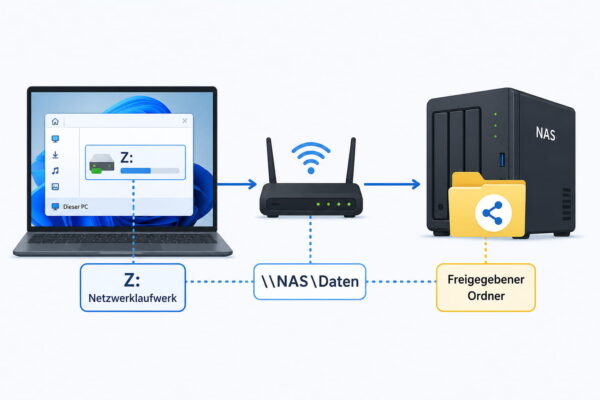
Ein Netzwerklaufwerk ist kein zusätzliches Laufwerk in deinem PC. Windows verknüpft lediglich einen freigegebenen Ordner im Netzwerk mit einem freien Laufwerksbuchstaben.
Eine Freigabe wie
\\NAS\Datenkann dadurch beispielsweise als Laufwerk Z: im Datei-Explorer erscheinen. Programme und der Datei-Explorer können anschließend ähnlich darauf zugreifen wie auf eine lokale Festplatte.
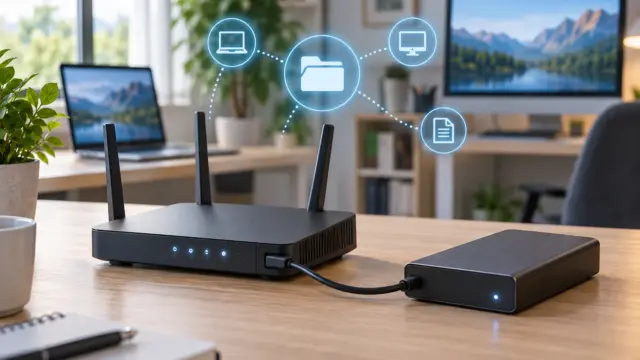
Der eigentliche Speicher befindet sich trotzdem weiterhin auf dem anderen Gerät. Das kann zum Beispiel sein:
- ein NAS
- ein anderer Windows-PC
- ein Heimserver
- ein Netzwerkspeicher
- eine am Router freigegebene USB-Festplatte
Wenn das betreffende Gerät ausgeschaltet oder nicht mit dem Netzwerk verbunden ist, kann Windows auch nicht auf das Netzwerklaufwerk zugreifen.
Das Einbinden eines Laufwerks ersetzt außerdem keine Freigabe. Der Ordner muss auf dem Zielgerät bereits für den Netzwerkzugriff freigegeben sein. Falls das noch nicht erledigt ist, kannst du zunächst einen Ordner im Windows-Netzwerk freigeben und anschließend den dort angezeigten Netzwerkpfad verwenden.
Was du vor dem Verbinden wissen solltest
Am einfachsten funktioniert die Einrichtung, wenn du den vollständigen Netzwerkpfad der Freigabe kennst. Windows verwendet dafür sogenannte UNC-Pfade.
Ein typischer Pfad sieht so aus:
\\NAS\DatenDabei ist NAS der Name des Geräts und Daten der Name der Freigabe.
Du kannst auch eine IP-Adresse verwenden:
\\192.168.178.30\DatenDer Gerätename ist im Heimnetz meistens die bequemere Lösung. Ändert der Router später die IP-Adresse des NAS, bleibt der Pfad über den Gerätenamen normalerweise weiterhin gültig.
Eine IP-Adresse eignet sich dagegen gut zum Testen. Funktioniert beispielsweise
\\192.168.178.30\Datenaber
\\NAS\Datennicht, liegt das Problem wahrscheinlich bei der Namensauflösung und nicht bei der Freigabe selbst.
Bevor du das Netzwerklaufwerk einrichtest, sollten deshalb folgende Voraussetzungen erfüllt sein:
- PC und Zielgerät befinden sich im selben Heimnetz oder sind über eine geeignete VPN-Verbindung miteinander verbunden.
- Der gewünschte Ordner ist im Netzwerk freigegeben.
- Du kennst den Namen der Freigabe oder ihren vollständigen Netzwerkpfad.
- Dein Benutzerkonto besitzt die notwendigen Zugriffsrechte.
- NAS, Server oder anderer PC sind eingeschaltet und erreichbar.
Bei einem NAS benötigst du häufig zusätzlich einen Benutzernamen und ein Kennwort, das direkt auf dem NAS eingerichtet wurde.
Netzwerklaufwerk verbinden in Windows 11
Der einfachste Weg führt direkt über den Datei-Explorer. Für eine normale Laufwerkszuordnung brauchst du keine Administratorrechte.
Öffne zunächst den Datei-Explorer mit der Tastenkombination:
Windows-Taste + EKlicke anschließend in der linken Navigation auf „Dieser PC“.
Oben im Datei-Explorer findest du die Schaltfläche mit den drei Punkten. Öffne dieses Menü und wähle „Netzlaufwerk verbinden“.
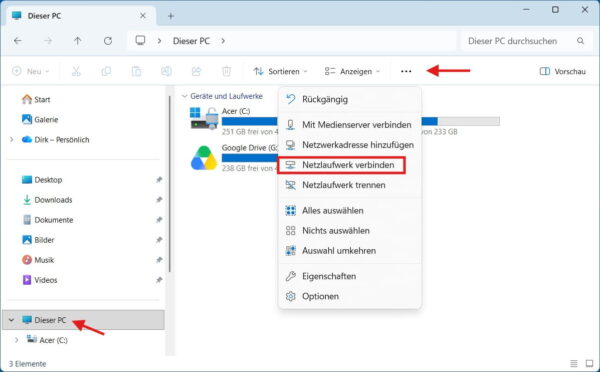
Windows öffnet nun das Fenster zur Einrichtung des Netzwerklaufwerks.
Laufwerksbuchstaben auswählen
Unter „Laufwerk“ legst du fest, unter welchem Buchstaben die Netzwerkfreigabe später angezeigt werden soll.
Welchen freien Laufwerksbuchstaben du verwendest, spielt technisch keine Rolle. Viele Nutzer verwenden für Netzlaufwerke Buchstaben aus dem hinteren Bereich des Alphabets, beispielsweise:
N:
S:
X:
Y:
Z:
Bei mehreren Netzlaufwerken kann eine feste Zuordnung sinnvoll sein. So könnte beispielsweise N: für ein NAS und S: für einen Server verwendet werden.
Entscheidend ist nur, dass der gewünschte Buchstabe noch nicht von einem anderen Laufwerk verwendet wird.
Netzwerkpfad eingeben
In das Feld „Ordner“ trägst du anschließend den vollständigen Pfad der Freigabe ein.
Zum Beispiel:
\\NAS\Datenoder:
\\192.168.178.30\DatenDer Pfad beginnt immer mit zwei umgekehrten Schrägstrichen.
Kennst du den genauen Pfad nicht, kannst du auch „Durchsuchen“ verwenden. Windows versucht dann, erreichbare Geräte und Freigaben im Netzwerk anzuzeigen.
Gerade bei NAS-Systemen ist die direkte Eingabe des Pfades häufig zuverlässiger. Ein Gerät muss nicht zwingend unter „Netzwerk“ im Explorer auftauchen, damit seine Freigabe über einen bekannten UNC-Pfad erreichbar ist.
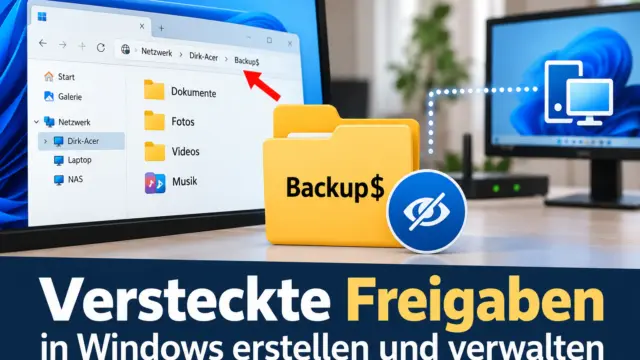
Das gilt auch für versteckte Freigaben unter Windows. Endet ihr Freigabename mit einem $, wird die Freigabe beim normalen Durchsuchen nicht angezeigt, kann über den vollständigen UNC-Pfad aber weiterhin aufgerufen werden.
Netzwerklaufwerk dauerhaft verbinden
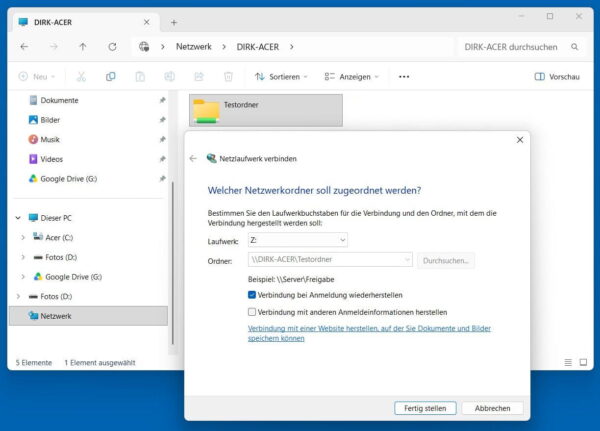
Soll das Laufwerk nach einem Neustart weiterhin vorhanden sein, ist eine Einstellung besonders wichtig.
Aktiviere im Fenster „Netzlaufwerk verbinden“ die Option:
„Verbindung bei Anmeldung wiederherstellen“
Windows speichert dadurch die Laufwerkszuordnung und versucht bei jeder neuen Anmeldung, die Netzwerkverbindung wiederherzustellen.
Klicke anschließend auf „Fertig stellen“.
War die Verbindung erfolgreich, öffnet Windows normalerweise direkt die eingebundene Freigabe. Unter „Dieser PC“ erscheint das Netzwerklaufwerk anschließend zusammen mit den anderen Laufwerken.
„Dauerhaft“ bedeutet dabei nicht, dass das Netzwerklaufwerk jederzeit erreichbar ist. Windows merkt sich die Zuordnung, der zugehörige NAS oder Computer muss aber trotzdem erreichbar sein.
Ist das Zielgerät beim Windows-Start noch ausgeschaltet oder benötigt dein WLAN etwas länger zum Verbindungsaufbau, kann das Laufwerk zunächst als getrennt erscheinen. Sobald das Netzwerk und das Zielgerät erreichbar sind, genügt häufig ein Zugriff auf das Laufwerk, damit die Verbindung wieder hergestellt wird.
Microsoft beschreibt die Einrichtung und die automatische Wiederherstellung bei der Anmeldung auch in der offiziellen Anleitung zur Dateifreigabe über ein Netzwerk.
Netzwerklaufwerk mit anderem Benutzer verbinden
Nicht immer kannst du die gleichen Anmeldedaten verwenden, mit denen du gerade an Windows angemeldet bist.
Bei einem NAS sind beispielsweise häufig eigene Benutzerkonten eingerichtet. Auch ein freigegebener Ordner auf einem anderen Windows-PC kann andere Zugangsdaten verlangen.
Aktiviere in diesem Fall beim Verbinden des Laufwerks die Option:
„Verbindung mit anderen Anmeldeinformationen herstellen“
Nach einem Klick auf „Fertig stellen“ fragt Windows nach Benutzername und Kennwort für das Zielgerät.
Wichtig ist dabei: Die Windows-Hello-PIN deines PCs ist normalerweise nicht das Kennwort für eine Netzwerkfreigabe. Eine PIN ist an das jeweilige Gerät gebunden und ersetzt kein Kennwort für eine normale SMB-Anmeldung über das Netzwerk.
Bei einem NAS verwendest du deshalb den dort eingerichteten Benutzer. Bei einer Freigabe auf einem anderen Windows-PC benötigst du ein Konto, das auf diesem PC die notwendigen Berechtigungen besitzt.
Wenn die Zugangsdaten gespeichert werden, kann Windows sie bei späteren Verbindungen wiederverwenden.
Netzwerklaufwerk per Eingabeaufforderung verbinden
Für einen einzelnen PC ist die Einrichtung über den Datei-Explorer meist bequemer. Windows besitzt mit net use aber auch einen passenden Kommandozeilenbefehl.
Ein Netzwerklaufwerk Z: kannst du beispielsweise so verbinden:
net use Z: \\NAS\Daten /persistent:yesDer Schalter
/persistent:yessorgt dafür, dass Windows diese Verbindung speichert und bei zukünftigen Anmeldungen wiederherstellt.
Benötigt die Freigabe einen eigenen Benutzer, kannst du diesen ebenfalls angeben:
net use Z: \\NAS\Daten /user:BENUTZERNAME * /persistent:yesDas Sternchen hinter dem Benutzernamen sorgt dafür, dass Windows anschließend nach dem Kennwort fragt. Das ist sinnvoller, als das Kennwort direkt in den Befehl zu schreiben.
Den Platzhalter BENUTZERNAME musst du natürlich durch das Benutzerkonto des NAS oder Servers ersetzen.
Mit
net usekannst du dir die vorhandenen Netzwerkverbindungen anzeigen lassen.
Für eine normale Verbindung reicht ein gewöhnliches Terminal oder eine Eingabeaufforderung aus. Administratorrechte sind dafür üblicherweise nicht erforderlich.
Warum erscheint das Netzwerklaufwerk nach dem Neustart als getrennt?
Ein rotes Kreuz beziehungsweise ein zunächst getrennt dargestelltes Netzlaufwerk bedeutet nicht automatisch, dass die gespeicherte Verbindung verloren gegangen ist.
Windows kann ein Laufwerk nur tatsächlich verbinden, wenn das Zielgerät zu diesem Zeitpunkt erreichbar ist.
Typische Ursachen sind:
- Das NAS benötigt nach dem Einschalten länger zum Starten.
- Der PC stellt die WLAN-Verbindung erst nach der Anmeldung her.
- Ein anderer PC mit der Freigabe ist ausgeschaltet.
- Das NAS befindet sich im Standby.
- Die Netzwerkverbindung war beim Anmelden noch nicht verfügbar.
Öffne das Netzwerklaufwerk deshalb zunächst einmal im Datei-Explorer. Ist das Zielgerät inzwischen erreichbar, kann Windows die Verbindung dabei wiederherstellen.
Bleibt der Fehler bestehen, solltest du Netzwerkpfad, Zugangsdaten und Erreichbarkeit des Zielgeräts prüfen.
Netzwerklaufwerk lässt sich nicht verbinden: Das kannst du prüfen
Fehler beim Netzwerklaufwerk können verschiedene Ursachen haben. Statt direkt Windows-Einstellungen oder Sicherheitsfunktionen zu verändern, solltest du zunächst die einfachen Fehlerquellen ausschließen.
Netzwerkpfad direkt testen
Gib den Netzwerkpfad zunächst direkt in die Adresszeile des Datei-Explorers ein:
\\NAS\DatenErscheint eine Fehlermeldung, teste anschließend nach Möglichkeit die IP-Adresse:
\\192.168.178.30\DatenFunktioniert auch dieser Zugriff nicht, bringt eine Laufwerkszuordnung noch keinen Vorteil. Zuerst muss die Freigabe selbst erreichbar sein.
Kontrolliere außerdem genau den Freigabenamen. Der Name eines Ordners auf dem NAS muss nicht zwangsläufig mit dem Namen übereinstimmen, unter dem dieser Ordner im Netzwerk freigegeben wurde.
Gerät ist unter „Netzwerk“ nicht sichtbar
Taucht der Computer oder das NAS im Explorer unter „Netzwerk“ nicht auf, solltest du zunächst die Netzwerkerkennung in Windows 11 prüfen. Sie sorgt dafür, dass Windows andere Geräte im Heimnetz automatisch finden und anzeigen kann.
Wenn du den UNC-Pfad kennst, gib ihn direkt in die Adresszeile ein. Der direkte Zugriff kann funktionieren, obwohl Windows das betreffende Gerät bei der Netzwerkerkennung nicht auflistet.
Handelt es sich beim Zielgerät um einen Windows-PC, sollte das Heimnetz als privates Netzwerk eingerichtet sein. Die Netzwerkerkennung und Datei- und Druckerfreigabe findest du in Windows 11 unter:
Einstellungen > Netzwerk und Internet > Erweiterte Netzwerkeinstellungen > Erweiterte Freigabeeinstellungen
Aktiviere die Freigabefunktionen nur in einem vertrauenswürdigen privaten Netzwerk. In einem öffentlichen WLAN solltest du deinen Computer nicht unnötig für andere Geräte sichtbar machen.
Benutzername oder Kennwort werden immer wieder abgefragt
Fragt Windows trotz vermeintlich korrekter Daten ständig nach Benutzername und Kennwort, können veraltete gespeicherte Anmeldedaten die Ursache sein.
Öffne über die Windows-Suche die Anmeldeinformationsverwaltung und anschließend „Windows-Anmeldeinformationen“.
Dort können gespeicherte Zugangsdaten für Netzwerkgeräte vorhanden sein. Prüfe, ob ein alter Eintrag für den betreffenden Server oder NAS gespeichert ist.
Entfernst du einen solchen Eintrag, musst du dich bei der nächsten Verbindung erneut anmelden. Halte deshalb vorher die korrekten Zugangsdaten bereit.
Gerade nach einer Kennwortänderung auf einem NAS ist dieser Schritt häufig sinnvoll.
„Zugriff verweigert“ trotz erreichbarer Freigabe
Kann Windows die Freigabe finden, verweigert aber den Zugriff, liegt das Problem meistens nicht bei der Laufwerkszuordnung.
Prüfe die Berechtigungen auf dem Zielgerät.
Bei einem NAS muss der verwendete Benutzer Zugriff auf den entsprechenden freigegebenen Ordner erhalten haben. Je nach Konfiguration kann ein Konto beispielsweise nur Leserechte besitzen oder vollständig vom Zugriff ausgeschlossen sein.
Bei einer Freigabe von einem anderen Windows-PC bestimmen die dort eingerichteten Freigabeberechtigungen und NTFS-Rechte, was der Benutzer tatsächlich darf.
Das Netzwerklaufwerk kann nur die Rechte nutzen, die der angemeldete Benutzer auf dem Zielgerät tatsächlich besitzt.
Probleme mit älteren NAS-Systemen unter Windows 11
Bei sehr alten NAS-Systemen und Netzwerkfestplatten kann es vorkommen, dass die Freigabe nach einem Windows-Update nicht mehr erreichbar ist.
Ein möglicher Grund sind veraltete SMB-Verfahren.
Windows 11 installiert SMB1 bei einer Neuinstallation nicht standardmäßig. Das alte Protokoll besitzt bekannte Sicherheitsprobleme und sollte deshalb nicht einfach als vermeintliche Reparatur aktiviert werden.
Prüfe stattdessen zunächst, ob für deinen NAS eine aktuelle Firmware erhältlich ist und ob sich SMB2 oder SMB3 aktivieren lässt.
Auch anonyme Gastzugriffe sind bei aktuellen Windows-11-Versionen problematisch. Windows hat die SMB-Sicherheit weiter verschärft. Welche Schutzmechanismen inzwischen standardmäßig gelten, dokumentiert Microsoft ausführlich unter SMB-Sicherheitshärtung in Windows. Ein alter NAS, der ausschließlich ungeschützten Gastzugriff ohne Benutzername und Kennwort beherrscht, kann dadurch nicht mehr funktionieren.
Die bessere Lösung besteht darin, auf dem NAS einen Benutzer mit Kennwort einzurichten und eine aktuelle SMB-Version zu verwenden.
Das Abschalten von SMB-Sicherheitsfunktionen oder das Aktivieren unsicherer Gastanmeldungen sollte im privaten Heimnetz nicht die erste Lösung sein. Bei Geräten, die ausschließlich über solche veralteten Verfahren erreichbar sind, ist langfristig ein Firmware-Update oder der Austausch des Geräts sinnvoller.
Netzwerklaufwerk wieder trennen
Benötigst du eine eingebundene Freigabe nicht mehr, kannst du die Zuordnung jederzeit entfernen.
Öffne dazu den Datei-Explorer und gehe zu „Dieser PC“. Über das Menü mit den drei Punkten findest du die Funktion zum Trennen eines Netzlaufwerks.
Alternativ kannst du das entsprechende Netzwerklaufwerk mit der rechten Maustaste anklicken und die angebotene Trennfunktion verwenden.
Über die Kommandozeile lässt sich beispielsweise Laufwerk Z: so entfernen:
net use Z: /deleteDadurch wird nur die Zuordnung des Netzwerklaufwerks gelöscht. Dateien auf dem NAS oder Server werden nicht entfernt.
Gespeicherte Zugangsdaten können unabhängig davon weiterhin in der Windows-Anmeldeinformationsverwaltung vorhanden sein. Wenn du das Laufwerk anschließend mit einem anderen Benutzer neu verbinden möchtest, solltest du deshalb gegebenenfalls auch den alten Anmeldeeintrag entfernen.
Laufwerksbuchstabe oder Schnellzugriff: Was ist sinnvoller?
Nicht jeder Netzwerkordner muss zwangsläufig als Laufwerk eingebunden werden.
Benötigst du lediglich gelegentlich Zugriff auf eine Freigabe, reicht möglicherweise eine Verknüpfung oder ein angehefteter Netzwerkordner im Datei-Explorer.
Ein eigener Laufwerksbuchstabe ist besonders praktisch, wenn du regelmäßig mit der Freigabe arbeitest oder Programme einen klassischen Laufwerkspfad erwarten.
Typische Beispiele sind:
- zentrale Dokumentordner auf einem NAS
- Foto- und Videoarchive
- gemeinsame Ordner mehrerer PCs
- Backup-Ziele im Heimnetz
- häufig verwendete Serverfreigaben
Für eine automatische Sicherung mit dem Windows-Dateiversionsverlauf ist ein eigener Laufwerksbuchstabe übrigens nicht zwingend erforderlich. Wenn du Windows 11 auf ein NAS sichern möchtest, kannst du den Netzwerkspeicher auch direkt als Sicherungsziel verwenden.
Bei vielen Freigaben solltest du allerdings nicht für jeden Unterordner einen eigenen Buchstaben vergeben. Sinnvoller ist meist, eine übergeordnete Freigabe einzubinden und darin mit normalen Unterordnern zu arbeiten.
Fazit: Für regelmäßige Zugriffe lohnt sich die feste Zuordnung
Ein Netzwerklaufwerk macht den Zugriff auf NAS, Server und freigegebene Ordner unter Windows 11 wesentlich bequemer. Entscheidend für eine dauerhafte Einrichtung ist die Option „Verbindung bei Anmeldung wiederherstellen“.
Ich würde für ein Heimnetz möglichst den Gerätenamen statt einer wechselnden IP-Adresse verwenden und den Zugriff mit einem eigenen Benutzerkonto absichern. Bei Problemen mit älteren NAS-Geräten ist eine aktuelle SMB-Konfiguration die bessere Lösung, als veraltete Sicherheitsmechanismen in Windows wieder einzuschalten.