LAN nur 100 statt 1000 Mbit/s? Ursachen und Lösungen
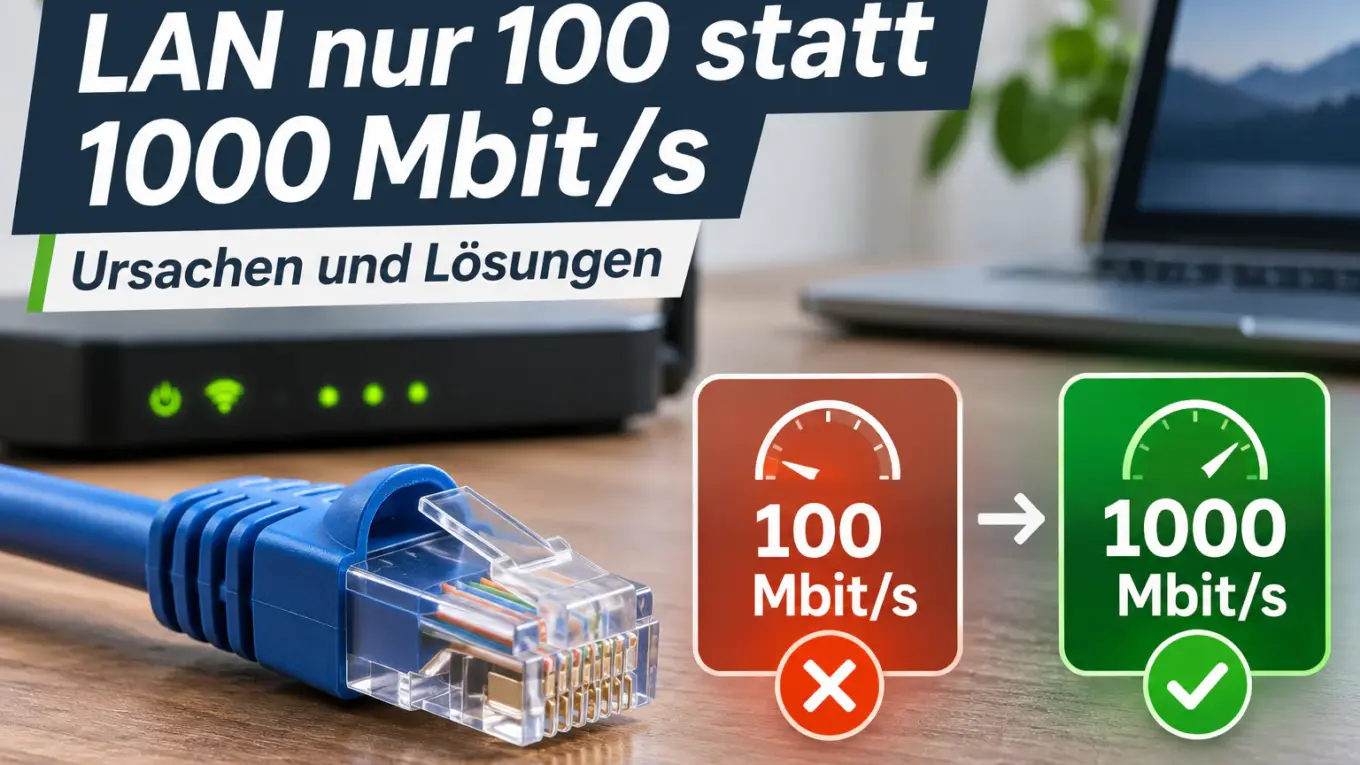
Wenn dein LAN nur 100 statt 1000 Mbit/s erreicht, liegt die Ursache häufig am Netzwerkkabel, einem Anschluss oder einer falschen Einstellung. Prüfe zuerst, ob Windows tatsächlich nur eine Verbindung mit 100 Mbit/s anzeigt. Tausche anschließend das LAN-Kabel aus und kontrolliere, ob Router, Switch und Netzwerkadapter Gigabit-LAN unterstützen.
Wichtig ist dabei der Unterschied zwischen der LAN-Verbindung und deiner Internetgeschwindigkeit. Selbst mit einem Gigabit-Netzwerkanschluss kannst du nur so schnell ins Internet, wie es dein Anschluss erlaubt. Eine Anzeige von 100 Mbit/s in Windows deutet dagegen auf eine begrenzte Verbindung zwischen deinem PC und dem angeschlossenen Netzwerkgerät hin.
LAN nur 100 statt 1000 Mbit/s: Das solltest du zuerst prüfen
Bevor du Einstellungen veränderst oder neue Hardware kaufst, solltest du herausfinden, mit welcher Geschwindigkeit dein Computer tatsächlich verbunden ist.
Unter Windows 11 geht das direkt über die Einstellungen:
- Öffne die Einstellungen mit
Windows + I. - Wähle Netzwerk und Internet.
- Klicke auf Ethernet.
- Suche nach dem Eintrag Verbindungsgeschwindigkeit (Empfang/Übertragung).
Steht dort beispielsweise 1000/1000 (Mbps), arbeitet die LAN-Verbindung mit Gigabit-Geschwindigkeit. Wird dagegen 100/100 (Mbps) angezeigt, wurde die Verbindung lediglich mit 100 Mbit/s aufgebaut.
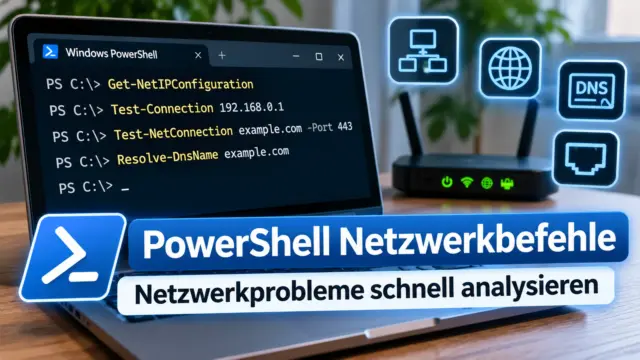
Alternativ kannst du die Geschwindigkeit über PowerShell überprüfen. Öffne dazu ein PowerShell-Fenster und gib folgenden Befehl ein:
Get-NetAdapterIn der Spalte LinkSpeed siehst du die ausgehandelte Geschwindigkeit deiner Netzwerkadapter.
Achte darauf, den richtigen Ethernet-Adapter zu prüfen. Bei mehreren Netzwerkanschlüssen oder installierten virtuellen Adaptern können verschiedene Einträge erscheinen.
Mein Tipp: Wenn Windows 100 Mbit/s anzeigt, würde ich zuerst das Netzwerkkabel austauschen. Das ist schnell erledigt und hilft häufig bereits bei der Fehlersuche.
Netzwerkkabel prüfen: Häufige Ursache für 100 Mbit/s
Ein beschädigtes oder ungeeignetes Netzwerkkabel kann verhindern, dass eine Gigabit-Verbindung zustande kommt.
Der technische Hintergrund ist einfach: Fast Ethernet mit 100 Mbit/s benötigt nur zwei der vier Adernpaare eines üblichen Netzwerkkabels. Gigabit-Ethernet über Kupfer verwendet dagegen alle vier Adernpaare.
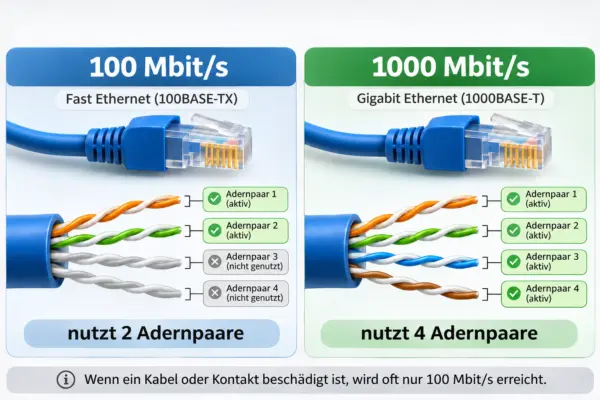
Ist beispielsweise ein Kontakt im Stecker beschädigt, kann die Verbindung möglicherweise noch mit 100 Mbit/s funktionieren, obwohl 1000 Mbit/s nicht mehr möglich sind.
Welches LAN-Kabel benötigst du für 1000 Mbit/s?
Für Gigabit-Ethernet reicht grundsätzlich ein geeignetes Cat-5e-Kabel aus. Auch Cat 6 und Cat 6a unterstützen diese Geschwindigkeit.
| Kabelkategorie | Gigabit-LAN mit 1000 Mbit/s |
|---|---|
| Cat 5 | Unter geeigneten Bedingungen möglich |
| Cat 5e | Ja |
| Cat 6 | Ja |
| Cat 6a | Ja |
| Cat 7 | Ja, mit geeigneten Anschlüssen |
Du benötigst für ein normales Gigabit-Heimnetzwerk also kein besonders teures Cat-7- oder Cat-8-Kabel.
Ein ordentlich verarbeitetes Cat-6-Patchkabel ist für die meisten Haushalte vollkommen ausreichend.
So überprüfst du dein Netzwerkkabel
Am einfachsten funktioniert die Fehlersuche mit einem zweiten Kabel, von dem du weißt, dass es Gigabit-LAN unterstützt.
Gehe folgendermaßen vor:
- Trenne das bisherige LAN-Kabel vom PC und Router beziehungsweise Switch.
- Verbinde beide Geräte mit einem anderen, möglichst kurzen Netzwerkkabel.
- Warte einige Sekunden, bis die Verbindung wieder aufgebaut wurde.
- Kontrolliere erneut die Verbindungsgeschwindigkeit in Windows.
Werden jetzt 1000 Mbit/s angezeigt, liegt das Problem sehr wahrscheinlich am bisherigen Kabel oder an dessen Steckverbindungen.
Bleibt die Anzeige bei 100 Mbit/s, solltest du die Anschlüsse und die beteiligten Netzwerkgeräte kontrollieren.
Prüfe außerdem, ob die Stecker vollständig eingerastet sind. Bei beschädigten Rastnasen können sich die Stecker lockern.
Falls deine Netzwerkverbindung über eine fest installierte Netzwerkdose läuft, solltest du testweise eine direkte Verbindung zum Router herstellen. Fehlerhafte Kontakte in einer Netzwerkdose oder an einem Patchpanel können ebenfalls die Ursache sein.
Router und Switch auf Gigabit-Unterstützung überprüfen
Nicht jeder Netzwerkanschluss unterstützt automatisch 1000 Mbit/s. Besonders bei älteren Routern, Switches und anderen Netzwerkgeräten sind teilweise noch Anschlüsse mit maximal 100 Mbit/s vorhanden.
Ein Gigabit-fähiger PC kann an einem solchen Anschluss keine schnellere Verbindung aufbauen.
LAN-Anschlüsse am Router kontrollieren
Überprüfe zunächst die technischen Angaben deines Routers.
Dort findest du normalerweise Informationen darüber, welche Geschwindigkeiten die einzelnen LAN-Anschlüsse unterstützen.
Achte auf Bezeichnungen wie:
- 10/100 Mbit/s: Der Anschluss unterstützt maximal 100 Mbit/s.
- 10/100/1000 Mbit/s: Der Anschluss unterstützt Gigabit-Ethernet.
- 2,5 Gbit/s: Der Anschluss unterstützt zusätzlich 2,5-Gigabit-Ethernet.
Bei manchen Routern lassen sich bestimmte LAN-Anschlüsse außerdem in einen energiesparenden Betriebsmodus versetzen. Je nach Modell kann dadurch die Geschwindigkeit auf 100 Mbit/s begrenzt werden.
Kontrolliere deshalb die LAN-Einstellungen deines Routers. Die entsprechenden Menüs unterscheiden sich je nach Hersteller und Firmware.
Bei einer FRITZ!Box können beispielsweise Einstellungen für den Green Mode und Power Mode relevant sein. Welche Optionen vorhanden sind, hängt vom jeweiligen Modell ab. Wie sich diese Betriebsarten auf die Verbindungsgeschwindigkeit auswirken können, erklärt AVM in seiner Hilfe zu den LAN-Energieeinstellungen.
Switch als mögliche Fehlerquelle
Verwendest du einen zusätzlichen Netzwerk-Switch, muss auch dieser Gigabit-Ethernet unterstützen.
Ein älterer Fast-Ethernet-Switch begrenzt die Geschwindigkeit seiner Anschlüsse auf 100 Mbit/s.
Dabei spielt es keine Rolle, ob dein Router und dein PC bereits für Gigabit-LAN ausgelegt sind.
Prüfe deshalb die Modellbezeichnung des Switches und dessen technische Daten. Wenn du einen neuen Switch benötigst, findest du in meiner Anleitung zum Anschließen eines Switches an den Router auch Hinweise zur Auswahl eines passenden Gigabit-Switches.
Wichtig: Wenn dein PC über mehrere Geräte mit dem Router verbunden ist, solltest du die gesamte Verbindung betrachten. Ein langsamer Anschluss oder eine fehlerhafte Kabelstrecke kann die Geschwindigkeit begrenzen.
Netzwerkadapter unter Windows richtig einstellen
Wenn Kabel, Router und Switch Gigabit-LAN unterstützen, lohnt sich ein Blick auf die Einstellungen des Netzwerkadapters.
Normalerweise handeln Netzwerkgeräte ihre Verbindungsgeschwindigkeit automatisch aus. Dieses Verfahren wird als Auto-Negotiation bezeichnet.
Dabei einigen sich die beteiligten Geräte auf einen gemeinsamen Betriebsmodus.
Eine manuell eingestellte Geschwindigkeit von 100 Mbit/s kann verhindern, dass eine Gigabit-Verbindung aufgebaut wird.
Geschwindigkeit und Duplex überprüfen
Unter Windows 11 kannst du die Einstellungen folgendermaßen kontrollieren:
- Klicke mit der rechten Maustaste auf das Startmenü.
- Öffne den Geräte-Manager.
- Erweitere den Bereich Netzwerkadapter.
- Klicke doppelt auf deinen Ethernet-Netzwerkadapter.
- Wechsle zur Registerkarte Erweitert.
- Suche nach einer Einstellung wie Speed & Duplex oder Geschwindigkeit & Duplex.
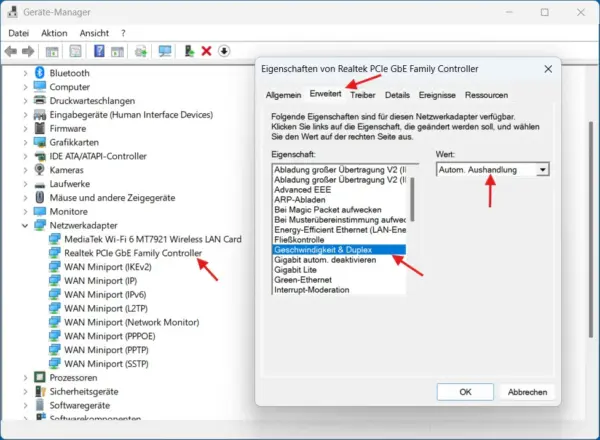
Die genaue Bezeichnung hängt vom Hersteller und Treiber deines Netzwerkadapters ab.
Ist dort beispielsweise 100 Mbps Full Duplex eingestellt, kann das die Verbindung auf 100 Mbit/s begrenzen.
Wähle in diesem Fall Auto Negotiation beziehungsweise Automatische Aushandlung, sofern diese Option vorhanden ist. Auch Intel beschreibt die automatische Aushandlung als richtige Einstellung für Gigabit-Ethernet. Weitere Hinweise findest du in der offiziellen Anleitung zur Fehlerbehebung bei 100-Mbit/s-Verbindungen.
Bestätige die Änderung mit OK. Die Netzwerkverbindung kann dabei kurz unterbrochen werden.
Anschließend überprüfst du erneut die Verbindungsgeschwindigkeit.
Sollte ich 1,0 Gbit/s Full Duplex erzwingen?
Manche Netzwerkadapter bieten die Möglichkeit, 1,0 Gbit/s Full Duplex manuell auszuwählen.
Davon würde ich bei einem normalen Heimnetzwerk zunächst abraten.
Gigabit-Ethernet über Kupfer benötigt eine korrekte automatische Aushandlung bestimmter Verbindungsparameter. Das manuelle Erzwingen einer Geschwindigkeit kann deshalb zu Verbindungsproblemen führen.
Die automatische Aushandlung ist normalerweise die richtige Einstellung.
Wenn damit keine Gigabit-Verbindung zustande kommt, solltest du lieber die eigentliche Ursache suchen.
Netzwerktreiber aktualisieren, wenn weiterhin nur 100 Mbit/s angezeigt werden
Auch ein fehlerhafter oder ungeeigneter Netzwerktreiber kann verhindern, dass dein Computer eine Gigabit-Verbindung aufbaut.
Das kommt beispielsweise nach einem Windows-Update oder bei einem neu installierten Netzwerkadapter infrage.
Bevor du einen Treiber aktualisierst, solltest du allerdings sicherstellen, dass Kabel und Anschlüsse bereits überprüft wurden.
Öffne anschließend den Geräte-Manager und gehe folgendermaßen vor:
- Erweitere den Bereich Netzwerkadapter.
- Klicke mit der rechten Maustaste auf deinen Ethernet-Adapter.
- Wähle Treiber aktualisieren.
- Klicke auf Automatisch nach Treibern suchen.
Findet Windows keinen neueren Treiber, bedeutet das nicht zwangsläufig, dass bereits die aktuellste Version installiert ist.
Du kannst deshalb auf der Supportseite des PC-, Mainboard- oder Netzwerkadapter-Herstellers nach einem passenden Treiber suchen.
Achte darauf, dass dieser ausdrücklich für dein Gerät und deine Windows-Version vorgesehen ist.
Nach der Installation solltest du den Computer gegebenenfalls neu starten und die Verbindungsgeschwindigkeit erneut überprüfen.
Falls du dabei Probleme hast, findest du in meiner Anleitung zum Netzwerkadapter zurücksetzen und Treiber aktualisieren weitere Schritte für Windows.
Energiesparfunktionen des Netzwerkadapters kontrollieren
Einige Netzwerkadapter besitzen zusätzliche Energiesparfunktionen, die das Verhalten der Ethernet-Verbindung beeinflussen können.
Dazu gehören beispielsweise Einstellungen mit folgenden Bezeichnungen:
- Energy Efficient Ethernet (EEE)
- Green Ethernet
- Power Saving Mode
Nicht jeder Netzwerkadapter bietet diese Optionen an. Welche Einstellungen vorhanden sind, hängt vom verwendeten Chip und dessen Treiber ab.
Energy Efficient Ethernet ist grundsätzlich eine sinnvolle Technik. Sie reduziert den Energieverbrauch, wenn gerade wenig Daten übertragen werden.
Normalerweise sollte dadurch keine dauerhafte Begrenzung auf 100 Mbit/s entstehen.
Bei bestimmten Hardware- und Treiberkombinationen können solche Funktionen allerdings Verbindungsprobleme verursachen.
Wenn alle bisherigen Maßnahmen erfolglos waren, kannst du testweise entsprechende Energiesparoptionen deaktivieren.
Die Einstellungen findest du gegebenenfalls im Geräte-Manager unter den erweiterten Eigenschaften deines Netzwerkadapters.
Ändere immer nur eine Option und kontrolliere anschließend die Verbindungsgeschwindigkeit. So erkennst du, welche Einstellung tatsächlich einen Unterschied macht.
Bringt die Änderung nichts, würde ich die ursprüngliche Einstellung wiederherstellen.
LAN bleibt bei 100 Mbit/s: So findest du den Fehler gezielt
Wenn die bisherigen Maßnahmen keine Verbesserung gebracht haben, solltest du die beteiligten Geräte einzeln überprüfen.
Dafür eignet sich ein einfacher Vergleichstest.
Verbinde deinen Computer mit einem kurzen, funktionierenden Cat-5e- oder Cat-6-Kabel direkt mit einem Gigabit-fähigen LAN-Anschluss deines Routers.
Verzichte dabei vorübergehend auf zusätzliche Switches, Netzwerkdosen und andere Zwischenverbindungen.
Prüfe anschließend die Geschwindigkeit in Windows.
Fall 1: Windows zeigt jetzt 1000 Mbit/s an
Dann funktionieren der Netzwerkadapter und der verwendete Routeranschluss grundsätzlich mit Gigabit-Geschwindigkeit.
Die Ursache liegt wahrscheinlich in einem der zuvor verwendeten Kabel, Anschlüsse oder zwischengeschalteten Geräte.
Baue die ursprüngliche Verbindung schrittweise wieder auf und kontrolliere nach jeder Änderung die Geschwindigkeit.
Fall 2: Windows zeigt weiterhin 100 Mbit/s an
Probiere einen anderen Gigabit-fähigen LAN-Anschluss am Router aus.
Falls möglich, kannst du außerdem einen zweiten Computer mit demselben Kabel am gleichen Anschluss testen.
Erreicht dieser 1000 Mbit/s, während dein ursprünglicher PC weiterhin nur 100 Mbit/s anzeigt, solltest du dessen Netzwerkadapter genauer untersuchen.
Denkbar sind dann ein Treiberproblem, eine falsche Einstellung oder ein beschädigter Netzwerkanschluss.
Besitzt dein Computer lediglich einen Fast-Ethernet-Adapter, ist bei 100 Mbit/s grundsätzlich Schluss. In diesem Fall benötigst du für höhere Geschwindigkeiten einen Gigabit-fähigen Netzwerkadapter.
Bei einem Laptop ohne passenden Anschluss kann beispielsweise ein USB-Gigabit-Ethernet-Adapter eine praktische Lösung sein. Voraussetzung ist ein geeigneter USB-Anschluss.
Typische Ursachen im Überblick
| Beobachtung | Wahrscheinliche Ursache | Sinnvolle Maßnahme |
|---|---|---|
| Mit anderem Kabel sind 1000 Mbit/s möglich | Kabel oder Stecker fehlerhaft | Kabel austauschen |
| Direkt am Router funktioniert Gigabit | Fehler in einer Zwischenverbindung | Switch, Netzwerkdose und Kabel prüfen |
| Nur ein bestimmter Routeranschluss ist langsam | Anschluss oder Port-Einstellung | Anderen Port testen |
| Adapter steht fest auf 100 Mbit/s | Manuelle Geschwindigkeitsbegrenzung | Automatische Aushandlung aktivieren |
| Auch mit anderem Kabel und Port nur 100 Mbit/s | Adapter, Treiber oder Hardware | Adapterdaten und Treiber überprüfen |
Mit dieser Vorgehensweise lässt sich die Fehlerquelle meistens eingrenzen, ohne auf Verdacht neue Netzwerkhardware zu kaufen.
1000 Mbit/s angezeigt, aber die Datenübertragung ist langsam
Zeigt Windows bereits eine Verbindungsgeschwindigkeit von 1000 Mbit/s an, liegt keine ausgehandelte Begrenzung auf 100 Mbit/s vor.
Trotzdem bedeutet eine Gigabit-Verbindung nicht, dass jede Datei tatsächlich mit 1000 Mbit/s übertragen wird.
Bei der Anzeige handelt es sich um die Geschwindigkeit der Netzwerkverbindung. Die tatsächliche Datenrate hängt unter anderem von den beteiligten Geräten, deren Auslastung und dem verwendeten Übertragungsverfahren ab.
Außerdem solltest du zwischen Mbit/s und MB/s unterscheiden.
- 100 Mbit/s entsprechen rechnerisch 12,5 MB/s.
- 1000 Mbit/s entsprechen rechnerisch 125 MB/s.
In der Praxis liegen die tatsächlich nutzbaren Übertragungsraten etwas darunter, weil bei der Datenübertragung zusätzliche Protokollinformationen übertragen werden.
Bei einer gut funktionierenden Gigabit-Verbindung sind unter günstigen Bedingungen Dateiübertragungen von ungefähr 110 MB/s möglich.
Wenn du dagegen nur etwa 11 MB/s erreichst, kann das auf eine 100-Mbit/s-Verbindung hindeuten. Es ist allerdings kein eindeutiger Beweis dafür.
Auch langsame Festplatten, ein ausgelastetes NAS oder andere Engpässe können die Übertragung begrenzen.
Wichtig: Ein Internet-Speedtest eignet sich nicht zuverlässig zur Überprüfung deiner lokalen Gigabit-Verbindung. Dafür müsste dein Internetanschluss selbst ausreichend schnell sein.
Die in Windows angezeigte Verbindungsgeschwindigkeit ist für die erste Diagnose deutlich aussagekräftiger.
Fazit: Meistens liegt es am Kabel oder Netzwerkanschluss
Wenn dein LAN nur 100 statt 1000 Mbit/s erreicht, solltest du nicht sofort an einen defekten Netzwerkadapter denken. Häufig sind ein beschädigtes Kabel, ein langsamer Switch oder eine ungeeignete Port-Einstellung verantwortlich.
Ich würde bei der Fehlersuche immer mit einem anderen Netzwerkkabel und einer direkten Verbindung zum Router beginnen. Damit lassen sich viele mögliche Ursachen schnell ausschließen.
Erst danach lohnt es sich, Treiber und erweiterte Windows-Einstellungen zu überprüfen.
Entscheidend ist, die Verbindungsgeschwindigkeit nach jeder Änderung erneut zu kontrollieren. So findest du die Ursache gezielt und vermeidest unnötige Änderungen an einem ansonsten funktionierenden Heimnetzwerk.
Zeigt dein PC nur 100 Mbit/s an, obwohl Router und Netzwerkadapter Gigabit unterstützen? Hat bei dir ein anderes Kabel geholfen oder lag es an einer bestimmten Einstellung?