Switch an den Router anschließen: So erweiterst du dein LAN
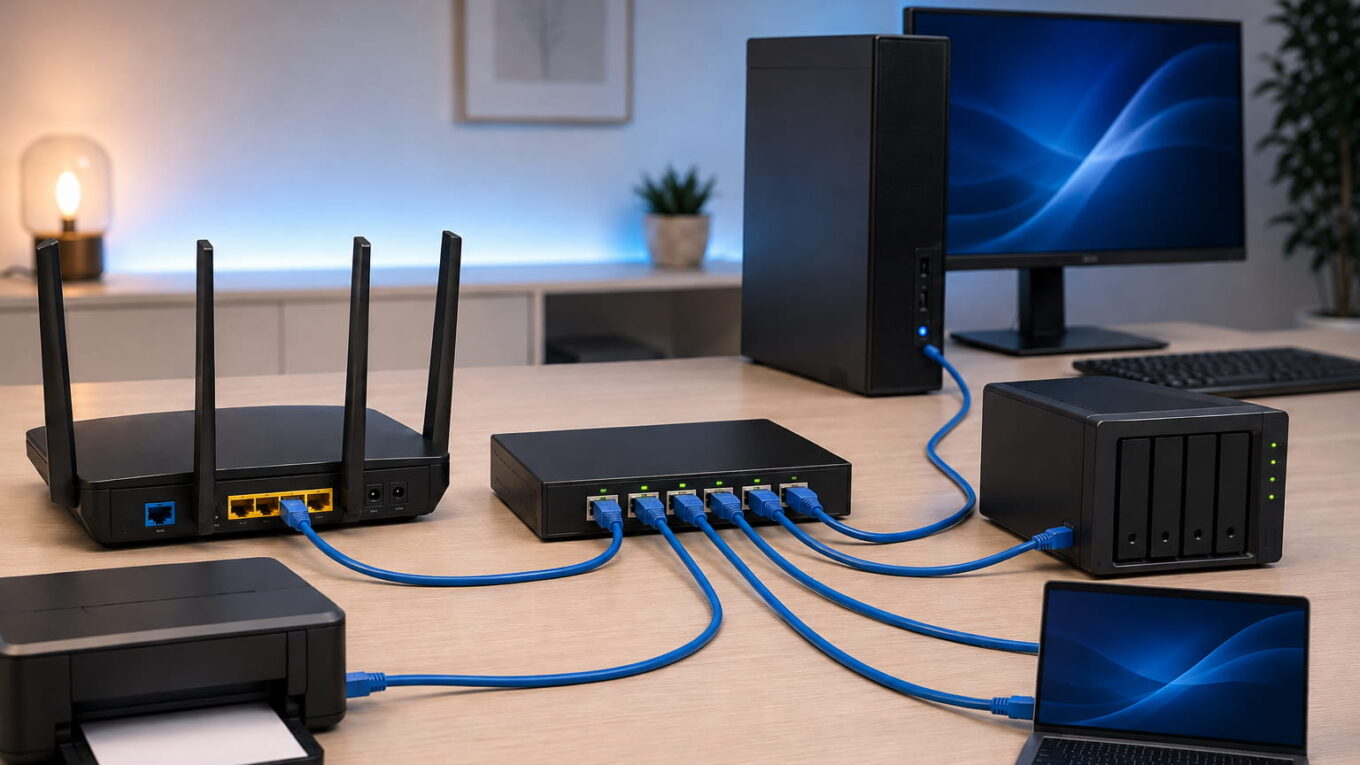
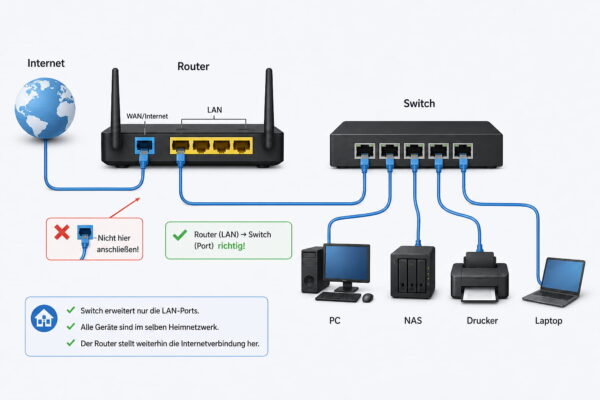
Möchtest du einen Switch an den Router anschließen, brauchst du dafür normalerweise nur einen freien LAN-Anschluss am Router und ein Netzwerkkabel. Das Kabel verbindet einen LAN-Port des Routers mit einem beliebigen Anschluss des Switches. Anschließend kannst du weitere Geräte mit dem Switch verbinden.
Bei einem einfachen unmanaged Switch ist keine Software und in der Regel auch keine Konfiguration notwendig. Der Router verteilt weiterhin die IP-Adressen und stellt die Internetverbindung bereit. Der Switch erweitert lediglich die Anzahl der verfügbaren Netzwerkanschlüsse.
Wichtig ist, dass du den Switch mit einem LAN-Port des Routers verbindest. Der WAN- oder Internetanschluss des Routers ist dafür nicht vorgesehen. Außerdem solltest du auf passende Geschwindigkeiten, geeignete Netzwerkkabel und eine sinnvolle Anordnung der Geräte achten.
Was macht ein Netzwerk-Switch?
Ein Netzwerk-Switch verbindet mehrere Geräte innerhalb eines lokalen Netzwerks. Dazu gehören beispielsweise PCs, NAS-Systeme, Netzwerkdrucker, Smart-TVs, Spielekonsolen oder WLAN-Access-Points.
Der Switch erkennt die angeschlossenen Geräte anhand ihrer MAC-Adressen. Er leitet die Daten anschließend gezielt an den Anschluss weiter, an dem sich das jeweilige Zielgerät befindet. Anders als ein alter Netzwerk-Hub sendet er nicht jedes Datenpaket wahllos an alle Anschlüsse.
Der Router erfüllt eine andere Aufgabe. Er verbindet dein Heimnetz mit dem Internet, verteilt normalerweise die lokalen IP-Adressen und übernimmt wichtige Funktionen wie Firewall, DHCP und Netzwerkadressübersetzung.
Ein einfacher Switch ersetzt daher keinen Router. Er stellt auch keine eigene Internetverbindung her und erzeugt kein neues Netzwerk. Die angeschlossenen Geräte befinden sich weiterhin im Heimnetz des Routers.
Das gilt grundsätzlich sowohl für IPv4 als auch für IPv6. Die Vergabe und Verwaltung der IP-Adressen übernimmt weiterhin der Router. Der Switch transportiert die Daten unabhängig davon, welche IP-Version verwendet wird.
Welcher Switch eignet sich für das Heimnetz?
Für ein normales Heimnetz reicht meistens ein unmanaged Gigabit-Switch aus. Solche Geräte funktionieren nach dem Plug-and-Play-Prinzip und müssen nicht eingerichtet werden.
Ein managed oder smart Switch lohnt sich erst, wenn du Funktionen wie VLANs, Priorisierung, Portüberwachung oder Link Aggregation benötigst. Diese Funktionen sind eher für fortgeschrittene Heimnetze oder kleinere Büroumgebungen interessant.
| Merkmal | Empfehlung für das Heimnetz |
|---|---|
| Anzahl der Anschlüsse | Meistens 5 oder 8 Ports |
| Geschwindigkeit | Mindestens Gigabit-Ethernet mit 1.000 Mbit/s |
| Verwaltung | Unmanaged für einfache Heimnetze |
| Geräuschentwicklung | Lüfterloses Modell bevorzugen |
| PoE | Nur nötig für Access-Points, Kameras oder andere PoE-Geräte |
| 2,5-Gigabit-Ethernet | Sinnvoll bei schnellen NAS-Systemen oder Multi-Gigabit-Routern |
Plane lieber ein oder zwei freie Anschlüsse zusätzlich ein. Erfahrungsgemäß kommen später oft weitere Geräte hinzu.
Beachte außerdem, dass ein Anschluss des Switches für die Verbindung zum Router benötigt wird. Ein Switch mit fünf Ports bietet deshalb noch vier Anschlüsse für Endgeräte. Da gleichzeitig ein bisher freier Routeranschluss belegt wird, erhöht sich die Gesamtzahl der nutzbaren Anschlüsse im Beispiel um drei.
Aus meiner mehr als 30-jährigen Beschäftigung mit Computern und Netzwerktechnik weiß ich, dass ein einfacher, lüfterloser Gigabit-Switch für die meisten privaten Heimnetze vollkommen ausreicht.
Switch an den Router anschließen: Schritt für Schritt
Das Anschließen ist bei einem unmanaged Switch schnell erledigt. Eine besondere Reihenfolge beim Einschalten ist normalerweise nicht erforderlich.
1. Geeigneten Standort auswählen
Stelle den Switch möglichst in der Nähe der Geräte auf, die du per LAN verbinden möchtest. Achte darauf, dass die Lüftungsöffnungen frei bleiben und das Netzteil eine Steckdose erreicht.
Ein Switch kann auch in einem anderen Raum stehen. Voraussetzung ist, dass zwischen Router und Switch bereits ein Netzwerkkabel oder eine funktionierende Netzwerkdose vorhanden ist.
2. Switch mit Strom versorgen
Verbinde das mitgelieferte Netzteil mit dem Switch und anschließend mit einer Steckdose. Die Betriebsanzeige sollte danach leuchten.
Verwende möglichst das originale Netzteil. Ein Netzteil mit falscher Spannung oder unpassender Leistung kann den Switch beschädigen oder zu instabilen Verbindungen führen.
3. Router und Switch verbinden
Stecke ein Netzwerkkabel in einen freien LAN-Anschluss des Routers. Das andere Ende kommt in einen freien Anschluss des Switches.
Bei aktuellen unmanaged Switches kannst du dafür normalerweise jeden Port verwenden. Ein spezieller Uplink-Port ist meistens nicht mehr notwendig. Falls dein Gerät einen ausdrücklich gekennzeichneten Uplink-Anschluss besitzt, solltest du die Anleitung des Herstellers beachten.
Schließe den Switch nicht an den WAN-, DSL- oder Internetanschluss des Routers an. Der grundlegende Aufbau lautet:
Internetanschluss → Router → Switch → Endgeräte
Diesen Aufbau beschreibt auch Netgear in seinem offiziellen Leitfaden zum Erweitern von Routeranschlüssen.
4. Netzwerkgeräte anschließen
Jetzt kannst du deine Geräte über weitere Netzwerkkabel mit dem Switch verbinden. Eine feste Reihenfolge gibt es dabei nicht.
Typische Geräte sind:
- Desktop-PCs und Notebooks mit LAN-Anschluss
- NAS-Systeme
- Netzwerkdrucker
- Smart-TVs und Streaminggeräte
- Spielekonsolen
- Smart-Home-Zentralen
- Überwachungskameras
- WLAN-Access-Points und Mesh-Komponenten
Die LEDs neben den Anschlüssen zeigen normalerweise an, ob eine Verbindung besteht. Je nach Modell signalisieren unterschiedliche Farben zusätzlich die ausgehandelte Geschwindigkeit.
5. Verbindung überprüfen
Windows sollte die LAN-Verbindung automatisch erkennen. Bei einem typischen Heimnetz erhält der PC seine Netzwerkeinstellungen per DHCP vom Router.
Öffne anschließend eine Internetseite und prüfe, ob die Verbindung funktioniert. Teste bei einem NAS oder Netzwerkdrucker zusätzlich, ob das Gerät im lokalen Netzwerk erreichbar ist.
Der Switch erweitert das LAN, aber nicht automatisch das WLAN
Ein Netzwerk-Switch stellt zusätzliche kabelgebundene Anschlüsse bereit. Die WLAN-Reichweite wird dadurch nicht direkt größer.
Du kannst allerdings einen Access-Point oder einen geeigneten Mesh-Knoten über den Switch mit dem Router verbinden. Eine solche kabelgebundene Verbindung wird häufig als Ethernet-Backhaul bezeichnet. Sie kann eine stabile und schnelle Verbindung zwischen den WLAN-Komponenten ermöglichen.
Ob ein bestimmter Mesh-Knoten über einen Switch angeschlossen werden darf, hängt vom verwendeten System ab. Beachte deshalb die Anleitung des Herstellers.
Weitere Grundlagen zur Verbindung und Platzierung solcher Geräte findest du in meiner Anleitung zum WLAN-Mesh einrichten.
Wird das Netzwerk durch einen Switch langsamer?
Ein passender Switch macht die Internetverbindung normalerweise nicht spürbar langsamer. Entscheidend sind die Geschwindigkeiten des Routers, des Switches, der Netzwerkkarten und der verwendeten Kabel.
Besitzt dein Router Gigabit-Anschlüsse, sollte auch der Switch Gigabit-Ethernet unterstützen. Ein älterer 100-Mbit-Switch würde alle darüber verbundenen Geräte auf maximal 100 Mbit/s begrenzen.
Jede Verbindung handelt ihre Geschwindigkeit normalerweise automatisch aus. Ein beschädigtes oder falsch aufgelegtes Kabel kann dazu führen, dass eine Gigabit-Verbindung nur mit 100 Mbit/s aufgebaut wird. TP-Link nennt Kabelprobleme und eine fehlerhafte automatische Aushandlung als typische Ursachen für zu langsame Switch-Verbindungen.
Für Gigabit-Ethernet sind Kabel ab Cat 5e üblich. Bei Neuverkabelungen würde ich mindestens Cat 6 verwenden. Für 2,5 oder 10 Gigabit solltest du zusätzlich die unterstützten Kabelkategorien und Entfernungen der beteiligten Geräte beachten.
Der Uplink kann zum Flaschenhals werden
Alle Daten, die vom Switch zum Router oder zu Geräten an einem anderen Switch übertragen werden, müssen über die Verbindung zwischen Switch und Router laufen.
Sind Router und Switch mit einem Gigabit-Anschluss verbunden, stehen für diesen gemeinsamen Übertragungsweg maximal 1 Gbit/s zur Verfügung. Mehrere gleichzeitige Übertragungen teilen sich diese Bandbreite.
Daten zwischen zwei Geräten am selben Switch müssen den Router dagegen normalerweise nicht passieren. Kopierst du beispielsweise eine Datei von einem PC auf ein NAS, die beide am selben Gigabit-Switch angeschlossen sind, verarbeitet der Switch diesen Datenverkehr direkt.
Die tatsächlich nutzbare Datenrate liegt aufgrund von Protokoll- und Übertragungsanteilen immer etwas unter der angezeigten Verbindungsgeschwindigkeit.
Mehrere Switches miteinander verbinden
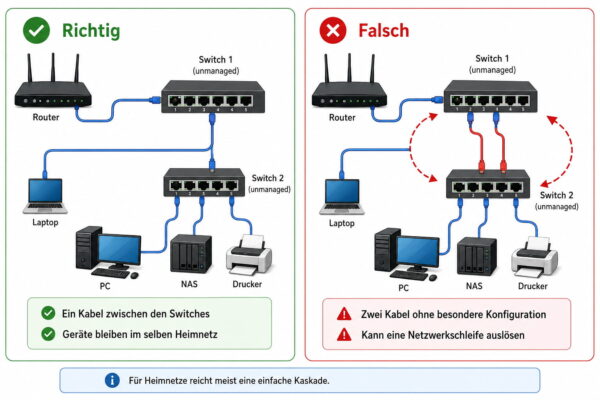
Du kannst mehrere Switches in einem Heimnetz verwenden. Am übersichtlichsten ist es, wenn jeder Switch direkt mit dem Router oder mit einem zentralen Haupt-Switch verbunden wird.
Ein zweiter Switch kann aber auch an den ersten Switch angeschlossen werden. Diese Hintereinanderschaltung wird häufig als Kaskadierung bezeichnet.
Für ein normales Heimnetz ist das meist unproblematisch. Du solltest jedoch unnötig lange Ketten vermeiden, weil alle Verbindungen zum restlichen Netzwerk über die jeweils vorgeschalteten Anschlüsse laufen.
Netzwerkschleifen unbedingt vermeiden
Verbinde zwei Switches nicht gleichzeitig mit mehreren Kabeln, sofern du nicht gezielt Link Aggregation oder ein Verfahren wie Spanning Tree eingerichtet hast.
Auch zwei Anschlüsse desselben Switches dürfen nicht direkt miteinander verbunden werden. Dadurch entsteht eine Netzwerkschleife. Datenpakete können dann ständig im Kreis weitergeleitet werden und das gesamte Heimnetz überlasten.
Typische Folgen sind:
- stark schwankende Netzwerkgeschwindigkeit
- nicht erreichbare Geräte
- unterbrochene Internetverbindungen
- dauerhaft hektisch blinkende Anschluss-LEDs
- ein vollständig blockiertes Netzwerk
Netgear beschreibt solche Schleifen als mögliche Ursache für langsame, unregelmäßige oder komplett ausgefallene Netzwerkverbindungen.
Sicherheit und Netzwerkzugriff beachten
Ein einfacher Switch trennt die angeschlossenen Geräte nicht voneinander. Alle Geräte befinden sich normalerweise im selben lokalen Netzwerk und können sich grundsätzlich gegenseitig erreichen.
Die Windows-Firewall, Freigabeeinstellungen und Zugriffsrechte bleiben trotzdem aktiv. Ein PC gibt also nicht automatisch Dateien frei, nur weil er an denselben Switch angeschlossen ist.
Der Switch öffnet auch keine Ports zum Internet und ersetzt keine Portfreigabe im Router. Bei IPv4 bleibt die öffentliche Adresse normalerweise am Router. Bei IPv6 können Endgeräte zwar eigene globale Adressen erhalten, eingehende Verbindungen werden aber weiterhin durch die Firewall-Regeln des Routers und der Geräte kontrolliert.
Möchtest du Smart-Home-Geräte, Kameras oder Gäste vom restlichen Heimnetz trennen, reicht ein gewöhnlicher unmanaged Switch nicht aus. Dafür benötigst du VLAN-Unterstützung oder eine getrennte Gastnetzfunktion. Router, Switch und gegebenenfalls Access-Point müssen diese Trennung gemeinsam unterstützen und korrekt eingerichtet sein.
Bei einem PoE-Switch solltest du außerdem prüfen, welchen PoE-Standard das angeschlossene Gerät unterstützt. Verwechsle standardisiertes PoE nicht mit älteren passiven Stromversorgungslösungen. Eine falsche Kombination kann Geräte beschädigen.
Kein Internet nach dem Anschließen des Switches
Funktioniert die Verbindung nicht, solltest du zunächst die einfachen und risikoarmen Fehlerquellen prüfen. Verändere nicht sofort IP-Adressen oder erweiterte Routereinstellungen.
| Fehlerbild | Mögliche Ursache |
| Keine LED am Switch-Port | Kabel, Port oder Stromversorgung fehlerhaft |
| Verbindung vorhanden, aber kein Internet | Switch am falschen Routeranschluss oder DHCP-Problem |
| Nur 100 statt 1.000 Mbit/s | Defektes Kabel, ungeeigneter Port oder fehlerhafte Aushandlung |
| Gesamtes Netzwerk fällt aus | Netzwerkschleife zwischen Switches oder Ports |
| Nur ein Gerät funktioniert nicht | Gerätekabel, Netzwerkkarte oder IP-Konfiguration fehlerhaft |
Kabel und Anschlüsse testen
Verbinde den betroffenen PC testweise direkt mit dem Router. Funktioniert die Verbindung dort, liegt die Ursache wahrscheinlich beim Switch, beim Uplink-Kabel oder bei einem Anschluss.
Tausche anschließend das Kabel zwischen Router und Switch aus. Probiere außerdem einen anderen LAN-Anschluss am Router und einen anderen Port am Switch.
Achte darauf, dass das Kabel wirklich in einem LAN-Anschluss des Routers steckt. Bei manchen Geräten unterscheiden sich WAN- und LAN-Anschlüsse nur durch eine kleine Beschriftung oder eine andere Farbe.
Geräte einzeln verbinden
Trenne zunächst alle Endgeräte vom Switch. Verbinde danach nur den Router und einen PC.
Funktioniert diese Kombination, kannst du die übrigen Geräte einzeln wieder anschließen. Bricht das Netzwerk nach einem bestimmten Gerät oder Kabel zusammen, hast du die Ursache eingegrenzt.
Dieses Vorgehen hilft besonders bei versehentlichen Netzwerkschleifen oder defekten Netzwerkgeräten.
IP-Adresse unter Windows prüfen
Mit dem Windows-Befehl ipconfig kannst du die aktuelle IP-Konfiguration anzeigen. Der Befehl verändert keine Einstellungen und kann ohne Administratorrechte ausgeführt werden.
- Klicke mit der rechten Maustaste auf die Start-Schaltfläche.
- Öffne Terminal oder Eingabeaufforderung.
- Gib folgenden Befehl ein:
ipconfig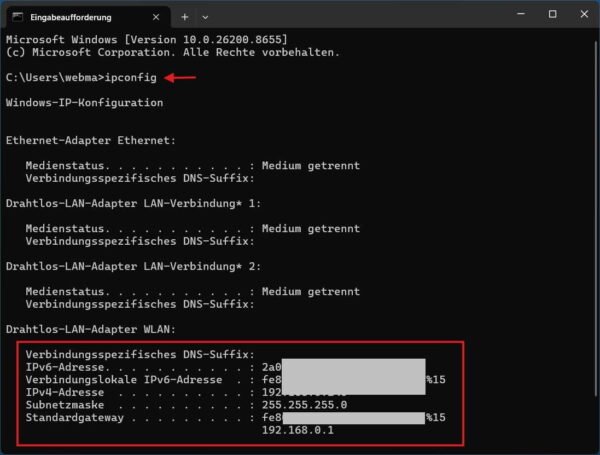
Windows zeigt danach unter anderem die IPv4-Adresse, IPv6-Adressen, die Subnetzmaske und das Standardgateway an. Microsoft beschreibt die angezeigten Werte in der offiziellen ipconfig-Dokumentation.
Eine IPv4-Adresse aus dem Bereich 169.254.x.x deutet meist darauf hin, dass Windows keine Adresse vom DHCP-Server erhalten hat. In einem typischen Heimnetz ist der DHCP-Server Bestandteil des Routers.
Prüfe in diesem Fall erneut das Kabel zwischen Router und Switch. Stelle außerdem sicher, dass Windows die IP-Adresse automatisch bezieht. Trage keine beliebigen festen IP-Adressen ein, weil dadurch Adresskonflikte entstehen können.
Router und Switch neu starten
Bleibt der Fehler bestehen, kannst du den Switch kurz vom Strom trennen und erneut einschalten. Hilft das nicht, ist ein Neustart des Routers möglich.
Beachte dabei, dass während des Routerneustarts alle LAN- und WLAN-Geräte vorübergehend ihre Netzwerk- und Internetverbindung verlieren.
Bei einem managed Switch solltest du zusätzlich prüfen, ob VLANs oder Portprofile eingerichtet wurden. Setze das Gerät nicht vorschnell auf die Werkseinstellungen zurück, da dabei alle vorhandenen Einstellungen verloren gehen.
Weitere Möglichkeiten zur Eingrenzung findest du in meinem Artikel zur Windows-Netzwerkdiagnose.
Fazit: Mit einem Switch lassen sich LAN-Anschlüsse einfach erweitern
Einen Switch an den Router anzuschließen, ist eine einfache Möglichkeit, zusätzliche LAN-Anschlüsse im Heimnetz bereitzustellen. Bei einem unmanaged Switch genügt es normalerweise, einen LAN-Port des Routers mit einem beliebigen Switch-Port zu verbinden.
Für die meisten Privatanwender ist ein lüfterloser Gigabit-Switch mit fünf oder acht Anschlüssen die sinnvollste Wahl. Ein managed Switch, PoE oder 2,5-Gigabit-Ethernet wird erst bei besonderen Anforderungen benötigt.
Achte vor allem auf gute Netzwerkkabel, passende Geschwindigkeiten und darauf, keine Netzwerkschleifen zu erzeugen. Meiner Erfahrung nach arbeitet ein korrekt angeschlossener unmanaged Switch anschließend jahrelang unauffällig und ohne weiteren Wartungsaufwand.