Windows 11 Firewall richtig einstellen im Heimnetz
Wenn du unter Windows 11 die Firewall richtig einstellen möchtest, musst du normalerweise keine komplizierten Regeln erstellen oder einzelne Ports konfigurieren. Für ein typisches Heimnetzwerk sind vor allem das richtige Netzwerkprofil, eine aktivierte Firewall und gezielte Ausnahmen für benötigte Programme wichtig.
Gerade bei Datei- und Druckerfreigaben, Medienservern oder anderen Netzwerkprogrammen fällt die Firewall häufig erst dann auf, wenn etwas nicht funktioniert. Sie deshalb komplett abzuschalten, ist keine gute Lösung. Meist reicht eine kleine Anpassung, damit die gewünschte Verbindung funktioniert und der Schutz erhalten bleibt.
Was die Windows-Firewall im Heimnetz eigentlich macht
Die Windows-Firewall kontrolliert den Netzwerkverkehr deines PCs. Dabei geht es vor allem um Verbindungen, die andere Geräte zu deinem Rechner aufbauen möchten.
Das ist im Heimnetz beispielsweise relevant, wenn ein anderer PC auf eine Freigabe zugreifen soll oder eine Anwendung Verbindungen aus dem lokalen Netzwerk erwartet. Windows prüft anhand seiner Firewallregeln, ob dieser Zugriff erlaubt oder blockiert wird.
Ausgehende Verbindungen sind standardmäßig wesentlich weniger eingeschränkt. Wenn du mit dem Browser eine Webseite öffnest oder ein Programm Daten aus dem Internet abruft, musst du dafür normalerweise keine eigene Firewallregel anlegen.
Die vorhandenen Standardeinstellungen sind für Privatanwender bereits sinnvoll gewählt. Ich würde deshalb nicht versuchen, die Firewall möglichst streng oder möglichst umfangreich zu konfigurieren. Besser ist es, die Standardregeln beizubehalten und nur dort einzugreifen, wo eine Anwendung oder Netzwerkfunktion tatsächlich eine Ausnahme benötigt.
Firewall richtig einstellen: Das Netzwerkprofil ist entscheidend
Windows unterscheidet zwischen verschiedenen Netzwerkprofilen. Für einen normalen privaten PC sind vor allem Privates Netzwerk und Öffentliches Netzwerk interessant.
Das private Profil ist für vertrauenswürdige Netzwerke vorgesehen. Dein eigenes Heimnetzwerk gehört normalerweise dazu, sofern du den angeschlossenen Geräten vertraust.
Das öffentliche Profil ist stärker abgeschottet. Es eignet sich beispielsweise für WLAN-Netze in Hotels, Bahnhöfen, Flughäfen oder Cafés. Dort befinden sich möglicherweise zahlreiche fremde Geräte im gleichen Netzwerk.
Für deinen eigenen Router zu Hause ist deshalb in den meisten Fällen das private Netzwerkprofil die passende Einstellung. Dadurch können Windows-Funktionen und Programme Regeln verwenden, die ausdrücklich nur für private Netzwerke gelten.
Das bedeutet allerdings nicht, dass im privaten Profil automatisch jeder Zugriff erlaubt wird. Die Firewall bleibt aktiv und kontrolliert weiterhin eingehende Verbindungen.
Prüfen, welches Netzwerkprofil Windows verwendet
Bevor du Einstellungen an der Firewall änderst, solltest du das aktive Netzwerkprofil kontrollieren. Das geht direkt über die Windows-Einstellungen.
Öffne dazu unter Windows 11:
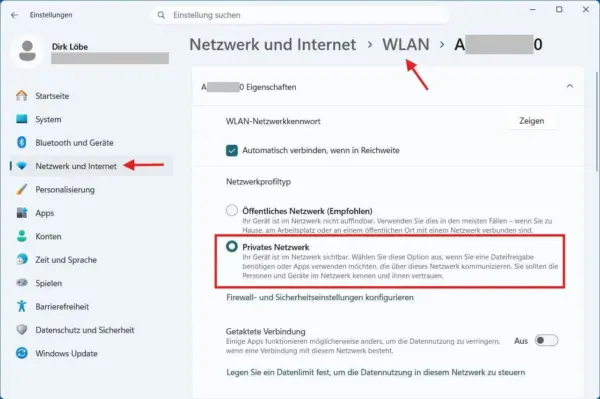
Einstellungen → Netzwerk und Internet
Wähle anschließend die verwendete Verbindung aus. Je nachdem, wie dein PC mit dem Router verbunden ist, findest du die Einstellung unter WLAN oder Ethernet.
In den Eigenschaften der Verbindung kannst du den Netzwerkprofiltyp überprüfen. Für dein vertrauenswürdiges Heimnetz sollte hier Privates Netzwerk ausgewählt sein.
Steht dein Heimnetz auf Öffentliches Netzwerk, können verschiedene Netzwerkfunktionen eingeschränkt sein. Das kann beispielsweise auffallen, wenn andere Computer deinen PC nicht finden oder bestimmte Freigaben nicht erreichbar sind.
Ändere das Profil aber nur dann auf privat, wenn es sich tatsächlich um ein vertrauenswürdiges Netzwerk handelt. Bei einem öffentlichen WLAN solltest du das öffentliche Profil beibehalten.
Prüfen, ob die Windows-Firewall aktiviert ist
Den aktuellen Zustand der Firewall findest du in der App Windows-Sicherheit.
Öffne:
Windows-Sicherheit → Firewall & Netzwerkschutz
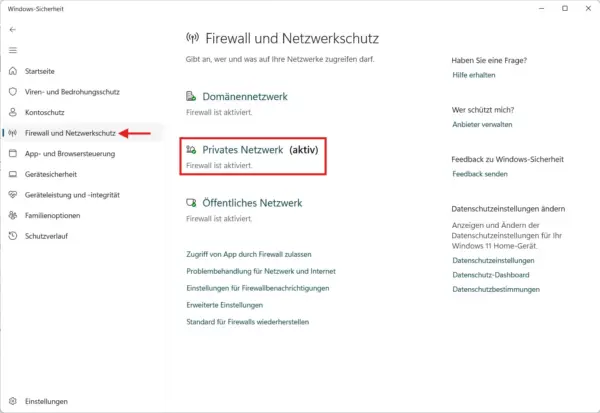
Windows zeigt dort die vorhandenen Netzwerkprofile an. Das momentan verwendete Profil wird entsprechend gekennzeichnet.
Öffnest du das aktive Profil, findest du dort den Schalter für die Microsoft Defender Firewall. Dieser sollte eingeschaltet sein.
Auch für die anderen Netzwerkprofile würde ich die Firewall aktiviert lassen. Dein Notebook kann schließlich heute mit dem privaten WLAN zu Hause und morgen mit einem öffentlichen WLAN verbunden sein. Windows wechselt dann automatisch auf das passende Firewallprofil.
Die Firewall vollständig auszuschalten, um ein Netzwerkproblem zu lösen, ist daher keine dauerhafte Lösung. Auch Microsoft empfiehlt, bei einer blockierten Anwendung lieber gezielt eine Ausnahme einzurichten, statt die Windows-Firewall komplett zu deaktivieren.
„Alle eingehenden Verbindungen blockieren“ ist zu Hause meist nicht nötig
Innerhalb der Einstellungen eines Firewallprofils findest du zusätzlich die Möglichkeit, alle eingehenden Verbindungen zu blockieren. Dabei werden auch Verbindungen blockiert, die eigentlich über zugelassene Apps erlaubt wären.
Diese Einstellung kann sinnvoll sein, wenn ein Rechner vorübergehend besonders stark abgeschottet werden soll. Für einen normalen PC im Heimnetz würde ich sie jedoch nicht dauerhaft aktivieren.
Sonst können Funktionen ausfallen, für die du bereits eine passende Ausnahme eingerichtet hast. Das betrifft beispielsweise Netzwerkprogramme oder Dienste, die Verbindungen von anderen Geräten entgegennehmen müssen.
Für das Heimnetz reicht normalerweise die reguläre Firewallkonfiguration aus. Nicht erlaubte eingehende Verbindungen werden ohnehin blockiert.
Apps gezielt durch die Firewall zulassen
Wenn ein bestimmtes Programm im Netzwerk nicht funktioniert, solltest du nicht gleich die gesamte Firewall deaktivieren. Prüfe zuerst, ob die betreffende Anwendung durch die Firewall kommunizieren darf.
Öffne dazu:
Windows-Sicherheit → Firewall & Netzwerkschutz → Zugriff von App durch Firewall zulassen
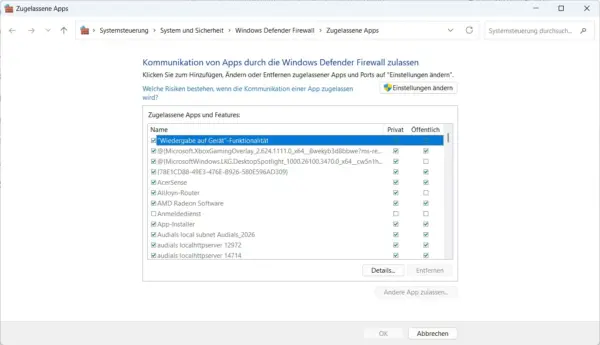
Daraufhin öffnet Windows eine Liste mit Programmen und Funktionen. Über Einstellungen ändern kannst du die vorhandenen Berechtigungen bearbeiten. Dafür werden Administratorrechte benötigt.
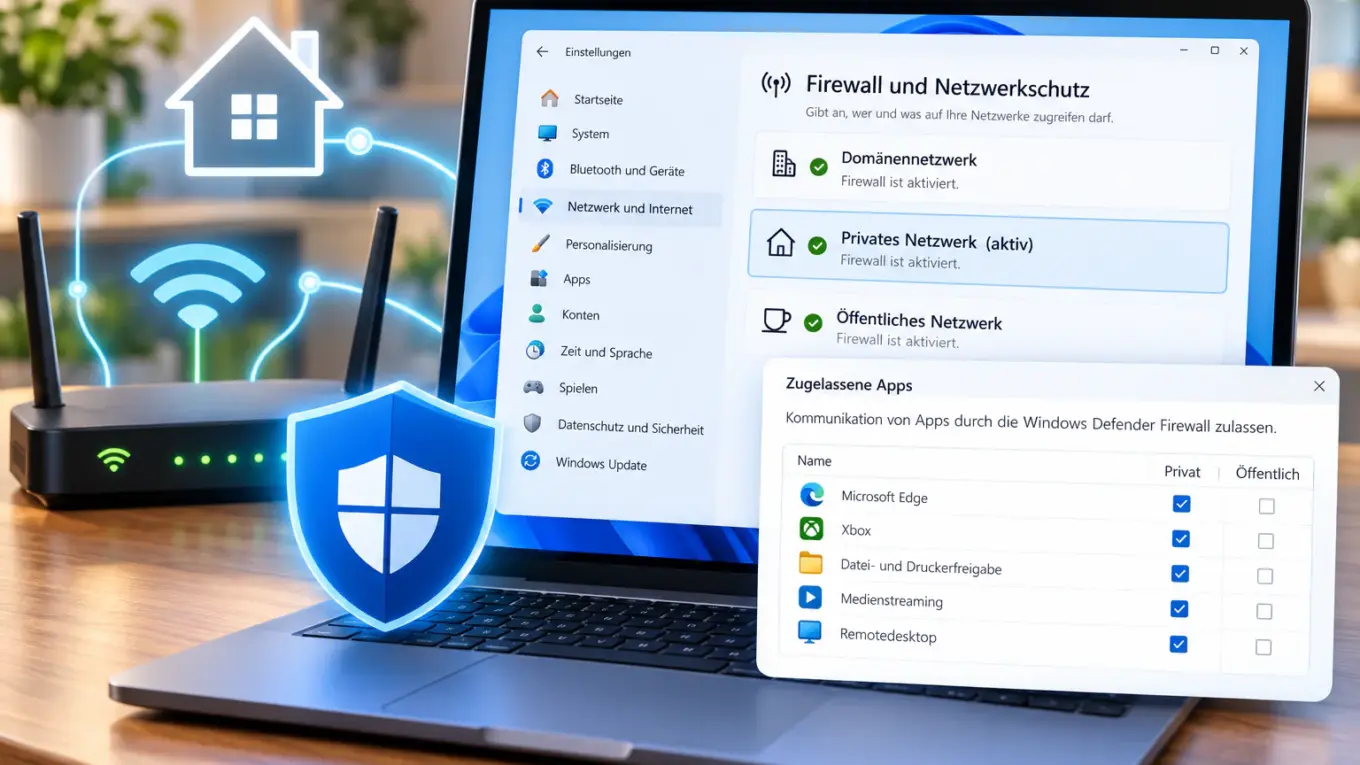
Neben den Einträgen findest du Spalten für Privat und Öffentlich. Damit bestimmst du, in welchen Netzwerkprofilen die jeweilige Ausnahme gelten soll.
Ein Programm, das ausschließlich innerhalb deines Heimnetzes erreichbar sein muss, benötigt normalerweise nur die Freigabe für Privat.
Die Freigabe für Öffentlich solltest du nur aktivieren, wenn sie tatsächlich benötigt wird. Gerade bei Programmen, die eingehende Verbindungen annehmen, wäre eine unnötige Freigabe in fremden WLAN-Netzen nicht sinnvoll.
Fehlende Programme zur Liste hinzufügen
Nicht jedes Programm erscheint automatisch in der Liste der zugelassenen Apps. Falls eine benötigte Anwendung fehlt, kannst du sie über Andere App zulassen hinzufügen.
Dabei wählst du die ausführbare Programmdatei aus. Anschließend kannst du festlegen, für welches Netzwerkprofil die Ausnahme gelten soll.
Bevor du ein unbekanntes Programm freigibst, solltest du allerdings klären, warum es Netzwerkzugriff benötigt. Eine Firewallmeldung allein ist kein Grund, einem beliebigen Programm Zugriff zu erlauben.
Bei bekannten Programmen, die bewusst im Heimnetz kommunizieren sollen, sieht das anders aus. Ein Medienserver wie Plex muss beispielsweise Verbindungen von anderen Geräten entgegennehmen können.
App freigeben oder Port öffnen?
Bei Firewallproblemen stößt du schnell auf Anleitungen, die das manuelle Öffnen eines Ports empfehlen. Technisch ist das möglich, für typische Heimnetz-Anwendungen aber nicht immer die beste Lösung.
Wenn du die Wahl hast, ist eine gezielte Programmfreigabe meist vorzuziehen. Die Ausnahme ist dann an die entsprechende Anwendung gebunden.
Eine App gezielt zuzulassen ist dabei in der Regel weniger riskant, als einen Port dauerhaft zu öffnen.
Eine Portregel erlaubt dagegen Datenverkehr über einen bestimmten Netzwerkport entsprechend den festgelegten Bedingungen. Solche Regeln sind sinnvoll, wenn ein Dienst oder eine Anwendung sie ausdrücklich benötigt und du genau weißt, welcher Port verwendet wird.
Für normale Privatanwender würde ich deshalb nicht vorsorglich irgendwelche Ports öffnen. Eine Firewallregel sollte immer einen konkreten Zweck haben.
Erweiterte Firewallregeln nur bei Bedarf verwenden
Windows bietet zusätzlich die Windows Defender Firewall mit erweiterter Sicherheit. Du erreichst sie über:
Windows-Sicherheit → Firewall & Netzwerkschutz → Erweiterte Einstellungen
Hier kannst du eingehende und ausgehende Regeln detailliert verwalten. Regeln lassen sich beispielsweise auf bestimmte Programme, Protokolle, Ports, Netzwerkprofile oder IP-Adressen beschränken.
Für die normale Einrichtung eines Heimnetzwerks brauchst du diesen Bereich meistens nicht. Die vorhandenen Windows-Regeln und die Verwaltung zugelassener Apps reichen für viele typische Anwendungen aus.
Interessant werden die erweiterten Einstellungen, wenn du gezielt einen bestimmten Netzwerkdienst konfigurieren oder ein konkretes Verbindungsproblem untersuchen möchtest.
Dabei solltest du vorhandene Regeln nicht wahllos deaktivieren oder löschen. Viele davon gehören zu Windows-Komponenten und sind bereits passend auf bestimmte Netzwerkprofile und Dienste abgestimmt.
Warum Datei- und Druckerfreigaben an der Firewall scheitern können
Ein typischer Anwendungsfall im Heimnetz sind Windows-Freigaben, etwa wenn du einen Ordner im Windows-Netzwerk freigeben möchtest. Ein Ordner wurde korrekt freigegeben, der andere PC kann trotzdem nicht darauf zugreifen.
Dann lohnt sich zuerst ein Blick auf das Netzwerkprofil. Wird die Verbindung als öffentlich behandelt, gelten strengere Regeln als in einem privaten Netzwerk.
Für Datei- und Druckerfreigaben gibt es in der Windows-Firewall bereits passende Regeln. Du musst deshalb normalerweise nicht selbst nach den benötigten Ports suchen und dafür eigene Regeln erstellen.
Das gleiche Grundprinzip gilt für viele Windows-Funktionen: Erst Netzwerkprofil und vorhandene Regeln prüfen, bevor du eine neue Firewallregel erstellst.
Die Firewall testweise ausschalten?
Bei der Fehlersuche wird häufig empfohlen, die Firewall kurz auszuschalten. Tatsächlich kann ein solcher Test dabei helfen festzustellen, ob die Firewall an einem Verbindungsproblem beteiligt ist.
Ich würde diesen Schritt aber nur gezielt und kurzfristig einsetzen. Funktioniert die Netzwerkverbindung bei deaktivierter Firewall plötzlich, hast du damit noch nicht die eigentliche Ursache behoben.
Aktiviere die Firewall anschließend wieder und suche nach der blockierten Anwendung oder der fehlenden Regel. So bleibt der Schutz erhalten und du löst das konkrete Problem.
Gerade bei einem PC, der gleichzeitig mit dem Internet verbunden ist, sollte eine deaktivierte Firewall kein Dauerzustand sein.
Was du an den Standardeinstellungen besser nicht änderst
Die Windows-Firewall bietet viele Möglichkeiten zur individuellen Konfiguration. Das bedeutet nicht, dass du sie für ein normales Heimnetzwerk ausschöpfen musst.
Ein paar Grundregeln reichen in der Praxis:
- Lass die Firewall für private und öffentliche Netzwerke aktiviert.
- Verwende für dein vertrauenswürdiges Heimnetz das private Netzwerkprofil.
- Erlaube Programme nur dann, wenn sie die Netzwerkkommunikation tatsächlich benötigen.
- Beschränke Heimnetz-Anwendungen nach Möglichkeit auf das private Profil.
- Aktiviere die öffentliche Freigabe nicht vorsorglich.
- Öffne Ports nur für einen konkreten Dienst und mit bekanntem Zweck.
- Lösche keine vorhandenen Windows-Regeln, deren Funktion du nicht kennst.
Mit dieser Vorgehensweise bleibt die Konfiguration übersichtlich. Gleichzeitig vermeidest du typische Probleme, die durch unnötige Ausnahmen oder eine komplett deaktivierte Firewall entstehen.
Firewall auf die Standardeinstellungen zurücksetzen
Nach vielen manuellen Änderungen kann es schwierig werden herauszufinden, welche Firewallregel ein Problem verursacht. Windows bietet deshalb die Möglichkeit, die Firewall auf ihre ursprünglichen Einstellungen zurückzusetzen.
Du findest die Funktion unter:
Windows-Sicherheit → Firewall & Netzwerkschutz → Standard für Firewalls wiederherstellen
Beim Zurücksetzen werden nachträglich vorgenommene Änderungen an den Firewallregeln entfernt. Programme, für die du selbst Ausnahmen eingerichtet hast, können danach erneut eine Freigabe benötigen.
Deshalb solltest du diese Funktion nicht als ersten Reparaturversuch verwenden. Sie ist eher dann sinnvoll, wenn zahlreiche Regeln verändert wurden und sich die ursprüngliche Konfiguration kaum noch nachvollziehen lässt.
Eine sinnvolle Firewall-Konfiguration fürs Heimnetz
Für die meisten privaten Heimnetzwerke ist keine aufwendige Firewallkonfiguration notwendig. Die Windows-Firewall kann mit ihren Standardeinstellungen bereits einen großen Teil der Arbeit übernehmen.
Ich würde einen Windows-11-PC zu Hause folgendermaßen konfigurieren:
| Einstellung | Empfehlung fürs Heimnetz |
|---|---|
| Microsoft Defender Firewall | Aktiviert |
| Heimnetzwerk | Privates Netzwerk |
| Öffentliches WLAN | Öffentliches Netzwerk |
| Eingehende Verbindungen komplett blockieren | Im normalen Heimnetz nicht zusätzlich aktivieren |
| Ausnahmen für Programme | Nur bei tatsächlichem Bedarf |
| Heimnetz-Programme | Möglichst nur für „Privat“ zulassen |
| Freigabe für „Öffentlich“ | Nur wenn ausdrücklich erforderlich |
| Manuelle Portfreigaben | Nur für einen konkreten Anwendungsfall |
| Erweiterte Firewallregeln | Nur bei gezieltem Bedarf |
Damit hast du eine solide Ausgangsbasis für Datei- und Druckerfreigaben, Netzwerkprogramme und andere typische Anwendungen im Heimnetz. Kommt später ein neuer Dienst hinzu, passt du gezielt dessen Berechtigung an, statt die grundlegenden Schutzfunktionen zu verändern.
Fazit
Die Windows-Firewall musst du für ein normales Heimnetzwerk nicht komplett neu konfigurieren. Entscheidend sind ein aktivierter Firewall-Schutz und das passende Netzwerkprofil.
Für dein vertrauenswürdiges Heimnetz ist normalerweise das private Profil richtig. Benötigt ein Programm eingehende Verbindungen, solltest du gezielt eine Ausnahme für diese Anwendung zulassen und sie nach Möglichkeit auf private Netzwerke beschränken.
Von pauschalen Portfreigaben oder einer dauerhaft deaktivierten Firewall würde ich bei einem normalen Heimnetz abraten. Je weniger unnötige Ausnahmen du anlegst, desto übersichtlicher bleibt die Konfiguration.
Hast du dein Heimnetz in Windows bereits als „Privat“ eingestellt, oder hat erst eine blockierte Freigabe beziehungsweise ein Netzwerkprogramm dich auf die Firewall-Einstellungen aufmerksam gemacht?