Plex Media Server unter Windows einrichten und Filme streamen
Mit dem Plex Media Server unter Windows kannst du Filme und andere Videos, die auf deinem PC gespeichert sind, bequem auf andere Geräte im Heimnetz streamen. Statt die Dateien per USB-Stick zu übertragen oder Windows-Freigaben einzurichten, übernimmt Plex die Verwaltung und stellt deine Medien beispielsweise auf einem Tablet, Smartphone oder Streaming-Gerät bereit.
Ich habe Plex unter Windows 11 selbst eingerichtet und anschließend eine vorhandene TV-Aufzeichnung auf ein Android-Tablet gestreamt. Dabei hat Plex den Film automatisch erkannt, ein passendes Cover geladen und weitere Informationen wie Handlung und Besetzung ergänzt. Die Wiedergabe über WLAN funktionierte in meinem Test problemlos.
In dieser Anleitung zeige ich dir die Einrichtung Schritt für Schritt. Außerdem erfährst du, was du bei der ersten Mediathek beachten solltest und wie du anschließend auf einem anderen Gerät auf deine Filme zugreifst.
Was ist Plex Media Server?
Plex besteht im Wesentlichen aus zwei Teilen. Der Plex Media Server läuft auf dem Rechner, auf dem deine Filme und anderen Mediendateien gespeichert sind. Auf den Geräten, auf denen du die Inhalte anschauen möchtest, verwendest du die Plex-App oder eine entsprechende Weboberfläche.
Der Windows-PC übernimmt dabei die Rolle des Servers. Plex durchsucht die von dir ausgewählten Ordner und erstellt daraus eine übersichtliche Mediathek. Bei Filmen versucht die Software automatisch zu erkennen, um welchen Titel es sich handelt.
Das unterscheidet Plex beispielsweise von einer einfachen Netzwerkfreigabe oder einem klassischen DLNA-Server. Du bekommst nicht nur eine Liste mit Dateinamen angezeigt. Plex kann unter anderem Cover, Erscheinungsjahr, Inhaltsbeschreibung, Besetzung und weitere Informationen ergänzen.
In meinem Test habe ich dafür eine TV-Aufzeichnung von „Avengers: Infinity War“ verwendet. Plex erkannte den Film selbstständig und ordnete ihm die passenden Informationen zu.
Für die grundlegende Einrichtung brauchst du übrigens keinen separaten Server-PC oder ein NAS. Ein normaler Windows-Rechner reicht aus. Er muss allerdings eingeschaltet sein, wenn andere Geräte auf die dort gespeicherten Medien zugreifen sollen.
Plex Media Server unter Windows installieren
Lade zunächst den Plex Media Server für Windows von der offiziellen Plex-Webseite herunter. Achte darauf, tatsächlich den Media Server und nicht lediglich eine Plex-Wiedergabe-App herunterzuladen.
Die eigentliche Installation ist unkompliziert. Bei meinem Test unter Windows 11 musste ich während der Installation keine besonderen Einstellungen vornehmen. Nach Abschluss kannst du den Plex Media Server starten.
Plex läuft anschließend im Hintergrund. Im Infobereich der Windows-Taskleiste findest du das Plex-Symbol. Mit einem Rechtsklick darauf erreichst du unter anderem den Eintrag „Open Plex…“, über den sich die Benutzeroberfläche im Browser öffnen lässt.
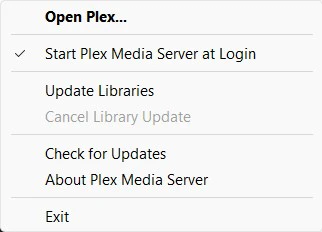
Praxistipp: Bei mir blieb die Weboberfläche beim ersten Start zunächst bei „Initialisiere den Plex Medienserver…“ hängen, obwohl der Server bereits lief. Ein erneuter Aufruf über das Plex-Symbol im Infobereich und „Open Plex…“ löste das Problem.
Für die Einrichtung benötigst du außerdem ein Plex-Konto. Dieses kannst du beispielsweise mit einer E-Mail-Adresse erstellen. Während der ersten Einrichtung bietet Plex auch kostenpflichtige Funktionen an. Für die hier beschriebene grundlegende Nutzung im Heimnetz habe ich kein kostenpflichtiges Upgrade benötigt.
Plex Media Server einrichten
Nach der Anmeldung startet die eigentliche Servereinrichtung. Plex führt dich dabei durch mehrere Schritte.
Zunächst vergibst du einen Namen für deinen Server. Dieser Name ist später wichtig, weil du den Rechner darüber auf anderen Geräten identifizieren kannst.
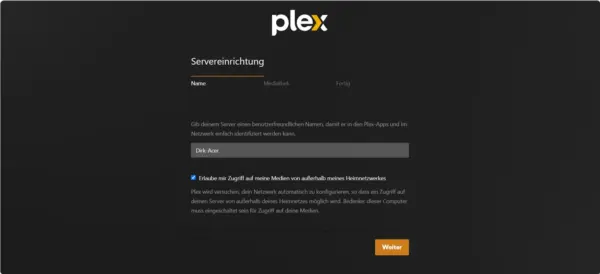
Bei mir hieß der Server beispielsweise „Dirk-Acer“. Genau dieser Name tauchte später auch automatisch in der Plex-App auf meinem Tablet auf.
Plex bietet an dieser Stelle außerdem die Option:
„Erlaube mir Zugriff auf meine Medien von außerhalb meines Heimnetzwerkes“
Für das Streaming innerhalb des eigenen WLANs ist diese Funktion nicht erforderlich. Ich habe den Haken deshalb entfernt. Möchtest du später auch unterwegs auf deine Medien zugreifen, kannst du dich separat mit dem Plex-Fernzugriff beschäftigen.
Anschließend geht es an die eigentliche Mediathek.
Eine Film-Mediathek in Plex anlegen
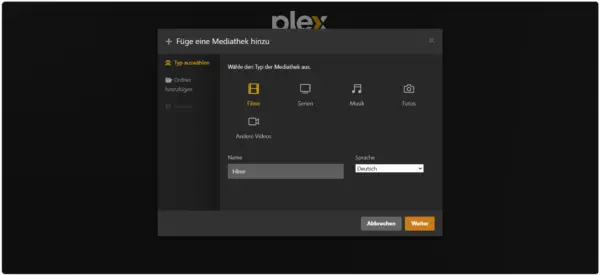
Klicke während der Servereinrichtung auf „Mediathek hinzufügen“. Plex bietet verschiedene Typen an:
- Filme
- Serien
- Musik
- Fotos
- Andere Videos
Für diese Anleitung habe ich „Filme“ gewählt. Danach kannst du der Mediathek einen Namen geben und die gewünschte Sprache festlegen. Bei einer deutschsprachigen Filmsammlung kannst du die Vorgaben „Filme“ und „Deutsch“ übernehmen.
Im nächsten Schritt benötigt Plex den Speicherort deiner Videos. Ich habe für meinen Test einen eigenen Ordner angelegt:
C:\Plex-Medien\Filme
Über „Nach Medienordnern durchsuchen“ wählst du den entsprechenden Ordner aus. Danach erscheint der Pfad in Plex und du kannst mit „Mediathek hinzufügen“ bestätigen.
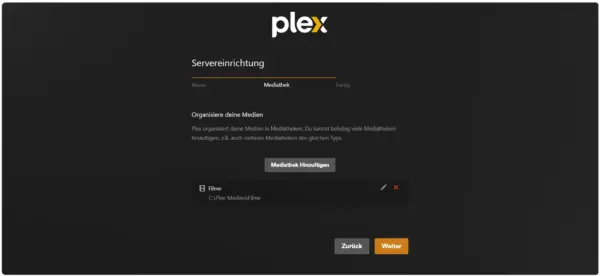
Du bist dabei nicht auf einen einzigen Ordner oder eine einzige Mediathek beschränkt. Später lassen sich weitere Bereiche hinzufügen, beispielsweise für Serien oder andere Videos.
Warum die Dateinamen bei Plex wichtig sind
Plex versucht, deine Filme anhand der vorhandenen Informationen automatisch zu identifizieren. Deshalb solltest du deine Dateien möglichst eindeutig benennen.
Ideal ist beispielsweise ein Schema wie:
Filmname (Jahr).mp4
Das Erscheinungsjahr hilft vor allem dann, wenn mehrere Filme denselben oder einen sehr ähnlichen Titel besitzen.
Weitere Beispiele zur richtigen Ordnerstruktur und Benennung findest du in der offiziellen Plex-Anleitung zur Organisation von Filmdateien.
Mein Praxistest war allerdings etwas anspruchsvoller. Ich habe keine speziell für Plex vorbereitete Filmdatei verwendet, sondern eine vorhandene TV-Aufzeichnung in den zuvor angelegten Ordner kopiert.
Plex erkannte trotzdem korrekt „Avengers: Infinity War“ aus dem Jahr 2018 und ergänzte automatisch das Filmcover sowie weitere Informationen. Das muss natürlich nicht bei jeder Aufnahme oder jedem Dateinamen so zuverlässig funktionieren.
Falls Plex einen Film falsch erkennt, solltest du deshalb zuerst überprüfen, ob Dateiname und Ordnerstruktur eindeutig genug sind.
Servereinrichtung abschließen
Nachdem du die Mediathek hinzugefügt hast, zeigt Plex sie noch einmal in der Übersicht an. In meinem Fall war dort Folgendes zu sehen:
Filme – C:\Plex-Medien\Filme
Danach kannst du die Servereinrichtung abschließen. Plex beginnt, die Dateien in den ausgewählten Ordnern zu durchsuchen und die Mediathek aufzubauen.
Während der weiteren Ersteinrichtung können zusätzliche Plex-Funktionen angeboten werden. Dazu gehören beispielsweise Plex-eigene Streaming-Inhalte, Aktivitätsfunktionen oder das Teilen des Abspielverlaufs.
Diese Funktionen sind für einen eigenen Media Server im Heimnetz nicht notwendig. Du kannst dich also zunächst auf deine persönliche Film-Mediathek konzentrieren.
In der Plex-Weboberfläche erschien meine Testdatei anschließend bereits unter „Zuletzt in Filme hinzugefügt“.
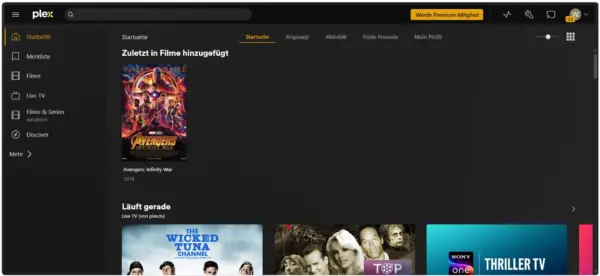
Ein kurzer Wiedergabetest direkt im Browser funktionierte ebenfalls problemlos.
Filme mit Plex auf Tablet oder Smartphone streamen
Der Media Server allein ist natürlich nur die halbe Sache. Deshalb habe ich anschließend getestet, wie einfach sich der Film auf einem anderen Gerät im Heimnetz abspielen lässt.
Dafür habe ich die Plex-App auf einem Android-Tablet installiert. Wichtig ist, dass sich PC und Tablet im selben Heimnetz befinden. Falls dein Netzwerk noch nicht richtig eingerichtet ist, hilft dir meine Anleitung zum Heimnetzwerk unter Windows 11 einrichten weiter. Anschließend meldest du dich in der App mit demselben Plex-Konto an.
In meinem Test erkannte die App den Windows-PC sofort als lokale Verbindung. Eine IP-Adresse musste ich weder eingeben noch irgendwelche Netzwerkfreigaben konfigurieren.
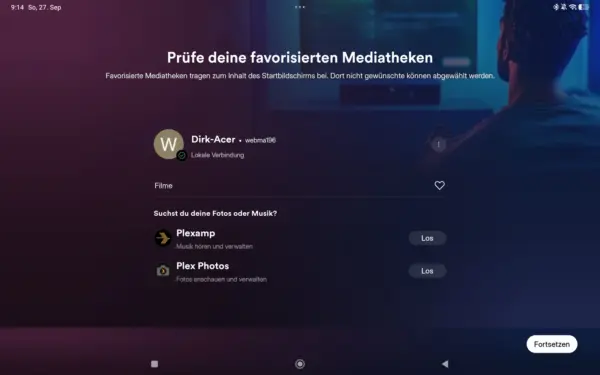
Mein Server „Dirk-Acer“ und die zuvor eingerichtete Mediathek „Filme“ wurden automatisch angezeigt.
Über den Bereich „Mediatheken“ gelangte ich anschließend zu meiner eigenen Filmsammlung. Dort erschien die TV-Aufzeichnung genauso wie zuvor in der Weboberfläche auf dem PC.
Das ist besonders praktisch, weil die Plex-Startseite zusätzlich eigene Streaming-Angebote enthalten kann. Wenn du deine Dateien suchst, ist der Bereich „Mediatheken“ deshalb der einfachere Weg.
Plex bereitet Filme übersichtlich auf
Auf dem Tablet zeigte Plex nicht einfach nur den Dateinamen meiner TV-Aufzeichnung an. Stattdessen bekam ich eine richtige Filmseite zu sehen.
Dort waren unter anderem Titel, Erscheinungsjahr, Laufzeit, Handlung, Bewertungen und Besetzung aufgeführt. Zusätzlich verwendete Plex passende Grafiken für den Film.
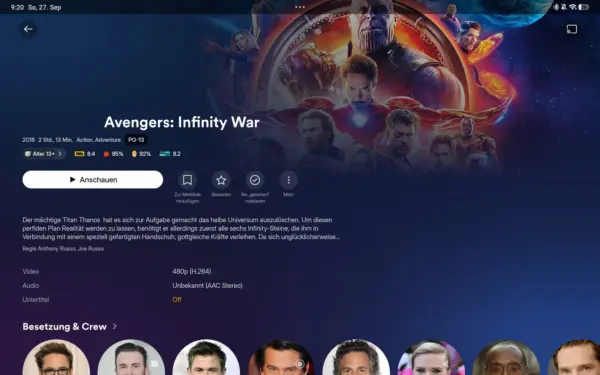
Auch technische Informationen zur vorhandenen Datei wurden angezeigt. Meine Testaufnahme lag beispielsweise in 480p mit H.264-Video und AAC-Stereo-Ton vor.
Gerade hier zeigt sich für mich einer der größten Vorteile von Plex gegenüber einer normalen Windows-Dateifreigabe. Die vorhandenen Dateien werden zu einer komfortabel durchsuchbaren Medienbibliothek aufbereitet.
Ein Tipp auf „Anschauen“ reichte schließlich aus, um die TV-Aufzeichnung auf dem Tablet zu starten. Bild und Ton liefen bei meinem Test über WLAN ohne Probleme.
Muss der Windows-PC beim Streamen eingeschaltet sein?
Ja. Das ist ein wichtiger Punkt, wenn du einen normalen PC oder Laptop als Plex Media Server verwendest.
Die eigentlichen Videodateien befinden sich weiterhin auf diesem Rechner. Ist er ausgeschaltet oder befindet er sich im Energiesparmodus und kann nicht erreicht werden, steht auch deine Plex-Mediathek auf den anderen Geräten nicht zur Verfügung.
Das solltest du insbesondere bei einem Laptop berücksichtigen. Wenn Windows beispielsweise nach einiger Zeit automatisch in den Energiesparmodus wechselt, kann dadurch ein laufender oder später geplanter Zugriff auf Plex unterbrochen werden.
Für gelegentliches Streaming ist ein vorhandener PC trotzdem eine einfache Möglichkeit, Plex auszuprobieren. Wer seine Mediathek dagegen rund um die Uhr verfügbar haben möchte, kann später über einen dauerhaft laufenden Rechner oder ein NAS im Heimnetz nachdenken.
Plex oder DLNA – wo liegt der Unterschied?
Mit Windows kannst du Medien auch über DLNA im Heimnetz bereitstellen. Für einfaches Streaming kann das bereits vollkommen ausreichen.
Plex geht jedoch einen Schritt weiter. Die Software verwaltet deine Sammlung, erkennt Filme und Serien und ergänzt Metadaten. Außerdem sieht die Mediathek auf verschiedenen Geräten weitgehend einheitlich aus.
Dafür musst du zusätzliche Software installieren und ein Plex-Konto verwenden. Bei DLNA steht dagegen eher die direkte Bereitstellung der Mediendateien im Vordergrund.
Welche Variante besser passt, hängt deshalb davon ab, was du möchtest. Wenn du nur gelegentlich einige Videos an einen Fernseher übertragen willst, kann DLNA genügen. Möchtest du dagegen direkt vom Smart-TV auf Dateien deines Windows-PCs zugreifen, gibt es dafür auch andere Möglichkeiten im Heimnetz. Möchtest du eine komfortabel aufbereitete Film- und Seriensammlung auf verschiedenen Geräten nutzen, bietet Plex deutlich mehr Möglichkeiten.
Häufige Fragen zum Plex Media Server unter Windows
Ist Plex Media Server kostenlos?
Brauche ich für Plex ein Konto?
Muss ich unter Windows Ordner freigeben?
Warum wird mein Film nicht richtig erkannt?
Kann ich Plex auch auf einem Fernseher verwenden?
Fazit: Plex macht aus dem Windows-PC einen komfortablen Medienserver
Die Einrichtung des Plex Media Servers unter Windows 11 war in meinem Test insgesamt einfacher als erwartet. Die eigentliche Installation lief praktisch ohne Rückfragen durch. Anschließend musste ich lediglich den Server einrichten, eine Mediathek erstellen und den Ordner mit meinen Filmen auswählen.
Besonders überzeugend fand ich die automatische Aufbereitung. Plex erkannte selbst meine TV-Aufzeichnung korrekt und ergänzte Cover, Handlung, Besetzung und weitere Filminformationen.
Auch das Streaming auf mein Android-Tablet funktionierte ohne zusätzliche Netzwerkkonfiguration. Die Plex-App fand den Windows-PC automatisch im Heimnetz, zeigte die eingerichtete Mediathek an und spielte den Film problemlos ab.
Wenn du deine auf dem PC gespeicherten Filme nicht nur als Dateien durchsuchen, sondern als übersichtliche Mediathek auf mehreren Geräten nutzen möchtest, ist Plex deshalb eine interessante Alternative zu klassischen Windows-Freigaben oder DLNA.