WLAN-Mesh einrichten: Stabiles WLAN im ganzen Haus
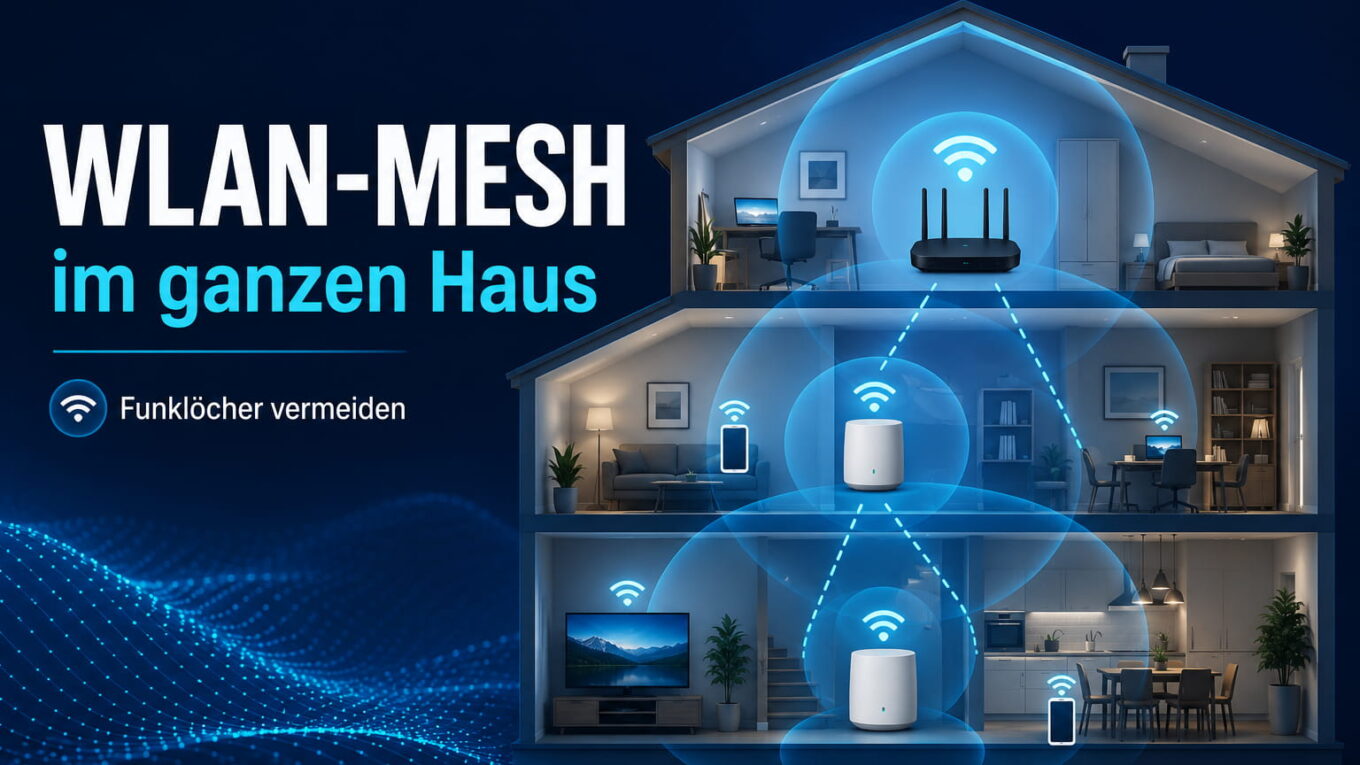
Du möchtest ein WLAN-Mesh einrichten, weil das Funksignal nicht jeden Raum zuverlässig erreicht? Gerade in größeren Wohnungen, mehrstöckigen Häusern oder Gebäuden mit massiven Wänden reicht ein einzelner WLAN-Router häufig nicht aus. Das Ergebnis sind Funklöcher, langsame Verbindungen und Geräte, die sich hartnäckig mit einem weit entfernten Router verbinden.
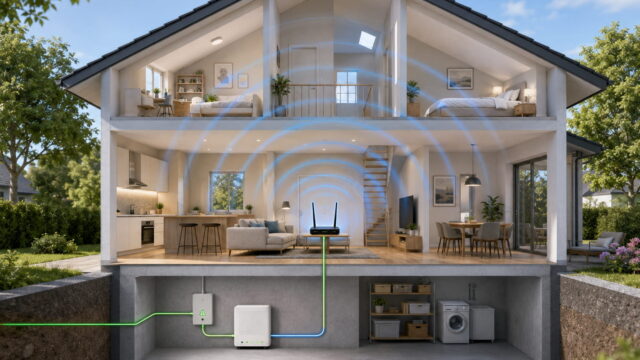
Ein Mesh-System verteilt das WLAN über mehrere Zugangspunkte im Haus. Diese sogenannten Mesh-Punkte oder Mesh-Knoten arbeiten gemeinsam und bilden ein zusammenhängendes Funknetz. Smartphone, Notebook und Tablet können sich dadurch innerhalb des Hauses bewegen, ohne dass du manuell zwischen verschiedenen WLAN-Namen wechseln musst.
Damit das wirklich funktioniert, kommt es allerdings nicht nur auf die Anzahl der Mesh-Geräte an. Entscheidend sind die richtige Betriebsart, ein sinnvoller Standort und eine stabile Verbindung zwischen den einzelnen Mesh-Punkten.
Was ist ein WLAN-Mesh?
Ein WLAN-Mesh besteht aus einem zentralen Router oder Mesh-Hauptgerät und einem oder mehreren zusätzlichen Zugangspunkten. Je nach Hersteller werden diese Geräte als Mesh-Repeater, Satelliten, Nodes, Knoten oder Mesh-Punkte bezeichnet.
Alle Geräte gehören zu einem gemeinsamen WLAN-System. Sie verwenden normalerweise denselben Netzwerknamen, dasselbe WLAN-Passwort und gemeinsame Sicherheitseinstellungen. Du musst dein Smartphone daher nicht für jeden Raum mit einem anderen WLAN verbinden.
Das Mesh-System kann außerdem Informationen über die Signalstärke und Auslastung der einzelnen Zugangspunkte austauschen. Dadurch kann es geeignete Verbindungen vorbereiten oder ein Endgerät zum Wechsel auf einen besseren Zugangspunkt bewegen. Die endgültige Entscheidung über einen Wechsel trifft jedoch häufig das Smartphone, Notebook oder ein anderes WLAN-Gerät selbst.
Der herstellerübergreifende Standard Wi-Fi EasyMesh soll die Zusammenarbeit kompatibler Router und Zugangspunkte ermöglichen. In der Praxis solltest du trotzdem genau prüfen, welche Geräte, Funktionen und Firmware-Versionen der jeweilige Hersteller tatsächlich unterstützt. Selbst bei EasyMesh ist nicht automatisch jede Funktion zwischen beliebigen Geräten verfügbar.
Mesh, Repeater oder Access Point: Was ist der Unterschied?
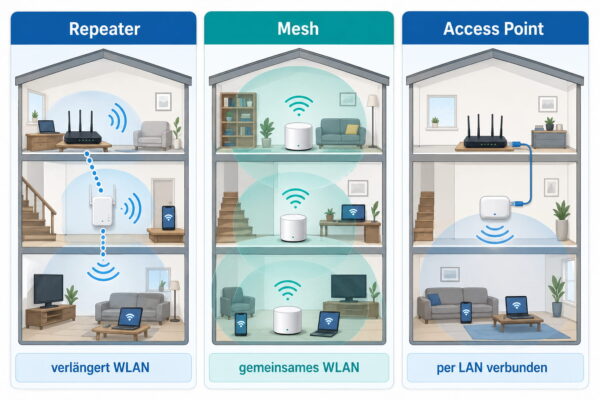
Ein klassischer WLAN-Repeater empfängt das Funksignal des Routers und sendet es erneut aus. Ein Mesh-System arbeitet ähnlich, stimmt die einzelnen Zugangspunkte aber zentral aufeinander ab.
Ein Access Point wird dagegen normalerweise per Netzwerkkabel mit dem Router verbunden. Er erzeugt an seinem Standort ein eigenes WLAN, kann aber ebenfalls Teil eines zentral verwalteten Systems sein.
| Lösung | Verbindung zum Router | Gemeinsame Steuerung | Typischer Einsatz |
|---|---|---|---|
| WLAN-Repeater | Meist per WLAN | Nicht immer | Einzelnes Funkloch überbrücken |
| WLAN-Mesh | WLAN oder Netzwerkkabel | Ja | Mehrere Räume oder Etagen versorgen |
| Access Point | Netzwerkkabel | Je nach System | Besonders stabile WLAN-Abdeckung |
| Zweiter WLAN-Router | Kabel oder WLAN | Meist getrennt | Nur mit passender Betriebsart sinnvoll |
Ein einzelner Repeater kann ausreichen, wenn nur ein Raum schlecht versorgt wird. Bei mehreren Etagen oder verschiedenen Funklöchern ist ein abgestimmtes Mesh-System meist komfortabler.
Sind bereits Netzwerkkabel im Haus vorhanden, bieten kabelgebundene Access Points oder Mesh-Punkte mit Ethernet-Backhaul häufig die stabilste Lösung.
Den genauen Leistungsunterschied zwischen Repeater und Access Point erkläre ich in einem eigenen Vergleich.
Vor dem Einrichten die vorhandene Technik prüfen
Bevor du dein WLAN-Mesh einrichtest, solltest du klären, welche Aufgabe dein vorhandener Router übernimmt. Besonders wichtig ist die Frage, ob der Router selbst Teil des Mesh-Systems werden kann.
Prüfe dazu die Bedienungsanleitung, die Hersteller-App oder die Benutzeroberfläche des Routers. Suche nach Begriffen wie:
- Mesh
- Mesh Master
- Mesh Controller
- EasyMesh
- Mesh Repeater
- Access-Point-Modus
- Bridge-Modus
- Ethernet-Backhaul
Nicht jeder Router, der WLAN bereitstellt, kann automatisch mit beliebigen Mesh-Punkten zusammenarbeiten. Häufig lassen sich nur Geräte derselben Produktfamilie vollständig in das Mesh integrieren.
Möglichkeit 1: Der vorhandene Router unterstützt Mesh
Unterstützt dein Router bereits das gewünschte Mesh-System, kann er normalerweise das zentrale Hauptgerät bleiben. Die zusätzlichen Mesh-Punkte werden direkt mit ihm gekoppelt.
Das ist meist die einfachste Lösung. Zugangsdaten, Telefonie, DHCP-Server und Internetverbindung bleiben auf dem vorhandenen Router eingerichtet.
Möglichkeit 2: Ein neues Mesh-System übernimmt die Routerfunktion
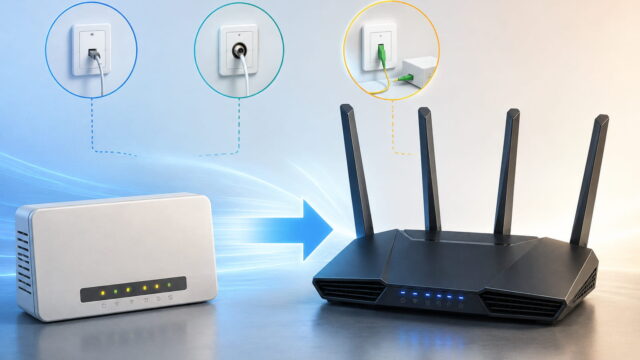
Bei manchen Mesh-Systemen wird das erste Mesh-Gerät mit dem Modem oder dem Router des Internetanbieters verbunden und übernimmt anschließend die Routerfunktion.
In diesem Fall sollte das Providergerät möglichst nur noch als Modem oder im Bridge-Modus arbeiten. Ob dieser Modus verfügbar ist, hängt vom Anschluss, Anbieter und Routermodell ab.
Bleiben zwei Routerfunktionen gleichzeitig aktiv, können zwei getrennte Netzwerke entstehen. Dieses sogenannte doppelte NAT fällt beim normalen Surfen nicht immer auf, kann aber bei Portfreigaben, Online-Spielen, VPN-Verbindungen oder dem Zugriff auf Geräte im Heimnetz Probleme verursachen.
Möchtest du den Providerrouter stattdessen vollständig durch eigene Hardware ersetzen, findest du in meiner Anleitung zum Provider Router ersetzen die Voraussetzungen und den Ablauf Schritt für Schritt.
Möglichkeit 3: Das Mesh-System arbeitet als Access Point
Kann oder soll der vorhandene Router nicht ersetzt werden, lässt sich das Mesh-System bei vielen Herstellern in den Access-Point- oder Bridge-Modus versetzen.
Der vorhandene Router verwaltet dann weiterhin die Internetverbindung und verteilt die IP-Adressen. Das Mesh-System kümmert sich nur um das WLAN.
Diese Betriebsart ist häufig sinnvoll, wenn der Providerrouter für Telefonie oder besondere Anschlussfunktionen benötigt wird. Allerdings können im Access-Point-Modus je nach Hersteller einzelne Zusatzfunktionen des Mesh-Systems entfallen.
WLAN-Mesh einrichten: Schritt für Schritt
Die Menünamen unterscheiden sich zwischen den Herstellern. Der grundlegende Ablauf ist bei den meisten Mesh-Systemen jedoch ähnlich.
1. Router und Hauptgerät vorbereiten
Installiere zuerst verfügbare Firmware-Updates für den Router und die Mesh-Geräte. Dadurch vermeidest du Kompatibilitätsprobleme und schließt bekannte Sicherheitslücken.
Entferne noch keine bestehenden Repeater und ändere zunächst auch nicht den Namen des vorhandenen WLANs. Richte das neue System erst vollständig ein und teste es anschließend.
Falls das Mesh-System einen eigenen Router enthält, verbindest du dessen WAN- oder Internetanschluss per Netzwerkkabel mit dem Modem beziehungsweise dem vorhandenen Providerrouter. Verwendest du den Access-Point-Modus, erfolgt die Verbindung normalerweise über einen LAN-Anschluss. Maßgeblich ist dabei immer die Anleitung des Herstellers.
2. Mesh-Hauptgerät einrichten
Schalte das Hauptgerät ein und warte, bis es vollständig gestartet ist. Die Einrichtung erfolgt je nach System über eine Smartphone-App, eine Weboberfläche oder eine Taste am Gerät.
Während der Einrichtung legst du normalerweise folgende Einstellungen fest:
- Name des WLANs
- WLAN-Passwort
- Administratorpasswort
- Betriebsart
- automatische Updates
- Gast-WLAN
- unterstützte Frequenzbänder
Verwende für die Verwaltung des Mesh-Systems ein eigenes, sicheres Administratorpasswort. Das Kennwort für die Routeroberfläche sollte nicht mit dem WLAN-Passwort identisch sein.
Als Verschlüsselung solltest du WPA2 oder WPA3 verwenden. Ein gemischter WPA2/WPA3-Modus kann sinnvoll sein, wenn noch ältere Geräte im Heimnetz vorhanden sind, die WPA3 nicht unterstützen.
3. Den ersten Mesh-Punkt in der Nähe koppeln
Stelle den ersten zusätzlichen Mesh-Punkt für die Einrichtung zunächst in der Nähe des Hauptgeräts auf. Dadurch ist die Funkverbindung stabil und die Kopplung kann ohne unnötige Störungen abgeschlossen werden.
Starte den Kopplungsvorgang über die Hersteller-App, die Weboberfläche oder die entsprechende Taste. Warte, bis der Mesh-Punkt als verbunden angezeigt wird.
Erst danach bringst du ihn an seinen endgültigen Standort. Diese Reihenfolge ist zuverlässiger, als einen noch nicht eingerichteten Mesh-Punkt direkt in einem schlecht versorgten Raum zu platzieren.
4. Den Mesh-Punkt richtig platzieren
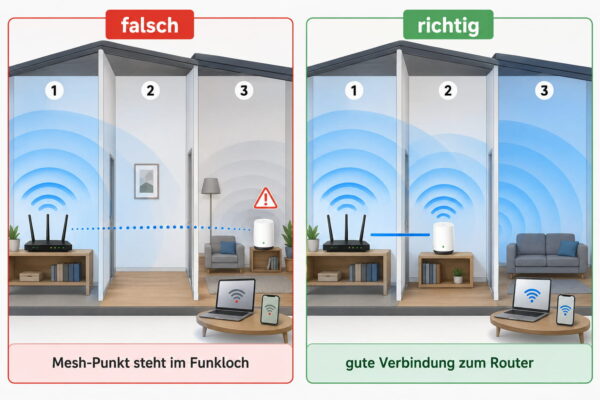
Der zusätzliche Mesh-Punkt darf nicht mitten im Funkloch stehen. Er benötigt selbst noch eine ausreichend gute Verbindung zum Router oder zum vorherigen Mesh-Punkt.
Ein sinnvoller Standort liegt meistens zwischen dem gut versorgten Bereich und dem eigentlichen Funkloch. Die oft genannte Position auf halber Strecke ist eine gute Ausgangsbasis, aber keine feste Regel.
Vermeide möglichst Standorte:
- direkt auf dem Fußboden
- hinter einem Schrank
- in einem geschlossenen Regal
- neben großen Metallflächen
- unmittelbar neben einem Fernseher
- neben einer Mikrowelle
- hinter einer massiven Stahlbetonwand
- in einem Verteilerkasten
Stelle den Mesh-Punkt möglichst frei und leicht erhöht auf. Häufig bringen bereits ein oder zwei Meter Abstand zu einer Wand, einem Schrank oder einem großen Elektrogerät eine deutliche Verbesserung.
Weitere Hinweise zur Standortwahl findest du in meinem Ratgeber zum Thema WLAN-Reichweite verbessern.
5. Weitere Mesh-Punkte nacheinander hinzufügen
Füge weitere Mesh-Punkte einzeln hinzu. Kontrolliere nach jedem Gerät, ob es im System korrekt angezeigt wird und eine gute Verbindung besitzt.
Versuche nach Möglichkeit, die Mesh-Punkte nicht als lange Kette anzuordnen. Muss der Datenverkehr von einem entfernten Knoten über mehrere Zwischenstationen laufen, können Geschwindigkeit und Reaktionszeit sinken.
Günstiger ist eine sternförmige Anordnung, bei der mehrere Mesh-Punkte eine direkte oder zumindest sehr gute Verbindung zum Hauptgerät besitzen. Das ist besonders wichtig, wenn die Verbindung zwischen den Knoten ausschließlich per WLAN erfolgt.
6. Gemeinsamen WLAN-Namen verwenden
Ein Mesh-System ist normalerweise dafür ausgelegt, alle Frequenzbänder und Zugangspunkte unter einem gemeinsamen WLAN-Namen zusammenzufassen.
Dadurch kann das System Geräte je nach Unterstützung und Empfang mit 2,4 GHz, 5 GHz oder 6 GHz verbinden. Welche Verbindung tatsächlich genutzt wird, hängt auch vom Endgerät ab.
Wie du einen passenden Netzwerknamen auswählst und die SSID im Router änderst, zeige ich dir in einer eigenen Anleitung.
Getrennte WLAN-Namen für jedes Frequenzband können bei der Fehlersuche helfen. Für den normalen Betrieb solltest du die automatische Steuerung jedoch zunächst aktiviert lassen.
Das 2,4-GHz-Band bietet meist eine höhere Reichweite, ist aber stärker ausgelastet. 5 GHz ermöglicht häufig mehr Geschwindigkeit, wird jedoch durch Wände stärker abgeschwächt. Eine ausführliche Einordnung findest du im Artikel 2,4 GHz oder 5 GHz WLAN: Welches Band ist besser?.
7. Das alte WLAN kontrolliert abschalten
Übernimmt das neue Mesh-System vollständig die WLAN-Versorgung, solltest du das alte WLAN des Providerrouters abschalten. Zwei unabhängig arbeitende WLAN-Systeme am selben Standort können sich gegenseitig stören.
Das gilt besonders, wenn beide denselben Netzwerknamen verwenden, aber nicht gemeinsam verwaltet werden. Endgeräte können dann an einem ungünstigen Zugangspunkt hängen bleiben oder zwischen den Netzen wechseln.
Arbeitet der vorhandene Router selbst als Mesh-Hauptgerät, bleibt sein WLAN selbstverständlich aktiviert.
Entferne außerdem ältere Repeater, sofern sie nicht ausdrücklich in das neue Mesh eingebunden werden können. Ein nicht integrierter Repeater kann neben dem Mesh weiterarbeiten, erschwert aber häufig die Fehlersuche.
Der richtige Standort für ein Mesh im Haus
Die optimale Platzierung hängt stärker vom Gebäude als von der reinen Wohnfläche ab. Eine offene Wohnung mit 120 Quadratmetern kann mit weniger Zugangspunkten auskommen als ein kleines Haus mit Stahlbetondecken.
Mesh in einer Wohnung
In einer normalen Wohnung reichen häufig das Hauptgerät und ein zusätzlicher Mesh-Punkt. Stelle den Router möglichst zentral auf und platziere den zweiten Punkt in Richtung der schlecht versorgten Räume.
Befindet sich der Internetanschluss am äußersten Ende der Wohnung, kann ein zweiter Mesh-Punkt im Flur sinnvoll sein. Von dort erreicht das Signal mehrere Räume besser als aus einem abgeschlossenen Arbeitszimmer.
Mesh in einem zweistöckigen Haus
Bei zwei Etagen solltest du die Geräte möglichst versetzt aufstellen. Ein Mesh-Punkt direkt senkrecht über oder unter dem Router ist nicht automatisch optimal, besonders wenn sich dazwischen eine Stahlbetondecke befindet.
Ein Standort in der Nähe des Treppenhauses kann besser funktionieren. Dort kann sich das Signal häufig leichter zwischen den Etagen ausbreiten.
Teste mehrere Positionen, bevor du das Gerät dauerhaft befestigst oder Kabel verlegst. Schon eine Verschiebung auf die andere Seite des Flurs kann einen deutlichen Unterschied machen.
Mesh in einem Haus mit drei Etagen
Bei drei Etagen ist häufig mindestens ein Zugangspunkt pro Etage sinnvoll. Eine feste Anzahl lässt sich daraus trotzdem nicht ableiten.
Massive Decken, Fußbodenheizungen, Leitungen, Metall und die Raumaufteilung beeinflussen die Funkverbindung. Werden die Etagen ohnehin durch Netzwerkkabel verbunden, solltest du die Mesh-Punkte möglichst per Ethernet anschließen.
WLAN-Backhaul und Ethernet-Backhaul
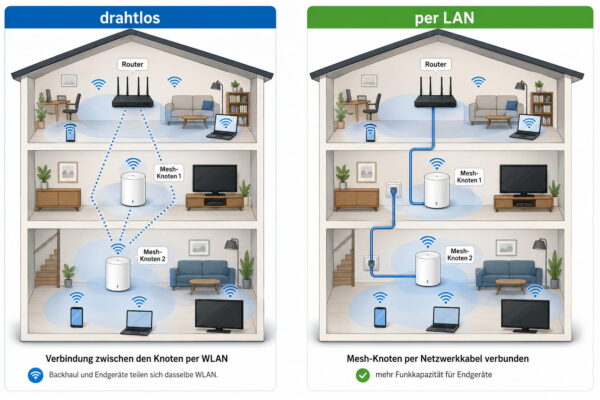
Der Begriff Backhaul bezeichnet die Verbindung zwischen dem Mesh-Hauptgerät und den weiteren Mesh-Punkten. Diese Verbindung kann drahtlos oder per Netzwerkkabel hergestellt werden.
| Backhaul | Vorteile | Nachteile |
| WLAN | Keine Kabel erforderlich, flexible Aufstellung | Abhängig von Entfernung, Wänden und Funkstörungen |
| Ethernet | Stabil, schnell und kaum von Funkhindernissen betroffen | Netzwerkkabel erforderlich |
| Eigenes Funkband | Mehr Kapazität für die Verbindung der Mesh-Punkte | Nur bei entsprechend ausgestatteten Systemen |
| Gemischter Betrieb | Flexible Anpassung an vorhandene Verkabelung | Einrichtung kann je nach Hersteller komplizierter sein |
Bei einem drahtlosen Backhaul müssen sich Endgeräte und Mesh-Punkte die verfügbare Funkkapazität teilweise teilen. Wie stark sich das auf die Geschwindigkeit auswirkt, hängt von der Ausstattung des Systems und der Qualität der Funkverbindung ab.
Ein Ethernet-Backhaul verbindet die Mesh-Punkte per Netzwerkkabel. Das entlastet die Funkverbindung und sorgt besonders über mehrere Etagen für eine stabilere Übertragung. Allerdings müssen sowohl das Mesh-System als auch die einzelnen Geräte diese Betriebsart unterstützen.
Falls ein Netzwerkkabel vorhanden ist, würde ich diese Verbindung immer bevorzugen. Gerade für ein Arbeitszimmer, einen Fernseher, eine Spielekonsole oder ein NAS ist eine kabelgebundene Verbindung meist zuverlässiger als ein zusätzlicher Funkweg.
Ein Computer, der per Kabel an einem drahtlos angebundenen Mesh-Punkt angeschlossen ist, nutzt übrigens nicht automatisch eine vollständig kabelgebundene Strecke. Zwischen Mesh-Punkt und Router läuft der Datenverkehr weiterhin über WLAN. Mehr dazu erkläre ich im Artikel LAN oder WLAN am Desktop-PC?.
Wie viele Mesh-Punkte sind sinnvoll?
Mehr Mesh-Punkte sorgen nicht automatisch für ein besseres WLAN. Zu viele Geräte können zusätzliche Funknetze erzeugen, die sich gegenseitig beeinflussen.
Beginne deshalb mit möglichst wenigen Knoten. Richte zuerst das Hauptgerät und einen zusätzlichen Mesh-Punkt ein. Prüfe danach die tatsächliche Abdeckung.
Ein weiterer Mesh-Punkt ist sinnvoll, wenn:
- ein Raum weiterhin schlecht erreicht wird
- eine zusätzliche Etage versorgt werden muss
- der bestehende Mesh-Punkt nicht näher verschoben werden kann
- eine kabelgebundene Anbindung an einem entfernten Standort möglich ist
- viele Geräte gleichzeitig in einem bestimmten Bereich genutzt werden
Zeigt die App eine schlechte Verbindung zum Hauptgerät an, löst ein weiterer Knoten das Problem nicht zwangsläufig. Häufig ist es besser, den vorhandenen Mesh-Punkt näher an den Router zu stellen.
Mesh-Verbindung richtig testen
Verlasse dich nicht nur auf das WLAN-Symbol deines Smartphones. Die Balken zeigen lediglich eine grobe Signalstärke und sagen wenig über Geschwindigkeit, Paketverluste oder Reaktionszeit aus.
Teste das WLAN an mehreren festen Positionen:
- direkt neben dem Hauptgerät
- neben jedem Mesh-Punkt
- in den bisher schlecht versorgten Räumen
- an typischen Arbeits- und Sitzplätzen
- auf dem Weg zwischen zwei Zugangspunkten
Führe an jeder Position mehrere Messungen durch. Einzelne Speedtests können durch den Internetanbieter, den Testserver oder eine aktuelle Netzauslastung beeinflusst werden.
Prüfe zusätzlich die Verbindung zum Router. Eine Ping-Messung zeigt, ob bereits innerhalb des Heimnetzwerks Verzögerungen oder Paketverluste auftreten. Wie du dabei vorgehst, erkläre ich ausführlich im Ratgeber Ping-Zeit messen: WLAN und Router richtig prüfen.
Bewege dich während eines Videoanrufs oder Audiostreams durch das Haus. Kleine Schwankungen beim Wechsel zwischen zwei Zugangspunkten sind normal. Längere Unterbrechungen oder vollständige Verbindungsabbrüche sprechen dagegen für eine ungünstige Platzierung oder ein Roaming-Problem.
Typische Fehler beim Einrichten eines WLAN-Meshs
Viele Mesh-Probleme entstehen nicht durch defekte Geräte, sondern durch die Aufstellung oder eine unpassende Betriebsart.
Der Mesh-Punkt steht mitten im Funkloch
Ein Mesh-Punkt kann nur das Signal weitergeben, das ihn selbst erreicht. Steht er bereits in einem Bereich mit sehr schlechtem Empfang, wird aus der schwachen Verbindung kein schnelles WLAN.
Verschiebe ihn schrittweise in Richtung Hauptgerät. Kontrolliere nach jeder Änderung die Verbindungsqualität in der App oder Benutzeroberfläche.
Zwei Router verteilen IP-Adressen
Sind der Providerrouter und das Mesh-Hauptgerät gleichzeitig als Router aktiv, entstehen möglicherweise zwei getrennte Netzwerke.
Versetze entweder das Providergerät in einen geeigneten Bridge-Modus oder betreibe das Mesh-System als Access Point. Welche Variante möglich ist, hängt von den verwendeten Geräten und dem Internetanschluss ab.
Alter Repeater und neues Mesh funken parallel
Ein vorhandener Repeater wird nicht automatisch zum Bestandteil des neuen Mesh-Systems. Selbst wenn er denselben WLAN-Namen verwendet, fehlt möglicherweise die zentrale Steuerung.
Entferne den alten Repeater testweise. Wird das WLAN dadurch stabiler, solltest du ihn nicht weiter parallel betreiben.
Der Mesh-Punkt ist zu weit entfernt
Eine Verbindung kann in der App noch als aktiv angezeigt werden und trotzdem zu schwach für eine zuverlässige Datenübertragung sein.
Besonders Videokonferenzen, Cloud-Backups und Online-Spiele reagieren empfindlich auf schwankende Verbindungen. Stelle den Knoten näher an das Hauptgerät oder nutze einen Ethernet-Backhaul.
Zu viele Mesh-Punkte sind installiert
Stehen mehrere Mesh-Punkte sehr dicht beieinander, können Endgeräte unnötig wechseln oder an einem ungünstigen Zugangspunkt festhalten.
Entferne versuchsweise einen Knoten und miss die Verbindung erneut. Ein sauber geplantes Netz mit wenigen gut positionierten Zugangspunkten ist häufig besser als ein überfülltes System.
Geräte verschiedener Hersteller sind nicht vollständig kompatibel
Ein gemeinsamer WLAN-Standard bedeutet nicht automatisch, dass alle herstellerspezifischen Mesh-Funktionen zusammenarbeiten.
Prüfe deshalb nicht nur, ob die Geräte WLAN unterstützen. Entscheidend ist, ob der konkrete Router, der Mesh-Punkt und die installierte Firmware ausdrücklich miteinander kompatibel sind.
Der Funkkanal wurde manuell ungünstig gewählt
Viele Mesh-Systeme wählen ihre Funkkanäle automatisch. Eine manuelle Änderung kann sinnvoll sein, sollte aber nicht ohne vorherige Prüfung erfolgen.
In einem Mesh kann eine Kanaländerung am Hauptgerät auch die Verbindung zu mehreren Mesh-Punkten beeinflussen. Hinweise zur Kanalauswahl findest du in meinem Artikel WLAN-Kanal ändern: So verbesserst du den Empfang.
WLAN-Mesh sicher einrichten
Ein Mesh vergrößert die WLAN-Abdeckung, soll aber nicht die Angriffsfläche des Heimnetzwerks unnötig erhöhen. Die wichtigsten Sicherheitseinstellungen gelten deshalb für alle Mesh-Geräte.
Achte besonders auf folgende Punkte:
- Firmware regelmäßig aktualisieren
- automatische Updates aktivieren, sofern verfügbar
- voreingestellte Administratorpasswörter ändern
- WPA2 oder WPA3 verwenden
- ein langes und individuelles WLAN-Passwort festlegen
- ungenutzte Fernzugriffe deaktivieren
- ein getrenntes Gast-WLAN verwenden
- nicht benötigtes WPS nach der Einrichtung deaktivieren
- nicht mehr unterstützte Geräte ersetzen
Das Bundesamt für Sicherheit in der Informationstechnik bietet dazu ausführliche Hinweise, wie du einen Router und ein WLAN sicher einrichtest. Das BSI empfiehlt unter anderem aktuelle Firmware, geänderte Standardpasswörter und eine zeitgemäße WLAN-Verschlüsselung.
Nutze für Besucher und wenig vertrauenswürdige Geräte nach Möglichkeit ein getrenntes Gast-WLAN. Dadurch erhalten sie Internetzugang, ohne automatisch auf Computer, Drucker, NAS-Systeme oder andere Geräte in deinem privaten Heimnetz zugreifen zu können. Welche Einstellungen dabei wichtig sind, zeige ich dir in meiner Anleitung zum WLAN-Gastzugang.
Was tun, wenn das Mesh nicht richtig funktioniert?
Gehe bei Problemen schrittweise vor und ändere nicht mehrere Einstellungen gleichzeitig. Sonst lässt sich später kaum erkennen, welche Maßnahme geholfen hat.
Mesh-Punkt wird nicht gefunden
Stelle das Gerät zunächst direkt neben das Hauptgerät. Starte beide Geräte neu und wiederhole die Kopplung.
War der Mesh-Punkt bereits in einem anderen Netzwerk eingerichtet, kann ein Zurücksetzen auf Werkseinstellungen erforderlich sein. Beachte dabei die Anleitung des Herstellers.
Mesh-Punkt verliert regelmäßig die Verbindung
Verschiebe ihn näher zum Hauptgerät. Prüfe außerdem, ob Wände, Decken oder größere Metallflächen den Funkweg blockieren.
Installiere vorhandene Firmware-Updates und teste einen anderen Standort. Ist ein Netzwerkkabel verfügbar, richte einen Ethernet-Backhaul ein.
Smartphone bleibt mit dem entfernten Router verbunden
Schalte das WLAN am Smartphone kurz aus und wieder ein. Verbindet es sich anschließend mit dem näheren Mesh-Punkt, funktioniert das Mesh grundsätzlich, aber das Endgerät wechselt möglicherweise zu spät.
Prüfe, ob in der Mesh-Verwaltung Funktionen wie schnelles Roaming, Client Steering oder die Optimierung für mobile Geräte angeboten werden. Bei einzelnen älteren WLAN-Geräten können solche Funktionen allerdings Probleme verursachen.
Internet funktioniert, aber Heimnetzgeräte sind nicht erreichbar
Kontrolliere, ob das Mesh-System im Router- oder Access-Point-Modus arbeitet. Bei zwei getrennten Routern können sich die Geräte in unterschiedlichen IP-Netzen befinden.
Prüfe außerdem, ob dein Smartphone versehentlich mit dem Gast-WLAN verbunden ist. Gäste-WLANs sperren den Zugriff auf das private Heimnetz normalerweise bewusst.
Geschwindigkeit ist am Mesh-Punkt deutlich niedriger
Vergleiche zuerst die Verbindung direkt am Hauptgerät mit der Verbindung am Mesh-Punkt. Ist nur der entfernte Knoten langsam, liegt das Problem wahrscheinlich am Backhaul.
Stelle den Knoten näher zum Hauptgerät oder verbinde ihn per Netzwerkkabel. Kontrolliere außerdem, ob das Endgerät über 2,4 GHz oder 5 GHz verbunden ist.
Nach einer Änderung funktioniert nichts mehr
Starte die Geräte in einer klaren Reihenfolge neu:
- Modem oder Providerrouter
- Mesh-Hauptgerät
- erster Mesh-Punkt
- weitere Mesh-Punkte
- Endgeräte
Warte jeweils, bis ein Gerät vollständig gestartet ist. Bleibt das Problem bestehen, entferne den zuletzt hinzugefügten Mesh-Punkt und prüfe das Netz erneut.
Wann ein Mesh nicht die beste Lösung ist
Ein Mesh ist besonders komfortabel, wenn du ohne aufwendige Verkabelung mehrere Räume versorgen möchtest. Es kann aber keine ungünstige Internetleitung reparieren und ersetzt nicht in jedem Fall ein kabelgebundenes Netzwerk.
Für einen festen Arbeitsplatz, ein NAS, einen Fernseher oder eine Spielekonsole ist eine LAN-Verbindung häufig die zuverlässigere Wahl. Das gilt besonders, wenn große Datenmengen übertragen werden oder eine niedrige Reaktionszeit wichtig ist.
Sind bereits Netzwerkkabel vorhanden, kannst du kabelgebundene Access Points oder Mesh-Punkte mit Ethernet-Backhaul einsetzen. Damit verbindest du die gute WLAN-Abdeckung eines Mesh-Systems mit einer stabilen kabelgebundenen Basis.
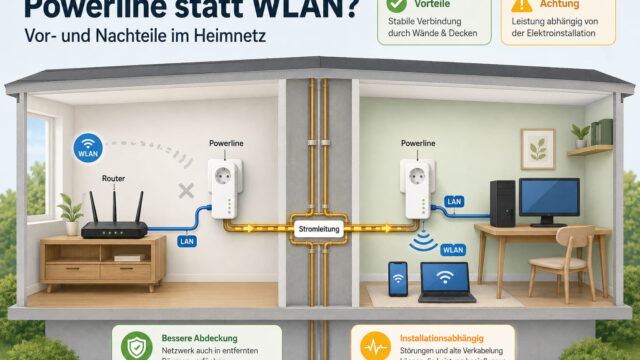
Auch Powerline sollte nicht automatisch als Ersatz für Netzwerkkabel betrachtet werden. Die tatsächliche Leistung hängt stark von der Elektroinstallation, den Stromkreisen und möglichen Störquellen ab.
Fazit: Ein gutes WLAN-Mesh beginnt mit der richtigen Planung
Ein WLAN-Mesh kann Funklöcher wirksam beseitigen und die Bedienung des Heimnetzes deutlich vereinfachen. Entscheidend ist aber nicht, möglichst viele Mesh-Punkte im Haus zu verteilen.
Ich würde immer mit dem Hauptgerät und einem zusätzlichen Knoten beginnen. Platziere diesen dort, wo er noch eine gute Verbindung zum Router hat und gleichzeitig den schlecht versorgten Bereich erreicht.
Prüfe anschließend Empfang, Ping-Zeit und Geschwindigkeit an mehreren festen Stellen. Benötigst du weitere Abdeckung, kannst du das System gezielt erweitern.
Wenn Netzwerkkabel vorhanden sind, ist ein Ethernet-Backhaul fast immer die beste Grundlage. So bleibt die Verbindung zwischen den Mesh-Punkten stabil und die verfügbare Funkkapazität steht stärker für Smartphone, Notebook und andere WLAN-Geräte zur Verfügung.