PowerShell Netzwerkbefehle: Netzwerkprobleme schnell analysieren
Mit den richtigen PowerShell Netzwerkbefehlen kannst du unter Windows 11 deine IP-Adresse anzeigen, Verbindungen testen und Netzwerkprobleme eingrenzen. Besonders hilfreich sind Get-NetIPConfiguration, Test-Connection, Test-NetConnection und Resolve-DnsName. Damit findest du häufig schon nach wenigen Minuten heraus, wo eine Verbindung scheitert.
Die meisten dieser Befehle funktionieren ohne Administratorrechte. Du brauchst weder zusätzliche Programme noch besondere Netzwerkkenntnisse. Wichtig ist nur, dass du die Ergebnisse richtig einordnest. Denn ein erfolgreicher Verbindungstest bedeutet beispielsweise noch nicht, dass auch eine bestimmte Webseite erreichbar ist.
PowerShell öffnen und erste Netzwerkbefehle ausführen
Für die Netzwerkanalyse reicht normalerweise ein gewöhnliches PowerShell-Fenster aus.
So öffnest du PowerShell unter Windows 11:
- Klicke mit der rechten Maustaste auf die Start-Schaltfläche.
- Wähle Terminal aus.
- Falls die Eingabeaufforderung geöffnet wird, kannst du über das Auswahlmenü einen PowerShell-Tab öffnen.
- Gib den gewünschten Befehl ein und bestätige mit der Eingabetaste.
Du kannst PowerShell auch über die Windows-Suche starten. Gib dazu einfach PowerShell ein und öffne die entsprechende Anwendung.
Die folgenden Beispiele verwenden die klassischen Windows-PowerShell-Netzwerkbefehle. Sie funktionieren unter Windows 11 mit der integrierten Windows PowerShell 5.1. Einige Befehle stehen auch in neueren PowerShell-Versionen zur Verfügung, sofern die benötigten Windows-Module vorhanden sind.
Mein Tipp: Kopiere die Befehle zunächst unverändert. Bei Beispielen mit einer IP-Adresse oder einem Computernamen musst du den jeweiligen Wert an dein eigenes Netzwerk anpassen.
Die wichtigsten PowerShell Netzwerkbefehle im Überblick
Für eine erste Diagnose brauchst du keine umfangreiche Sammlung mit Dutzenden Befehlen. Die folgenden Kommandos decken die häufigsten Probleme im Heimnetzwerk ab.
| PowerShell-Befehl | Funktion |
|---|---|
Get-NetIPConfiguration | IP-Adresse und Gateway anzeigen |
Get-NetAdapter | Netzwerkadapter und Verbindungsstatus prüfen |
Test-Connection | Erreichbarkeit eines Geräts testen |
Test-NetConnection | Verbindung und TCP-Port überprüfen |
Resolve-DnsName | DNS-Namensauflösung testen |
Get-DnsClientServerAddress | Eingestellte DNS-Server anzeigen |
Get-NetTCPConnection | Aktuelle TCP-Verbindungen untersuchen |
Get-NetRoute | Routing-Tabelle anzeigen |
Die Befehle liefern unterschiedliche Informationen. Deshalb ist es sinnvoll, sie abhängig vom jeweiligen Problem einzusetzen.
IP-Adresse und Standardgateway anzeigen
Der erste Schritt bei vielen Netzwerkproblemen ist die Kontrolle der eigenen Netzwerkkonfiguration.
Gib dazu folgenden Befehl ein:
Get-NetIPConfigurationPowerShell zeigt dir unter anderem die IPv4-Adresse, den Netzwerkadapter, das Standardgateway und die eingestellten DNS-Server an.
Weitere Parameter und Anwendungsbeispiele findest du in der Microsoft-Dokumentation zu Get-NetIPConfiguration.

Das Standardgateway ist in einem typischen Heimnetzwerk dein Router. Über ihn erreicht dein Computer andere Netzwerke und normalerweise auch das Internet.
Wenn du beispielsweise eine IPv4-Adresse wie 192.168.178.25 siehst, handelt es sich um eine private Adresse innerhalb deines Heimnetzwerks.
Auffällig ist dagegen eine Adresse aus dem Bereich 169.254.x.x. Windows vergibt solche IPv4-Adressen häufig automatisch, wenn keine passende Adresse über DHCP bezogen werden konnte und keine statische Konfiguration vorhanden ist.
Das kann auf ein Problem mit dem Router, dem DHCP-Server oder der Netzwerkverbindung hinweisen.
Möchtest du nur die IPv4-Adressen anzeigen, kannst du diesen Befehl verwenden:
Get-NetIPAddress -AddressFamily IPv4Hier siehst du allerdings möglicherweise mehrere Adressen, etwa von virtuellen Netzwerkadaptern. Achte deshalb auf die Bezeichnung des jeweiligen Netzwerkadapters.
Netzwerkadapter und Verbindungsstatus überprüfen
Wenn Windows keine Netzwerkverbindung aufbauen kann, lohnt sich ein Blick auf die vorhandenen Adapter.
Get-NetAdapterDer Befehl zeigt die Netzwerkadapter mit ihrem Namen, Status und ihrer Verbindungsgeschwindigkeit an.
Besonders interessant ist die Spalte Status.
Steht dort Up, ist der Adapter aktiv und die entsprechende Netzwerkverbindung besteht auf der Verbindungsebene.
Bei Disconnected besteht dagegen keine aktive Verbindung. Bei einem LAN-Anschluss kann beispielsweise ein nicht angeschlossenes Netzwerkkabel die Ursache sein.
Du kannst dir auch nur die wichtigsten Angaben anzeigen lassen:
Get-NetAdapter | Select-Object Name, Status, LinkSpeedDie angezeigte Verbindungsgeschwindigkeit ist übrigens nicht mit deiner Internetgeschwindigkeit gleichzusetzen.
Wenn dort beispielsweise 1 Gbps steht, beschreibt das die ausgehandelte Geschwindigkeit der Netzwerkverbindung. Dein Internetanschluss kann trotzdem deutlich langsamer sein.
Netzwerkverbindung mit PowerShell testen
Mit Test-Connection überprüfst du, ob ein bestimmtes Gerät auf ICMP-Echoanfragen antwortet. Der Befehl erfüllt damit eine ähnliche Aufgabe wie das bekannte ping, das zu den wichtigsten CMD-Netzwerkbefehlen unter Windows gehört.
Für einen Test deines Routers verwendest du beispielsweise:
Test-Connection 192.168.0.1 -Count 4Die IP-Adresse ist nur ein Beispiel. Verwende die Adresse deines eigenen Routers, die du zuvor mit Get-NetIPConfiguration ermittelt hast.
PowerShell sendet vier Anfragen und zeigt die Antworten sowie die Antwortzeiten an.
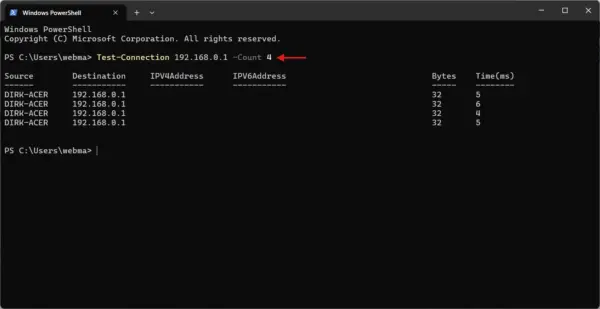
Erhältst du Antworten, funktioniert die Kommunikation mit dem Zielgerät zumindest über diesen Test.
Bleiben die Antworten aus, kommen verschiedene Ursachen infrage. Das Zielgerät könnte ausgeschaltet sein, die Verbindung könnte gestört sein oder eine Firewall blockiert die Anfragen.
Ein fehlgeschlagener Ping beweist deshalb nicht automatisch, dass das Gerät vollständig unerreichbar ist.
Internetverbindung überprüfen
Um zu testen, ob dein Computer ein Ziel außerhalb des Heimnetzwerks erreicht, kannst du eine öffentliche IP-Adresse verwenden:
Test-Connection 1.1.1.1 -Count 4Erhältst du Antworten, funktioniert die IP-Verbindung zu diesem Ziel.
Schlägt der Test fehl, obwohl dein Router erreichbar ist, könnte das Problem beim Internetzugang oder bei der Weiterleitung durch den Router liegen. Allerdings kann auch die Beantwortung von ICMP-Anfragen eingeschränkt sein.
Für die Fehlersuche ist deshalb ein zusätzlicher Test mit einem konkreten Netzwerkdienst sinnvoll.
Mit Test-NetConnection offene TCP-Ports prüfen
Manchmal funktioniert die Netzwerkverbindung grundsätzlich, aber ein bestimmter Dienst ist nicht erreichbar.
Ein typisches Beispiel ist eine Webseite, die sich im Browser nicht öffnen lässt.
Mit Test-NetConnection kannst du überprüfen, ob eine TCP-Verbindung zu einem bestimmten Port aufgebaut werden kann.
Für einen HTTPS-Test verwendest du:
Test-NetConnection example.com -Port 443Port 443 wird normalerweise für verschlüsselte HTTPS-Verbindungen verwendet.
In der Ausgabe findest du die Zeile:
TcpTestSucceeded : True
Steht dort True, konnte PowerShell eine TCP-Verbindung zum angegebenen Port herstellen.
Bei False ist der Verbindungsaufbau fehlgeschlagen.
Das bedeutet allerdings nicht zwangsläufig, dass die Webseite selbst defekt ist. Auch eine Firewall, ein nicht erreichbarer Server oder ein Problem bei der Namensauflösung können verantwortlich sein.
Außerdem prüft der Befehl lediglich den TCP-Verbindungsaufbau. Ob der Webserver anschließend eine gültige HTTPS-Antwort liefert, wird damit nicht getestet.
Welche weiteren Verbindungstests und Parameter möglich sind, zeigt die Microsoft-Dokumentation zu Test-NetConnection.
Netzwerkfreigaben und NAS-Verbindungen prüfen
Besonders praktisch ist der Porttest bei Problemen mit Netzlaufwerken oder einem NAS.
Windows verwendet für moderne SMB-Dateifreigaben normalerweise TCP-Port 445.
Du kannst deshalb beispielsweise folgenden Test ausführen:
Test-NetConnection 192.168.178.50 -Port 445Ersetze die Beispieladresse durch die IP-Adresse deines NAS oder des Computers, auf dem die Freigabe liegt.
Wenn TcpTestSucceeded den Wert True liefert, ist der SMB-Port über TCP erreichbar.
Funktioniert der Zugriff auf die Freigabe trotzdem nicht, liegt die Ursache möglicherweise bei den Zugriffsrechten, den Anmeldedaten oder der Freigabekonfiguration.
Schlägt der Porttest fehl, solltest du zunächst prüfen, ob das Zielgerät eingeschaltet ist und der SMB-Dienst erreichbar sein sollte.
DNS-Probleme mit Resolve-DnsName erkennen
DNS übersetzt Domainnamen in IP-Adressen. Ohne funktionierende Namensauflösung können viele Internetdienste nicht wie gewohnt erreicht werden.
Mit PowerShell lässt sich diese Funktion gezielt überprüfen.
Resolve-DnsName example.comDer Befehl fragt die DNS-Einträge der angegebenen Domain ab.
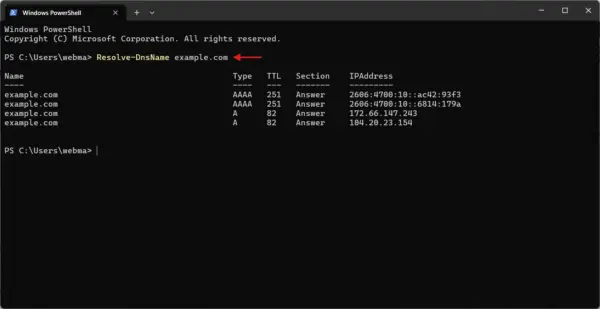
In der Ausgabe findest du normalerweise unter anderem IPv4- oder IPv6-Adressen, sofern entsprechende DNS-Einträge vorhanden sind.
Erscheint eine Fehlermeldung, kann die Namensauflösung gestört sein. Allerdings können auch ein nicht vorhandener Domainname oder andere DNS-Probleme die Ursache sein.
Eingestellte DNS-Server anzeigen
Welche DNS-Server dein Windows-PC verwendet, kannst du mit folgendem Befehl kontrollieren:
Get-DnsClientServerAddressDie Ausgabe enthält die DNS-Serveradressen der vorhandenen Netzwerkadapter.
Dabei können mehrere Adapter erscheinen. Entscheidend ist der Adapter, über den deine aktive Verbindung läuft.
In vielen Heimnetzwerken wird der Router als DNS-Server eingetragen. Andere Konfigurationen verwenden direkt die DNS-Server des Internetanbieters oder eines öffentlichen DNS-Dienstes.
Einen anderen DNS-Server testen
Um festzustellen, ob dein eingestellter DNS-Server die Ursache ist, kannst du eine Abfrage gezielt an einen anderen Server senden.
Beispielsweise:
Resolve-DnsName example.com -Server 1.1.1.1Damit fragst du den öffentlichen DNS-Server unter dieser IP-Adresse ab.
Funktioniert die Abfrage über diesen Server, während die normale Namensauflösung fehlschlägt, ist das ein Hinweis auf ein Problem mit dem standardmäßig verwendeten DNS-Server oder dessen Erreichbarkeit.
Falls du anschließend einen anderen DNS-Server dauerhaft verwenden möchtest, kannst du den DNS-Server in Windows ändern.
Der Test verändert deine Windows-Netzwerkeinstellungen nicht.
Beachte aber, dass öffentliche DNS-Server nicht in jedem Netzwerk erreichbar sein müssen.
Aktuelle Netzwerkverbindungen anzeigen
Wenn du wissen möchtest, welche TCP-Verbindungen dein Computer gerade aufgebaut hat, hilft dir Get-NetTCPConnection.
Get-NetTCPConnectionPowerShell zeigt eine Liste mit lokalen und entfernten IP-Adressen, Portnummern und Verbindungszuständen an.
Interessant sind beispielsweise folgende Zustände:
Established: Eine TCP-Verbindung besteht.Listen: Ein lokaler Port wartet auf eingehende Verbindungen.TimeWait: Eine beendete Verbindung befindet sich noch in einer Wartephase.
Gerade bei Programmen, die im Hintergrund Netzwerkverbindungen herstellen, kann diese Übersicht hilfreich sein.
Wenn du zusätzlich herausfinden möchtest, welche Programme besonders viele Daten übertragen, kannst du den Netzwerk-Traffic überwachen.
Nur aktive TCP-Verbindungen anzeigen
Die vollständige Ausgabe kann recht umfangreich werden. Deshalb kannst du die Anzeige auf bestehende Verbindungen begrenzen:
Get-NetTCPConnection -State EstablishedDamit erscheinen nur TCP-Verbindungen, die sich im Zustand Established befinden.
Möchtest du herausfinden, welcher Prozess zu einer Verbindung gehört, kannst du zusätzlich die Prozess-ID auswerten.
Get-NetTCPConnection -State Established |
Select-Object LocalAddress, LocalPort, RemoteAddress, RemotePort, OwningProcess
Die Spalte OwningProcess enthält die Prozess-ID, kurz PID.
Mit dieser Nummer kannst du anschließend den zugehörigen Prozess ermitteln:
Get-Process -Id 1234Ersetze 1234 durch die tatsächlich angezeigte Prozess-ID.
Einige Verbindungen oder Prozessinformationen sind abhängig von den Berechtigungen möglicherweise nicht vollständig sichtbar. In solchen Fällen kann ein PowerShell-Fenster mit Administratorrechten erforderlich sein.
Wichtig: Eine unbekannte Verbindung bedeutet nicht automatisch, dass Schadsoftware aktiv ist. Windows, Browser und installierte Programme bauen regelmäßig Verbindungen im Hintergrund auf.
Routing-Tabelle mit PowerShell überprüfen
Wenn dein Computer mehrere Netzwerkadapter besitzt oder ein VPN verwendet, kann die Routing-Tabelle bei der Fehlersuche helfen.
Sie legt fest, über welchen Netzwerkweg Windows Datenpakete zu bestimmten Zielen sendet.
Die Tabelle kannst du mit folgendem Befehl anzeigen:
Get-NetRouteDu siehst unter anderem das Zielnetzwerk, die Schnittstelle und gegebenenfalls das nächste Gateway.
Für eine erste Kontrolle ist besonders die IPv4-Standardroute interessant:
Get-NetRoute -AddressFamily IPv4 -DestinationPrefix "0.0.0.0/0"Diese Route wird normalerweise verwendet, wenn keine speziellere Route zum Ziel vorhanden ist.
In der Ausgabe findest du unter NextHop üblicherweise die Adresse des Routers.
Sind mehrere Standardrouten vorhanden, entscheidet Windows anhand der Routing-Regeln und Metriken, welcher Weg bevorzugt wird.
Für ein normales Heimnetzwerk ohne VPN oder zusätzliche Netzwerkadapter ist eine detaillierte Analyse der Routing-Tabelle meistens nicht notwendig.
Netzwerkprobleme systematisch mit PowerShell eingrenzen
Die einzelnen Befehle sind besonders hilfreich, wenn du sie in einer sinnvollen Reihenfolge verwendest.
Bei einer gestörten Internetverbindung würde ich folgendermaßen vorgehen:
1. Netzwerkkonfiguration prüfen
Get-NetIPConfiguration
Kontrolliere, ob dein Computer eine gültige IP-Adresse und ein Standardgateway besitzt.
2. Router erreichen
Test-Connection 192.168.178.1 -Count 4
Verwende deine tatsächliche Router-Adresse. Bleibt eine Antwort aus, prüfe zunächst die lokale Verbindung.
3. Internetverbindung testen
Test-Connection 1.1.1.1 -Count 4
Prüfe, ob ein externes Ziel per IP-Adresse erreichbar ist.
4. DNS-Auflösung kontrollieren
Resolve-DnsName example.com
Überprüfe, ob die Namensauflösung funktioniert.
5. Konkreten Dienst prüfen
Test-NetConnection example.com -Port 443
Teste, ob eine TCP-Verbindung zum gewünschten Dienst aufgebaut werden kann.
Diese Reihenfolge hilft dir, den Fehler einzugrenzen.
Ist bereits die Verbindung zum Router gestört, solltest du zunächst WLAN, Netzwerkkabel oder Adapter überprüfen.
Funktioniert die lokale Verbindung, aber externe Ziele sind nicht erreichbar, liegt der Verdacht eher beim Router oder Internetzugang.
Wenn IP-Verbindungen funktionieren, aber Domainnamen nicht aufgelöst werden können, solltest du die DNS-Einstellungen genauer untersuchen.
Die Ergebnisse sind allerdings Hinweise und keine endgültigen Beweise. Einzelne Server können bestimmte Tests blockieren, obwohl andere Netzwerkdienste funktionieren.
Fazit: Mit wenigen PowerShell-Befehlen Netzwerkfehler finden
Für die meisten Netzwerkprobleme unter Windows 11 reichen einige wenige PowerShell-Befehle aus. Besonders Get-NetIPConfiguration, Test-Connection, Test-NetConnection und Resolve-DnsName liefern schnell brauchbare Informationen.
Ich würde bei der Fehlersuche immer zuerst die eigene IP-Konfiguration und die Verbindung zum Router überprüfen. Danach lässt sich gezielt feststellen, ob das Problem eher beim Internetzugang, bei der Namensauflösung oder bei einem bestimmten Netzwerkdienst liegt.
Du musst dafür keine komplizierten Skripte schreiben. Die einzelnen Befehle reichen aus, um viele typische Fehler im Heimnetzwerk deutlich besser einzugrenzen.
Welchen PowerShell-Befehl nutzt du bei Netzwerkproblemen am häufigsten? Oder hat einer der gezeigten Befehle dir geholfen, einen konkreten Fehler zu finden?