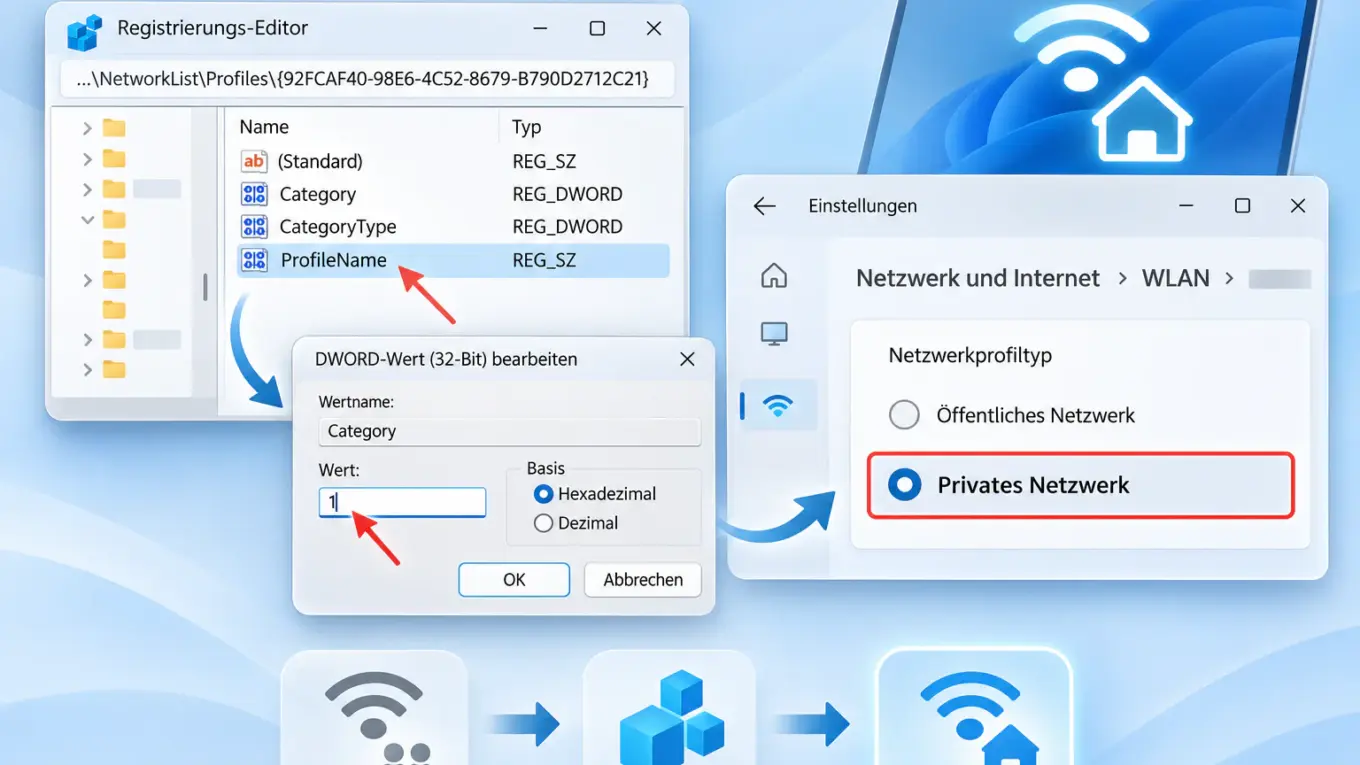
Netzwerkprofil per Registry ändern – so geht’s
Du kannst das Netzwerkprofil über die Registry ändern, indem du im Registrierungseditor unter HKEY_LOCAL_MACHINE\SOFTWARE\Microsoft\Windows NT\CurrentVersion\NetworkList\Profiles den passenden Netzwerkeintrag öffnest und den DWORD-Wert Category anpasst. Mit 0 stellst du das öffentliche und mit 1 das private Netzwerkprofil ein.
Diese Methode eignet sich für Windows 11 und Windows 10, wenn die normale Umstellung über die Windows-Einstellungen nicht funktioniert. Da du direkt in die Registrierung eingreifst, solltest du vorher den betreffenden Schlüssel sichern. Auf verwalteten Firmencomputern können außerdem Richtlinien die Änderung verhindern.
Netzwerkprofil Registry ändern: Schritt für Schritt
Um das Netzwerkprofil in der Windows-Registry zu ändern, benötigst du Administratorrechte. Die eigentliche Anpassung dauert nur wenige Minuten.
Schritt 1: Registrierungseditor öffnen
- Drücke die Tastenkombination Windows + R.
- Gib
regeditein. - Bestätige mit Enter.
- Bestätige die Sicherheitsabfrage der Benutzerkontensteuerung mit Ja.
Jetzt öffnet sich der Registrierungseditor. Hier verwaltet Windows zahlreiche Einstellungen, darunter auch die gespeicherten Netzwerkprofile.
Schritt 2: Den richtigen Registrierungsschlüssel finden
Kopiere den folgenden Pfad in die Adressleiste des Registrierungseditors:
HKEY_LOCAL_MACHINE\SOFTWARE\Microsoft\Windows NT\CurrentVersion\NetworkList\ProfilesBestätige mit Enter.
Unterhalb von Profiles findest du einen oder mehrere Unterschlüssel mit langen Zeichenfolgen in geschweiften Klammern. Jeder dieser Schlüssel gehört zu einem gespeicherten Netzwerkprofil.
Klicke die einzelnen Unterschlüssel an und achte im rechten Fensterbereich auf den Eintrag ProfileName. In der Spalte Daten findest du den zugehörigen Netzwerknamen.
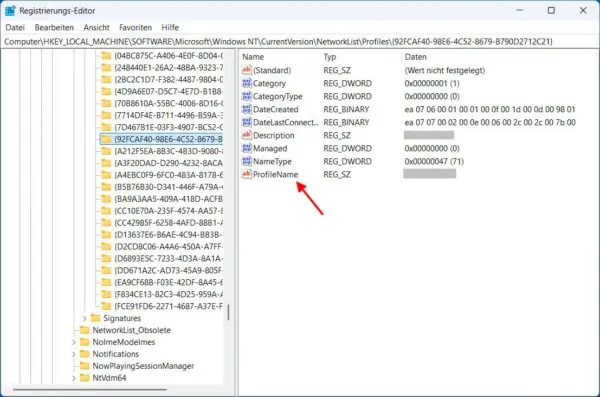
Dort steht normalerweise der Name des jeweiligen Netzwerks, beispielsweise dein WLAN-Name oder eine Windows-Bezeichnung wie „Netzwerk“.
Wähle den Schlüssel aus, dessen ProfileName zu der Netzwerkverbindung gehört, die du ändern möchtest.
Wichtig: Wenn mehrere Profile denselben Namen tragen, solltest du den richtigen Eintrag erst eindeutig zuordnen. Ändere nicht einfach alle vorhandenen Profile.
Schritt 3: Registrierungsschlüssel sichern
Bevor du den Wert änderst, solltest du den ausgewählten Registrierungsschlüssel exportieren.
- Klicke mit der rechten Maustaste auf den betreffenden Profilschlüssel.
- Wähle Exportieren.
- Vergib einen aussagekräftigen Dateinamen, beispielsweise
netzwerkprofil-backup.reg. - Speichere die Datei an einem Ort, den du leicht wiederfindest.
Damit sicherst du den ausgewählten Schlüssel und seine Werte. Falls du versehentlich eine falsche Einstellung vornimmst, kannst du die ursprünglichen Werte aus der Sicherung wiederherstellen.
Schritt 4: Den Wert Category ändern
Im rechten Fensterbereich findest du den Eintrag Category. Dieser DWORD-Wert bestimmt die Kategorie des gespeicherten Netzwerkprofils.
Doppelklicke auf Category und trage unter „Wert“ die gewünschte Zahl ein.
| Wert | Netzwerkprofil | Bedeutung |
|---|---|---|
0 | Öffentlich | Für fremde oder nicht vertrauenswürdige Netzwerke |
1 | Privat | Für vertrauenswürdige Heimnetzwerke |
2 | Domänennetzwerk | Für Netzwerke mit entsprechender Domänenauthentifizierung |
Möchtest du beispielsweise dein Heimnetzwerk von öffentlich auf privat umstellen, ändere den Wert von 0 auf 1.
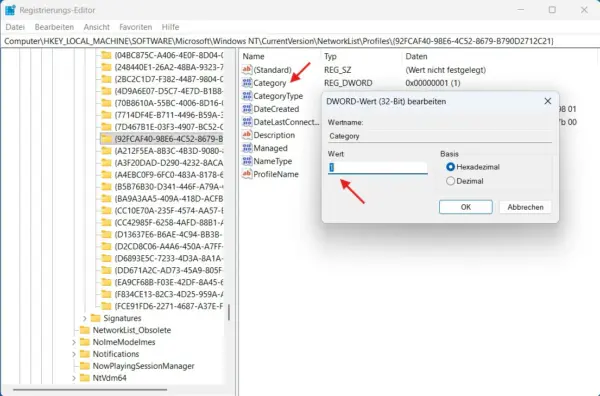
Bestätige anschließend mit OK.
Den Wert 2 solltest du nicht manuell verwenden. Die Erkennung eines Domänennetzwerks erfolgt durch Windows und lässt sich nicht einfach durch diesen Registry-Wert erzwingen.
Schritt 5: Änderung überprüfen
Schließe den Registrierungseditor und öffne die Windows-Einstellungen.
Unter Windows 11 findest du die Netzwerkeigenschaften über:
Einstellungen → Netzwerk und Internet → WLAN beziehungsweise Ethernet → Eigenschaften der verbundenen Netzwerkverbindung
Prüfe dort, ob unter „Netzwerkprofiltyp“ die gewünschte Einstellung angezeigt wird. Wenn du den Registry-Wert Category auf 1 geändert hast, sollte hier „Privates Netzwerk“ ausgewählt sein.
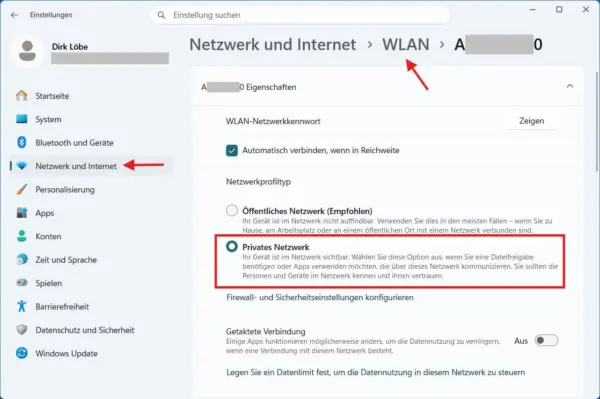
Falls Windows die Änderung nicht sofort übernimmt, kannst du die Netzwerkverbindung kurz trennen und erneut herstellen. Hilft das nicht, starte den Computer neu.
Wenn weiterhin das bisherige Profil angezeigt wird, prüfe zunächst, ob du tatsächlich den richtigen Registrierungsschlüssel bearbeitet hast.
Was bewirkt das öffentliche oder private Netzwerkprofil?
Windows unterscheidet zwischen öffentlichen und privaten Netzwerken. Diese Einstellung beeinflusst vor allem, welche Firewallregeln gelten und ob dein Computer für andere Geräte im Netzwerk erreichbar sein kann. Welche Auswirkungen das Netzwerkprofil auf die Sicherheit hat, erkläre ich ausführlicher in meinem Ratgeber zur Windows-Firewall im Heimnetz.
Öffentliches Netzwerk
Dieses Profil eignet sich für fremde Netzwerke, beispielsweise im Hotel, am Flughafen oder in einem öffentlichen WLAN.
Windows verwendet dabei restriktivere Firewallregeln. Dein Computer ist dadurch besser vor unerwünschten Verbindungen aus dem lokalen Netzwerk geschützt.
Privates Netzwerk
Dieses Profil ist für vertrauenswürdige Netzwerke gedacht, beispielsweise dein eigenes Heimnetzwerk.
Hier kannst du deinen Computer für andere Geräte sichtbar machen und Funktionen wie Datei- oder Druckerfreigaben verwenden.
Allerdings bedeutet die Umstellung auf „Privat“ nicht automatisch, dass alle Freigaben aktiviert werden. Die Netzwerkerkennung und die Datei- und Druckerfreigabe müssen gegebenenfalls zusätzlich eingeschaltet werden.
Wenn du anschließend Dateien zwischen mehreren Computern austauschen möchtest, findest du die notwendigen Einstellungen in meiner Anleitung zum Freigeben von Ordnern im Windows-Netzwerk.
Für das eigene Heimnetzwerk ist das private Profil sinnvoll, wenn du Dateien zwischen mehreren Computern austauschen oder einen Netzwerkdrucker verwenden möchtest.
Was tun, wenn die Registry-Änderung nicht funktioniert?
Wenn Windows nach der Änderung weiterhin das falsche Netzwerkprofil anzeigt, kommen mehrere Ursachen infrage.
Falsches Netzwerkprofil bearbeitet
Windows speichert auch Profile von Netzwerken, mit denen dein Computer früher verbunden war.
Deshalb können unter Profiles mehrere Einträge vorhanden sein. Gerade bei kabelgebundenen Verbindungen tragen diese häufig ähnliche Namen.
Du kannst das aktuell verwendete Netzwerkprofil mit PowerShell überprüfen.
Öffne dazu das Terminal und führe folgenden Befehl aus:
Get-NetConnectionProfileDie Ausgabe zeigt unter anderem den Netzwerknamen, die verwendete Schnittstelle und die aktuelle Netzwerkkategorie.
Vergleiche den angezeigten Netzwerknamen mit dem Registry-Wert ProfileName.
Falls mehrere Registry-Einträge denselben Namen besitzen, reicht dieser Vergleich allerdings nicht für eine eindeutige Zuordnung.
Windows übernimmt die Änderung nicht
In manchen Fällen wird die Änderung zunächst im Registrierungseditor gespeichert, aber nicht unmittelbar für die aktive Verbindung übernommen.
Starte Windows neu und kontrolliere anschließend das Netzwerkprofil.
Wird die Einstellung erneut zurückgesetzt, kann eine Richtlinie oder die automatische Netzwerkerkennung dafür verantwortlich sein.
Das betrifft insbesondere Computer, die von einem Unternehmen oder einer Organisation verwaltet werden.
Zugriff auf den Registrierungsschlüssel verweigert
Wenn du den Wert Category nicht bearbeiten kannst, fehlen möglicherweise die erforderlichen Berechtigungen.
Prüfe zunächst, ob du den Registrierungseditor mit Administratorrechten geöffnet hast.
Ändere nicht eigenmächtig die Berechtigungen oder den Besitzer des Registrierungsschlüssels. Dadurch können weitere Probleme entstehen.
Auf einem verwalteten Computer solltest du dich an den zuständigen Administrator wenden.
Netzwerkprofil ohne Registry ändern
Wenn die Windows-Einstellungen funktionieren, brauchst du den Registrierungseditor normalerweise nicht. Auch Microsoft beschreibt die direkte Umstellung des Netzwerkprofils über die Windows-Einstellungen als regulären Weg.
Unter Windows 11 kannst du das Netzwerkprofil direkt über die Einstellungen ändern:
- Öffne mit Windows + I die Einstellungen.
- Wechsle zu Netzwerk und Internet.
- Wähle WLAN oder Ethernet.
- Öffne die Eigenschaften der verbundenen Netzwerkverbindung.
- Wähle unter Netzwerkprofiltyp zwischen Öffentliches Netzwerk und Privates Netzwerk.
Die Änderung wird normalerweise direkt übernommen.
Ich würde diesen Weg für ein gewöhnliches Heimnetzwerk bevorzugen. Die Registry-Methode ist vor allem dann interessant, wenn die entsprechende Auswahl in Windows fehlt oder sich nicht verwenden lässt.
Fazit: Netzwerkprofil gezielt über die Registry ändern
Über den Registry-Wert Category kannst du ein gespeichertes Windows-Netzwerkprofil von öffentlich auf privat umstellen oder umgekehrt. Entscheidend ist, dass du den richtigen Profileintrag auswählst und vorher eine Sicherung erstellst.
Für ein vertrauenswürdiges Heimnetzwerk ist das private Profil häufig die passende Wahl, insbesondere wenn du Dateien oder Drucker im Netzwerk freigeben möchtest.
Meine Empfehlung: Nutze zunächst die normalen Windows-Einstellungen. Den Registrierungseditor würde ich nur verwenden, wenn dieser Weg nicht funktioniert und du das Netzwerkprofil gezielt korrigieren musst.
Konntest du dein Netzwerkprofil über den Registry-Wert Category erfolgreich ändern, oder zeigt Windows nach einem Neustart weiterhin die falsche Netzwerkkategorie an?