Netzwerk-Traffic überwachen: So geht’s unter Windows 11
Deine Internetverbindung ist plötzlich langsam, obwohl du gerade nichts herunterlädst? Vielleicht möchtest du auch einfach wissen, welche Programme im Hintergrund Daten übertragen. Wenn du den Netzwerk-Traffic überwachen möchtest, bietet Windows 11 dafür bereits mehrere praktische Möglichkeiten. Zusätzliche Programme brauchst du zunächst nicht.
Besonders interessant wird die Überwachung, wenn Downloads ungewöhnlich lange dauern, Online-Spiele ruckeln oder dein Datenverbrauch unerwartet steigt. Häufig steckt dahinter ein Programm, das gerade Updates herunterlädt oder Daten mit einem Server austauscht.
Windows zeigt dir sowohl die aktuelle Netzwerkauslastung als auch den Datenverbrauch einzelner Anwendungen. Mit kostenlosen Zusatztools kannst du bei Bedarf noch genauer untersuchen, welche Verbindungen bestehen und wohin Daten übertragen werden.
Entscheidend ist dabei, dass du das passende Werkzeug für deine Fragestellung verwendest. Für eine schnelle Kontrolle reicht meistens der Task-Manager. Wenn du verdächtige Verbindungen untersuchen möchtest, sind andere Werkzeuge sinnvoller.
Was ist Netzwerk-Traffic überhaupt?
Als Netzwerk-Traffic bezeichnet man die Daten, die über eine Netzwerkverbindung übertragen werden. Dazu gehören beispielsweise Webseiten, Videostreams, Downloads und die Kommunikation zwischen Geräten im Heimnetzwerk.
Dabei unterscheidet man zwei Richtungen:
- Download (Empfangen): Daten gelangen aus dem Internet oder von einem anderen Netzwerkgerät auf deinen Computer.
- Upload (Senden): Dein Computer überträgt Daten ins Internet oder an ein anderes Gerät.
Wenn du eine Webseite öffnest, empfängt dein Browser beispielsweise Bilder und Texte. Beim Hochladen eines Fotos oder beim Versenden einer größeren Datei entstehen dagegen vor allem ausgehende Daten.
Auch Programme, die du gerade nicht aktiv verwendest, können Netzwerk-Traffic erzeugen. Windows Update, Cloud-Synchronisierung und automatische Programmaktualisierungen sind typische Beispiele.
Wichtig ist außerdem der Unterschied zwischen der aktuellen Übertragungsgeschwindigkeit und dem gesamten Datenverbrauch.
Die Geschwindigkeit wird häufig in Mbit/s (Megabit pro Sekunde) angegeben. Der Datenverbrauch erscheint dagegen meist in MB oder GB. Ein Byte entspricht acht Bit.
Eine hohe Netzwerkauslastung bedeutet deshalb nicht automatisch, dass über einen längeren Zeitraum besonders viele Daten übertragen wurden.
Netzwerk-Traffic überwachen mit dem Windows-Task-Manager
Der Task-Manager ist für mich die erste Anlaufstelle, wenn ich herausfinden möchte, welches Programm gerade die Netzwerkverbindung belastet.
Er ist bereits in Windows 11 enthalten und zeigt die aktuelle Aktivität ohne zusätzliche Installation.
Netzwerkauslastung einzelner Programme anzeigen
So findest du heraus, welche Anwendungen gerade Daten übertragen:
- Drücke Strg + Umschalt + Esc, um den Task-Manager zu öffnen.
- Wechsle links zum Bereich Prozesse.
- Suche in der Tabelle nach der Spalte Netzwerk.
- Klicke auf die Spaltenüberschrift, um die Prozesse nach ihrer Netzwerkauslastung zu sortieren.
- Beobachte, welche Anwendungen besonders viele Daten übertragen.
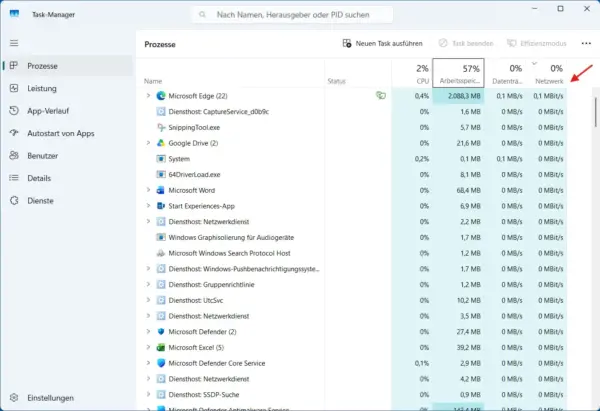
Die Werte verändern sich laufend. Ein Browser kann beispielsweise kurzzeitig eine hohe Auslastung verursachen, während eine Webseite geladen wird.
Anschließend sinkt der Wert häufig wieder deutlich.
Bei einer ungewöhnlich langsamen Internetverbindung solltest du die Anzeige deshalb einige Zeit beobachten. Ein einzelner hoher Wert ist noch kein Hinweis auf ein Problem.
Beachte außerdem, dass der Task-Manager die Netzwerknutzung nicht immer für jeden Hintergrunddienst einzeln und eindeutig darstellt.
Gesamte Netzwerkaktivität kontrollieren
Neben den einzelnen Programmen kannst du auch die Auslastung deiner Netzwerkverbindung betrachten.
Öffne dazu im Task-Manager den Bereich Leistung und wähle deine aktive Verbindung aus. Je nach Anschluss findest du dort beispielsweise WLAN oder Ethernet.
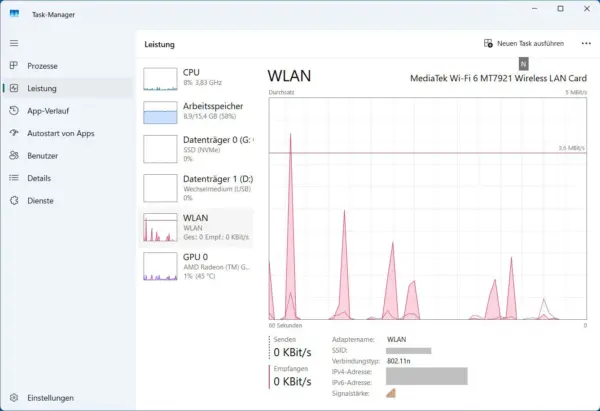
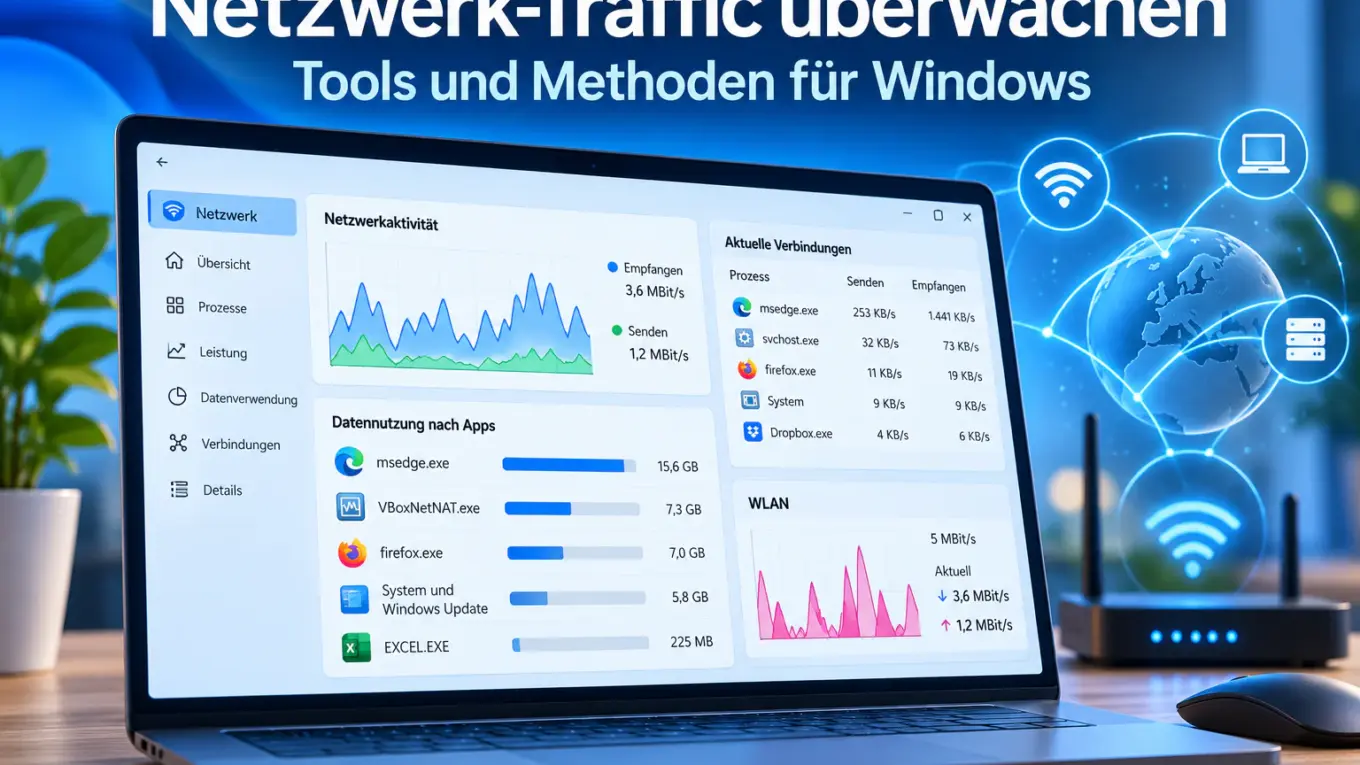
Windows zeigt dir nun ein Diagramm mit der aktuellen Datenübertragung.
Du erkennst unter anderem:
- die momentane Sende- und Empfangsgeschwindigkeit
- den Verlauf der Netzwerkaktivität
- Informationen zur verwendeten Netzwerkverbindung
- bei WLAN zusätzliche Angaben zur Funkverbindung
Die Anzeige eignet sich besonders gut, um größere Übertragungen zu erkennen.
Allerdings solltest du die dort angezeigte Verbindungsgeschwindigkeit nicht mit deiner tatsächlichen Internetgeschwindigkeit verwechseln.
Bei einer Ethernet-Verbindung mit 1 Gbit/s handelt es sich beispielsweise um die ausgehandelte Geschwindigkeit zwischen Computer und Netzwerkgerät. Dein Internetanschluss kann trotzdem deutlich langsamer sein.
Netzwerkverkehr mit dem Ressourcenmonitor genauer untersuchen
Wenn dir der Task-Manager zu wenig Informationen liefert, lohnt sich der Ressourcenmonitor.
Dieses Windows-Werkzeug zeigt wesentlich genauer, welche Prozesse Netzwerkverbindungen verwenden und mit welchen Gegenstellen sie kommunizieren.
Ressourcenmonitor unter Windows 11 öffnen
Den Ressourcenmonitor kannst du direkt über Windows starten:
- Drücke Windows + R.
- Gib
resmonein. - Bestätige mit der Eingabetaste.
- Wechsle zum Register Netzwerk.
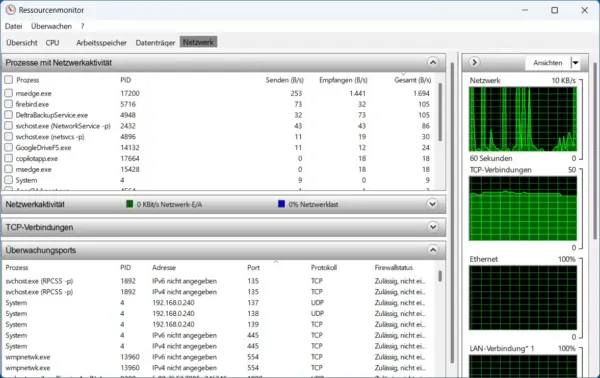
Hier findest du mehrere Bereiche mit unterschiedlichen Informationen.
Besonders interessant sind Prozesse mit Netzwerkaktivität, Netzwerkaktivität, TCP-Verbindungen und Überwachungsports.
Netzwerkaktivität einzelner Prozesse analysieren
Im Bereich „Prozesse mit Netzwerkaktivität“ siehst du, welche Programme gerade Daten senden oder empfangen.
Die Anzeige enthält unter anderem die Prozess-ID (PID) und die aktuelle Übertragungsrate.
Eine Prozess-ID ist eine Nummer, mit der Windows einen laufenden Prozess eindeutig identifiziert, solange dieser existiert.
Im Bereich „Netzwerkaktivität“ bekommst du zusätzliche Informationen zu den beteiligten Netzwerkadressen.
Dadurch lässt sich beispielsweise erkennen, dass ein bestimmtes Programm regelmäßig mit einem Server kommuniziert.
Die angezeigten Adressen können allerdings auch zu ganz normalen Diensten gehören. Browser, Windows-Komponenten und Sicherheitssoftware bauen regelmäßig Verbindungen auf.
Eine unbekannte Adresse allein ist deshalb noch kein Anzeichen für Schadsoftware.
TCP-Verbindungen und Ports überprüfen
Unter „TCP-Verbindungen“ zeigt der Ressourcenmonitor bestehende TCP-Verbindungen mit weiteren technischen Angaben an.
TCP ist ein Netzwerkprotokoll, das für eine zuverlässige Datenübertragung sorgt. Es wird beispielsweise bei vielen Webseiten und Dateiübertragungen verwendet.
Interessant sind dabei vor allem:
- Remoteadresse: Die IP-Adresse der Gegenstelle.
- Remoteport: Der verwendete Port auf der Gegenseite.
- Lokaler Port: Der Port auf deinem Computer.
- Paketverlust und Latenz: Zusätzliche Informationen, soweit Windows entsprechende Werte ermittelt.
Ein Port ist vereinfacht gesagt eine Nummer, über die Netzwerkverbindungen einem bestimmten Dienst oder einer Anwendung zugeordnet werden.
Im Bereich „Abhörports“ erkennst du außerdem, welche Programme auf eingehende Verbindungen warten.
Für die meisten Privatanwender ist der Ressourcenmonitor völlig ausreichend, um ungewöhnliche Netzwerkaktivitäten näher zu untersuchen.
Datenverbrauch unter Windows 11 anzeigen
Die bisher vorgestellten Werkzeuge zeigen hauptsächlich, was gerade im Netzwerk passiert.
Wenn du dagegen wissen möchtest, wie viele Daten deine Programme über einen längeren Zeitraum verbraucht haben, bietet Windows eine separate Übersicht.
Diese findest du in den Einstellungen.
- Öffne mit Windows + I die Windows-Einstellungen.
- Wähle Netzwerk und Internet.
- Öffne Erweiterte Netzwerkeinstellungen.
- Klicke auf Datennutzung.
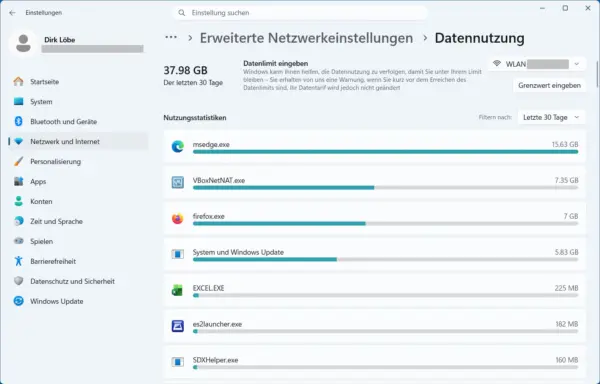
Windows zeigt dir dort den erfassten Datenverbrauch für einen Zeitraum von normalerweise 30 Tagen.
Du kannst zwischen den verfügbaren Netzwerkverbindungen wechseln und sehen, welche Anwendungen besonders viele Daten verbraucht haben.
Das ist beispielsweise hilfreich, wenn du einen mobilen Hotspot verwendest oder einen Internetanschluss mit begrenztem Datenvolumen besitzt.
Allerdings solltest du diese Anzeige nicht mit einer vollständigen Verbrauchsabrechnung deines Internetanbieters verwechseln.
Windows erfasst den Datenverbrauch auf dem jeweiligen Computer. Andere Geräte im Heimnetzwerk werden dabei nicht berücksichtigt.
Auch die Unterscheidung zwischen Internetverkehr und Datenübertragungen innerhalb deines Heimnetzwerks ist für die Interpretation wichtig.
Kostenlose Tools zur Überwachung des Netzwerk-Traffics
Die Windows-Bordmittel reichen für viele alltägliche Fragen aus. Es gibt aber Situationen, in denen du mehr Informationen benötigst.
Dafür stehen verschiedene kostenlose Programme zur Verfügung, die unterschiedliche Schwerpunkte setzen.
| Tool | Hauptfunktion | Besonders geeignet für |
|---|---|---|
| Task-Manager | Aktuelle Netzwerkauslastung | Schnelle Kontrolle |
| Ressourcenmonitor | Prozesse und Verbindungen | Fehlersuche |
| Windows-Datennutzung | Verbrauch nach Anwendungen | Datenvolumen prüfen |
| TCPView | TCP- und UDP-Endpunkte anzeigen | Verbindungen untersuchen |
| Wireshark | Netzwerkpakete analysieren | Detaillierte Fehlersuche |
| GlassWire | Netzwerkaktivität grafisch darstellen | Übersicht und Verlauf |
TCPView: Aktive Netzwerkverbindungen anzeigen
Das kostenlose Tool TCPView von Microsoft gehört zu den Sysinternals-Werkzeugen und kann direkt über die offizielle Microsoft-Webseite heruntergeladen werden.
Das Programm zeigt dir TCP- und UDP-Endpunkte deines Computers und ordnet sie den entsprechenden Prozessen zu.
UDP ist neben TCP ein weiteres wichtiges Netzwerkprotokoll. Es wird beispielsweise bei bestimmten Streaming-, Sprach- und Spieleanwendungen verwendet.
TCPView zeigt unter anderem lokale und entfernte Adressen, Ports und den Verbindungsstatus an.
Ein praktischer Vorteil ist die übersichtliche Darstellung. Neue und veränderte Einträge werden farblich hervorgehoben, sodass du Veränderungen leichter erkennen kannst.
Du kannst außerdem nachvollziehen, welcher Prozess zu einer bestimmten Verbindung gehört.
TCPView eignet sich deshalb besonders gut, wenn du prüfen möchtest, welche Programme Netzwerkverbindungen aufbauen.
Eine detaillierte Auswertung des übertragenen Datenvolumens bietet das Programm dagegen nicht.
Wireshark: Netzwerkpakete im Detail analysieren
Wireshark geht deutlich weiter als der Task-Manager oder TCPView.
Das kostenlose Programm zeichnet Netzwerkpakete auf und ermöglicht eine genaue Untersuchung der übertragenen Protokolle.
Ein Netzwerkpaket ist eine kleine Dateneinheit, die über das Netzwerk verschickt wird.
Mit Wireshark kannst du beispielsweise untersuchen, ob bestimmte Verbindungen aufgebaut werden, welche Protokolle verwendet werden oder ob bei einer Kommunikation Fehler auftreten.
Die Software bietet umfangreiche Filtermöglichkeiten. Dadurch lassen sich einzelne Protokolle, IP-Adressen oder Verbindungen gezielt betrachten. Wenn du dich genauer mit der Paketanalyse beschäftigen möchtest, findest du im offiziellen Wireshark-Benutzerhandbuch ausführliche Erklärungen zur Aufzeichnung und Auswertung des Netzwerkverkehrs.
Für Einsteiger kann die große Menge an Informationen allerdings schnell unübersichtlich werden.
Hinzu kommt, dass Wireshark nicht automatisch den gesamten Datenverkehr deines Heimnetzwerks erfasst. Auf einem normalen Windows-PC siehst du hauptsächlich den Verkehr, den dessen Netzwerkschnittstelle tatsächlich empfängt oder sendet.
Auch verschlüsselte Verbindungen lassen sich nicht einfach vollständig mitlesen. Häufig bleiben beispielsweise IP-Adressen und bestimmte Verbindungsinformationen sichtbar, während die eigentlichen Inhalte geschützt sind.
Ich würde Wireshark deshalb erst einsetzen, wenn die einfacheren Werkzeuge keine ausreichende Antwort liefern.
Für die gelegentliche Kontrolle des Internetverbrauchs ist es unnötig kompliziert.
GlassWire: Netzwerkaktivität grafisch darstellen
GlassWire richtet sich stärker an Nutzer, die ihren Netzwerkverkehr übersichtlich und grafisch verfolgen möchten.
Das Programm stellt Netzwerkaktivitäten in Diagrammen dar und hilft dabei, Anwendungen mit Datenübertragungen zu erkennen.
Je nach Programmversion und Lizenz stehen zusätzliche Funktionen zur Verfügung.
Besonders praktisch ist die grafische Darstellung des zeitlichen Verlaufs. Dadurch kannst du leichter erkennen, wann ungewöhnlich viel Datenverkehr entstanden ist.
GlassWire ist allerdings keine vollständig kostenlose Lösung mit unbegrenztem Funktionsumfang. Welche Funktionen ohne Bezahlung verfügbar sind, hängt von der jeweiligen Version und dem Lizenzmodell ab.
Wenn du lediglich wissen möchtest, welche Programme gerade Daten übertragen, würde ich zunächst die Windows-Bordmittel verwenden.
Netzwerk-Traffic mit PowerShell und netstat überprüfen
Windows bietet auch Möglichkeiten, Netzwerkverbindungen über die Kommandozeile zu untersuchen.
Das ist besonders praktisch, wenn du gezielt nach einer Verbindung suchst oder die Ergebnisse für eine weitere Analyse benötigst.
Aktive Verbindungen mit netstat anzeigen
Öffne zunächst das Windows-Terminal oder die Eingabeaufforderung.
Gib anschließend folgenden Befehl ein:
netstat -anoWindows zeigt dir nun Informationen zu TCP-Verbindungen und UDP-Endpunkten an.
Die verwendeten Parameter haben folgende Bedeutung:
-azeigt alle Verbindungen und abhörenden Ports an.-nstellt Adressen und Ports numerisch dar.-oergänzt die Prozess-ID.
Die Ausgabe kann ziemlich umfangreich sein.
Wenn du eine bestimmte Prozess-ID gefunden hast, kannst du sie im Task-Manager einem laufenden Prozess zuordnen. Dazu wechselst du in den Bereich „Details“ und suchst nach der entsprechenden PID.
Der Befehl eignet sich gut, um vorhandene Verbindungen zu kontrollieren. Er zeigt dir allerdings nicht, wie viele Daten eine Anwendung insgesamt übertragen hat.
TCP-Verbindungen mit PowerShell anzeigen
Auch PowerShell bietet passende Befehle.
Mit
Get-NetTCPConnectionkannst du die TCP-Verbindungen und entsprechenden Endpunkte deines Computers anzeigen.
Möchtest du beispielsweise nur Verbindungen mit dem Status „Established“ sehen, verwendest du:
Get-NetTCPConnection -State EstablishedDieser Status kennzeichnet bestehende TCP-Verbindungen.
Für eine gezielte Kontrolle eines lokalen Ports kannst du beispielsweise folgenden Befehl verwenden:
Get-NetTCPConnection -LocalPort 443Dabei werden nur passende TCP-Endpunkte angezeigt. Falls keine entsprechenden Einträge vorhanden sind, kann PowerShell eine Meldung ausgeben.
Der lokale Port 443 ist dabei nicht mit dem entfernten Port 443 zu verwechseln, den viele HTTPS-Verbindungen auf der Serverseite verwenden.
PowerShell ist vor allem dann interessant, wenn du bereits weißt, wonach du suchst. Für eine allgemeine Übersicht ist der Ressourcenmonitor meist verständlicher.
Netzwerk-Traffic im gesamten Heimnetzwerk überwachen
Bisher ging es hauptsächlich um den Netzwerkverkehr eines einzelnen Windows-Computers.
Wenn du herausfinden möchtest, welches Gerät in deinem Haushalt besonders viel Internetbandbreite benötigt, reicht das allerdings nicht aus.
Dein Router ist die zentrale Verbindung zwischen Heimnetzwerk und Internet. Deshalb kann er je nach Ausstattung zusätzliche Informationen liefern.
Viele Router bieten eine Übersicht über angeschlossene Geräte. Einige Modelle zeigen außerdem die aktuelle Auslastung oder statistische Daten zum übertragenen Datenvolumen.
Welche Informationen tatsächlich verfügbar sind, hängt vom Hersteller, Modell und der installierten Firmware ab.
Bei einer FRITZ!Box findest du beispielsweise verschiedene Informationen zur Internetverbindung und zu verbundenen Geräten. Daraus ergibt sich aber nicht automatisch eine vollständige Verbrauchsstatistik für jedes einzelne Gerät.
Auch bei Speedport-Routern oder Providergeräten können die Möglichkeiten eingeschränkt sein.
Wenn dein Router keine passenden Statistiken bereitstellt, lässt sich der gesamte Netzwerkverkehr nicht einfach durch ein zusätzliches Programm auf deinem Windows-PC erfassen.
Dafür wäre eine geeignete Überwachung an einer zentralen Stelle im Netzwerk erforderlich, beispielsweise über entsprechend ausgestattete Netzwerkhardware.
Für normale Heimnetzwerke lohnt sich dieser Aufwand meistens nicht.
Hohe Netzwerkauslastung: So findest du die Ursache
Wenn deine Internetverbindung langsam wird, solltest du zunächst herausfinden, ob tatsächlich eine hohe Datenübertragung stattfindet.
Dafür bietet sich eine einfache Vorgehensweise an.
Schritt 1: Aktuelle Auslastung kontrollieren
Öffne den Task-Manager und wechsle zu „Prozesse“.
Sortiere die Anwendungen nach ihrer Netzwerkauslastung und beobachte die Anzeige für einige Minuten.
Wenn ein Programm dauerhaft größere Datenmengen überträgt, hast du bereits einen möglichen Verursacher gefunden.
Schritt 2: Hintergrundprogramme überprüfen
Achte besonders auf Programme, die du gerade nicht aktiv verwendest.
Typische Ursachen sind:
- Windows-Updates und automatische Downloads
- Cloud-Synchronisierung
- Spiele-Launcher mit Hintergrundaktualisierungen
- Backup-Programme
- Browser mit aktiven Downloads oder Streams
Eine hohe Auslastung ist dabei nicht automatisch ein Fehler.
Wenn beispielsweise ein größeres Windows-Update heruntergeladen wird, kann die Internetverbindung vorübergehend deutlich stärker belastet sein.
Schritt 3: Verbindungen genauer untersuchen
Falls du die Ursache im Task-Manager nicht erkennst, öffne den Ressourcenmonitor.
Kontrolliere dort die Prozesse mit Netzwerkaktivität und die zugehörigen Verbindungen.
Wenn ein unbekannter Prozess auffällt, solltest du zunächst prüfen, zu welchem installierten Programm er gehört.
Beende keine Windows-Dienste oder unbekannten Prozesse auf Verdacht. Das kann laufende Anwendungen oder wichtige Systemfunktionen beeinträchtigen.
Schritt 4: Andere Netzwerkgeräte berücksichtigen
Zeigt dein Computer kaum Netzwerkaktivität, obwohl die Internetverbindung langsam ist, kann die Ursache auch bei einem anderen Gerät liegen.
Vielleicht lädt gerade eine Spielekonsole ein großes Update herunter oder ein Smart-TV überträgt einen hochauflösenden Videostream.
Kontrolliere deshalb auch die Geräteübersicht deines Routers, soweit entsprechende Informationen verfügbar sind.
Bleibt die Verbindung langsam, obwohl kaum Daten übertragen werden, solltest du zusätzlich die WLAN-Verbindung und den Internetanschluss überprüfen.
Eine schlechte Funkverbindung, Paketverluste oder eine Störung beim Anbieter lassen sich nicht allein durch die Anzeige des Datenverbrauchs erkennen. Wenn deine Internetverbindung trotz geringer Auslastung langsam reagiert, kannst du zusätzlich die Ping-Zeit messen, um mögliche Verzögerungen einzugrenzen.
Ungewöhnlicher Netzwerkverkehr: Wann solltest du genauer hinsehen?
Nicht jede unbekannte Verbindung ist verdächtig.
Windows und viele installierte Programme kommunizieren regelmäßig mit Servern im Internet. Das gehört zum normalen Betrieb.
Aufmerksam solltest du werden, wenn beispielsweise ein unbekanntes Programm dauerhaft größere Datenmengen überträgt oder sich eine ungewöhnliche Aktivität nicht nachvollziehen lässt.
Auch wiederholte Verbindungen eines unbekannten Prozesses können Anlass für eine genauere Prüfung sein.
Der Ressourcenmonitor und TCPView helfen dir dabei, den betreffenden Prozess zu identifizieren.
Anschließend kannst du den Speicherort der ausführbaren Datei prüfen und feststellen, ob sie zu einer bekannten Anwendung gehört.
Wenn du tatsächlich Schadsoftware vermutest, solltest du zusätzlich eine Überprüfung mit Windows-Sicherheit durchführen.
Dazu öffnest du Windows-Sicherheit, wechselst zu Viren- und Bedrohungsschutz und startest eine passende Überprüfung.
Wenn du auch unbekannte Geräte oder mögliche Sicherheitslücken im Heimnetzwerk überprüfen möchtest, findest du in meiner Anleitung zum Heimnetzwerk absichern weitere konkrete Maßnahmen.
Wichtig ist die richtige Einordnung: Eine Netzwerkverbindung allein beweist keine Infektion.
Auch hohe Upload-Werte können völlig normal sein, beispielsweise während einer Datensicherung oder Videokonferenz.
Welches Tool eignet sich für welchen Zweck?
Für die meisten Privatanwender sind die bereits vorhandenen Windows-Werkzeuge ausreichend.
Entscheidend ist, welche Informationen du benötigst.
| Dein Ziel | Meine Empfehlung |
|---|---|
| Herausfinden, welches Programm gerade Daten überträgt | Task-Manager |
| Aktuelle Verbindungen und Netzwerkadressen untersuchen | Ressourcenmonitor |
| Datenverbrauch der letzten 30 Tage prüfen | Windows-Datennutzung |
| TCP- und UDP-Endpunkte übersichtlich kontrollieren | TCPView |
| Netzwerkpakete und Protokolle analysieren | Wireshark |
| Netzwerkaktivität grafisch verfolgen | GlassWire |
| Bestimmte TCP-Verbindungen per Befehl prüfen | PowerShell oder netstat |
| Internetverkehr mehrerer Heimnetzgeräte beurteilen | Router-Statistiken, soweit vorhanden |
Ich würde grundsätzlich mit dem Task-Manager beginnen und bei Bedarf zum Ressourcenmonitor wechseln.
Damit lassen sich viele typische Probleme bereits ohne zusätzliche Software eingrenzen.
Wireshark oder andere spezialisierte Werkzeuge sind erst sinnvoll, wenn du eine konkrete technische Fragestellung hast, die mit den Windows-Bordmitteln nicht beantwortet werden kann.
Fazit: Netzwerk-Traffic überwachen muss nicht kompliziert sein
Wenn du unter Windows den Netzwerk-Traffic überwachen möchtest, brauchst du dafür meistens keine zusätzliche Software. Der Task-Manager zeigt dir schnell, welche Programme gerade Daten übertragen. Mit dem Ressourcenmonitor kannst du auffällige Verbindungen genauer untersuchen.
Für den längerfristigen Datenverbrauch bietet Windows eine eigene Übersicht. Spezialisierte Programme wie TCPView oder Wireshark erweitern die Möglichkeiten, sind für die alltägliche Kontrolle aber selten notwendig.
Meine Empfehlung ist deshalb, zunächst die vorhandenen Windows-Funktionen auszuschöpfen. Damit findest du häufig schon heraus, warum deine Internetverbindung ausgelastet ist oder welches Programm unerwartet Daten überträgt.
Mit welchem Werkzeug überwachst du den Netzwerkverkehr auf deinem Windows-PC: Task-Manager, Ressourcenmonitor oder einem zusätzlichen Programm?