Jugendschutz-Filter im Heimnetzwerk einrichten
Kinder nutzen das Internet längst nicht mehr ausschließlich am Computer. Smartphones, Tablets, Spielekonsolen und Smart-TVs gehören in vielen Familien zum Alltag. Dabei können sie schnell auf Webseiten stoßen, deren Inhalte für ihr Alter ungeeignet sind. Ein Jugendschutz-Filter im Heimnetzwerk kann helfen, solche Inhalte automatisch zu blockieren.
Besonders praktisch ist eine Lösung direkt am Router. Damit lassen sich mehrere Geräte gleichzeitig schützen, ohne dass du auf jedem einzelnen Gerät eine zusätzliche Software installieren musst. Allerdings bieten nicht alle Router die gleichen Möglichkeiten.
Neben den eingebauten Kindersicherungen gibt es spezielle DNS-Filter, die beispielsweise pornografische Webseiten oder bekannte Schadsoftware-Domains sperren. Für bestimmte Geräte können zusätzliche Einstellungen sinnvoll sein.
Ich zeige dir, welche Möglichkeiten es gibt, wie du einen Jugendschutz-Filter einrichtest und worauf du achten solltest. Denn eine technische Sperre kann Kinder unterstützen, ersetzt aber keine altersgerechte Begleitung beim Surfen.
Wie funktioniert ein Jugendschutz-Filter im Heimnetzwerk?
Ein Jugendschutz-Filter soll verhindern, dass Kinder bestimmte Internetangebote aufrufen können. Dazu werden beispielsweise Webseiten mit pornografischen Inhalten, Glücksspielangeboten oder anderen ungeeigneten Themen blockiert.
Je nach eingesetzter Technik funktioniert das auf unterschiedliche Weise.
Bei einem DNS-basierten Jugendschutz-Filter werden bestimmte Internetadressen bereits bei der Namensauflösung gesperrt. DNS steht für Domain Name System und übersetzt Domainnamen in die IP-Adressen der jeweiligen Server.
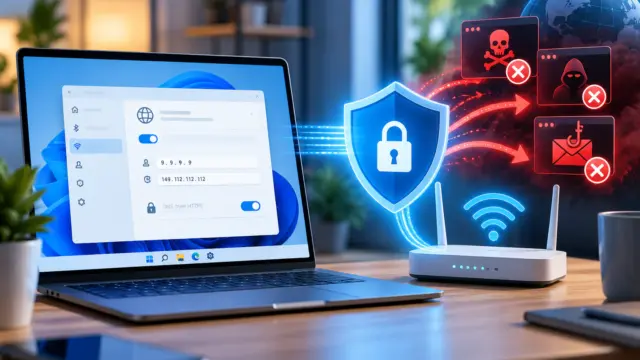
Nach einem ähnlichen Prinzip lässt sich auch Malware im Netzwerk blockieren. Dabei stehen allerdings gefährliche Internetadressen und Phishing-Seiten im Mittelpunkt, während Jugendschutz-Filter vor allem ungeeignete Inhalte sperren sollen.
Versucht ein Gerät, eine gesperrte Domain aufzurufen, liefert der Filter keine normal nutzbare Zieladresse zurück. Die Webseite kann dann über diesen Weg nicht geöffnet werden.
Andere Lösungen arbeiten mit Gerätesperren, Zeitlimits oder Listen erlaubter und verbotener Internetseiten.
Dabei solltest du drei Funktionen unterscheiden:
- Inhaltsfilter: Blockieren Webseiten anhand bestimmter Kategorien oder festgelegter Adressen.
- Zeitbeschränkungen: Legen fest, wann und wie lange ein Gerät das Internet nutzen darf.
- Gerätebezogene Kindersicherung: Ermöglicht unterschiedliche Regeln für einzelne Familienmitglieder oder Geräte.
Nicht jeder Router unterstützt alle drei Funktionen.
Ein weiterer wichtiger Punkt: Ein DNS-Filter erkennt normalerweise keine einzelnen Inhalte innerhalb einer erlaubten Webseite. Auch Videos, Beiträge in sozialen Netzwerken oder Inhalte innerhalb einer App lassen sich damit nicht zuverlässig kontrollieren.
Welche Möglichkeiten gibt es für Jugendschutz-Filter?
Für ein typisches Heimnetzwerk kommen vor allem drei Varianten infrage. Welche davon sinnvoll ist, hängt von deinem Router und den verwendeten Geräten ab.
| Lösung | Vorteile | Einschränkungen |
|---|---|---|
| Kindersicherung im Router | Zentrale Verwaltung, häufig Zeitlimits und GeräteregeIn | Funktionsumfang vom Router abhängig |
| Jugendschutz-DNS | Einfach einzurichten, schützt mehrere Geräte | Keine zuverlässige Kontrolle einzelner Inhalte |
| Kindersicherung auf Endgeräten | Altersabhängige Regeln und teilweise App-Kontrolle | Einrichtung auf Geräten oder Benutzerkonten notwendig |
Für viele Familien ist eine Kombination aus Router-Einstellungen und gerätebezogener Kindersicherung sinnvoll.
Ein DNS-Filter bietet sich besonders an, wenn du ungeeignete Webseiten mit möglichst wenig Aufwand im gesamten Heimnetzwerk sperren möchtest.
Jugendschutz-Filter direkt im Router einrichten
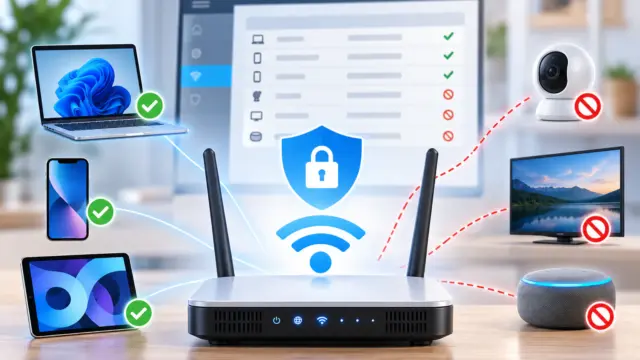
Viele moderne Router besitzen eine integrierte Kindersicherung. Damit kannst du beispielsweise die Internetnutzung einzelner Geräte einschränken oder bestimmte Webseiten sperren.
Der Vorteil liegt in der zentralen Verwaltung. Du musst nicht jedes Gerät einzeln konfigurieren.
Schritt 1: Router-Oberfläche öffnen
Verbinde deinen Computer oder dein Smartphone mit dem Heimnetzwerk und öffne die Benutzeroberfläche deines Routers.
Bei einer FRITZ!Box erreichst du diese normalerweise über fritz.box. Bei anderen Routern verwendest du die jeweilige lokale Verwaltungsadresse.
Melde dich anschließend mit den Zugangsdaten deines Routers an.
Die genaue Oberfläche hängt vom Hersteller und der installierten Firmware ab.
Schritt 2: Kindersicherung suchen
Suche in den Router-Einstellungen nach einem Bereich für Kindersicherung, Zugangsprofile oder Internetbeschränkungen.
Bei einer FRITZ!Box mit aktuellem FRITZ!OS findest du die entsprechenden Einstellungen normalerweise unter:
Internet → Filter
Dort kannst du Zugangsprofile verwalten und einzelnen Geräten zuweisen.
Andere Router verwenden teilweise abweichende Bezeichnungen. Manche Provider-Router bieten lediglich Zeitbeschränkungen oder besitzen überhaupt keine integrierte Webseitenfilterung.
Schritt 3: Regeln für Kinder festlegen
Wenn dein Router entsprechende Funktionen unterstützt, kannst du ein eigenes Profil für die Geräte deiner Kinder erstellen.
Mögliche Einstellungen sind beispielsweise:
- Internetzugang auf bestimmte Uhrzeiten beschränken
- Tägliche Nutzungsdauer festlegen
- Bestimmte Webseiten sperren
- Nur ausdrücklich erlaubte Webseiten freigeben
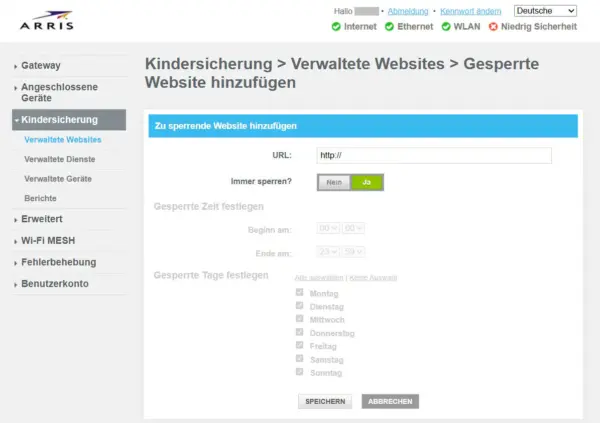
Beim ARRIS TG3442 findest du unter „Kindersicherung → Verwaltete Websites“ die Möglichkeit, einzelne Internetseiten gezielt zu sperren. Über „Hinzufügen“ kannst du eine Webseite eintragen und festlegen, ob die Sperre dauerhaft oder nur zu bestimmten Zeiten gelten soll. Eine automatische Filterung ganzer Inhaltskategorien bietet diese Funktion allerdings nicht.
Bei einer FRITZ!Box kannst du über Zugangsprofile unterschiedliche Regeln für verschiedene Geräte festlegen.
Gerade bei jüngeren Kindern kann eine Liste erlaubter Webseiten sinnvoll sein. Für ältere Kinder ist eine solche Einschränkung häufig zu streng.
Achte darauf, dass du das richtige Gerät auswählst. Bei Smartphones kann beispielsweise eine zufällig verwendete WLAN-MAC-Adresse die eindeutige Zuordnung erschweren.
Schritt 4: Einstellungen überprüfen
Speichere die Regeln und teste anschließend mit dem betreffenden Gerät, ob sie funktionieren.
Rufe beispielsweise eine Webseite auf, die du zuvor ausdrücklich gesperrt hast.
Prüfe auch, ob die festgelegten Zeitbeschränkungen greifen.
Wichtig ist, dass du den Test direkt auf dem Kindergerät durchführst. Nur so erkennst du, ob das richtige Zugangsprofil verwendet wird.
Jugendschutz über einen sicheren DNS-Server einrichten
Nicht jeder Router besitzt eine brauchbare Kindersicherung. In diesem Fall kann ein spezieller DNS-Server eine einfache Alternative sein.
Solche Dienste führen Listen mit Domains, die bestimmten Kategorien zugeordnet sind. Wird eine Domain als ungeeignet eingestuft, blockiert der DNS-Dienst die Namensauflösung.
Ein bekannter Anbieter ist CleanBrowsing. Der Dienst stellt unter anderem einen kostenlosen Family Filter bereit. Welche Inhalte gesperrt werden und welche DNS-Adressen du verwenden kannst, findest du in der offiziellen Filterübersicht von CleanBrowsing.
Dieser blockiert nach den Regeln des Anbieters unter anderem pornografische Inhalte und bestimmte weitere unerwünschte Angebote.
Für den Family Filter werden folgende IPv4-Adressen verwendet:
| DNS-Server | IPv4-Adresse |
|---|---|
| Primärer DNS-Server | 185.228.168.168 |
| Sekundärer DNS-Server | 185.228.169.168 |
Beide Adressen gehören zum gleichen Filterangebot. Der zweite Server dient als zusätzliche DNS-Anlaufstelle.
Schritt 1: DNS-Einstellungen im Router öffnen
Melde dich an deinem Router an und suche nach den Einstellungen für DNS-Server.
Je nach Hersteller findest du diese beispielsweise in den Bereichen Internetverbindung, Netzwerk oder DNS.
Wichtig ist, dass du die DNS-Server für die Geräte im Heimnetzwerk änderst. Manche Router erlauben lediglich eine Änderung der DNS-Server für ihre eigene Internetverbindung.
Bei einigen Geräten kannst du die DNS-Server direkt über DHCP verteilen. DHCP ist der Netzwerkdienst, der Geräten automatisch IP-Adressen und weitere Netzwerkeinstellungen zuweist.
Andere Router verwenden die eingetragenen DNS-Server selbst und leiten die DNS-Anfragen der Geräte entsprechend weiter.
Schritt 2: DNS-Server eintragen
Trage die beiden IPv4-Adressen des Family Filters in die dafür vorgesehenen Felder ein.
Speichere anschließend die Einstellungen.
Je nach Router müssen sich einzelne Geräte neu mit dem Netzwerk verbinden, damit sie die geänderten DNS-Einstellungen übernehmen.
Ein vollständiger Neustart des Routers ist normalerweise nicht erforderlich.
Schritt 3: Filterfunktion testen
Öffne auf einem verbundenen Gerät eine Webseite und kontrolliere, ob der Internetzugang weiterhin funktioniert.
Anschließend solltest du überprüfen, ob der Filter tatsächlich aktiv ist. CleanBrowsing stellt dafür eine eigene Testmöglichkeit bereit.
Alternativ kannst du zunächst eine selbst festgelegte DNS-Sperre verwenden, sofern dein Filterdienst diese Funktion unterstützt.
Beachte, dass bereits gespeicherte DNS-Antworten noch eine Weile verwendet werden können. Dadurch greifen Änderungen unter Umständen nicht sofort.
Was ist mit IPv6?
Viele Heimnetzwerke verwenden inzwischen IPv4 und IPv6 parallel.
Wenn du ausschließlich IPv4-DNS-Server einträgst, können Geräte möglicherweise weiterhin einen anderen DNS-Server über IPv6 verwenden.
Deshalb solltest du prüfen, ob dein Router auch IPv6-DNS-Server unterstützt und diese passend konfigurieren.
Für den CleanBrowsing Family Filter lauten die IPv6-Adressen:
2a0d:2a00:1::2a0d:2a00:2::
Ob und wo du diese eintragen kannst, hängt von deinem Router ab.
Die IPv6-Verbindung pauschal abzuschalten, halte ich für keine gute Lösung. Sinnvoller ist eine korrekte DNS-Konfiguration für beide Protokolle.
Jugendschutz-Filter unter Windows 11 einrichten
Wenn du keinen Zugriff auf die DNS-Einstellungen des Routers hast, kannst du den Filter auch direkt auf einem Windows-11-Computer einrichten.
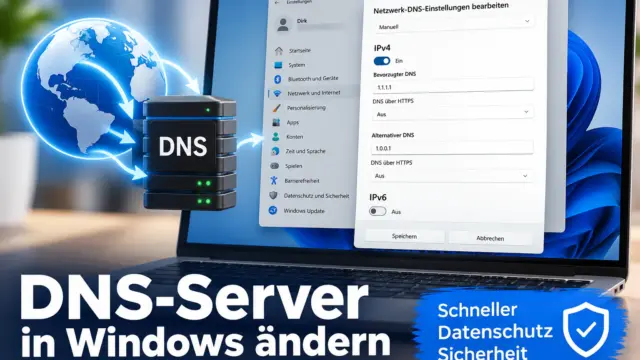
Wenn du dich genauer mit den DNS-Einstellungen beschäftigen möchtest, findest du in meiner Anleitung zum DNS-Server in Windows ändern weitere Erklärungen und Möglichkeiten zur Überprüfung der Konfiguration.
Damit schützt du allerdings nur diesen einen Rechner.
Öffne dazu die Windows-Einstellungen mit Windows + I.
Gehe anschließend folgendermaßen vor:
- Öffne Netzwerk und Internet.
- Wähle deine aktive WLAN- oder Ethernet-Verbindung aus.
- Suche den Bereich DNS-Serverzuweisung.
- Klicke auf Bearbeiten.
- Wähle Manuell aus.
- Aktiviere IPv4.
- Trage die bevorzugte und alternative DNS-Adresse des Jugendschutz-Filters ein.
- Speichere die Änderungen.
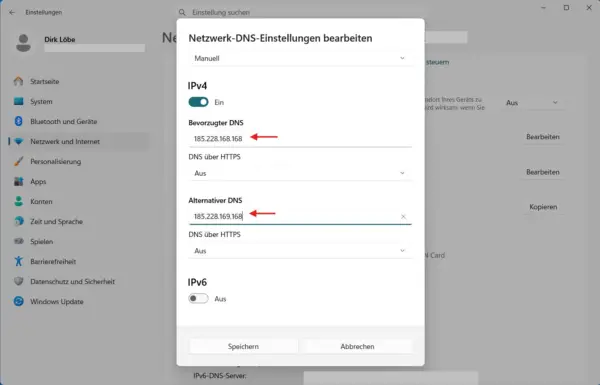
Für den zuvor beschriebenen CleanBrowsing Family Filter verwendest du wieder 185.228.168.168 und 185.228.169.168.
Wenn du IPv6 nutzt, solltest du auch dafür die passenden DNS-Adressen eintragen.
Windows 11 unterstützt außerdem verschlüsselte DNS-Abfragen über DNS over HTTPS, kurz DoH. Diese Funktion sollte nur aktiviert werden, wenn der ausgewählte DNS-Dienst und die konkrete Konfiguration sie unterstützen.
Ein manuell eingetragener DNS-Server sorgt nicht automatisch für verschlüsselte DNS-Anfragen.
Wichtig: Ein Benutzer mit Administratorrechten kann solche Einstellungen normalerweise selbst wieder ändern. Für Kinder empfiehlt sich deshalb ein eigenes Windows-Konto ohne Administratorrechte.
Zusätzliche Kindersicherung für Smartphones und Tablets
Ein zentraler DNS-Filter ist eine gute Grundlage. Auf Smartphones und Tablets reicht er allein jedoch häufig nicht aus.
Der Grund: Manche Apps verwenden eigene Netzwerkverbindungen oder DNS-Einstellungen. Außerdem können mobile Geräte außerhalb des heimischen WLANs über das Mobilfunknetz auf das Internet zugreifen.
Für solche Geräte bieten sich zusätzliche Kindersicherungen an.
Android mit Google Family Link
Mit Google Family Link kannst du die Nutzung unterstützter Android-Geräte und verwalteter Google-Konten einschränken.
Je nach Gerät und Kontokonfiguration stehen beispielsweise folgende Funktionen zur Verfügung:
- Bildschirmzeiten festlegen
- App-Nutzung verwalten
- App-Installationen genehmigen
- Bestimmte Webinhalte in Chrome einschränken
Die Verwaltung erfolgt über die entsprechenden Familienkonten.
Dabei solltest du beachten, dass die Filtermöglichkeiten nicht für jede App gleichermaßen gelten.
iPhone und iPad mit Bildschirmzeit
Apple bietet mit der Funktion Bildschirmzeit ebenfalls Möglichkeiten zur Einschränkung von Inhalten.
Auf einem iPhone oder iPad findest du diese unter:
Einstellungen → Bildschirmzeit
Dort kannst du über die Inhalts- und Datenschutzbeschränkungen unter anderem Webinhalte einschränken.
Für jüngere Kinder lässt sich beispielsweise festlegen, dass nur bestimmte Webseiten erlaubt sind.
Die genauen Einstellungen können sich zwischen iOS- und iPadOS-Versionen unterscheiden.
Für Familien mit unterschiedlichen Geräten ist eine Kombination aus zentralem Netzwerkfilter und den jeweiligen Gerätefunktionen häufig die praktischste Lösung.
Können Kinder einen Jugendschutz-Filter umgehen?
Ein Jugendschutz-Filter bietet keinen vollständigen Schutz. Besonders technisch interessierte Kinder können manche Einschränkungen umgehen.
Bei DNS-basierten Filtern gibt es mehrere mögliche Wege.
Andere DNS-Server verwenden
Wenn ein Gerät eigene DNS-Server verwenden darf, kann es unter Umständen den Filter des Routers umgehen.
Das betrifft beispielsweise manuell konfigurierte DNS-Adressen oder bestimmte Anwendungen.
Auch verschlüsselte DNS-Verbindungen über DoH oder DNS over TLS können dafür sorgen, dass Anfragen nicht mehr über den vorgesehenen Filter laufen.
Einige Router bieten Möglichkeiten, alternative DNS-Verbindungen einzuschränken. Eine vollständige Kontrolle ist damit allerdings nicht immer möglich.
VPN-Verbindungen nutzen
Eine VPN-Verbindung leitet den Datenverkehr über einen anderen Server.
Dadurch kann ein DNS-Filter im Heimnetzwerk umgangen werden, wenn die Namensauflösung innerhalb des VPN-Tunnels erfolgt.
Nicht jeder Router kann solche Verbindungen zuverlässig erkennen oder blockieren.
Mobilfunk statt WLAN verwenden
Bei Smartphones besteht eine weitere einfache Möglichkeit: Das Gerät verwendet mobile Daten statt des heimischen WLANs.
Die Router-Kindersicherung hat dann keinen Einfluss auf die Internetverbindung.
Deshalb sind gerätebezogene Einschränkungen gerade bei Smartphones sinnvoll.
Ich würde bei Kindern nicht versuchen, jede theoretische Umgehungsmöglichkeit mit immer komplizierteren Netzwerkregeln zu verhindern. Eine verständliche Kombination aus technischen Einschränkungen und klaren Nutzungsregeln ist im Alltag meist sinnvoller.
Typische Probleme mit Jugendschutz-Filtern beheben
Nach der Einrichtung kann es vorkommen, dass der Filter nicht wie erwartet arbeitet oder einzelne Webseiten versehentlich blockiert werden.
Meist lässt sich die Ursache mit wenigen Prüfungen eingrenzen.
Gesperrte Webseiten sind weiterhin erreichbar
Prüfe zunächst, ob das betreffende Gerät tatsächlich den gewünschten DNS-Server verwendet.
Unter Windows 11 kannst du dafür die Eingabeaufforderung öffnen und folgenden Befehl ausführen:
ipconfig /allSuche den aktiven Netzwerkadapter und kontrolliere die angezeigten DNS-Server.
Wenn dort andere Adressen stehen, hat das Gerät die gewünschte Konfiguration möglicherweise nicht übernommen.
Beachte auch, dass manche Router als DNS-Server ihre eigene lokale Adresse verteilen. In diesem Fall kannst du aus der Windows-Anzeige allein nicht erkennen, welchen externen DNS-Dienst der Router verwendet.
Änderungen werden nicht sofort wirksam
Windows speichert DNS-Antworten vorübergehend zwischen.
Diesen Zwischenspeicher kannst du über die Eingabeaufforderung mit folgendem Befehl leeren:
ipconfig /flushdnsAnschließend werden neue DNS-Abfragen nicht mehr aus dem Windows-DNS-Cache beantwortet.
Browser und Anwendungen können allerdings eigene Zwischenspeicher besitzen. Deshalb kann es zusätzlich helfen, den Browser neu zu starten.
Eine harmlose Webseite wird blockiert
DNS-Filter arbeiten häufig mit Kategorien und Sperrlisten. Dabei können auch Webseiten blockiert werden, die eigentlich unproblematisch sind.
Manche Dienste erlauben individuelle Ausnahmen oder eigene Freigabelisten.
Wenn dein verwendeter Filter solche Möglichkeiten bietet, kannst du die betreffende Domain gezielt freigeben.
Bei kostenlosen DNS-Diensten mit festen Filterlisten ist eine individuelle Anpassung allerdings nicht immer möglich.
Einzelne Geräte ignorieren den Filter
Wenn der Jugendschutz auf dem Computer funktioniert, auf einem Smartphone aber nicht, solltest du die DNS-Einstellungen des Smartphones prüfen.
Unter Android kann beispielsweise die Funktion „Privates DNS“ eine Rolle spielen.
Auch Browser mit eigenen sicheren DNS-Einstellungen können den vorgesehenen Netzwerkfilter umgehen.
Kontrolliere deshalb die Einstellungen direkt auf dem betroffenen Gerät.
Welche Jugendschutz-Lösung ist für Familien sinnvoll?
Für ein normales Heimnetzwerk würde ich zunächst prüfen, welche Funktionen der vorhandene Router bereits mitbringt.
Wenn sich damit Geräte verwalten, Internetzeiten begrenzen und Webseiten sperren lassen, ist das eine gute Ausgangsbasis.
Fehlt eine brauchbare Inhaltsfilterung, kann ein familienfreundlicher DNS-Dienst eine sinnvolle Ergänzung sein.
Besonders bei jüngeren Kindern würde ich zusätzlich die Kindersicherung der verwendeten Smartphones, Tablets und Computer einrichten.
So kannst du beispielsweise App-Installationen kontrollieren und die Nutzung außerhalb des heimischen WLANs einschränken.
Eine mögliche Aufteilung sieht so aus:
| Einsatzbereich | Sinnvolle Lösung |
|---|---|
| Gesamtes Heimnetzwerk | Familienfreundlicher DNS-Filter |
| Internetzeiten einzelner Geräte | Router-Kindersicherung |
| Android-Smartphone | Google Family Link |
| iPhone oder iPad | Apple Bildschirmzeit |
| Windows-PC | DNS-Filter und eingeschränktes Benutzerkonto |
Du musst dafür nicht zwangsläufig zusätzliche Hardware anschaffen.
Für viele Haushalte reichen die vorhandenen Router-Funktionen und kostenlose Kindersicherungen bereits aus.
Entscheidend ist, dass die Einstellungen zum Alter der Kinder und zur tatsächlichen Gerätenutzung passen.
Fazit: Jugendschutz-Filter sinnvoll kombinieren
Ein Jugendschutz-Filter im Heimnetzwerk lässt sich häufig ohne zusätzliche Hardware einrichten. Besonders einfach funktioniert das über die Kindersicherung des Routers oder einen familienfreundlichen DNS-Dienst.
Welche Lösung am besten passt, hängt von deinen Geräten und den vorhandenen Router-Funktionen ab.
Ich halte einen zentralen DNS-Filter für eine praktische Grundlage, weil er mehrere Geräte gleichzeitig berücksichtigt. Bei Smartphones und Tablets würde ich zusätzlich die integrierten Kindersicherungen nutzen.
Wichtig ist, die Einstellungen anschließend auf den tatsächlich verwendeten Geräten zu testen. Nur so erkennst du, ob die Sperren greifen und ob wichtige Webseiten weiterhin erreichbar bleiben.
Technische Filter können ungeeignete Inhalte reduzieren. Einen vollständigen Schutz bieten sie allerdings nicht. Klare Regeln und Gespräche über die Internetnutzung gehören deshalb weiterhin dazu.
Hast du den Jugendschutz-Filter direkt im Router oder über einen DNS-Dienst eingerichtet? Welche Variante funktioniert in deinem Heimnetzwerk?