Portfreigabe am Router einrichten und sicher absichern
Eine Portfreigabe am Router ist notwendig, wenn du bestimmte Geräte oder Dienste in deinem Heimnetzwerk über das Internet erreichbar machen möchtest. Das kann beispielsweise ein eigener Spieleserver, eine Überwachungskamera oder ein anderer Netzwerkdienst sein. Ohne entsprechende Freigabe blockiert dein Router normalerweise unerwartete eingehende Verbindungen aus dem Internet.
Allerdings solltest du nicht einfach irgendwelche Ports öffnen. Jede Freigabe schafft einen zusätzlichen Zugangsweg zu einem Gerät in deinem Netzwerk. Ist der dahinterliegende Dienst schlecht abgesichert oder veraltet, können darüber auch unerwünschte Zugriffe erfolgen.
Die Einrichtung selbst ist bei den meisten Routern recht einfach. Entscheidend ist, dass du den richtigen Port auswählst, die Freigabe dem passenden Gerät zuordnest und anschließend überprüfst, ob alles funktioniert.
Was ist eine Portfreigabe und wofür wird sie benötigt?
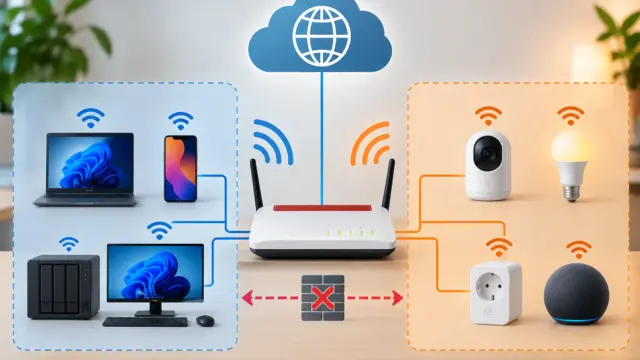
Dein Router verbindet die Geräte im Heimnetzwerk mit dem Internet. Dabei sorgt eine Firewall in Verbindung mit der Netzwerkadressübersetzung (NAT) bei typischen IPv4-Heimanschlüssen dafür, dass eingehende Verbindungen nicht ohne Weiteres bei einem bestimmten Gerät landen.
Rufst du beispielsweise eine Webseite auf, kann dein Router die dazugehörigen Antworten deinem Computer zuordnen. Versucht dagegen jemand aus dem Internet, ohne vorherige Verbindung auf einen Dienst in deinem Heimnetzwerk zuzugreifen, wird dieser Zugriff normalerweise nicht zugelassen.
Eine Portfreigabe ändert dieses Verhalten gezielt.
Du legst damit fest, dass Verbindungen auf einem bestimmten Port an ein ausgewähltes Gerät weitergeleitet werden. Dieses Gerät muss anschließend selbst entscheiden, ob es die Verbindung annimmt.
Ein Port ist dabei eine Art Zuordnungsnummer für Netzwerkverbindungen. Über diese Nummer können mehrere Programme und Dienste dieselbe Netzwerkverbindung eines Geräts nutzen, ohne dass ihre Daten durcheinandergeraten.
Typische Einsatzbereiche sind:
- Spieleserver: Andere Spieler sollen sich über das Internet mit deinem eigenen Server verbinden können.
- NAS-Systeme: Bestimmte Dienste eines Netzwerkspeichers sollen von außerhalb erreichbar sein.
- Fernzugriff: Ein spezieller Netzwerkdienst soll auch unterwegs genutzt werden können.
- Webserver: Ein eigener Server soll Anfragen aus dem Internet entgegennehmen.
- Überwachungstechnik: Bestimmte Kamerasysteme oder Aufzeichnungsgeräte benötigen einen extern erreichbaren Dienst.
Eine Portfreigabe ist allerdings nicht für jede dieser Anwendungen erforderlich. Viele moderne Geräte verwenden Cloud-Verbindungen oder andere Techniken, bei denen du keine Ports manuell öffnen musst.
Gerade beim Fernzugriff auf private Geräte würde ich zunächst prüfen, ob eine VPN-Verbindung die bessere Lösung ist.
Voraussetzungen für eine funktionierende Portfreigabe
Bevor du Einstellungen am Router änderst, solltest du einige Dinge überprüfen. Dadurch vermeidest du Probleme, bei denen die Freigabe zwar korrekt eingerichtet ist, der gewünschte Dienst aber trotzdem nicht erreichbar wird.
Das Zielgerät benötigt eine feste interne IP-Adresse
Eine Portfreigabe verweist auf ein bestimmtes Gerät in deinem Heimnetzwerk. Dazu verwendet der Router normalerweise dessen lokale IPv4-Adresse.
Diese könnte beispielsweise 192.168.178.50 lauten.
Das Problem: Viele Router vergeben IP-Adressen automatisch über DHCP. Dabei kann ein Gerät unter bestimmten Umständen später eine andere Adresse erhalten.
Die Portfreigabe würde dann möglicherweise ins Leere laufen oder auf ein anderes Gerät zeigen.
Am einfachsten ist es deshalb, im Router eine feste DHCP-Zuordnung für das gewünschte Gerät einzurichten. Dadurch erhält es möglichst dauerhaft dieselbe lokale IP-Adresse.
Bei vielen Routern findest du diese Einstellung in der Geräteübersicht oder in den Netzwerkeinstellungen.
Der gewünschte Dienst muss tatsächlich laufen
Eine Portfreigabe allein startet keinen Netzwerkdienst.
Wenn du beispielsweise einen Spieleserver erreichbar machen möchtest, muss die entsprechende Serveranwendung auf dem Zielgerät laufen und auf dem vorgesehenen Port auf Verbindungen warten.
Auch die lokale Firewall des Computers oder NAS muss diese Verbindungen zulassen.
Prüfe deshalb möglichst zuerst, ob du den Dienst innerhalb deines Heimnetzwerks erreichen kannst.
Dein Internetanschluss muss eingehende Verbindungen ermöglichen
Ein häufig übersehener Punkt ist die Art deines Internetanschlusses.
Nicht jeder Anschluss besitzt eine eigene, öffentlich erreichbare IPv4-Adresse.
Bei Anschlüssen mit DS-Lite oder Carrier-Grade NAT (CGNAT) teilen sich mehrere Kunden eine öffentliche IPv4-Adresse beziehungsweise nutzen eine vorgeschaltete Adressübersetzung.
In solchen Fällen funktionieren klassische IPv4-Portfreigaben möglicherweise nicht, selbst wenn du im Router alles richtig eingestellt hast.
Ob dein Anschluss betroffen ist, kannst du häufig in den Internet- oder Verbindungsinformationen deines Routers erkennen. Entscheidend ist, ob dein Router eine öffentlich erreichbare IPv4-Adresse erhält oder ob der Anbieter eine weitere Adressübersetzung verwendet.
Bei einem reinen IPv6-Zugang gelten andere Regeln. Dort wird normalerweise keine klassische IPv4-Portweiterleitung eingerichtet, sondern eine passende Freigabe in der IPv6-Firewall benötigt.
Portfreigabe am Router einrichten: Schritt für Schritt
Die genaue Bedienung unterscheidet sich je nach Routerhersteller und Firmware. Eine FRITZ!Box verwendet teilweise andere Menübezeichnungen als ein Speedport oder ein Router deines Internetanbieters.
Das grundlegende Vorgehen ist jedoch bei den meisten Geräten ähnlich.
Schritt 1: Routeroberfläche öffnen
Öffne zunächst deinen Browser und rufe die Verwaltungsoberfläche deines Routers auf.
Dafür verwendest du die lokale Routeradresse oder den vom Hersteller vorgesehenen Gerätenamen.
Falls du die Adresse nicht kennst, kannst du sie unter Windows 11 folgendermaßen ermitteln:
- Drücke
Windows + R. - Gib
cmdein und bestätige mit Enter. - Gib den Befehl
ipconfigein. - Suche bei deiner aktiven Netzwerkverbindung nach dem Eintrag „Standardgateway“.
Die dort angezeigte IPv4-Adresse ist bei typischen Heimnetzwerken die Adresse deines Routers.
Gib diese Adresse in die Adresszeile deines Browsers ein und melde dich mit deinem Routerpasswort an.
Schritt 2: Einstellungen für Portfreigaben suchen
Suche in der Routeroberfläche nach einem Menü für Portfreigaben.
Je nach Hersteller können die Einstellungen beispielsweise folgende Bezeichnungen tragen:
- Portfreigaben
- Portweiterleitung
- Port Forwarding
- NAT-Regeln
- Virtuelle Server
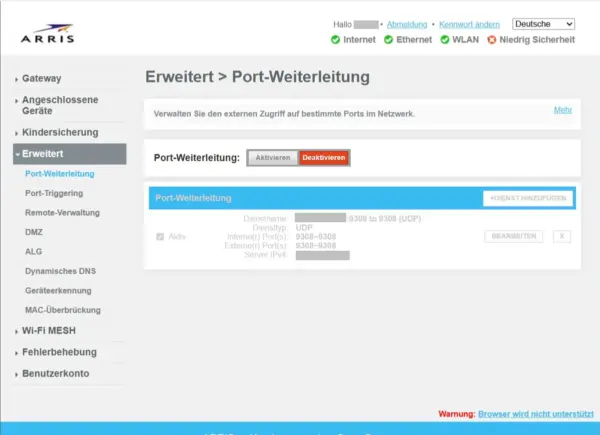
Im ARRIS-Router findest du die Portfreigabe unter „Erweitert > Port-Weiterleitung“. Über „+Dienst hinzufügen“ lässt sich eine neue Freigabe anlegen.
Bei einer FRITZ!Box findest du die entsprechenden Einstellungen üblicherweise unter Internet → Freigaben → Portfreigaben.
Bei anderen Routern können sie im Bereich Internet, Sicherheit oder erweiterte Einstellungen liegen.
Achte darauf, dass du eine gezielte Portweiterleitung einrichtest und keine Funktion aktivierst, die sämtliche eingehenden Verbindungen an ein einzelnes Gerät weiterleitet.
Schritt 3: Zielgerät auswählen
Wähle das Gerät aus, für das du die Freigabe einrichten möchtest.
Bei manchen Routern kannst du es direkt aus einer Liste verbundener Geräte auswählen. Andere Modelle verlangen die manuelle Eingabe der internen IP-Adresse.
Verwende dabei die zuvor festgelegte lokale Adresse.
Wenn dein Spieleserver beispielsweise auf einem Computer mit der Adresse 192.168.178.50 läuft, muss die Freigabe genau auf diesen Computer zeigen.
Kontrolliere die Zuordnung sorgfältig. Eine falsche Zieladresse gehört zu den häufigsten Ursachen für nicht funktionierende Portweiterleitungen.
Schritt 4: Port und Protokoll festlegen
Jetzt legst du fest, welche eingehenden Verbindungen dein Router weiterleiten soll.
Dafür benötigst du normalerweise folgende Angaben:
| Einstellung | Bedeutung |
|---|---|
| Bezeichnung | Frei wählbarer Name für die Regel |
| Protokoll | TCP oder UDP |
| Externer Port | Port, über den die Verbindung aus dem Internet ankommt |
| Interner Port | Port, auf dem der Dienst im Heimnetzwerk erreichbar ist |
| Ziel-IP-Adresse | Lokale Adresse des gewünschten Geräts |
Welchen Port du eintragen musst, hängt von der verwendeten Anwendung ab.
Ein Webserver verwendet beispielsweise häufig TCP-Port 80 für HTTP oder TCP-Port 443 für HTTPS. Bei Spieleservern können ganz andere Ports erforderlich sein.
Übernimm deshalb die Angaben aus der Konfiguration beziehungsweise Dokumentation deiner konkreten Anwendung.
Wichtig: TCP und UDP sind unterschiedliche Transportprotokolle. Eine Freigabe für TCP funktioniert nicht automatisch auch für UDP.
Falls eine Anwendung beide Protokolle benötigt, musst du entsprechende Regeln einrichten oder eine dafür vorgesehene Auswahl verwenden.
Schritt 5: Portfreigabe speichern
Speichere die neue Regel und prüfe, ob sie in der Übersicht deiner Portfreigaben angezeigt wird.
Bei einigen Routern wird sie sofort aktiv. Andere benötigen möglicherweise einen Moment, bis die neue Konfiguration übernommen wurde.
Ein Neustart des Routers ist normalerweise nicht erforderlich.
Kontrolliere anschließend noch einmal die wichtigsten Angaben: Zielgerät, Portnummer und Protokoll.
Externer und interner Port: Das ist der Unterschied
Bei der Einrichtung kannst du häufig zwei verschiedene Portnummern angeben. Das sorgt gerade bei Einsteigern für Verwirrung.
Der externe Port ist die Nummer, über die jemand aus dem Internet deinen Router anspricht.
Der interne Port bezeichnet dagegen den Port, auf dem die Anwendung auf deinem Zielgerät erreichbar ist.
Beide Nummern dürfen identisch sein, müssen es aber nicht.
Ein Beispiel:
Auf einem Computer läuft ein Dienst, der intern TCP-Port 8080 verwendet. Du möchtest diesen Dienst über den externen TCP-Port 50000 erreichbar machen.
Die Weiterleitung würde dann folgendermaßen aussehen:
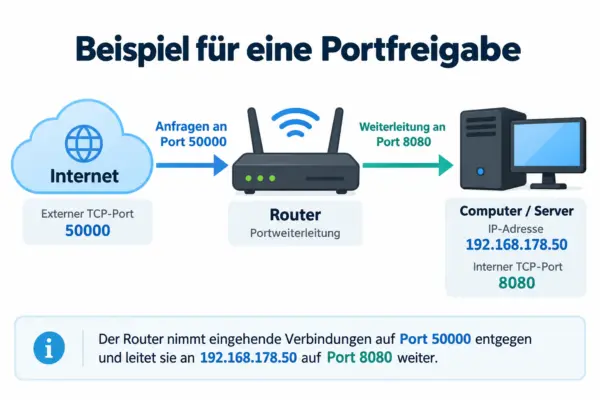
Der Router nimmt die Verbindung auf Port 50000 entgegen und leitet sie an Port 8080 des ausgewählten Computers weiter.
Diese Möglichkeit ist praktisch, wenn du bestimmte Dienste über eine andere externe Portnummer erreichbar machen möchtest.
Allerdings verbessert eine ungewöhnliche externe Portnummer die Sicherheit nur sehr begrenzt. Automatisierte Scans können auch solche Ports entdecken.
Die eigentliche Absicherung muss deshalb immer beim erreichbaren Dienst erfolgen.
Portfreigabe testen: So überprüfst du die Verbindung
Nachdem du die Regel eingerichtet hast, solltest du prüfen, ob dein Dienst tatsächlich von außerhalb erreichbar ist.
Dabei gibt es einen wichtigen Punkt: Ein Test aus dem eigenen WLAN liefert nicht immer ein zuverlässiges Ergebnis.
Manche Router unterstützen sogenanntes NAT-Loopback beziehungsweise Hairpin NAT. Damit kannst du deine eigene öffentliche IPv4-Adresse auch aus dem Heimnetzwerk verwenden.
Andere Router unterstützen diese Funktion nicht oder nur eingeschränkt.
Deshalb solltest du den Zugriff möglichst über eine tatsächlich externe Internetverbindung testen.
Eine einfache Möglichkeit ist ein Smartphone, bei dem du WLAN deaktivierst und stattdessen die mobile Datenverbindung verwendest.
Rufe darüber den gewünschten Dienst auf oder nutze die passende Client-Anwendung.
Beachte dabei, dass der Test nur funktioniert, wenn die verwendete Verbindung und der Dienst technisch zusammenpassen.
Für TCP-Dienste gibt es außerdem Portprüfwerkzeuge. Diese versuchen, eine Verbindung zum angegebenen Port aufzubauen.
Ein geschlossen gemeldeter Port bedeutet jedoch nicht automatisch, dass deine Routerregel falsch ist. Möglicherweise läuft der Dienst nicht, eine Firewall blockiert die Verbindung oder dein Anschluss ist von außen nicht erreichbar.
Bei UDP ist die Prüfung schwieriger, weil dieses Protokoll keine verbindliche Bestätigung für den Aufbau einer Verbindung vorsieht. Ein einfacher Online-Porttest ist dafür häufig nicht aussagekräftig.
Portfreigabe funktioniert nicht: Häufige Ursachen
Wenn dein Dienst trotz eingerichteter Freigabe nicht erreichbar ist, liegt das meistens an einer überschaubaren Anzahl möglicher Ursachen.
Du solltest die folgenden Punkte nacheinander überprüfen.
Falsche IP-Adresse oder Portnummer
Kontrolliere zunächst, ob die Portfreigabe auf die richtige interne IP-Adresse verweist.
Vergleiche anschließend die eingetragene Portnummer mit der Konfiguration deiner Anwendung.
Auch eine Verwechslung zwischen TCP und UDP kann verhindern, dass die Verbindung funktioniert.
Windows-Firewall blockiert den Zugriff
Wenn dein Zielgerät ein Windows-Computer ist, kann die Windows Defender Firewall eingehende Verbindungen blockieren.
Das gilt auch dann, wenn dein Router den Port korrekt weiterleitet.
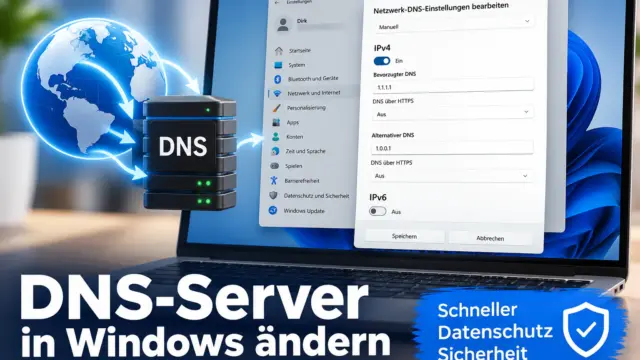
Prüfe, ob für die betreffende Anwendung bereits eine passende Firewallregel existiert. Wie du die Windows-Firewall richtig einstellst und gezielte Ausnahmen für Programme einrichtest, habe ich in einer separaten Anleitung erklärt.
Falls nicht, kannst du eine gezielte eingehende Regel für den benötigten Dienst oder Port erstellen.
Öffne dafür über die Windows-Suche die Anwendung Windows Defender Firewall mit erweiterter Sicherheit.
Unter „Eingehende Regeln“ kannst du vorhandene Regeln überprüfen oder eine neue Regel erstellen. Welche Möglichkeiten es dabei gibt, wird auch in der offiziellen Microsoft-Dokumentation zu Firewallregeln erklärt.
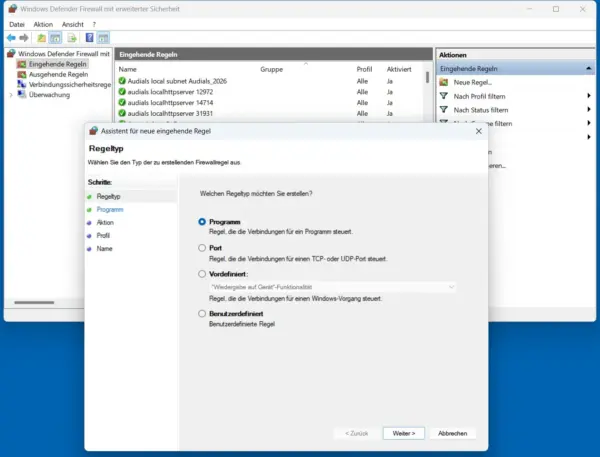
Erlaube dabei ausschließlich die tatsächlich benötigten Verbindungen. Die Windows-Firewall vollständig zu deaktivieren, ist keine sinnvolle Lösung.
Doppeltes NAT durch mehrere Router
Verwendest du zwei hintereinander geschaltete Router, kann eine weitere Netzwerkadressübersetzung entstehen.
Das passiert beispielsweise, wenn hinter dem Router deines Internetanbieters ein zusätzlicher WLAN-Router betrieben wird.
In diesem Fall reicht eine Portfreigabe auf dem zweiten Router möglicherweise nicht aus.
Die eingehende Verbindung muss zunächst den vorgeschalteten Router passieren.
Je nach Netzwerkaufbau benötigst du deshalb eine zusätzliche Weiterleitung oder eine andere passende Routerkonfiguration.
Keine öffentlich erreichbare IPv4-Adresse
Bei DS-Lite oder CGNAT können klassische IPv4-Portfreigaben am eigenen Router wirkungslos bleiben.
Eine zusätzliche Einstellung an deinem Computer behebt dieses Problem nicht.
Falls du zwingend eine eingehende IPv4-Verbindung benötigst, kannst du bei deinem Internetanbieter nach einer öffentlich erreichbaren IPv4-Adresse beziehungsweise einer geeigneten Anschlussoption fragen.
Alternativ kommen Lösungen infrage, die ohne direkte eingehende IPv4-Verbindungen auskommen.
Dienst lauscht nur auf localhost
Manche Serverprogramme sind standardmäßig so eingestellt, dass sie ausschließlich Verbindungen vom eigenen Computer akzeptieren.
Sie lauschen dann beispielsweise nur auf der Loopback-Adresse 127.0.0.1.
Eine Portweiterleitung kann solche Dienste nicht automatisch für andere Geräte erreichbar machen.
Überprüfe deshalb die Netzwerkeinstellungen deiner Anwendung. Der Dienst muss auf einer geeigneten Netzwerkschnittstelle erreichbar sein.
Portfreigaben sicher absichern: Diese Regeln sind sinnvoll
Eine Portfreigabe ist nicht grundsätzlich unsicher. Entscheidend ist, welcher Dienst dadurch aus dem Internet erreichbar wird und wie gut dieser geschützt ist.
Eine Freigabe auf einen regelmäßig aktualisierten, ordentlich konfigurierten Dienst ist anders zu bewerten als ein offener Zugang zu einer alten Kamera mit schwachem Passwort.
Ich würde deshalb jede Portfreigabe als bewusste Ausnahme behandeln. Sie ist allerdings nur ein Teil der Sicherheit. Auch die übrigen Einstellungen spielen eine Rolle, wenn du dein Heimnetzwerk absichern möchtest.
Nur benötigte Ports freigeben
Öffne ausschließlich die Ports, die deine Anwendung tatsächlich benötigt.
Wenn ein Dienst nur einen einzelnen TCP-Port verwendet, gibt es keinen Grund, gleich einen ganzen Portbereich freizugeben.
Vermeide insbesondere sehr weitreichende Freigaben, bei denen nahezu der gesamte eingehende Datenverkehr an ein Gerät weitergeleitet wird.
Solche Funktionen werden bei manchen Routern als Exposed Host oder DMZ-Host bezeichnet.
Sie sind für normale Heimnetzwerke in der Regel unnötig.
Geräte und Anwendungen aktuell halten
Ein über das Internet erreichbarer Dienst kann auch dann angegriffen werden, wenn du ein gutes Passwort verwendest.
Sicherheitslücken in veralteten Programmen oder Gerätefirmwares lassen sich teilweise ohne gültige Zugangsdaten ausnutzen.
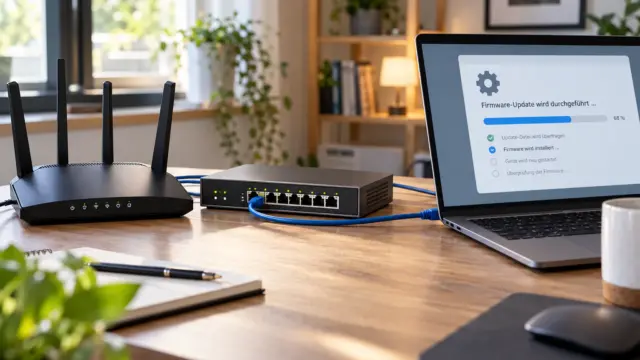
Achte deshalb darauf, dass sowohl die Anwendung als auch das Betriebssystem beziehungsweise die Firmware regelmäßig Sicherheitsupdates erhalten. Gerade bei einem Router solltest du darauf achten, die Firmware regelmäßig zu aktualisieren.
Geräte, für die es keine Sicherheitsupdates mehr gibt, solltest du möglichst nicht direkt aus dem Internet erreichbar machen.
Sichere Anmeldedaten verwenden
Falls der freigegebene Dienst eine Anmeldung besitzt, verwende ein langes, einzigartiges Passwort.
Standardpasswörter von Kameras, NAS-Systemen oder anderen Netzwerkgeräten solltest du unbedingt ändern.
Unterstützt die Anwendung eine Zwei-Faktor-Authentifizierung, ist deren Aktivierung sinnvoll.
Verwende außerdem nach Möglichkeit verschlüsselte Verbindungen. Eine reine Passwortanmeldung über unverschlüsseltes HTTP ist für einen öffentlich erreichbaren Verwaltungszugang ungeeignet.
UPnP nicht unkontrolliert verwenden
Viele Router unterstützen UPnP IGD oder ähnliche Verfahren, mit denen Anwendungen automatisch Portfreigaben anfordern können.
Das kann beispielsweise bei Spielen praktisch sein.
Der Nachteil besteht darin, dass Programme auf geeigneten Geräten eigenständig Freigaben erstellen können, sofern der Router dies zulässt.
Dadurch verlierst du leichter den Überblick darüber, welche Dienste von außen erreichbar sind.
Für ein überschaubares Heimnetzwerk bevorzuge ich deshalb manuell eingerichtete Freigaben.
Wenn du automatische Portfreigaben benötigst, solltest du regelmäßig kontrollieren, welche Regeln dadurch entstanden sind.
Nicht mehr benötigte Freigaben entfernen
Eine einmal eingerichtete Portfreigabe bleibt häufig über Monate oder Jahre bestehen.
Vielleicht hast du irgendwann einen Spieleserver betrieben oder einen bestimmten Netzwerkdienst getestet. Die Anwendung wird längst nicht mehr genutzt, aber die Regel ist noch vorhanden.
Kontrolliere deshalb gelegentlich die Liste deiner Portfreigaben.
Lösche alle Einträge, für die es keinen konkreten Verwendungszweck mehr gibt.
Damit reduzierst du unnötige Zugangswege und behältst deine Routerkonfiguration übersichtlich.
Portfreigabe oder VPN: Welche Lösung ist besser?
Nicht jeder Fernzugriff benötigt eine klassische Portfreigabe zu dem eigentlichen Zielgerät.
Gerade wenn du von unterwegs auf dein NAS, deinen Heimcomputer oder andere private Netzwerkgeräte zugreifen möchtest, kann ein VPN die sinnvollere Lösung sein.
Ein VPN stellt eine verschlüsselte Verbindung zu deinem Heimnetzwerk her. Nach erfolgreicher Verbindung kannst du freigegebene interne Dienste nutzen, ohne diese einzeln öffentlich erreichbar machen zu müssen.
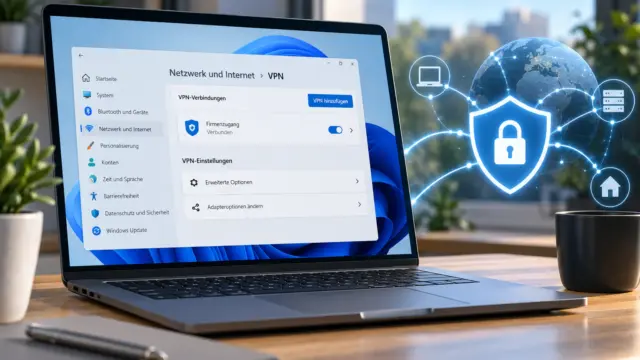
Wie du unter Windows 11 eine VPN-Verbindung einrichtest, erkläre ich in einer eigenen Anleitung. Voraussetzung für den Zugriff auf dein Heimnetz ist dabei ein entsprechend eingerichteter VPN-Server oder Router mit VPN-Funktion.
Das ist besonders praktisch, wenn mehrere Geräte oder Anwendungen erreichbar sein sollen.
| Portfreigabe | VPN |
|---|---|
| Macht einen bestimmten Dienst direkt erreichbar | Ermöglicht einen geschützten Zugang zum Heimnetzwerk |
| Externer Client benötigt normalerweise keine VPN-Verbindung | VPN-Client beziehungsweise passende Unterstützung erforderlich |
| Der freigegebene Dienst ist direkt aus dem Internet ansprechbar | Interne Dienste bleiben bei geeigneter Konfiguration vor direktem Zugriff geschützt |
| Sinnvoll für bewusst öffentlich angebotene Dienste | Sinnvoll für privaten Fernzugriff |
Allerdings benötigt auch ein selbst betriebener VPN-Server eine von außen erreichbare Verbindung. Je nach Router, VPN-Technik und Internetanschluss kann dafür ebenfalls eine Portfreigabe oder Firewallregel notwendig sein.
Bei DS-Lite oder CGNAT müssen außerdem die vorhandenen Verbindungsmöglichkeiten berücksichtigt werden.
Für den privaten Zugriff auf ein NAS oder einen Heimcomputer würde ich nach Möglichkeit eine VPN-Lösung bevorzugen.
Soll dagegen ein Spieleserver für andere Spieler ohne VPN erreichbar sein, kann eine gezielte Portfreigabe die passendere Variante sein.
IPv4 und IPv6: Unterschiede bei der Portfreigabe
Bei der klassischen IPv4-Portfreigabe leitet dein Router eingehende Verbindungen von seiner öffentlichen Adresse an die private IPv4-Adresse eines Geräts weiter.
Bei IPv6 funktioniert das grundsätzlich anders.
Viele Geräte können eine eigene global erreichbare IPv6-Adresse besitzen. Eine Übersetzung zwischen öffentlicher und privater Adresse ist dann normalerweise nicht notwendig.
Trotzdem bedeutet eine solche Adresse nicht automatisch, dass das Gerät ungeschützt aus dem Internet erreichbar ist.
Die IPv6-Firewall des Routers blockiert bei typischen Heimnetzwerkkonfigurationen unerwünschte eingehende Verbindungen.
Möchtest du einen Dienst über IPv6 erreichbar machen, benötigst du deshalb eine passende Firewallfreigabe für das betreffende Gerät und den gewünschten Port.
Einige Router bezeichnen auch diese Einstellung als Portfreigabe, obwohl technisch keine klassische IPv4-Portweiterleitung stattfindet.
Achte bei der Einrichtung darauf, ob du eine IPv4- oder IPv6-Regel anlegst.
Eine funktionierende IPv6-Freigabe bedeutet außerdem nicht, dass derselbe Dienst automatisch über IPv4 erreichbar ist.
Fazit: Portfreigaben gezielt einrichten und kontrollieren
Eine Portfreigabe ist eine praktische Möglichkeit, bestimmte Netzwerkdienste über das Internet erreichbar zu machen. Bei den meisten Routern ist die Einrichtung mit wenigen Einstellungen erledigt.
Wichtig ist, dass du den richtigen Port und das passende Zielgerät auswählst. Anschließend solltest du die Erreichbarkeit über eine externe Verbindung überprüfen.
Besonders sorgfältig würde ich bei der Sicherheit vorgehen. Jede Freigabe sollte einen konkreten Zweck erfüllen, und der dahinterliegende Dienst muss zuverlässig geschützt sein.
Für einen privaten Fernzugriff ist häufig ein VPN die bessere Wahl. Benötigst du dagegen einen öffentlich erreichbaren Dienst, kann eine gezielte und gut abgesicherte Portfreigabe sinnvoll sein.
Hast du eine Portfreigabe an deinem Router eingerichtet und funktioniert der Zugriff von außerhalb? Falls nicht, an welchem Schritt scheitert es und welchen Router verwendest du?