Heimnetzwerk absichern: So schützt du Router, WLAN und Geräte
Wenn du dein Heimnetzwerk absichern möchtest, solltest du nicht nur an dein WLAN-Passwort denken. Auch der Router, angeschlossene Geräte und freigegebene Ordner können Sicherheitslücken enthalten. Oft reichen schon wenige falsch gesetzte Einstellungen aus, damit Unbefugte Zugriff auf Teile deines Netzwerks bekommen.
Dabei muss die Absicherung weder kompliziert noch teuer sein. Die meisten Schutzmaßnahmen lassen sich direkt über die vorhandenen Einstellungen deines Routers oder deiner Geräte umsetzen. Zusätzliche Sicherheitssoftware oder spezielle Netzwerkhardware brauchst du dafür normalerweise nicht.
Entscheidend ist, dass du die richtigen Stellen überprüfst. Ein aktueller Router mit sicherem WLAN bringt beispielsweise wenig, wenn gleichzeitig unnötige Portfreigaben aktiv sind oder ein alter Netzwerkspeicher seit Jahren keine Sicherheitsupdates mehr erhält.
Mit der folgenden Checkliste kannst du dein Heimnetzwerk Schritt für Schritt überprüfen. Ich konzentriere mich dabei auf Maßnahmen, die für normale Haushalte sinnvoll sind und sich ohne besondere Netzwerkkenntnisse umsetzen lassen.
1. Router absichern und auf dem aktuellen Stand halten
Der Router ist die zentrale Verbindung zwischen deinem Heimnetzwerk und dem Internet. Deshalb solltest du mit der Sicherheitsprüfung genau hier beginnen.
Öffne zunächst die Benutzeroberfläche deines Routers. Bei vielen Geräten erreichst du sie über eine lokale Adresse im Browser. Welche Adresse funktioniert, hängt vom Hersteller und deinem Netzwerk ab.
Router-Passwort überprüfen
Das Passwort für die Router-Verwaltung ist nicht mit deinem WLAN-Passwort identisch. Es schützt den Zugriff auf die Einstellungen des Geräts.
Verwendest du noch ein einfaches oder selbst gewähltes Standardpasswort, solltest du es ändern. Sinnvoll ist ein langes, einzigartiges Passwort, das du nirgendwo anders verwendest.
Wenn du dir bei der Auswahl unsicher bist, findest du in meiner Anleitung zum Erstellen eines sicheren WLAN-Passworts konkrete Beispiele und Tipps. Ein Passwortmanager kann dir anschließend helfen, den Netzwerkschlüssel sicher aufzubewahren.
Firmware regelmäßig aktualisieren
Die Firmware ist die Software, mit der dein Router arbeitet. Hersteller veröffentlichen Aktualisierungen, um Fehler zu beheben und bekannte Sicherheitslücken zu schließen.
Prüfe deshalb in der Router-Verwaltung, ob Updates verfügbar sind. Falls dein Gerät automatische Aktualisierungen unterstützt, würde ich diese Funktion aktivieren.
Bei vielen Routern, die du von deinem Internetanbieter erhalten hast, werden Firmware-Updates automatisch durch den Provider installiert. Eine Möglichkeit, die Firmware selbst herunterzuladen oder manuell zu installieren, gibt es dann häufig nicht. In diesem Fall musst du dich nicht selbst um die Aktualisierung kümmern. Wichtig ist allerdings, dass dein Anbieter den Router weiterhin mit Sicherheitsupdates versorgt.
Wichtig: Erhält dein Router keine Sicherheitsupdates mehr, solltest du über einen Austausch nachdenken. Gerade bei älteren Geräten kann das ein größeres Problem sein als eine einzelne ungünstige Einstellung.
Weitere grundlegende Empfehlungen zur Router-Sicherheit findest du auch in den acht Tipps für ein sicheres Heimnetzwerk des BSI.
2. WLAN-Verschlüsselung und Passwort kontrollieren
Ein sicheres WLAN verhindert, dass sich fremde Geräte einfach mit deinem Funknetz verbinden können.
Dafür sind vor allem die verwendete Verschlüsselung und ein ausreichend starkes WLAN-Passwort entscheidend.
WPA2 oder WPA3 verwenden
In den WLAN-Einstellungen deines Routers findest du normalerweise die verwendete Sicherheitsmethode.
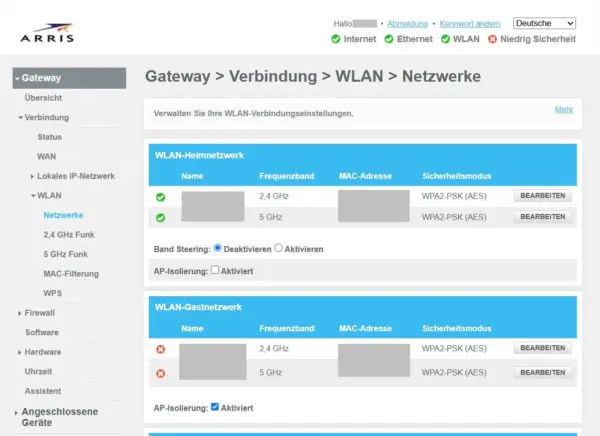
Für ein privates Heimnetzwerk sind folgende Varianten sinnvoll:
- WPA3-Personal: Die modernere Verschlüsselungsmethode, sofern Router und Geräte sie unterstützen.
- WPA2-Personal mit AES (CCMP): Weiterhin eine geeignete Lösung für viele Heimnetzwerke.
- WPA2/WPA3-Mischbetrieb: Kann sinnvoll sein, wenn ältere und neuere Geräte gemeinsam verwendet werden.
Veraltete Verfahren wie WEP oder WPA mit TKIP solltest du nicht mehr einsetzen.
Unterstützt dein Router ausschließlich ältere Verschlüsselungsverfahren, ist das ein guter Grund, über neue Hardware nachzudenken.
Ein starkes WLAN-Passwort festlegen
Ein gutes WLAN-Passwort sollte möglichst lang und schwer zu erraten sein. Ich würde mindestens 16 Zeichen verwenden, gerne auch mehr.
Eine zufällige Kombination aus Buchstaben, Zahlen und Sonderzeichen ist dafür gut geeignet. Alternativ kannst du eine ausreichend lange, zufällig zusammengestellte Passphrase verwenden.
Wichtig ist vor allem, dass du das Passwort nicht bereits für andere Dienste verwendest.
Du musst dein WLAN-Passwort übrigens nicht regelmäßig ohne Anlass ändern. Sinnvoll ist ein Wechsel beispielsweise dann, wenn du vermutest, dass Unbefugte es kennen.
WPS möglichst deaktivieren
WPS ermöglicht es, Geräte vereinfacht mit dem WLAN zu verbinden. Je nach Router funktioniert das über eine Taste oder eine PIN.
Besonders PIN-basierte WPS-Verfahren können Sicherheitsrisiken verursachen. Wenn du WPS nicht benötigst, würde ich es deaktivieren.
Die normale Verbindung über das WLAN-Passwort funktioniert anschließend weiterhin.
3. Unbekannte Geräte im Heimnetzwerk erkennen
Viele Router zeigen dir eine Übersicht aller bekannten oder aktuell verbundenen Netzwerkgeräte an.
Diese Liste solltest du gelegentlich kontrollieren. Sie hilft dir dabei, unbekannte Geräte zu erkennen und einen Überblick über dein Heimnetzwerk zu behalten.
Je nach Router findest du die Übersicht beispielsweise unter Heimnetz, Netzwerkgeräte oder verbundene Geräte. Beim ARRIS TG3442 erreichst du sie über „Angeschlossene Geräte → Geräte“. Dort werden unter anderem die aktuell verbundenen Geräte, ihre IP-Adressen und die verwendeten WLAN-Verbindungen angezeigt.
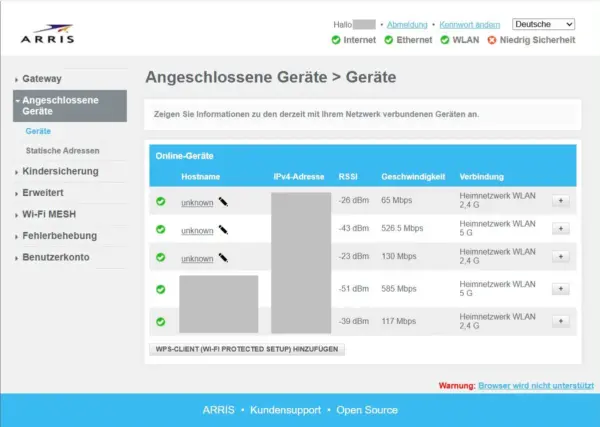
Achte auf folgende Angaben:
- Gerätename und Hersteller
- IP-Adresse innerhalb deines Heimnetzwerks
- Verbindung über WLAN oder LAN
- Zeitpunkt der letzten Verbindung, falls angezeigt
Nicht jedes unbekannt wirkende Gerät ist automatisch verdächtig. Smartphones, Smart-TVs oder smarte Steckdosen erscheinen manchmal mit kryptischen Namen.
Auch zufällig verwendete MAC-Adressen, die viele Smartphones aus Datenschutzgründen einsetzen, können die Zuordnung erschweren.
Versuche deshalb zunächst, das Gerät zu identifizieren. Schalte bei Bedarf einzelne Geräte kurz aus und kontrolliere, ob sich die Anzeige im Router verändert.
Entdeckst du tatsächlich ein fremdes Gerät, solltest du das WLAN-Passwort ändern und die Router-Einstellungen überprüfen.
Mein Tipp: Vergib in der Router-Verwaltung aussagekräftige Namen für bekannte Geräte, sofern dein Router das unterstützt. Dadurch erkennst du später deutlich schneller, welche Geräte zu deinem Haushalt gehören.
4. Gastnetzwerk und Smart-Home-Geräte voneinander trennen
In vielen Haushalten hängen inzwischen zahlreiche Geräte am Router. Neben PCs und Smartphones gehören dazu beispielsweise Fernseher, Überwachungskameras, smarte Steckdosen oder Sprachassistenten.
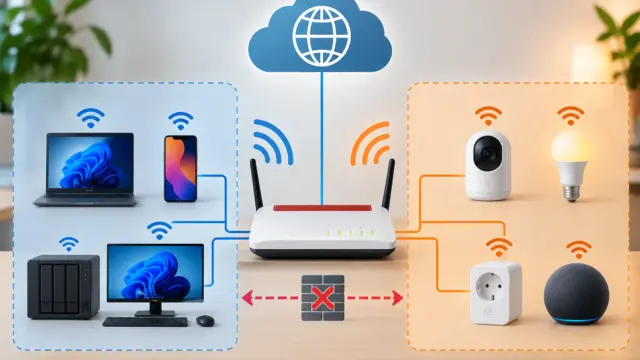
Nicht alle Geräte erhalten gleich zuverlässig Sicherheitsupdates. Deshalb kann es sinnvoll sein, bestimmte Geräte vom eigentlichen Heimnetzwerk zu trennen.
Gast-WLAN für Besucher einrichten
Wenn dein Router ein Gastnetzwerk unterstützt, kannst du Besuchern darüber einen eigenen Internetzugang anbieten.
Ein richtig konfiguriertes Gastnetzwerk verhindert normalerweise, dass Besucher auf deine privaten Netzwerkgeräte zugreifen können.
Achte darauf, dass der Zugriff auf dein Heimnetz gesperrt ist. Einige Router bieten zusätzliche Optionen, mit denen Geräte im Gastnetz untereinander kommunizieren dürfen.
Für normale Besucher ist diese Kommunikation meist nicht erforderlich.
Wie du einen WLAN-Gastzugang sicher einrichtest und anschließend überprüfst, ob Besucher tatsächlich vom privaten Heimnetz getrennt sind, erkläre ich in meiner ausführlichen Anleitung.
Smart-Home-Geräte getrennt betreiben
Auch für bestimmte Smart-Home-Geräte kann ein separates Netzwerk sinnvoll sein.
Allerdings unterstützen nicht alle Router eine solche Trennung. Bei einfachen Provider-Routern gibt es häufig nur ein normales WLAN und eventuell ein zusätzliches Gast-WLAN.
Außerdem benötigen manche Smart-Home-Geräte eine direkte Verbindung zu deinem Smartphone oder zu anderen Geräten im Heimnetz. Eine strikte Trennung kann dann bestimmte Funktionen verhindern.
Ich würde deshalb nicht jedes Smart-Home-Gerät grundsätzlich ins Gastnetz verschieben. Prüfe zunächst, ob deine Geräte anschließend noch wie gewünscht funktionieren.
Für ein typisches Heimnetzwerk reicht oft schon eine vernünftige Trennung zwischen privaten Geräten und Besucherzugängen aus.
Welche weiteren Schutzmaßnahmen für vernetzte Haushaltsgeräte sinnvoll sind, erläutert das BSI in seinen Empfehlungen zur Smart-Home-Sicherheit. Dazu gehören insbesondere regelmäßige Updates und die Absicherung der Gerätezugänge.
5. Portfreigaben und Fernzugriffe überprüfen
Eine besonders wichtige Sicherheitsprüfung betrifft die Erreichbarkeit deiner Geräte aus dem Internet.
Normalerweise blockiert die Firewall des Routers unerwünschte eingehende Verbindungen. Durch bestimmte Einstellungen kannst du allerdings Ausnahmen schaffen.
Unnötige Portfreigaben entfernen
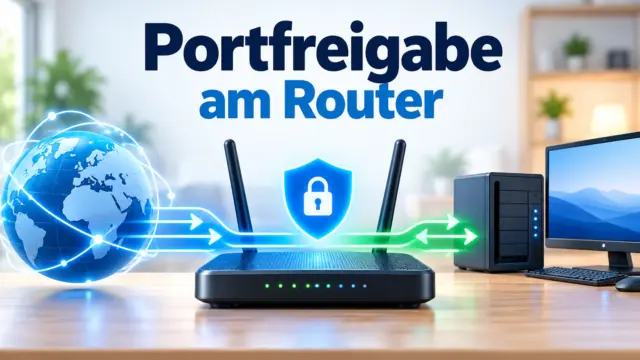
Portfreigaben leiten eingehende Verbindungen aus dem Internet an ein bestimmtes Gerät in deinem Heimnetz weiter.
Das kann beispielsweise für selbst betriebene Server oder bestimmte Anwendungen erforderlich sein.
Jede solche Freigabe sollte jedoch einen konkreten Zweck erfüllen.
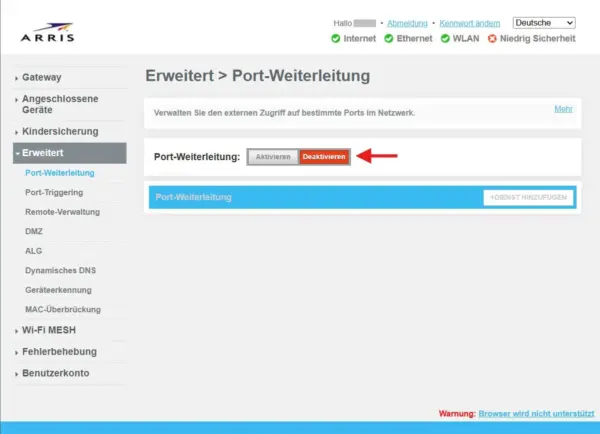
Öffne deshalb die entsprechenden Einstellungen deines Routers und kontrolliere, welche Freigaben vorhanden sind. Beim ARRIS TG3442 findest du diese Funktion unter „Erweitert → Port-Weiterleitung“. Dort kannst du die Port-Weiterleitung bei Bedarf vollständig deaktivieren.
Die Port-Weiterleitung ist beim ARRIS TG3442 deaktiviert. Dadurch sind keine über diese Funktion eingerichteten Portfreigaben aktiv.
Wenn du eine Freigabe nicht mehr benötigst, kannst du sie entfernen. Bei unbekannten Einträgen solltest du zunächst herausfinden, welche Anwendung sie verwendet.
UPnP und automatische Portfreigaben kontrollieren
Manche Router unterstützen UPnP beziehungsweise ähnliche Mechanismen, über die Programme oder Geräte automatisch Portfreigaben anfordern können.
Das ist bequem, weil du nicht jede Freigabe selbst einrichten musst. Gleichzeitig verlierst du dadurch einen Teil der Kontrolle darüber, welche Dienste von außen erreichbar werden.
Ich würde automatische Portfreigaben deaktivieren, wenn du sie nicht benötigst.
Falls bestimmte Anwendungen darauf angewiesen sind, solltest du die automatisch eingerichteten Freigaben regelmäßig überprüfen.
Router-Fernwartung deaktivieren
Viele Router lassen sich nicht nur aus dem Heimnetz, sondern optional auch über das Internet verwalten.
Wenn du diese Funktion nicht verwendest, solltest du den direkten Fernzugriff deaktivieren.
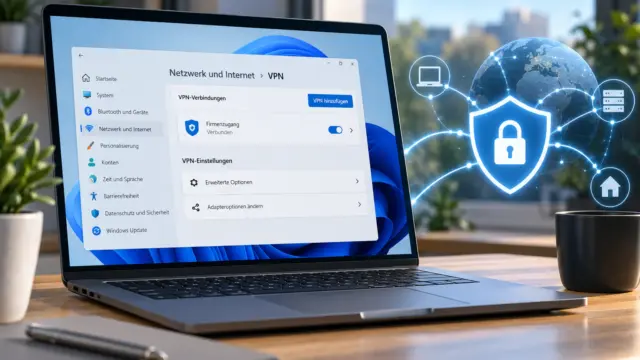
Benötigst du gelegentlich Zugriff von unterwegs, ist eine gut abgesicherte VPN-Verbindung häufig die bessere Wahl.
Ein VPN ermöglicht dir eine verschlüsselte Verbindung zu deinem Heimnetz, ohne dass du die Router-Verwaltung direkt für das Internet freigeben musst.
Ob dein Router diese Funktion unterstützt, hängt vom Modell und der Firmware ab.
Wichtig: Eine fehlende Portfreigabe bedeutet nicht automatisch, dass überhaupt kein Fernzugriff möglich ist. Manche Geräte verwenden eigene Cloud-Dienste und bauen selbst ausgehende Verbindungen auf. Solche Funktionen solltest du ebenfalls prüfen.
6. Windows-PCs und andere Netzwerkgeräte aktuell halten
Selbst ein gut abgesicherter Router kann Sicherheitslücken auf angeschlossenen Geräten nicht vollständig ausgleichen.
Deshalb gehören regelmäßige Updates für alle Geräte zu einer vernünftigen Netzwerksicherheit.
Windows-Updates installieren
Unter Windows 11 findest du die Update-Funktion unter:
Einstellungen → Windows Update
Prüfe dort, ob Aktualisierungen verfügbar sind, und installiere insbesondere Sicherheitsupdates zeitnah.
Auch Browser und andere Programme sollten aktuell bleiben. Das gilt besonders für Anwendungen, die Netzwerkverbindungen nutzen oder Dateien aus dem Internet verarbeiten.
Firewall und Virenschutz aktiviert lassen
Windows bringt mit der Microsoft Defender Firewall bereits einen geeigneten Schutz für normale Privatanwender mit.
Sie kontrolliert Netzwerkverbindungen und kann unerwünschte Zugriffe blockieren.
Du solltest sie deshalb nicht dauerhaft deaktivieren, nur weil eine Anwendung oder Netzwerkfreigabe Probleme verursacht.
Besser ist es, die Ursache zu prüfen und gegebenenfalls eine passende, möglichst eng begrenzte Firewall-Regel einzurichten. Welche Einstellungen dabei sinnvoll sind, zeige ich in meiner Anleitung zum richtigen Einstellen der Windows-Firewall.
Auch der integrierte Microsoft Defender Antivirus bietet für viele Privatanwender einen ausreichenden Basisschutz, sofern er aktiv und aktuell ist.
NAS, Drucker und andere Geräte nicht vergessen
Sicherheitsupdates betreffen nicht nur Computer.
Auch Netzwerkspeicher, Drucker, Kameras und andere vernetzte Geräte können Schwachstellen enthalten.
Kontrolliere deshalb gelegentlich, ob für diese Geräte neue Firmware verfügbar ist.
Besonders aufmerksam solltest du bei Geräten sein, die schon mehrere Jahre alt sind und möglicherweise keine Updates mehr erhalten.
Ein dauerhaft eingeschaltetes Gerät mit bekannten Sicherheitslücken kann zu einem unnötigen Risiko werden.
7. Netzwerkfreigaben und Zugriffsrechte überprüfen
Freigegebene Ordner sind im Heimnetzwerk praktisch. Du kannst damit beispielsweise Dateien zwischen mehreren Windows-PCs austauschen oder auf einen Netzwerkspeicher zugreifen.
Allerdings solltest du genau kontrollieren, welche Ordner freigegeben sind und wer darauf zugreifen darf.
Freigaben unter Windows kontrollieren
Unter Windows 11 kannst du vorhandene Freigaben unter anderem über die Computerverwaltung überprüfen.
- Klicke mit der rechten Maustaste auf die Startschaltfläche.
- Öffne die Computerverwaltung.
- Navigiere zu System → Freigegebene Ordner → Freigaben.
Dort findest du eine Übersicht der eingerichteten Netzwerkfreigaben.
Einige Einträge mit einem Dollarzeichen am Ende sind administrative Standardfreigaben von Windows. Diese solltest du nicht einfach löschen.
Konzentriere dich stattdessen auf selbst eingerichtete Freigaben.
Zugriffsrechte sinnvoll begrenzen
Prüfe bei deinen Freigaben, welche Benutzer Zugriff erhalten und welche Berechtigungen vergeben wurden.
Für viele Anwendungsfälle reicht ein reiner Lesezugriff. Schreibrechte solltest du nur vergeben, wenn sie tatsächlich benötigt werden.
Achte darauf, dass nicht versehentlich alle Benutzer umfassende Zugriffsrechte erhalten.
Bei Windows spielen sowohl die Freigabeberechtigungen als auch die NTFS-Dateiberechtigungen eine Rolle. Der tatsächlich mögliche Zugriff ergibt sich aus beiden Einstellungen.
Kennwortgeschützte Freigaben bevorzugen
Für private Heimnetzwerke würde ich Freigaben bevorzugen, bei denen sich Benutzer mit einem passenden Konto anmelden müssen.
Anonyme oder ungeschützte Zugriffe sind zwar in bestimmten Situationen bequem, erhöhen aber das Risiko unerwünschter Dateizugriffe.
Besonders vorsichtig solltest du bei älteren Geräten sein, die noch unsichere Netzwerkprotokolle wie SMB1 benötigen.
SMB1 sollte nach Möglichkeit nicht mehr verwendet werden. Wenn ein Gerät ausschließlich darüber kommunizieren kann, ist ein Austausch oder eine andere Lösung sinnvoller als die dauerhafte Aktivierung des alten Protokolls.
Falls deine Windows-Dateifreigabe nicht funktioniert, solltest du deshalb zuerst Netzwerkprofil, Zugriffsrechte und Anmeldedaten überprüfen, bevor du ältere und unsichere Netzwerkprotokolle aktivierst.
8. Unsichere Router-Funktionen deaktivieren
Viele Router bieten Funktionen, die im normalen Heimnetzwerk kaum benötigt werden.
Dazu gehören beispielsweise zusätzliche Verwaltungsdienste, bestimmte Fernzugriffsmöglichkeiten oder Funktionen zur automatischen Geräteerkennung.
Nicht jede aktivierte Zusatzfunktion ist automatisch gefährlich. Trotzdem ist es sinnvoll, die vorhandenen Einstellungen zu kennen.
Kontrolliere insbesondere:
- Ob die Router-Verwaltung aus dem Internet erreichbar ist.
- Ob unbekannte oder nicht benötigte Portfreigaben vorhanden sind.
- Ob automatische Portfreigaben erforderlich sind.
- Ob ungenutzte Serverdienste aktiviert wurden.
- Ob Fernzugriffe auf angeschlossene USB-Speicher oder andere Geräte eingerichtet sind.
Bei einigen Routern lassen sich beispielsweise FTP-Server oder andere Netzwerkdienste aktivieren. Wenn du solche Funktionen nicht nutzt, kannst du sie deaktivieren.
Achte allerdings darauf, nicht wahllos Einstellungen abzuschalten.
Funktionen wie DHCP oder DNS werden für den normalen Netzwerkbetrieb benötigt. Eine Deaktivierung kann dazu führen, dass deine Geräte keine funktionierende Netzwerkverbindung mehr erhalten.
Meine Empfehlung: Ändere immer nur eine Einstellung und kontrolliere anschließend, ob dein Netzwerk weiterhin funktioniert. So kannst du mögliche Probleme leichter zuordnen.
9. Regelmäßige Datensicherungen einrichten
Ein abgesichertes Heimnetzwerk reduziert das Risiko erfolgreicher Angriffe. Einen vollständigen Schutz vor Schadsoftware, Bedienfehlern oder defekter Hardware gibt es allerdings nicht.
Deshalb gehören regelmäßige Backups ebenfalls zu einem vernünftigen Sicherheitskonzept.
Besonders wichtig sind persönliche Dateien, Fotos, Dokumente und andere Daten, die du nicht einfach ersetzen kannst.
Ein NAS kann dafür eine praktische Lösung sein. Allerdings ist ein Netzwerkspeicher allein noch kein ausreichendes Backup, wenn er ständig erreichbar ist und Schadsoftware auf seine Dateien zugreifen kann.
Wenn du bereits einen Netzwerkspeicher besitzt, kannst du beispielsweise Windows 11 automatisch auf deinem NAS sichern. Wichtig ist, dass du zusätzlich eine Sicherung einplanst, auf die Schadsoftware nicht ohne Weiteres zugreifen kann.
Sinnvoll ist deshalb mindestens eine zusätzliche Sicherung, die nicht dauerhaft mit deinem Heimnetzwerk verbunden ist oder durch geeignete Schutzmechanismen vor nachträglichen Änderungen geschützt wird.
Das kann beispielsweise eine externe Festplatte sein, die du nach der Sicherung wieder vom Computer trennst.
Prüfe außerdem gelegentlich, ob sich deine gesicherten Dateien tatsächlich wiederherstellen lassen.
Ein Backup, das im Ernstfall nicht funktioniert, hilft dir wenig.
10. Heimnetzwerk absichern: Die praktische Checkliste
Mit dieser Checkliste kannst du die wichtigsten Sicherheitseinstellungen deines Heimnetzwerks systematisch überprüfen. Arbeite die Punkte der Reihe nach ab und hake ab, welche Maßnahmen du bereits umgesetzt hast.
Router und WLAN
- ☐ Router-Verwaltung mit einem sicheren, einzigartigen Passwort geschützt
- ☐ Router-Firmware aktuell und automatische Updates überprüft
- ☐ WLAN-Verschlüsselung auf WPA3 oder WPA2 mit AES eingestellt
- ☐ Starkes WLAN-Passwort mit mindestens 16 Zeichen eingerichtet
- ☐ WPS deaktiviert, wenn es nicht benötigt wird
- ☐ Unbekannte Geräte in der Router-Übersicht überprüft
Netzwerkzugriffe und Freigaben
- ☐ Gastnetzwerk bei Bedarf eingerichtet und vom Heimnetz getrennt
- ☐ Smart-Home-Geräte und deren Zugriffsrechte überprüft
- ☐ Nicht benötigte Portfreigaben entfernt
- ☐ Automatische Portfreigaben und UPnP kontrolliert
- ☐ Nicht benötigte Fernzugriffe deaktiviert
- ☐ Netzwerkfreigaben und Benutzerberechtigungen überprüft
Geräte und Datensicherheit
- ☐ Windows und andere Netzwerkgeräte aktualisiert
- ☐ Firewall und Virenschutz aktiviert
- ☐ Unsichere Netzwerkprotokolle wie SMB1 vermieden
- ☐ Nicht benötigte Router-Dienste deaktiviert
- ☐ Regelmäßige Datensicherungen eingerichtet
- ☐ Wiederherstellung der Backups getestet
Wenn du alle Punkte überprüft hast, ist dein Heimnetzwerk bereits gegen viele typische Angriffe besser geschützt.
Die Checkliste ist allerdings keine einmalige Aufgabe. Neue Geräte, Firmware-Updates oder Änderungen an deinen Netzwerkfreigaben können später weitere Prüfungen notwendig machen.
Ich würde deshalb alle paar Monate einen kurzen Sicherheitscheck durchführen. Besonders sinnvoll ist das nach dem Kauf eines neuen Routers, der Einrichtung eines NAS oder größeren Änderungen am Heimnetzwerk.
Was tun, wenn du einen Angriff auf dein Heimnetzwerk vermutest?
Ein unbekanntes Gerät in der Router-Übersicht oder eine unerwartete Einstellung bedeutet nicht automatisch, dass dein Netzwerk angegriffen wurde.
Trotzdem solltest du auffällige Veränderungen ernst nehmen und systematisch überprüfen.
Wenn du einen unbefugten Zugriff vermutest, würde ich folgendermaßen vorgehen:
- Unbekannte Geräte identifizieren: Prüfe zunächst, ob es sich möglicherweise um eines deiner eigenen Geräte handelt.
- Router-Passwort ändern: Verwende ein neues, einzigartiges Passwort für die Verwaltung.
- WLAN-Passwort erneuern: Verbinde anschließend nur deine bekannten Geräte wieder mit dem WLAN.
- Portfreigaben kontrollieren: Entferne unbekannte Freigaben, nachdem du geprüft hast, ob sie benötigt werden.
- Updates installieren: Aktualisiere den Router und alle betroffenen Geräte.
- Verdächtige Geräte untersuchen: Trenne möglicherweise kompromittierte Computer oder andere Geräte vorübergehend vom Netzwerk und prüfe sie auf Schadsoftware.
Wenn du Hinweise darauf findest, dass jemand tatsächlich die Router-Verwaltung übernommen hat, kann ein Zurücksetzen auf die Werkseinstellungen sinnvoll sein.
Dabei werden allerdings die bisherigen Einstellungen gelöscht. Du musst den Router anschließend neu einrichten und sichere Zugangsdaten vergeben.
Bei einem Router vom Internetanbieter solltest du vorher prüfen, welche Zugangsdaten oder Einstellungen du für die erneute Einrichtung benötigst.
Falls du vermutest, dass auch Zugangsdaten für andere Dienste gestohlen wurden, solltest du die betroffenen Passwörter von einem vertrauenswürdigen Gerät aus ändern.
Fazit: Ein sicheres Heimnetzwerk braucht keine komplizierte Technik
Wenn du dein Heimnetzwerk absichern möchtest, erreichst du mit einigen grundlegenden Einstellungen bereits sehr viel.
Ein aktueller Router, eine sichere WLAN-Verschlüsselung und sorgfältig eingerichtete Zugriffsrechte bilden eine gute Grundlage. Besonders aufmerksam solltest du bei unnötigen Fernzugriffen und Geräten ohne Sicherheitsupdates sein.
Für die meisten Privathaushalte halte ich es für sinnvoller, diese grundlegenden Maßnahmen konsequent umzusetzen, statt sofort zusätzliche Sicherheitsgeräte oder komplizierte Netzwerklösungen einzusetzen.
Nimm dir gelegentlich etwas Zeit für die Checkliste. So erkennst du mögliche Schwachstellen frühzeitig und behältst die Kontrolle darüber, welche Geräte und Dienste in deinem Heimnetzwerk erreichbar sind.
Hast du bei der Überprüfung deines Heimnetzwerks eine unbekannte Freigabe, ein fremdes Gerät oder eine andere auffällige Einstellung entdeckt?