Router Firmware aktualisieren: So geht das Update sicher
Wenn du die Router Firmware aktualisieren möchtest, solltest du dabei einige Dinge beachten. Ein Firmware-Update kann Sicherheitslücken schließen, Fehler beheben und gelegentlich neue Funktionen bereitstellen. Läuft bei der Installation allerdings etwas schief, ist dein Router möglicherweise vorübergehend nicht mehr erreichbar.
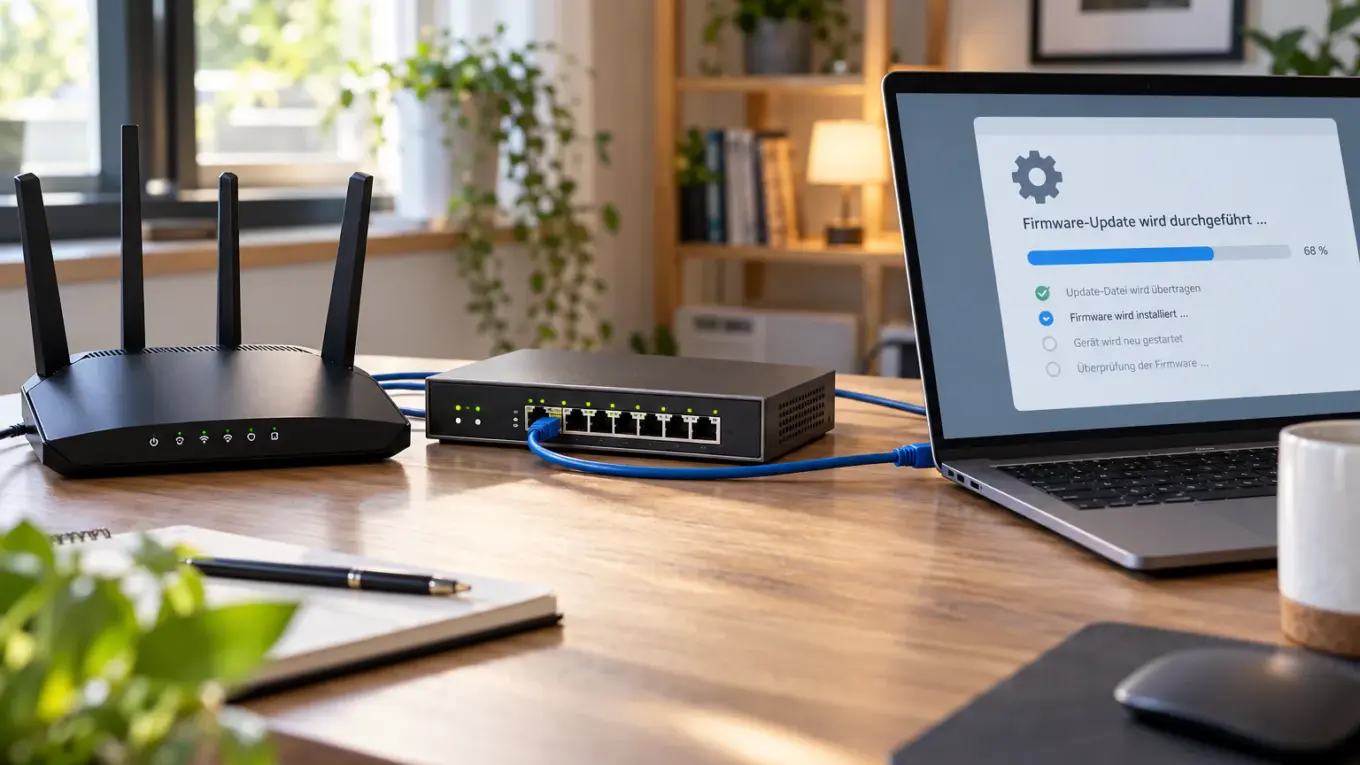
Viele Router installieren neue Firmware-Versionen inzwischen automatisch. Bei anderen Geräten musst du selbst nach Updates suchen und diese über die Benutzeroberfläche einspielen. Auch Netzwerk-Switches können eine eigene Firmware besitzen, die regelmäßig gepflegt werden sollte.
Gerade bei älteren Geräten lohnt sich ein Blick auf den aktuellen Softwarestand. Ein Router kann jahrelang problemlos funktionieren und trotzdem bekannte Sicherheitslücken enthalten.
Ich würde deshalb nicht warten, bis Probleme auftreten. Sinnvoller ist es, gelegentlich nach verfügbaren Updates zu schauen und wichtige Sicherheitsaktualisierungen zeitnah zu installieren. Mit der richtigen Vorbereitung ist das normalerweise unkompliziert.
Warum du die Firmware deines Routers aktualisieren solltest
Die Firmware ist das Betriebssystem deines Routers. Sie steuert unter anderem die Internetverbindung, das WLAN, die Firewall und die Kommunikation zwischen den Geräten in deinem Heimnetzwerk.
Wie bei Windows oder anderen Betriebssystemen können auch in einer Router-Firmware Fehler und Sicherheitslücken stecken. Die Hersteller veröffentlichen deshalb neue Versionen, um solche Probleme zu beheben.
Ein Firmware-Update kann verschiedene Verbesserungen bringen:
- Sicherheitslücken schließen: Bekannte Schwachstellen werden behoben, damit Angreifer sie nicht mehr ausnutzen können.
- Verbindungsprobleme beheben: Fehler bei WLAN, Internetverbindung oder Netzwerkfunktionen können verschwinden.
- Stabilität verbessern: Der Router arbeitet unter bestimmten Bedingungen zuverlässiger.
- Neue Funktionen bereitstellen: Manche Updates erweitern die vorhandenen Einstellungsmöglichkeiten.
- Kompatibilität verbessern: Probleme mit bestimmten Endgeräten oder Netzwerkstandards können behoben werden.
Allerdings enthält nicht jede neue Firmware-Version automatisch spürbare Verbesserungen. Manche Aktualisierungen beheben lediglich kleinere Fehler, die im normalen Betrieb kaum auffallen.
Besonders wichtig sind Updates, wenn der Hersteller eine Sicherheitslücke geschlossen hat. Solche Aktualisierungen würde ich möglichst zeitnah installieren.
Bei reinen Funktionsupdates kannst du dagegen zunächst die Versionshinweise lesen und entscheiden, ob die Änderungen für dein Heimnetzwerk relevant sind.
Router Firmware aktualisieren: Die richtige Vorbereitung
Bevor du eine neue Firmware installierst, solltest du ein paar Vorbereitungen treffen. Damit reduzierst du das Risiko, dass während der Aktualisierung etwas schiefgeht.
Aktuelle Firmware-Version überprüfen
Melde dich zunächst an der Benutzeroberfläche deines Routers an. Diese erreichst du normalerweise über einen Webbrowser, während dein Computer mit dem Heimnetzwerk verbunden ist. Falls du deinen Router gerade erst in Betrieb genommen hast, findest du in meiner Anleitung zum Router anschließen und einrichten auch die wichtigsten Schritte für die Ersteinrichtung.
Die genaue Adresse hängt vom Routermodell und der Netzwerkkonfiguration ab. Häufig findest du sie auf dem Geräteaufkleber, in der Bedienungsanleitung oder in den Netzwerkdetails deines Computers.
Nach der Anmeldung suchst du nach einem Bereich für Systeminformationen, Firmware oder Software-Updates.
Dort kannst du normalerweise erkennen, welche Version aktuell installiert ist. Bei vielen Routern wird gleichzeitig angezeigt, ob eine neuere Version verfügbar ist.
Die Bezeichnungen unterscheiden sich je nach Hersteller und Firmware-Version.
Router-Einstellungen sichern
Vor einem größeren Firmware-Update ist eine Sicherung der Router-Konfiguration sinnvoll.
Dazu gehören beispielsweise:
- WLAN-Name und WLAN-Passwort
- Individuelle Netzwerkeinstellungen
- Portfreigaben
- VPN-Konfigurationen
- Einstellungen für Telefonie, sofern vorhanden
- DHCP-Reservierungen und feste Gerätezuordnungen
Viele Router bieten eine Funktion, mit der du die Konfiguration als Datei exportieren kannst.
Speichere diese Sicherung auf deinem Computer und bewahre sie an einem sicheren Ort auf. Die Datei kann sensible Zugangsdaten und Netzwerkeinstellungen enthalten.
Beachte allerdings, dass sich eine ältere Konfiguration nicht zwangsläufig in jede neuere Firmware-Version importieren lässt. Eine Sicherungsdatei ist deshalb hilfreich, aber keine Garantie für eine vollständige Wiederherstellung.
Ich würde außerdem besonders wichtige Einstellungen kurz dokumentieren. Falls ein Router nach einem Update zurückgesetzt werden muss, erleichtert das die erneute Einrichtung.
Verbindung und Stromversorgung sicherstellen
Für ein Firmware-Update solltest du möglichst einen Computer verwenden, der per LAN-Kabel mit dem Router verbunden ist.
Eine WLAN-Verbindung funktioniert bei vielen Geräten ebenfalls. Während der Aktualisierung kann das WLAN allerdings vorübergehend abgeschaltet werden. Dadurch verlierst du möglicherweise die Verbindung zur Benutzeroberfläche.
Ein LAN-Kabel ist deshalb meine bevorzugte Variante, wenn ich ein manuelles Update durchführen würde.
Achte außerdem darauf, dass die Stromversorgung während des gesamten Vorgangs bestehen bleibt.
Trenne den Router keinesfalls vom Strom, solange die Firmware installiert wird. Ein Stromausfall oder ein versehentlich gezogenes Netzteil kann dazu führen, dass das Gerät anschließend nicht mehr ordnungsgemäß startet.
Plane die Aktualisierung möglichst für einen Zeitpunkt ein, an dem niemand dringend auf die Internetverbindung angewiesen ist.
Router-Firmware automatisch aktualisieren
Viele moderne Router können selbstständig nach neuer Firmware suchen und verfügbare Updates installieren.
Das ist für Privatanwender besonders praktisch, weil wichtige Sicherheitsaktualisierungen nicht jedes Mal manuell angestoßen werden müssen.
Je nach Hersteller stehen unterschiedliche Möglichkeiten zur Verfügung. Manche Geräte informieren lediglich über neue Versionen, andere laden sie automatisch herunter oder installieren sie vollständig selbstständig.
Bei einer FRITZ!Box findest du die Einstellungen zur automatischen Aktualisierung beispielsweise im Bereich System > Update > Auto-Update, sofern dieser Menüpunkt bei deinem Modell und der installierten FRITZ!OS-Version vorhanden ist.
Dort kannst du festlegen, wie der Router mit verfügbaren Aktualisierungen umgehen soll.
Die einzelnen Schritte zur Aktualisierung findest du auch in der offiziellen FRITZ!-Anleitung.
Bei Speedport-Routern und anderen Provider-Geräten läuft die Firmware-Aktualisierung häufig automatisch über den Internetanbieter. Welche Möglichkeiten du selbst hast, hängt vom jeweiligen Modell ab.
Besonderheit bei Kabelroutern: Bei vielen Kabelroutern, die du von deinem Internetanbieter erhältst, kannst du die Firmware nicht selbst aktualisieren. Die Updates werden zentral vom Anbieter bereitgestellt und auf dem Router installiert. Eine Funktion zum manuellen Hochladen neuer Firmware-Versionen fehlt deshalb häufig.
Das ist beispielsweise bei zahlreichen Kabelroutern von Vodafone der Fall. Du kannst in solchen Fällen höchstens den installierten Firmware-Stand überprüfen. Ob und wann eine neue Version verteilt wird, entscheidet der Anbieter.
Wenn du die Firmware-Aktualisierung und weitere Router-Einstellungen lieber selbst verwalten möchtest, kann ein eigener Router eine Alternative sein. Was du beim Ersetzen eines Provider-Routers beachten musst, habe ich separat erklärt.
Für ein typisches Heimnetzwerk halte ich automatische Sicherheitsupdates grundsätzlich für sinnvoll.
Du solltest trotzdem gelegentlich kontrollieren, ob die Aktualisierung tatsächlich funktioniert und dein Router weiterhin vom Hersteller unterstützt wird.
Ein Gerät, für das keine Sicherheitsupdates mehr erscheinen, wird durch eine aktivierte Update-Automatik schließlich nicht sicherer.
Router-Firmware manuell aktualisieren: Schritt für Schritt
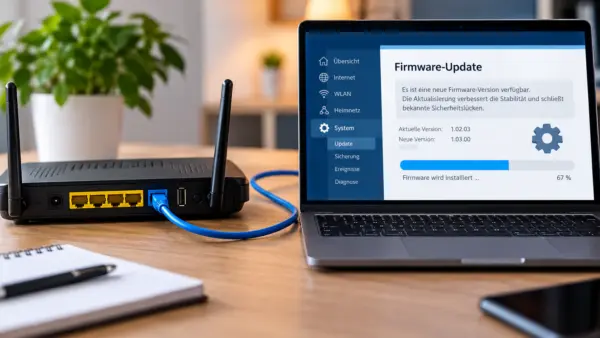
Wenn dein Router keine automatische Aktualisierung unterstützt oder du ein Update bewusst selbst installieren möchtest, kannst du die Firmware normalerweise über die Benutzeroberfläche aktualisieren.
Die folgenden Schritte gelten grundsätzlich für viele Router. Einzelne Menüpunkte und Funktionen unterscheiden sich allerdings zwischen den Herstellern.
- Router-Benutzeroberfläche öffnen: Verbinde deinen Computer möglichst per LAN-Kabel mit dem Router und öffne dessen Verwaltungsoberfläche im Browser.
- Anmelden: Melde dich mit dem Administratorpasswort an.
- Firmware-Bereich aufrufen: Suche nach einem Menü für Firmware-Updates, Software-Aktualisierungen oder Systemupdates.
- Nach Updates suchen: Starte die integrierte Update-Prüfung, sofern dein Router diese Funktion anbietet.
- Versionshinweise kontrollieren: Prüfe, welche Änderungen die neue Firmware enthält und ob sie für dein Gerät vorgesehen ist.
- Update starten: Bestätige die Installation und warte, bis der Vorgang abgeschlossen ist.
- Neustart abwarten: Viele Router starten während oder nach dem Update automatisch neu.
- Firmware-Version überprüfen: Melde dich anschließend erneut an und kontrolliere, ob die neue Version installiert wurde.
Während der Installation kann deine Internetverbindung für mehrere Minuten unterbrochen sein. Auch WLAN-Geräte und andere Netzwerkkomponenten können vorübergehend die Verbindung verlieren.
Schließe die Aktualisierung nicht vorschnell als fehlgeschlagen ab, nur weil die Benutzeroberfläche kurzzeitig nicht erreichbar ist.
Warte zunächst die vom Hersteller angegebene Zeit ab. Manche Geräte benötigen nach dem eigentlichen Update noch etwas Zeit, um ihre Netzwerkdienste vollständig zu starten.
Firmware-Datei manuell hochladen
Einige Router bieten zusätzlich die Möglichkeit, eine Firmware-Datei vom Computer hochzuladen.
Das ist beispielsweise dann hilfreich, wenn die integrierte Update-Prüfung nicht funktioniert oder der Hersteller die Aktualisierung ausdrücklich über eine heruntergeladene Datei vorsieht.
Lade die Firmware ausschließlich aus dem offiziellen Downloadbereich des Geräteherstellers herunter.
Achte dabei auf die exakte Modellbezeichnung und gegebenenfalls die Hardware-Version. Selbst äußerlich identische Router können unterschiedliche Hardware besitzen und deshalb verschiedene Firmware-Dateien benötigen.
Gehe anschließend so vor:
- Lade die passende Firmware-Datei herunter.
- Prüfe die Modellzuordnung und gegebenenfalls die vom Hersteller bereitgestellte Prüfsumme.
- Öffne den Firmware-Bereich der Router-Benutzeroberfläche.
- Wähle die Funktion zum manuellen Hochladen einer Firmware-Datei.
- Starte die Aktualisierung und warte, bis sie vollständig abgeschlossen ist.
Nicht jeder Router unterstützt diese Vorgehensweise. Bei vielen Provider-Geräten ist die manuelle Installation einer Firmware-Datei beispielsweise nicht vorgesehen.
Versuche niemals, eine Firmware über nicht dokumentierte Umwege zu installieren. Eine falsche oder beschädigte Datei kann den Router unbrauchbar machen.
Firmware eines Netzwerk-Switches aktualisieren
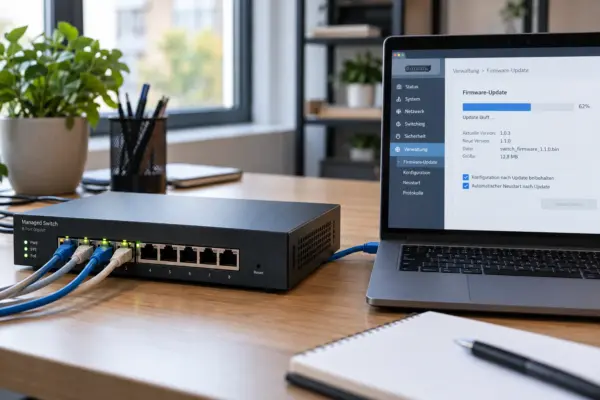
Neben Routern können auch Netzwerk-Switches eine aktualisierbare Firmware besitzen. Ob du überhaupt ein Update durchführen kannst, hängt von der Art des Switches ab.
Bei einem einfachen, unmanaged Switch gibt es normalerweise keine Benutzeroberfläche für die Verwaltung. Solche Geräte funktionieren ohne zusätzliche Konfiguration und bieten häufig keine Möglichkeit für ein Firmware-Update.
Wenn du einen solchen Switch verwendest, musst du dich normalerweise nur um den richtigen Anschluss kümmern. Wie das funktioniert und worin sich einfache und verwaltbare Modelle unterscheiden, erkläre ich im Beitrag Switch an den Router anschließen.
Anders sieht es bei Smart Switches und Managed Switches aus. Diese besitzen meist eine Verwaltungsoberfläche und unterstützen zusätzliche Funktionen wie VLANs, Portüberwachung oder erweiterte Netzwerkeinstellungen.
Auch hier können Firmware-Updates Sicherheitslücken schließen oder Fehler beheben.
So aktualisierst du einen Managed Switch
Bei einem verwaltbaren Switch läuft die Aktualisierung häufig ähnlich wie bei einem Router ab.
- Öffne die Verwaltungsoberfläche des Switches.
- Melde dich mit deinem Administratorkonto an.
- Überprüfe die aktuell installierte Firmware-Version.
- Sichere die vorhandene Konfiguration, sofern der Switch diese Funktion unterstützt.
- Suche nach einer passenden Firmware-Version für das genaue Gerätemodell.
- Starte die Aktualisierung über die integrierte Update-Funktion oder lade die passende Firmware-Datei hoch.
- Warte den Abschluss und einen gegebenenfalls notwendigen Neustart ab.
- Überprüfe anschließend die Firmware-Version und die wichtigsten Netzwerkeinstellungen.
Bei einem Switch musst du besonders beachten, dass während des Updates angeschlossene Netzwerkgeräte vorübergehend ihre Verbindung verlieren können.
Das betrifft beispielsweise Computer, NAS-Systeme, Access Points oder andere Geräte, die über den Switch verbunden sind.
Wenn der Switch selbst deine Verbindung zur Verwaltungsoberfläche bereitstellt, kann diese während des Updates ebenfalls unterbrochen werden.
Bei manchen Managed Switches gibt es zusätzliche Besonderheiten. Beispielsweise können bestimmte Firmware-Versionen nur in einer vorgegebenen Reihenfolge installiert werden.
Lies deshalb vor dem Update die gerätespezifischen Hinweise und überspringe keine vorgeschriebenen Zwischenversionen.
Für einen einfachen unmanaged Switch im Heimnetzwerk ist dagegen meistens überhaupt keine Firmware-Pflege erforderlich oder möglich.
Firmware-Update fehlgeschlagen: Das kannst du tun
Nicht jedes Firmware-Update verläuft problemlos. Manchmal ist die Benutzeroberfläche anschließend nicht erreichbar, die Internetverbindung funktioniert nicht oder der Router startet nicht vollständig.
Wichtig ist zunächst, zwischen einer normalen Unterbrechung während des Updates und einem tatsächlichen Fehler zu unterscheiden.
Router nach dem Update nicht erreichbar
Wenn dein Router nach der Aktualisierung nicht erreichbar ist, warte zunächst ausreichend lange.
Prüfe anschließend, ob die Statusanzeigen einen normalen Betrieb signalisieren. Die Bedeutung der LEDs unterscheidet sich je nach Gerät.
Verbinde deinen Computer möglichst direkt per LAN-Kabel mit dem Router und versuche erneut, die Benutzeroberfläche aufzurufen.
Kontrolliere außerdem, ob dein Computer eine gültige IP-Adresse erhalten hat. Unter Windows kannst du dafür die Eingabeaufforderung öffnen und folgenden Befehl verwenden:
ipconfigAchte auf die Angaben zur IPv4-Adresse und zum Standardgateway. Das Standardgateway ist in typischen Heimnetzwerken die Adresse deines Routers.
Wenn dein Computer keine passende Netzwerkadresse erhält, kann das auf ein Problem mit der Netzwerkverbindung oder dem DHCP-Dienst des Routers hindeuten.
Ein Neustart kann bei manchen Geräten helfen. Führe ihn aber erst durch, wenn sicher ist, dass die Firmware-Installation abgeschlossen ist, und beachte die Hinweise des Herstellers.
Internet funktioniert nach dem Update nicht
Manchmal lässt sich der Router weiterhin öffnen, aber die Internetverbindung funktioniert nicht mehr.
Prüfe in diesem Fall zunächst den Verbindungsstatus in der Router-Benutzeroberfläche.
Möglicherweise muss die Verbindung nach dem Neustart erst wieder aufgebaut werden. Bei bestimmten Anschlüssen kann das etwas dauern.
Kontrolliere außerdem, ob wichtige Zugangsdaten und Einstellungen erhalten geblieben sind.
Bei einem Provider-Router können einzelne Einstellungen automatisch vom Anbieter bereitgestellt werden. Hier solltest du nicht vorschnell Änderungen vornehmen, wenn die automatische Einrichtung noch läuft.
Falls die Internetverbindung dauerhaft ausfällt, kann eine Prüfung durch den Internetanbieter sinnvoll sein.
Firmware-Update wurde unterbrochen
Wurde die Installation tatsächlich unterbrochen und startet das Gerät nicht mehr richtig, ist besondere Vorsicht angebracht.
Einige Router besitzen einen Wiederherstellungsmodus oder ein spezielles Recovery-Programm. Damit lässt sich die Firmware unter bestimmten Voraussetzungen erneut installieren.
Solche Verfahren unterscheiden sich allerdings erheblich zwischen Herstellern und Modellen.
Verwende deshalb ausschließlich die offiziell vorgesehene Wiederherstellungsmethode für dein Gerät.
Ein Zurücksetzen auf Werkseinstellungen sollte nicht dein erster Schritt sein. Dabei können individuelle Konfigurationen verloren gehen, und eine beschädigte Firmware lässt sich dadurch nicht zwangsläufig reparieren.
Wenn keine Wiederherstellung möglich ist, bleibt möglicherweise nur der Hersteller-Support beziehungsweise bei einem Mietrouter der Internetanbieter.
Wie oft solltest du die Router-Firmware aktualisieren?
Für Firmware-Updates gibt es keinen festen Zeitplan, der für sämtliche Router und Switches gleichermaßen sinnvoll ist.
Entscheidend ist, ob der Hersteller neue Versionen veröffentlicht und welche Probleme damit behoben werden.
Bei einem Router mit funktionierender automatischer Aktualisierung musst du normalerweise nicht jede Woche selbst nach Updates suchen.
Trotzdem würde ich ungefähr einmal im Monat einen Blick auf den Firmware-Status werfen, sofern das Gerät keine zuverlässigen Update-Benachrichtigungen bietet.
Bei einem Managed Switch ohne automatische Update-Funktion ist eine gelegentliche manuelle Kontrolle sinnvoll.
Besonders wichtig ist die Aktualisierung in folgenden Situationen:
- Der Hersteller hat eine kritische Sicherheitslücke geschlossen.
- Dein Router oder Switch zeigt Probleme, die durch ein Update behoben werden.
- Eine neue Firmware verbessert die Kompatibilität mit deiner vorhandenen Hardware.
- Du möchtest eine neue Funktion nutzen, die erst mit einer bestimmten Version verfügbar ist.
Bei Sicherheitsupdates würde ich nicht unnötig lange warten.
Bei weniger dringenden Funktionsupdates kann es dagegen sinnvoll sein, zunächst die Versionshinweise zu lesen und die Aktualisierung zu einem passenden Zeitpunkt durchzuführen.
Was tun, wenn der Hersteller keine Updates mehr anbietet?
Ein älterer Router kann technisch noch einwandfrei funktionieren, obwohl der Hersteller die Firmware-Pflege bereits eingestellt hat.
Das bedeutet nicht automatisch, dass das Gerät sofort unsicher ist. Allerdings werden neu entdeckte Sicherheitslücken möglicherweise nicht mehr geschlossen.
Prüfe deshalb, ob der Hersteller noch Sicherheitsupdates bereitstellt und ob ein offizielles Support-Ende bekannt gegeben wurde.
Besonders bei einem Router, der direkt mit dem Internet verbunden ist, würde ich ein dauerhaft nicht mehr unterstütztes Gerät mittelfristig ersetzen.
Bei einem älteren Managed Switch hängt die Bewertung stärker davon ab, welche Funktionen aktiviert sind und wie das Gerät in dein Netzwerk eingebunden ist.
Auch dort sollten bekannte Sicherheitslücken und fehlende Updates nicht dauerhaft ignoriert werden.
Automatische oder manuelle Firmware-Updates: Was ist besser?
Für die meisten Privatanwender sind automatische Firmware-Updates die bequemere Lösung.
Der Router kann wichtige Aktualisierungen selbstständig installieren, ohne dass du regelmäßig nach neuen Versionen suchen musst.
Allerdings hast du dabei je nach Gerät weniger Einfluss auf den genauen Installationszeitpunkt. Während eines automatischen Updates kann die Internetverbindung kurzzeitig ausfallen.
Manuelle Updates bieten dir dagegen mehr Kontrolle. Du kannst vorher die Änderungen prüfen, deine Konfiguration sichern und einen passenden Zeitpunkt wählen.
Dafür musst du selbst daran denken, regelmäßig nach neuen Firmware-Versionen zu suchen.
Meine Empfehlung für ein normales Heimnetzwerk lautet deshalb:
Aktiviere automatische Sicherheitsupdates, wenn dein Router diese Funktion zuverlässig unterstützt. Bei Geräten ohne automatische Aktualisierung solltest du regelmäßig selbst prüfen, ob neue Versionen verfügbar sind.
Bei Managed Switches würde ich die Entscheidung von den vorhandenen Funktionen und der Bedeutung des Geräts für dein Netzwerk abhängig machen.
Wenn über den Switch beispielsweise mehrere wichtige Geräte verbunden sind, ist ein bewusst geplanter Update-Zeitpunkt oft die bessere Wahl.
Fazit: Firmware-Updates gehören zur Netzwerkpflege
Wenn du regelmäßig die Router Firmware aktualisieren lässt, reduzierst du das Risiko durch bekannte Sicherheitslücken und profitierst von Fehlerbehebungen des Herstellers.
Die Aktualisierung selbst ist bei modernen Routern meistens unkompliziert. Wichtig sind eine passende Firmware-Version, eine möglichst stabile Verbindung und ausreichend Zeit für die Installation.
Bei Managed Switches gelten ähnliche Grundregeln. Einfache unmanaged Switches benötigen dagegen normalerweise keine manuelle Firmware-Pflege.
Für ein typisches Heimnetzwerk halte ich automatische Router-Updates für die sinnvollste Lösung. Wo diese Möglichkeit fehlt, reicht meist eine regelmäßige manuelle Kontrolle. Entscheidend ist, dass dein Netzwerk nicht dauerhaft mit veralteter und ungepflegter Firmware betrieben wird.
Hast du die Firmware deines Routers oder Switches schon einmal manuell aktualisiert, und hat das Update problemlos funktioniert oder gab es dabei Schwierigkeiten?