VPN einrichten unter Windows 11: Schritt für Schritt
Du möchtest ein VPN einrichten, um von unterwegs auf dein Heimnetzwerk zuzugreifen oder dich mit dem Netzwerk deiner Firma zu verbinden? Unter Windows 11 ist das auch ohne zusätzliche Programme möglich. Das Betriebssystem bringt bereits einen eigenen VPN-Client mit, über den du eine verschlüsselte Verbindung zu einem passenden VPN-Server herstellen kannst.
Die Einrichtung ist grundsätzlich unkompliziert. Allerdings benötigst du einige Angaben zum VPN-Server und musst wissen, welches Verbindungsprotokoll verwendet wird. Gerade an dieser Stelle entstehen häufig Fragen, weil Windows mehrere Möglichkeiten anbietet.
Wichtig ist außerdem die Unterscheidung zwischen einem VPN-Zugang zum Heim- oder Firmennetzwerk und einem kommerziellen VPN-Dienst. Nicht jeder Anbieter unterstützt die integrierte Windows-Funktion.
Ich erkläre dir, welche Voraussetzungen erfüllt sein müssen, wie du die Verbindung Schritt für Schritt einrichtest und was du tun kannst, wenn der Verbindungsaufbau nicht funktioniert.
Was du vor dem Einrichten eines VPN benötigst
Windows 11 kann sich mit einem vorhandenen VPN-Server verbinden. Die integrierte Funktion stellt allerdings selbst keinen VPN-Server bereit. Du brauchst deshalb zunächst einen passenden Zugang.
Dieser kann beispielsweise von deinem Arbeitgeber, einem unterstützten VPN-Anbieter oder einem VPN-Server in deinem Heimnetzwerk stammen.
Für die Einrichtung benötigst du normalerweise folgende Angaben:
- Serveradresse: Die IP-Adresse oder der Hostname des VPN-Servers.
- VPN-Protokoll: Beispielsweise IKEv2, L2TP/IPsec oder SSTP.
- Anmeldedaten: Je nach Einrichtung ein Benutzername und Passwort oder ein Zertifikat.
- Zusätzliche Sicherheitseinstellungen: Bei bestimmten Protokollen beispielsweise ein vorinstallierter Schlüssel oder weitere Zertifikate.
Die genauen Angaben erhältst du vom Betreiber des VPN-Servers. Bei einem Firmennetzwerk stellt sie normalerweise die IT-Abteilung bereit.
Möchtest du dagegen auf dein eigenes Heimnetzwerk zugreifen, muss dort bereits ein erreichbarer VPN-Server eingerichtet sein. Das kann beispielsweise ein entsprechend ausgestatteter Router oder ein anderes geeignetes Gerät übernehmen.
Ein häufiger Irrtum besteht darin, dass die VPN-Funktion von Windows bereits einen vollständigen VPN-Dienst bereitstellt. Tatsächlich handelt es sich lediglich um den Client, der die Verbindung zum Server aufbaut.
Welche VPN-Protokolle unterstützt Windows 11?
Windows 11 unterstützt über seinen integrierten VPN-Client mehrere Verbindungsprotokolle.
| VPN-Protokoll | Eigenschaften |
|---|---|
| IKEv2 | Modernes Verfahren mit IPsec-Verschlüsselung, gut für mobile Verbindungen geeignet |
| SSTP | Baut die VPN-Verbindung über TLS auf und verwendet normalerweise TCP-Port 443 |
| L2TP/IPsec | Kombiniert einen VPN-Tunnel mit IPsec-Verschlüsselung |
| PPTP | Veraltetes Verfahren mit bekannten Sicherheitsproblemen, nicht empfehlenswert |
| Automatisch | Windows versucht, ein geeignetes unterstütztes Verfahren auszuwählen |
Für eine neue VPN-Verbindung würde ich nach Möglichkeit IKEv2 bevorzugen, sofern der VPN-Server dieses Protokoll unterstützt und korrekt konfiguriert ist.
PPTP solltest du wegen seiner bekannten Sicherheitslücken nicht mehr verwenden.
Ein wichtiger Sonderfall ist WireGuard. Dieses moderne VPN-Protokoll wird von vielen Routern und VPN-Diensten unterstützt, lässt sich aber nicht direkt über die klassische VPN-Einrichtung von Windows konfigurieren. Dafür benötigst du eine passende zusätzliche Anwendung.
Auch OpenVPN gehört nicht zu den Protokollen, die sich über den integrierten Windows-VPN-Client direkt einrichten lassen.
VPN einrichten unter Windows 11: Schritt-für-Schritt-Anleitung
Die eigentliche Einrichtung erfolgt vollständig über die Windows-Einstellungen. Du musst dafür weder ein zusätzliches Programm installieren noch Änderungen an der Windows-Registrierung vornehmen.
Die folgende Anleitung bezieht sich auf Windows 11. Je nach Versionsstand können einzelne Bezeichnungen oder die Darstellung geringfügig abweichen.
Die Einrichtung erfolgt über die integrierte VPN-Funktion von Windows 11. Auch die offizielle Microsoft-Anleitung zur VPN-Verbindung beschreibt diesen Weg über die Windows-Einstellungen.
Schritt 1: VPN-Einstellungen öffnen
Öffne zunächst die Windows-Einstellungen mit der Tastenkombination Windows + I.
Gehe anschließend zu:
Netzwerk und Internet → VPN
Hier findest du die bereits eingerichteten VPN-Verbindungen. Falls du bisher noch kein VPN verwendet hast, ist die entsprechende Liste leer.
Klicke auf VPN hinzufügen, um eine neue Verbindung anzulegen.
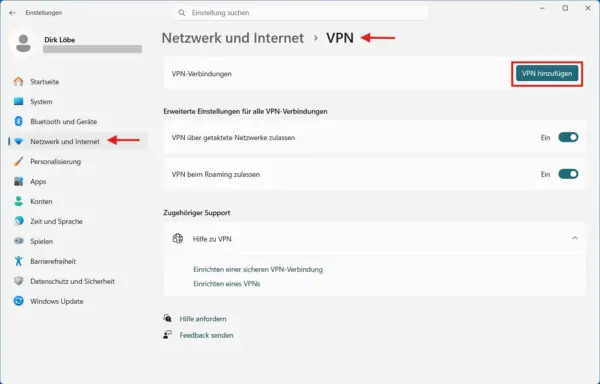
Windows öffnet daraufhin ein Fenster, in dem du die Verbindungsdaten eintragen kannst.
Schritt 2: VPN-Verbindung konfigurieren
Im Fenster zur Einrichtung findest du mehrere Eingabefelder. Welche Werte du verwendest, hängt von deinem VPN-Server ab.
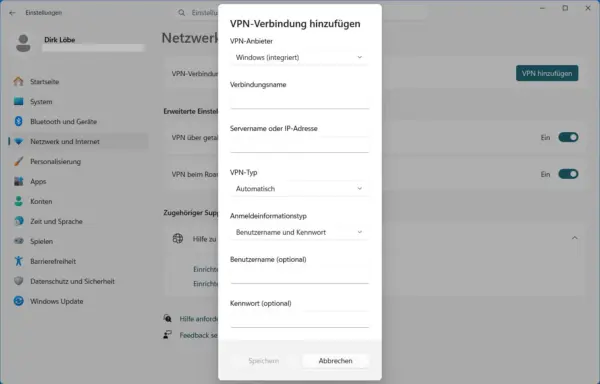
Die wichtigsten Einstellungen sind:
VPN-Anbieter
Wähle hier Windows (integriert) aus. Damit verwendest du den bereits vorhandenen VPN-Client von Windows 11.
Verbindungsname
Vergib einen frei wählbaren Namen, beispielsweise „VPN Heimnetzwerk“ oder „VPN Firma“.
Dieser Name dient ausschließlich zur Wiedererkennung in Windows. Er hat keinen Einfluss auf die eigentliche Verbindung.
Servername oder IP-Adresse
Trage die Adresse des VPN-Servers ein.
Das kann beispielsweise ein Hostname sein, über den dein Heimnetzwerk aus dem Internet erreichbar ist. Bei einer Firmenverbindung erhältst du die benötigte Adresse normalerweise vom Administrator.
VPN-Typ
Wähle das Protokoll aus, das dein VPN-Server unterstützt.
Wenn du die genaue Einstellung kennst, solltest du das entsprechende Protokoll direkt auswählen. Die Option „Automatisch“ ist vor allem dann sinnvoll, wenn der Betreiber des VPN-Servers diese ausdrücklich vorsieht.
Anmeldeinformationstyp
Hier legst du fest, wie die Anmeldung erfolgen soll.
Windows unterstützt unter anderem Benutzername und Kennwort sowie verschiedene zertifikatsbasierte Verfahren. Welche Möglichkeiten tatsächlich funktionieren, hängt von der Konfiguration des VPN-Servers ab.
Verwendest du Benutzername und Kennwort, kannst du die entsprechenden Zugangsdaten direkt eintragen, sofern die Einrichtung das vorsieht.
Klicke anschließend auf Speichern.
Die neue VPN-Verbindung erscheint jetzt in der Übersicht.
Schritt 3: VPN-Verbindung herstellen
Nach dem Speichern kannst du die Verbindung direkt ausprobieren.
Öffne dazu erneut:
Einstellungen → Netzwerk und Internet → VPN
Wähle deine neu angelegte Verbindung aus und klicke auf Verbinden.
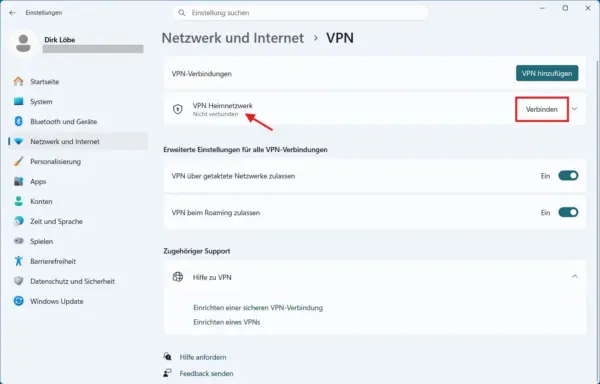
Windows versucht nun, den angegebenen VPN-Server zu erreichen und die Verbindung aufzubauen.
Falls die Zugangsdaten noch nicht gespeichert wurden, erscheint gegebenenfalls eine entsprechende Abfrage.
Bei erfolgreichem Verbindungsaufbau zeigt Windows den Status Verbunden an.
Du kannst die VPN-Verbindung anschließend über denselben Bereich wieder trennen.
Bei entsprechend eingerichteten Verbindungen ist der Zugriff auch über die Netzwerkeinstellungen in der Taskleiste möglich. Die genaue Darstellung hängt von der verwendeten Windows-Version ab.
VPN-Verbindung unter Windows richtig überprüfen
Der Status „Verbunden“ zeigt zunächst nur, dass Windows eine VPN-Verbindung aufgebaut hat. Ob du darüber auch die gewünschten Geräte oder Dienste erreichen kannst, solltest du zusätzlich prüfen.
Welche Kontrolle sinnvoll ist, hängt vom Einsatzzweck ab.
Zugriff auf das Heimnetzwerk testen
Wenn du das VPN für den Fernzugriff auf dein Heimnetzwerk eingerichtet hast, kannst du beispielsweise versuchen, einen dort vorhandenen NAS-Server oder einen freigegebenen Netzwerkordner zu öffnen.
Wenn der Zugriff über das VPN funktioniert, kannst du die Freigabe bei regelmäßiger Nutzung auch als Netzwerklaufwerk unter Windows 11 verbinden. So erreichst du deine Dateien bequem über den Datei-Explorer.
Dazu musst du die interne Adresse des jeweiligen Geräts kennen.
Du kannst auch die Eingabeaufforderung öffnen und mit dem Befehl ping prüfen, ob ein bestimmtes Gerät antwortet.
Beispiel:
ping 192.168.178.20Die verwendete IP-Adresse ist lediglich ein Beispiel. Du musst sie durch die tatsächliche Adresse eines Geräts in deinem Heimnetzwerk ersetzen.
Beachte, dass manche Geräte Ping-Anfragen aus Sicherheitsgründen blockieren. Ein fehlgeschlagener Ping bedeutet deshalb nicht automatisch, dass die VPN-Verbindung defekt ist.
Aussagekräftiger ist häufig der direkte Zugriff auf den gewünschten Netzwerkdienst.
Prüfen, ob der Internetverkehr über das VPN läuft
Nicht jede VPN-Verbindung leitet automatisch den gesamten Internetverkehr durch den VPN-Tunnel.
Bei vielen Firmen- und Heimnetzwerkverbindungen wird sogenanntes Split Tunneling verwendet. Dabei laufen nur bestimmte Netzwerkverbindungen über das VPN, während der normale Internetverkehr weiterhin über deinen bisherigen Internetanschluss erfolgt.
Ob das so vorgesehen ist, hängt von der Konfiguration ab.
Wenn der gesamte Internetverkehr über den VPN-Server geleitet werden soll, kannst du vor und nach dem Verbindungsaufbau deine öffentliche IP-Adresse über einen entsprechenden Prüfdienst vergleichen.
Bleibt die Adresse unverändert, kann das auf Split Tunneling hindeuten. Es ist allerdings kein eindeutiger Beweis für eine fehlerhafte VPN-Verbindung.
Für den Zugriff auf einzelne Geräte im Heimnetzwerk ist eine vollständige Umleitung des Internetverkehrs normalerweise nicht erforderlich.
VPN-Verbindung bearbeiten oder entfernen
Eine einmal eingerichtete VPN-Verbindung lässt sich später jederzeit anpassen.
Das ist beispielsweise notwendig, wenn sich die Serveradresse geändert hat oder du ein anderes VPN-Protokoll verwenden musst.
Öffne dazu die VPN-Einstellungen unter:
Einstellungen → Netzwerk und Internet → VPN
Wähle die betreffende Verbindung aus und öffne über die verfügbaren Optionen die Bearbeitung.
Dort kannst du die grundlegenden Verbindungsdaten ändern und anschließend speichern.
Möchtest du eine Verbindung dauerhaft entfernen, steht dafür die Option Entfernen zur Verfügung.
Dadurch wird das gespeicherte VPN-Profil aus Windows gelöscht. Der VPN-Server selbst und andere eingerichtete Zugänge bleiben davon unberührt.
Du kannst die Verbindung bei Bedarf später erneut hinzufügen.
VPN funktioniert unter Windows 11 nicht: Häufige Ursachen
Wenn Windows keine Verbindung zum VPN-Server herstellen kann, liegt das häufig an einer falschen Einstellung oder einem Problem bei der Erreichbarkeit.
Die Fehlermeldungen sind dabei nicht immer besonders aussagekräftig. Deshalb lohnt es sich, einige typische Ursachen systematisch zu überprüfen.
Serveradresse oder VPN-Protokoll ist falsch
Kontrolliere zuerst die eingetragene Serveradresse.
Bereits ein kleiner Tippfehler kann verhindern, dass Windows den VPN-Server erreicht.
Überprüfe anschließend das ausgewählte VPN-Protokoll. Wenn dein Server beispielsweise ausschließlich IKEv2 unterstützt, kann Windows mit einer fest eingestellten L2TP/IPsec-Verbindung keine Verbindung herstellen.
Stelle sicher, dass Client und Server dasselbe Verfahren verwenden.
Benutzername oder Passwort wird nicht akzeptiert
Wenn der VPN-Server erreichbar ist, die Anmeldung aber fehlschlägt, solltest du deine Zugangsdaten kontrollieren.
Achte auf Groß- und Kleinschreibung sowie auf versehentlich eingefügte Leerzeichen.
Bei zertifikatsbasierten Verbindungen können fehlende, abgelaufene oder nicht vertrauenswürdige Zertifikate die Ursache sein.
Gerade bei Firmen-VPNs können zusätzliche Anmeldeverfahren vorgeschrieben sein. In diesem Fall reicht die Eingabe von Benutzername und Passwort möglicherweise nicht aus.
Firewall oder Router blockiert die Verbindung
Ein VPN benötigt eine funktionierende Netzwerkverbindung zwischen Client und Server.
Je nach verwendetem Protokoll kommen unterschiedliche Netzwerkports zum Einsatz.
Typische Beispiele sind:
| VPN-Protokoll | Häufig benötigte Verbindungen |
|---|---|
| IKEv2/IPsec | UDP 500 und UDP 4500 |
| L2TP/IPsec | UDP 500, UDP 4500 und gegebenenfalls UDP 1701 |
| SSTP | TCP 443 |
Welche Verbindungen tatsächlich erforderlich sind, hängt von der konkreten Serverkonfiguration ab.
Wenn du einen VPN-Server im eigenen Heimnetzwerk betreibst, müssen außerdem die Erreichbarkeit aus dem Internet und gegebenenfalls notwendige Routereinstellungen stimmen.
Eine Portfreigabe am Router solltest du nur dann einrichten, wenn sie für deinen VPN-Server tatsächlich benötigt wird. Öffne keine zusätzlichen Ports auf Verdacht.
Bei manchen Internetanschlüssen kann auch die fehlende öffentliche IPv4-Erreichbarkeit eine Rolle spielen. Das betrifft beispielsweise bestimmte Anschlüsse mit CGNAT oder DS-Lite.
VPN ist verbunden, aber Netzwerkgeräte sind nicht erreichbar
Dieser Fehler tritt besonders häufig beim Fernzugriff auf das Heimnetzwerk auf.
Windows zeigt eine erfolgreiche VPN-Verbindung an, trotzdem lässt sich der gewünschte PC oder NAS-Server nicht öffnen.
Mögliche Ursachen sind:
- Die benötigten Routen zum entfernten Netzwerk fehlen.
- Die Firewall des Zielgeräts blockiert den Zugriff.
- Das entfernte Gerät ist ausgeschaltet oder nicht erreichbar.
- Beide Netzwerke verwenden denselben IP-Adressbereich.
- Die Namensauflösung funktioniert über das VPN nicht.
Wenn das entfernte Gerät grundsätzlich erreichbar ist, solltest du auch dessen Firewallregeln überprüfen. Wie du die Windows-Firewall richtig einstellen kannst, ohne den Schutz komplett abzuschalten, erkläre ich in meiner separaten Anleitung.
Gerade identische IP-Adressbereiche können Probleme verursachen.
Mit dem Windows-Befehl ipconfig kannst du die IP-Adresse und Subnetzmaske deiner aktuellen Netzwerkverbindung überprüfen. Das hilft dir dabei, mögliche Überschneidungen zwischen dem lokalen und dem entfernten Netzwerk zu erkennen.
Wenn beispielsweise sowohl dein Heimnetzwerk als auch das Netzwerk am aktuellen Aufenthaltsort denselben privaten Adressbereich verwenden, kann Windows die Datenpakete möglicherweise nicht eindeutig dem richtigen Netzwerk zuordnen.
In solchen Fällen kann es helfen, einen der beiden Adressbereiche zu ändern. Das sollte allerdings sorgfältig erfolgen, weil dadurch auch andere Netzwerkeinstellungen betroffen sein können.
Funktioniert der Zugriff über die IP-Adresse, aber nicht über den Gerätenamen, liegt das Problem häufig bei der Namensauflösung.
Sicherheit beim Einsatz des Windows-VPN beachten
Eine VPN-Verbindung verschlüsselt den Datenverkehr zwischen deinem Computer und dem jeweiligen VPN-Endpunkt. Das schützt die übertragenen Daten beispielsweise vor dem einfachen Mitlesen in fremden Netzwerken.
Allerdings hängt die tatsächliche Sicherheit stark vom verwendeten Protokoll und der Konfiguration des VPN-Servers ab.
Deshalb solltest du einige Punkte beachten.
Verwende ein aktuelles VPN-Protokoll. Für neue Verbindungen sind moderne, korrekt konfigurierte Verfahren wie IKEv2/IPsec sinnvoll. Das veraltete PPTP solltest du vermeiden.
Schütze deine Zugangsdaten. Ein sicheres Passwort verhindert zwar nicht jeden Angriff, erschwert aber unbefugte Anmeldeversuche. Unterstützt der VPN-Dienst eine zusätzliche Anmeldung mit einem zweiten Faktor, solltest du diese nutzen.
Prüfe Zertifikatswarnungen sorgfältig. Bei zertifikatsbasierten VPN-Verbindungen muss Windows dem Server vertrauen können. Ignoriere entsprechende Warnungen nicht einfach.
Halte Windows und den VPN-Server aktuell. Sicherheitsupdates können bekannte Schwachstellen schließen und Probleme bei der Verbindung beheben.
Ein VPN macht deinen Computer außerdem nicht automatisch anonym.
Der Betreiber des VPN-Servers kann abhängig von der Konfiguration weiterhin Informationen über den darüber geleiteten Datenverkehr erhalten. Auch Webseiten können dich beispielsweise über Benutzerkonten oder andere Merkmale wiedererkennen.
Für den sicheren Fernzugriff auf dein Heimnetzwerk ist ein VPN dennoch eine sinnvolle Lösung, wenn Server und Client korrekt eingerichtet sind.
Wann die integrierte Windows-VPN-Funktion nicht ausreicht
Der eingebaute VPN-Client ist praktisch, wenn du dich mit einem Server verbinden möchtest, der eines der unterstützten Protokolle verwendet.
Bei vielen klassischen Firmen-VPNs oder selbst betriebenen IKEv2-Servern reicht diese Funktion aus.
Anders sieht es aus, wenn dein Router oder VPN-Anbieter ausschließlich WireGuard oder OpenVPN verwendet.
Diese Protokolle lassen sich nicht direkt über die integrierte VPN-Oberfläche von Windows 11 konfigurieren.
Du benötigst dann eine zusätzliche Anwendung, die das jeweilige Protokoll unterstützt.
Das gilt auch für manche kommerziellen VPN-Dienste, die eigene Programme mit zusätzlichen Funktionen anbieten. Dazu können beispielsweise eine automatische Serverauswahl oder ein Kill Switch gehören, der bei einem Verbindungsabbruch bestimmte Netzwerkverbindungen blockiert.
Für den Fernzugriff auf ein typisches Heimnetzwerk würde ich zunächst prüfen, welche VPN-Lösung der vorhandene Router unterstützt.
Wenn der Router bereits einen gut gepflegten WireGuard-VPN-Server bereitstellt, würde ich diesen nicht allein deshalb durch ein anderes Verfahren ersetzen, um die Windows-VPN-Oberfläche verwenden zu können.
Entscheidend ist eine passende, sichere und zuverlässig funktionierende Verbindung.
Fazit: VPN unter Windows 11 ohne Zusatzsoftware einrichten
Mit dem integrierten VPN-Client von Windows 11 kannst du eine Verbindung zu einem geeigneten VPN-Server herstellen, ohne zusätzliche Software installieren zu müssen.
Du benötigst dafür vor allem die richtige Serveradresse, das unterstützte VPN-Protokoll und passende Anmeldedaten. Die Einrichtung selbst ist über die Windows-Einstellungen in wenigen Schritten erledigt.
Für klassische IKEv2-Verbindungen ist die integrierte Funktion eine praktische Lösung. Verwendet dein Router oder VPN-Anbieter dagegen WireGuard oder OpenVPN, brauchst du einen passenden zusätzlichen Client.
Ich würde deshalb immer zuerst prüfen, welche VPN-Technik auf der Serverseite bereits vorhanden ist. Danach lässt sich entscheiden, ob die Windows-Bordmittel ausreichen.
Konntest du deine VPN-Verbindung unter Windows 11 erfolgreich einrichten oder scheitert der Verbindungsaufbau an einer bestimmten Einstellung?