Windows-Dateifreigabe funktioniert nicht: Lösungen ohne unsicheres SMB1
Die Windows-Dateifreigabe funktioniert nicht, obwohl beide PCs mit demselben Heimnetzwerk verbunden sind? Manchmal erscheint der andere Computer gar nicht im Explorer. In anderen Fällen ist er sichtbar, aber beim Öffnen der Freigabe verlangt Windows ständig Anmeldedaten oder meldet, dass der Netzwerkpfad nicht gefunden wurde.
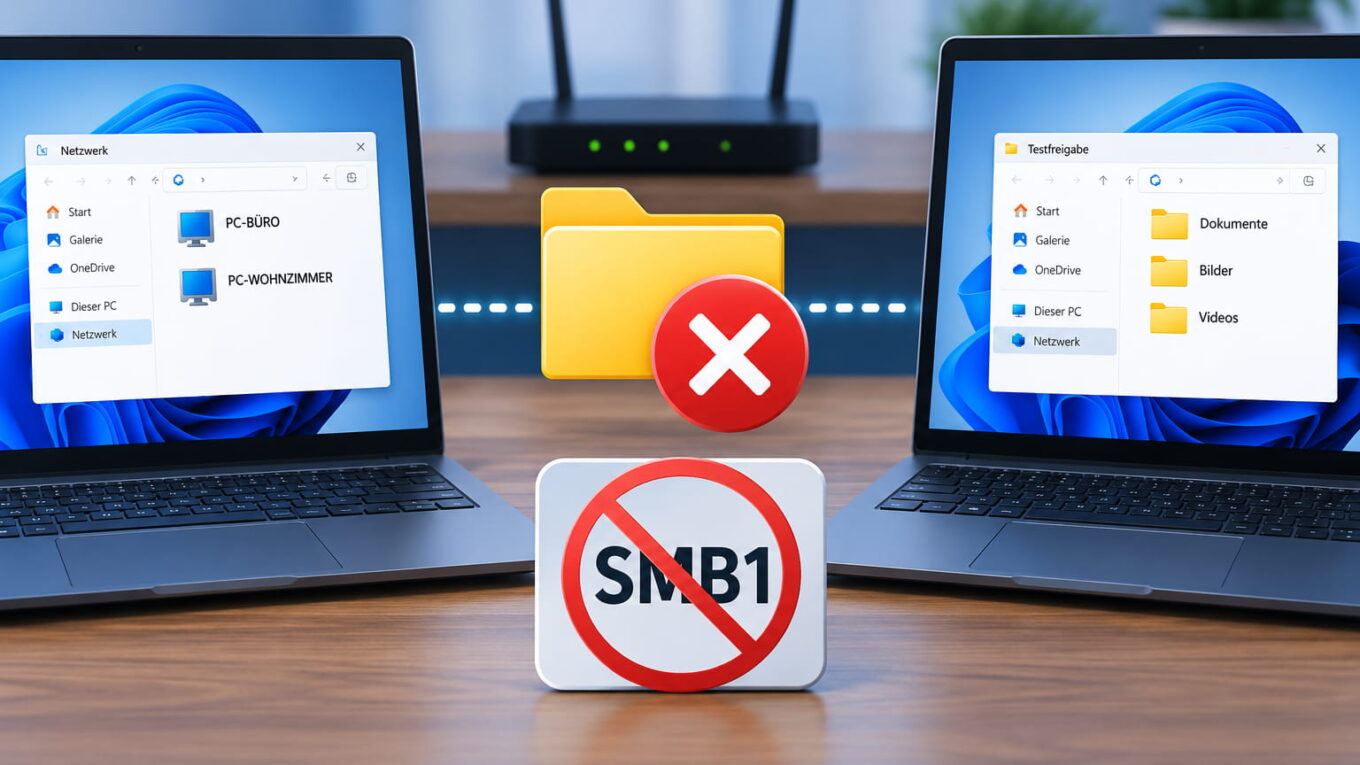
SMB1 zu aktivieren, wird bei solchen Problemen noch immer häufig als schnelle Lösung genannt. Bei zwei aktuellen Windows-PCs ist das jedoch normalerweise weder notwendig noch sinnvoll. In den meisten Fällen liegt die Ursache bei den Freigabeeinstellungen, dem Netzwerkprofil, den Berechtigungen oder den verwendeten Anmeldedaten.
Am besten prüfst du die möglichen Ursachen in einer festen Reihenfolge. So lässt sich meist recht schnell feststellen, an welcher Stelle die Verbindung scheitert.
Windows-Dateifreigabe funktioniert nicht: zuerst die Verbindung prüfen
Bevor du Einstellungen an der Freigabe veränderst, sollten beide Computer tatsächlich miteinander kommunizieren können. Sie müssen sich im selben lokalen Netzwerk befinden und dürfen nicht durch den Router voneinander getrennt werden.
Das klingt selbstverständlich, kann aber beispielsweise bei einem Gast-WLAN zum Problem werden. Viele Router verhindern dort absichtlich, dass WLAN-Geräte auf andere Teilnehmer im Heimnetz zugreifen können.
Öffne auf dem PC, von dem du auf die Freigabe zugreifen möchtest, den Datei-Explorer. Gib oben in die Adressleiste den Computernamen des anderen PCs in folgender Form ein:
\\COMPUTERNAME
Kennst du bereits den Freigabenamen, kannst du auch direkt Folgendes verwenden:
\\COMPUTERNAME\FREIGABENAME
Erscheint die Freigabe auf diesem Weg, obwohl der PC unter Netzwerk nicht angezeigt wird, funktioniert die eigentliche Dateifreigabe bereits. Dann liegt das Problem eher bei der Netzwerkerkennung.
Kann Windows dagegen auch über den direkten Pfad keine Verbindung herstellen, solltest du die folgenden Punkte prüfen.
1. Netzwerkprofil auf „Privat“ einstellen
Windows unterscheidet zwischen öffentlichen und privaten Netzwerken. In einem öffentlichen Netzwerk versteckt sich der PC weitgehend vor anderen Geräten. Das ist beispielsweise in einem Hotel oder öffentlichen WLAN sinnvoll, im eigenen Heimnetz aber ungünstig für Datei- und Druckerfreigaben.
Öffne unter Windows 11:
Einstellungen > Netzwerk und Internet
Bei einer WLAN-Verbindung wählst du WLAN und anschließend das Netzwerk aus, mit dem du gerade verbunden bist. Bei einer Kabelverbindung öffnest du stattdessen Ethernet.
Unter Netzwerkprofiltyp sollte für dein vertrauenswürdiges Heimnetz Privates Netzwerk eingestellt sein.
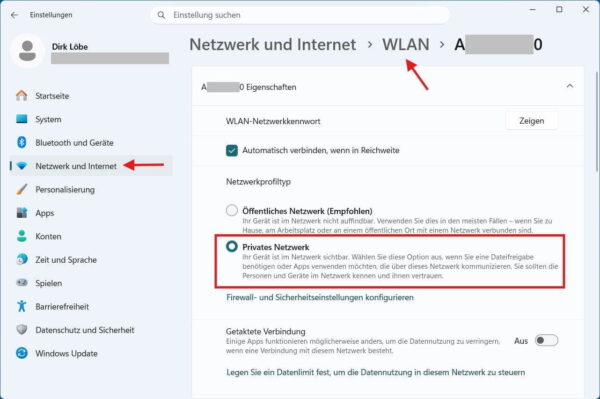
Kontrolliere diese Einstellung auf beiden beteiligten PCs. Besonders nach einem Routerwechsel oder einer neuen Netzwerkverbindung kann Windows das Netzwerk wieder als öffentlich einstufen.
Die Einstellung „Privat“ solltest du nur in Netzen verwenden, deren Geräte und Nutzer du kennst. In fremden WLANs bleibt „Öffentlich“ die sinnvollere Wahl.
2. Netzwerkerkennung und Dateifreigabe einschalten
Als Nächstes solltest du die erweiterten Freigabeeinstellungen kontrollieren. Öffne dazu:
Einstellungen > Netzwerk und Internet > Erweiterte Netzwerkeinstellungen > Erweiterte Freigabeeinstellungen
Klappe dort den Bereich Private Netzwerke auf.
Folgende Optionen sollten aktiviert sein:
- Netzwerkerkennung
- Datei- und Druckerfreigabe
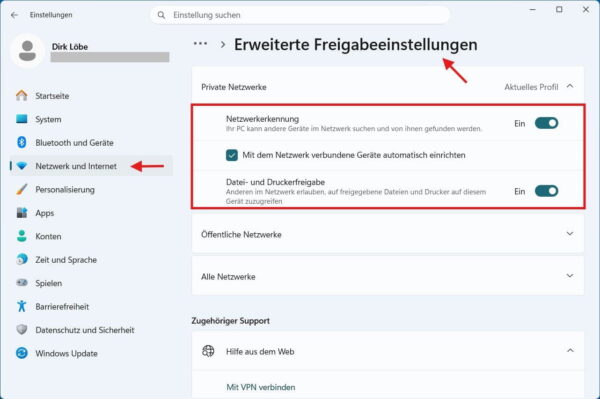
Die Netzwerkerkennung sorgt dafür, dass dein PC andere Geräte im lokalen Netzwerk finden kann und selbst gefunden werden kann. Die Datei- und Druckerfreigabe ermöglicht den eigentlichen Zugriff auf freigegebene Ressourcen.
Sind diese Einstellungen ausgeschaltet, kann ein korrekt freigegebener Ordner trotzdem unerreichbar bleiben.
Kontrolliere die Optionen vor allem auf dem PC, auf dem sich der freigegebene Ordner befindet. Für eine problemlos funktionierende Geräteerkennung ist es sinnvoll, die Einstellungen auf beiden Rechnern zu prüfen.
3. Kontrollieren, ob der Ordner wirklich freigegeben ist
Wenn ein PC im Netzwerk sichtbar ist, bedeutet das noch nicht, dass darauf automatisch Ordner erreichbar sind. Der gewünschte Ordner muss ausdrücklich im Windows-Netzwerk freigegeben werden.
Klicke im Datei-Explorer mit der rechten Maustaste auf den Ordner und wähle unter Windows 11 zunächst Weitere Optionen anzeigen. Anschließend kannst du über Zugriff gewähren für > Bestimmte Personen festlegen, welche Benutzer Zugriff erhalten.
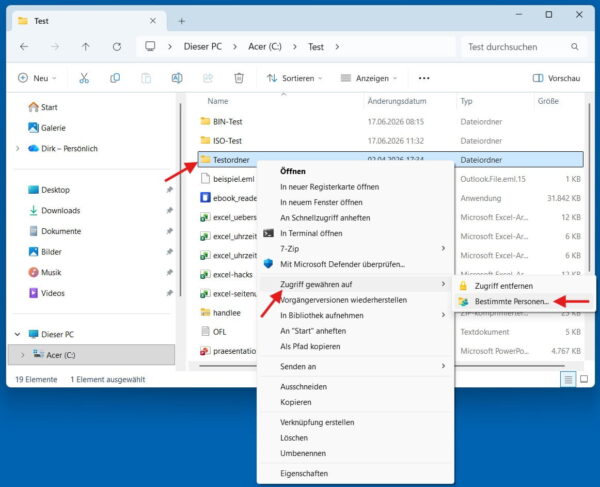
Für einen schnellen Test lässt sich auch Jeder auswählen. Dabei solltest du allerdings genau darauf achten, ob lediglich Lesen oder auch Lesen und Schreiben erlaubt sein soll.
Für dauerhaft genutzte Freigaben halte ich persönlich einen Zugriff über Benutzerkonten für sinnvoller. So bekommt nicht automatisch jedes Gerät im Heimnetz Zugriff auf die Dateien.
Wichtig ist auch der Freigabename. Der Netzwerkpfad setzt sich aus Computername und Freigabename zusammen:
\\COMPUTERNAME\FREIGABENAME
Eine versehentlich entfernte oder umbenannte Freigabe führt dazu, dass ein bisher funktionierender Netzwerkpfad plötzlich ins Leere zeigt.
Microsoft beschreibt diesen Weg auch als Standardverfahren für die Dateifreigabe in einem lokalen Windows-Netzwerk.
4. Freigabe- und Ordnerberechtigungen prüfen
Eine häufige Ursache für die Meldung „Zugriff verweigert“ sind nicht die Netzwerkeinstellungen, sondern die Berechtigungen des Ordners.
Windows berücksichtigt beim Netzwerkzugriff verschiedene Berechtigungen. Neben der Freigabe selbst spielen auch die Zugriffsrechte des Dateisystems eine Rolle.
Ein Benutzer kann deshalb beispielsweise über die Freigabe Schreibrechte erhalten und trotzdem keine Datei speichern, wenn ihm der eigentliche Ordner nur Leserechte erlaubt.
Typische Hinweise auf ein Berechtigungsproblem sind:
- Der freigegebene Ordner lässt sich öffnen, Dateien darin aber nicht.
- Dateien können gelesen, aber nicht verändert oder gelöscht werden.
- Ein Benutzer erhält Zugriff, ein anderer dagegen „Zugriff verweigert“.
- Die Freigabe ist sichtbar, lässt sich aber überhaupt nicht öffnen.
Prüfe in solchen Fällen in den Eigenschaften des Ordners sowohl die Freigabe als auch den Bereich Sicherheit.
Für ein normales Heimnetz würde ich die Rechte möglichst einfach halten. Komplizierte Kombinationen aus vielen Benutzern und unterschiedlichen Berechtigungsgruppen machen die Fehlersuche unnötig schwierig.
5. Richtige Anmeldedaten verwenden
Eine Freigabe kann erreichbar sein und trotzdem an der Anmeldung scheitern. Dabei entsteht oft Verwirrung, weil Windows auf dem eigenen PC mit einer PIN entsperrt wird.
Die Windows-Hello-PIN ist jedoch kein Kennwort für den Netzwerkzugriff. Für eine geschützte Freigabe benötigt Windows Anmeldedaten, die auf dem Computer gültig sind, auf dem sich der freigegebene Ordner befindet.
Wenn der Ordner beispielsweise auf PC-WOHNZIMMER liegt, musst du dich mit einem dort vorhandenen Benutzerkonto authentifizieren.
Bei einem lokalen Konto besteht die Anmeldung aus dem Benutzernamen und dem zugehörigen Kennwort. Ein Konto ohne Kennwort eignet sich für eine geschützte Netzwerkfreigabe nicht.
Auch gespeicherte falsche Anmeldedaten können Probleme verursachen. Windows versucht dann möglicherweise immer wieder, sich automatisch mit einem alten Benutzernamen oder Kennwort anzumelden.
Suche in diesem Fall über die Windows-Suche nach Anmeldeinformationsverwaltung. Unter Windows-Anmeldeinformationen kannst du nach gespeicherten Zugangsdaten für den betreffenden Computer suchen und veraltete Einträge entfernen.
Beim nächsten Zugriff fragt Windows die Anmeldedaten erneut ab.
6. Prüfen, ob die benötigten Netzwerkdienste laufen
Ist die Freigabe grundsätzlich erreichbar, aber der Computer erscheint nicht zuverlässig im Bereich Netzwerk des Datei-Explorers, können die Windows-Dienste für die Geräteerkennung beteiligt sein.
Drücke Windows-Taste + R, gib
services.msc
ein und bestätige mit Enter.
Für die Netzwerkerkennung sind unter anderem folgende Dienste relevant:
- Funktionssuchanbieter-Host
- Funktionssuche-Ressourcenveröffentlichung
- SSDP-Suche
- UPnP-Gerätehost
Prüfe, ob diese Dienste ausgeführt werden. Sind sie beendet, kannst du über die Eigenschaften des jeweiligen Dienstes kontrollieren, ob sie gestartet werden können.
Dieser Schritt ist vor allem dann sinnvoll, wenn ein direkter Zugriff über \\COMPUTERNAME funktioniert, der Rechner aber unter Netzwerk fehlt. Funktioniert auch der direkte Zugriff nicht, liegt die Ursache meistens an einer anderen Stelle.
7. Firewall nicht abschalten, sondern Freigabe prüfen
Auch eine Firewall kann Netzwerkfreigaben blockieren. Die Windows-Firewall komplett auszuschalten, ist dafür allerdings keine gute Lösung.
Wenn du das Netzwerkprofil auf Privat gestellt und die Datei- und Druckerfreigabe aktiviert hast, richtet Windows die notwendigen Freigaben normalerweise passend ein.
Probleme können entstehen, wenn Firewall-Regeln manuell verändert wurden oder eine zusätzliche Sicherheitssoftware den Netzwerkverkehr filtert.
Öffne in diesem Fall die Windows-Sicherheit und kontrolliere unter Firewall & Netzwerkschutz, ob dein aktuelles Netzwerk wirklich als privates Netzwerk erkannt wird.
Bei manuell veränderten Regeln solltest du prüfen, ob die Datei- und Druckerfreigabe für das private Netzwerk zugelassen ist. Öffne nicht einfach beliebige Netzwerkports und schalte die Firewall auch nicht dauerhaft aus.
Nutzt du eine Sicherheitssoftware mit eigener Firewall, kann sich die Bezeichnung der entsprechenden Einstellung unterscheiden. Dann solltest du dort nach Regeln für das lokale Netzwerk oder die Windows-Dateifreigabe suchen.
8. SMB1 nicht als Reparaturversuch aktivieren
SMB steht für Server Message Block. Dieses Netzwerkprotokoll verwendet Windows unter anderem für Datei- und Druckerfreigaben.
Die erste Version SMB1 stammt aus einer deutlich älteren Windows-Generation und besitzt bekannte Sicherheitsprobleme. Windows 11 installiert SMB1 deshalb standardmäßig nicht mehr.
Aktuelle Windows-Freigaben arbeiten mit SMB2 oder SMB3. Zwei moderne Windows-11-PCs benötigen SMB1 nicht, um Dateien miteinander auszutauschen.
Wenn eine Freigabe erst funktioniert, nachdem SMB1 aktiviert wurde, spricht das eher für ein Kompatibilitätsproblem mit einem alten Gerät. Das betrifft beispielsweise sehr alte NAS-Systeme, Netzwerkfestplatten, Mediaplayer oder Router mit USB-Speicher.
Prüfe bei solchen Geräten zuerst:
- ob eine neuere Firmware verfügbar ist,
- ob SMB2 oder SMB3 in den Geräteeinstellungen aktiviert werden kann,
- ob eine veraltete Gastfreigabe verwendet wird,
- ob das Gerät aktuelle SMB-Sicherheitsfunktionen unterstützt.
Unter neueren Windows-11-Versionen wurden die SMB-Sicherheitsvorgaben weiter verschärft. Je nach Windows-Edition können ältere Geräte deshalb Probleme bekommen, wenn sie beispielsweise nur unsicheren Gastzugriff unterstützen oder die notwendige SMB-Signierung nicht beherrschen.
Ich würde in diesem Fall weder die SMB-Signierung noch andere Sicherheitsfunktionen vorschnell abschalten. Sinnvoller ist es, das alte Gerät auf eine aktuelle SMB-Version umzustellen.
Beherrscht ein Gerät tatsächlich ausschließlich SMB1, gibt es auf dem Windows-PC keine gleichwertige sichere Einstellung, die daraus eine moderne SMB-Verbindung macht. Dann bleibt langfristig nur ein Firmware-Update, eine andere Zugriffsmöglichkeit oder der Austausch des veralteten Geräts.
Fehlermeldung hilft bei der Eingrenzung
Nicht jede gestörte Windows-Dateifreigabe hat dieselbe Ursache. Die angezeigte Meldung kann bereits einen guten Hinweis geben.
| Problem | Häufige Ursache |
|---|---|
| PC erscheint nicht unter „Netzwerk“ | Netzwerkerkennung, Netzwerkprofil oder Dienste |
\\COMPUTERNAME funktioniert nicht | Netzwerkverbindung, Firewall oder Namensauflösung |
| Freigabe sichtbar, aber „Zugriff verweigert“ | Benutzer- oder Ordnerberechtigungen |
| Windows fragt ständig nach Kennwort | Falsche oder gespeicherte Anmeldedaten |
| Lesen funktioniert, Schreiben nicht | Fehlende Schreibrechte |
| Nur sehr altes NAS nicht erreichbar | Veraltetes SMB oder unsicherer Gastzugriff |
| Zugriff funktioniert nur über direkten Netzwerkpfad | Problem mit der Netzwerkerkennung |
Diese Unterscheidung spart oft viel Zeit. Wenn beispielsweise nur die Anzeige unter Netzwerk fehlt, brauchst du nicht sofort an SMB-Einstellungen oder Ordnerberechtigungen zu arbeiten.
Die sinnvollste Reihenfolge bei der Fehlersuche
Wenn du nicht weißt, wo du anfangen sollst, würde ich die Einstellungen in dieser Reihenfolge kontrollieren:
- Prüfen, ob beide Geräte mit demselben normalen Heimnetz verbunden sind.
- Netzwerkprofil auf Privat stellen.
- Netzwerkerkennung und Datei- und Druckerfreigabe aktivieren.
- Zugriff direkt über
\\COMPUTERNAMEtesten. - Freigabe und Berechtigungen des Ordners kontrollieren.
- Richtige Benutzeranmeldedaten verwenden.
- Gespeicherte falsche Anmeldedaten löschen.
- Erst danach Dienste, Firewall und mögliche Kompatibilitätsprobleme mit älteren Geräten untersuchen.
Diese Reihenfolge beginnt mit den häufigsten und einfachsten Ursachen. Änderungen an SMB-Protokollen oder Sicherheitseinstellungen sollten bei einer normalen Windows-Dateifreigabe nicht am Anfang der Fehlersuche stehen.
Fazit: Eine funktionierende Dateifreigabe braucht kein SMB1
Wenn die Windows-Dateifreigabe nicht funktioniert, liegt es bei aktuellen PCs meistens an einer Einstellung rund um Netzwerkprofil, Netzwerkerkennung, Freigabe, Berechtigungen oder Anmeldedaten.
SMB1 ist bei Windows 11 keine normale Voraussetzung für eine Dateifreigabe und sollte auch nicht als allgemeiner Reparaturversuch aktiviert werden. Fordert ein älteres Gerät ausdrücklich SMB1, ist das ein Hinweis auf ein Kompatibilitätsproblem des Geräts.
Für ein typisches Heimnetz würde ich zuerst die Windows-Einstellungen sauber prüfen und Freigaben mit Benutzerkonten absichern. Damit bleibt das Netzwerk übersichtlich und du musst keine veralteten Sicherheitsmechanismen wieder einschalten.
An welchem Schritt scheitert die Dateifreigabe bei dir: Wird der andere PC gar nicht angezeigt, bekommst du „Zugriff verweigert“ oder fragt Windows immer wieder nach Anmeldedaten?