Malware im Netzwerk blockieren: So schützt du dein Heimnetz
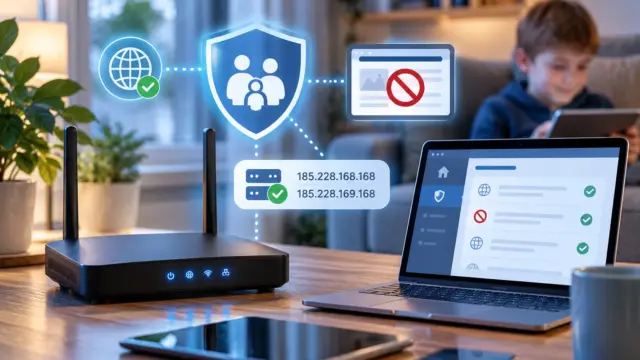
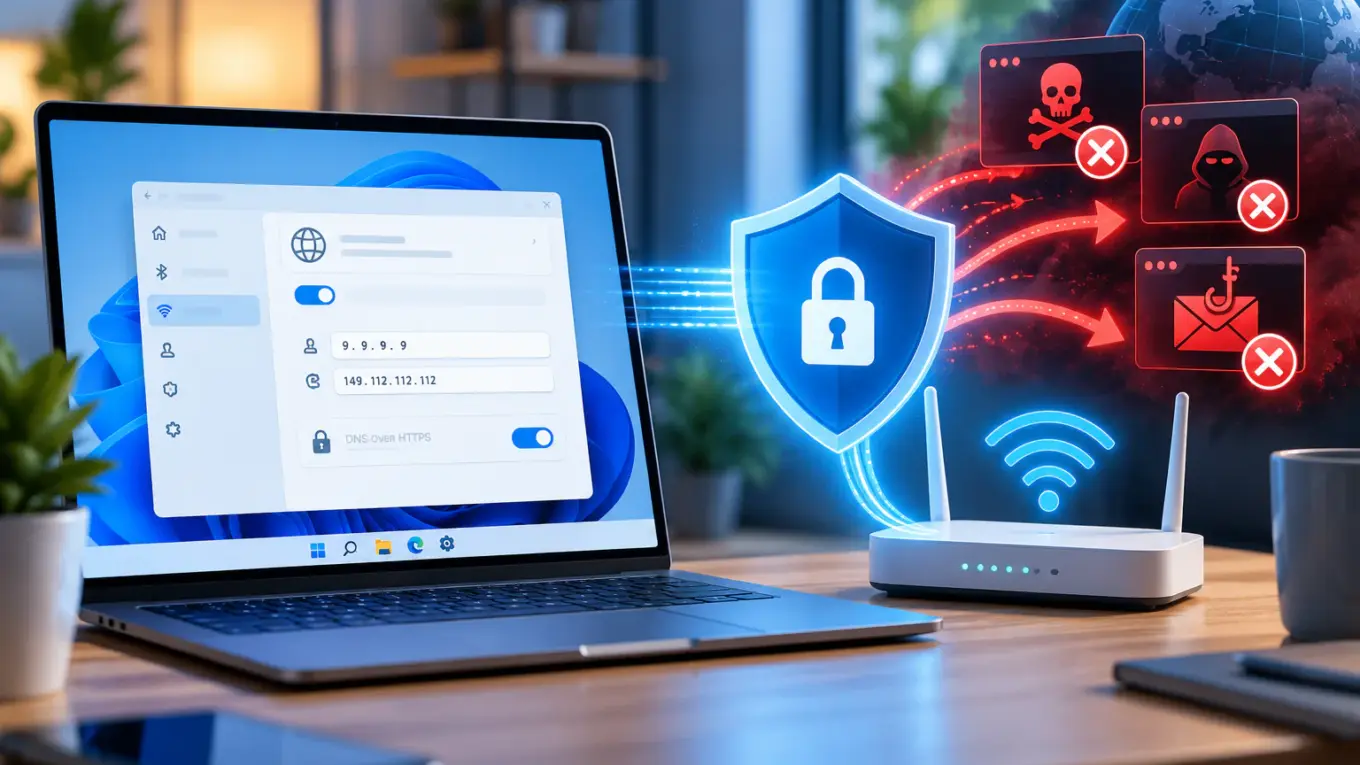
Eine gefälschte Bankseite, ein gefährlicher Download oder ein Link in einer betrügerischen E-Mail: Schon ein unachtsamer Klick kann zum Sicherheitsproblem werden. Wenn du Malware im Netzwerk blockieren möchtest, kannst du bereits an deinem Router ansetzen und damit mehrere Geräte gleichzeitig schützen.
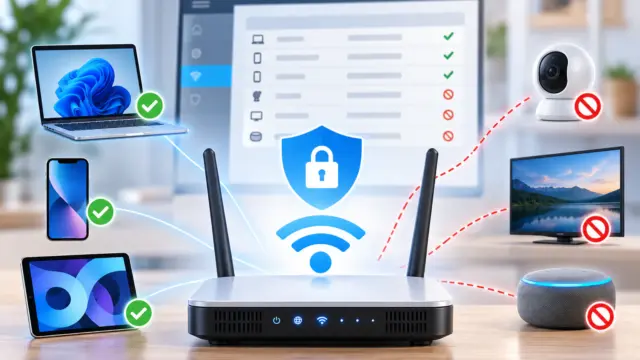
Besonders praktisch ist das in einem Heimnetzwerk mit PCs, Smartphones, Tablets und Smart-Home-Geräten. Statt jedes Gerät einzeln mit zusätzlichen Filtern auszustatten, lässt sich ein Teil der gefährlichen Internetverbindungen zentral verhindern.
Dafür brauchst du weder eine teure Firewall noch besondere Netzwerkkenntnisse. Häufig genügt ein DNS-Dienst mit integriertem Schutz vor bekannten Phishing- und Malware-Domains.
Allerdings gibt es Grenzen: Eine solche Sperre erkennt nicht jede Bedrohung und ersetzt keinen Virenschutz. Entscheidend ist deshalb, die richtigen Einstellungen zu wählen und zu verstehen, was sie tatsächlich bewirken.
Wie sich Malware und Phishing im Heimnetz blockieren lassen
Viele Angriffe beginnen damit, dass ein Gerät eine gefährliche Internetadresse aufruft. Das kann eine gefälschte Anmeldeseite sein, über die Kriminelle Passwörter stehlen möchten. Andere Webseiten versuchen, schädliche Software zu verbreiten.
Genau an dieser Stelle kann ein zentraler Netzwerkfilter eingreifen.
Wenn du eine Webseite öffnest, muss dein Gerät zunächst die zugehörige IP-Adresse ermitteln. Dafür verwendet es normalerweise das Domain Name System, kurz DNS. Dieser Dienst funktioniert vereinfacht wie ein Telefonbuch für Internetadressen.
Ein DNS-Filter prüft die angefragte Domain anhand von Sperrlisten. Ist die Adresse als gefährlich bekannt, verhindert er die normale Namensauflösung.
Der Browser kann die betreffende Webseite dann über diese DNS-Anfrage nicht erreichen.
Das funktioniert beispielsweise bei:
- Phishing-Seiten: Gefälschten Webseiten, die Zugangsdaten oder andere persönliche Informationen abgreifen sollen.
- Malware-Domains: Internetadressen, über die Schadsoftware verbreitet wird.
- Bekannten Schadservern: Domains, die Schadprogramme für bestimmte Kommunikationsvorgänge verwenden.
- Betrügerischen Webseiten: Internetadressen, die ein Sicherheitsdienst bereits als gefährlich eingestuft hat.
Welche Kategorien tatsächlich blockiert werden, hängt vom verwendeten DNS-Dienst ab.
Ein wichtiger Unterschied: Der Filter untersucht normalerweise nicht den Inhalt heruntergeladener Dateien. Er entscheidet anhand der angefragten Domain, ob eine Verbindung zugelassen werden soll.
Eine schädliche Datei auf einer ansonsten unauffälligen Webseite kann deshalb weiterhin durchkommen.
Malware im Netzwerk blockieren: Diese Möglichkeiten gibt es
Für Privatanwender kommen vor allem drei Lösungen infrage. Sie unterscheiden sich beim Einrichtungsaufwand und bei den verfügbaren Einstellungen.
| Lösung | Vorteile | Einschränkungen |
|---|---|---|
| DNS-Schutzdienst | Einfach einzurichten, häufig kostenlos | Erkennt hauptsächlich bekannte gefährliche Domains |
| Router mit Sicherheitsfunktionen | Zentrale Verwaltung, teilweise zusätzliche Schutzmechanismen | Funktionen hängen vom Router ab |
| Pi-hole oder AdGuard Home | Eigene Filterlisten und detaillierte Kontrolle | Zusätzliche Hardware oder dauerhaft laufender Server nötig |
DNS-Schutzdienst für das gesamte Heimnetz
Für die meisten Haushalte ist ein DNS-Dienst mit Malware- und Phishing-Schutz der einfachste Einstieg.
Du hinterlegst die DNS-Server im Router. Geräte, die ihre DNS-Einstellungen automatisch vom Router beziehen, verwenden anschließend im Idealfall den neuen Dienst.
Der Vorteil liegt auf der Hand: Du musst nicht auf jedem Smartphone oder Computer eine eigene Filtersoftware installieren.
Allerdings funktioniert die zentrale Umstellung nur dann zuverlässig, wenn der Router die entsprechenden DNS-Einstellungen unterstützt und an die Geräte weitergibt oder selbst für deren DNS-Anfragen verwendet wird.
Sicherheitsfunktionen direkt im Router
Manche Router besitzen eigene Funktionen zum Blockieren gefährlicher Webseiten oder verdächtiger Verbindungen.
Je nach Hersteller können solche Funktionen beispielsweise unter Bezeichnungen wie Internetsicherheit, Bedrohungsschutz oder Webfilter zu finden sein.
Die Möglichkeiten unterscheiden sich teilweise deutlich. Während einige Router lediglich bestimmte Webseiten sperren, bieten andere umfangreichere Sicherheitsfunktionen.
Ein gewöhnlicher Jugendschutzfilter ist dabei nicht automatisch ein Malware-Schutz.
Wenn du dagegen ungeeignete Webseiten für Kinder sperren möchtest, kannst du einen Jugendschutz-Filter im Heimnetzwerk einrichten. Dafür eignen sich je nach Router eine integrierte Kindersicherung oder ein spezieller DNS-Filter.
Eigener DNS-Filter mit Pi-hole oder AdGuard Home
Mit Pi-hole oder AdGuard Home kannst du einen eigenen DNS-Filter im Heimnetz betreiben.
Die Software läuft beispielsweise auf einem kleinen Einplatinencomputer, einem Mini-PC oder einem geeigneten Server.
Du entscheidest selbst, welche Filterlisten verwendet werden. Außerdem kannst du einzelne Domains gezielt erlauben oder sperren.
Diese Lösung bietet mehr Kontrolle, benötigt aber etwas mehr Pflege. Der DNS-Server muss erreichbar bleiben, damit die Geräte weiterhin zuverlässig Internetadressen auflösen können.
Für ein normales Heimnetzwerk würde ich zunächst einen geeigneten DNS-Schutzdienst ausprobieren. Einen eigenen Filterserver halte ich vor allem dann für sinnvoll, wenn du individuelle Sperrlisten benötigst oder dich intensiver mit deinem Netzwerk beschäftigen möchtest.
DNS-Schutz gegen Malware und Phishing einrichten
Ein DNS-Schutzdienst lässt sich häufig direkt im Router eintragen. Damit schützt du die Geräte, die den entsprechenden DNS-Dienst tatsächlich verwenden.
Als Beispiel eignen sich Quad9 und Cloudflare for Families. Beide bieten kostenlose DNS-Server, die bekannte gefährliche Domains blockieren.
Schritt 1: Geeigneten DNS-Schutzdienst auswählen
Für den Einstieg sind diese beiden Dienste interessant:
| DNS-Dienst | Bevorzugter DNS-Server | Alternativer DNS-Server |
|---|---|---|
| Quad9 mit Malware-Schutz | 9.9.9.9 | 149.112.112.112 |
| Cloudflare for Families mit Malware-Schutz | 1.1.1.2 | 1.0.0.2 |
Beide Varianten können bekannte Malware- und Phishing-Domains blockieren.
Quad9 konzentriert sich auf den Schutz vor gefährlichen Domains und verwendet dafür verschiedene Bedrohungsdatenbanken. Die unterstützten DNS-Adressen und Schutzfunktionen findest du in der offiziellen Quad9-Übersicht.
Cloudflare for Families bietet ebenfalls einen Malware-Filter. Eine weitere Variante kann zusätzlich Inhalte für Erwachsene sperren. Für den reinen Schutz vor Schadsoftware benötigst du diese zusätzliche Filterung nicht.
Ich würde für ein gewöhnliches Heimnetzwerk zunächst Quad9 verwenden. Der Dienst ist unkompliziert und erfordert weder ein Benutzerkonto noch zusätzliche Software.
Wichtig ist, dass du die beiden DNS-Adressen desselben Dienstes verwendest. Wenn du beispielsweise Quad9 als bevorzugten DNS-Server und einen ungefilterten DNS-Server als Alternative einträgst, können einzelne Anfragen den Schutz umgehen.
Schritt 2: DNS-Server im Router ändern
Öffne zunächst die Benutzeroberfläche deines Routers.
Die genaue Vorgehensweise hängt vom Hersteller und der installierten Firmware ab. Bei manchen Routern kannst du eigene DNS-Server direkt für die Internetverbindung hinterlegen. Andere Geräte erlauben lediglich Einstellungen für einzelne Netzwerkgeräte oder bieten überhaupt keine entsprechende Funktion.
Gehe folgendermaßen vor:
- Öffne die Benutzeroberfläche deines Routers im Browser.
- Melde dich mit deinen Zugangsdaten an.
- Suche in den Internet- oder Netzwerkeinstellungen nach den DNS-Servern.
- Prüfe, ob sich eigene DNS-Server eintragen lassen.
- Trage die bevorzugte und alternative DNS-Adresse des ausgewählten Schutzdienstes ein.
- Speichere die Änderungen.
Bei einer FRITZ!Box findest du die DNS-Einstellungen je nach FRITZ!OS-Version im Bereich Internet → Zugangsdaten → DNS-Server. Gegebenenfalls musst du dafür die erweiterte Ansicht aktivieren.
Bei Speedport-Routern und vielen Provider-Geräten können die Möglichkeiten eingeschränkt sein.
Falls dein Router keine eigenen DNS-Server unterstützt, kannst du den Schutz alternativ direkt auf deinen Computern und Smartphones einrichten.
Beachte außerdem: Die Änderung des DNS-Servers für die Internetverbindung und die Verteilung von DNS-Servern an Heimnetzgeräte sind technisch unterschiedliche Funktionen. Ob die Router-Einstellung tatsächlich für alle Geräte wirkt, solltest du anschließend überprüfen.
Schritt 3: IPv6 berücksichtigen
Viele Internetanschlüsse verwenden heute IPv4 und IPv6 parallel.
Wenn du ausschließlich die IPv4-DNS-Server änderst, können Geräte unter Umständen weiterhin einen anderen DNS-Dienst über IPv6 verwenden.
Für Quad9 stehen folgende IPv6-Adressen mit Malware-Schutz zur Verfügung:
| Einstellung | IPv6-Adresse |
|---|---|
| Bevorzugter DNS-Server | 2620:fe::fe |
| Alternativer DNS-Server | 2620:fe::9 |
Für Cloudflare for Families mit Malware-Schutz lauten die entsprechenden Adressen:
| Einstellung | IPv6-Adresse |
|---|---|
| Bevorzugter DNS-Server | 2606:4700:4700::1112 |
| Alternativer DNS-Server | 2606:4700:4700::1002 |
Wenn dein Router eigene IPv6-DNS-Einstellungen anbietet, solltest du diese ebenfalls berücksichtigen.
Du musst IPv6 dafür nicht deaktivieren. Sinnvoller ist es, beide Protokolle mit demselben Schutzdienst zu verwenden.
Schritt 4: Prüfen, ob der DNS-Schutz funktioniert
Nach dem Speichern solltest du kontrollieren, ob deine Geräte tatsächlich den gewünschten DNS-Dienst verwenden.
Dafür bieten einige Anbieter eigene Testseiten an. Diese zeigen dir, ob deine DNS-Anfragen beim jeweiligen Dienst ankommen.
Eine normale Webseite aufzurufen, reicht als Funktionstest nicht aus. Schließlich sollen ungefährliche Webseiten auch mit aktivem Malware-Schutz erreichbar bleiben.
Prüfe deshalb am besten zwei Dinge:
- Verwendet dein Gerät den eingestellten DNS-Dienst?
- Ist die Schutzfunktion gegen gefährliche Domains tatsächlich aktiv?
Zeigt die Quad9-Testseite die Meldung „YES – Yes, you ARE using quad9.“, werden deine DNS-Anfragen bei diesem Test über Quad9 aufgelöst. Verwendest du die DNS-Adressen mit aktiviertem Malware-Schutz, ist damit eine wichtige Voraussetzung für die Filterung erfüllt.
Der Funktionstest lässt sich auch durchführen, wenn du Quad9 direkt unter Windows 11 eingerichtet hast. In diesem Fall überprüfst du die DNS-Nutzung des betreffenden Computers und nicht die Einstellungen des gesamten Heimnetzwerks.
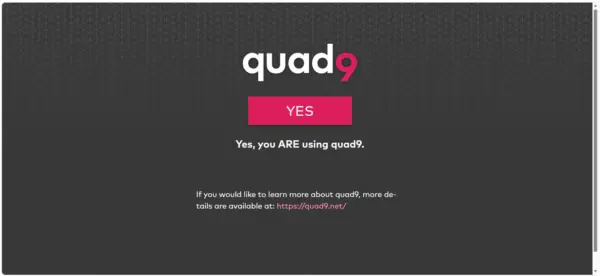
Du solltest den Test auf mehreren Geräten durchführen, insbesondere wenn du sowohl Windows-Computer als auch Smartphones im Heimnetz verwendest.
DNS-Schutz unter Windows 11 direkt einrichten
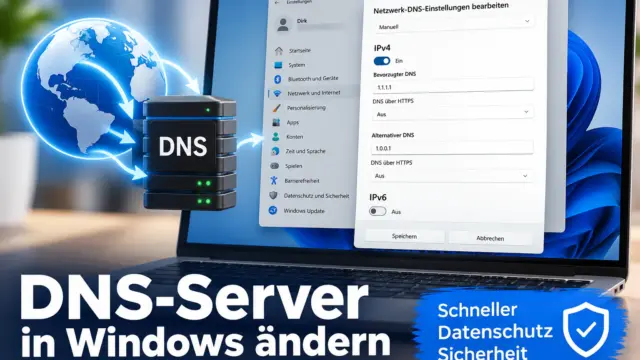
Falls dein Router keine eigenen DNS-Server zulässt, kannst du den Malware-Schutz auch direkt unter Windows 11 aktivieren.
Das ist beispielsweise bei manchen Kabelroutern sinnvoll, deren DNS-Einstellungen vom Internetanbieter vorgegeben werden.
Wenn du dich genauer mit den verschiedenen DNS-Anbietern und ihren Einstellungen beschäftigen möchtest, findest du weitere Informationen in meiner Anleitung zum Ändern der DNS-Server unter Windows.
Die Einrichtung funktioniert ohne zusätzliche Programme.
- Öffne mit
Windows + Idie Windows-Einstellungen. - Wähle Netzwerk und Internet.
- Öffne je nach Verbindung WLAN oder Ethernet.
- Rufe bei WLAN gegebenenfalls die Eigenschaften des verbundenen Netzwerks auf.
- Suche den Eintrag DNS-Serverzuweisung und klicke auf Bearbeiten.
- Stelle die DNS-Einstellungen von automatisch auf Manuell um.
- Aktiviere IPv4 und trage die DNS-Adressen des gewünschten Schutzdienstes ein.
- Speichere die Einstellungen.
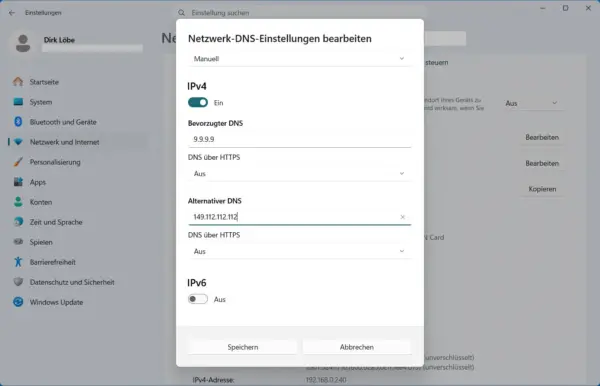
Bei Quad9 verwendest du beispielsweise 9.9.9.9 als bevorzugten und 149.112.112.112 als alternativen DNS-Server.
Wenn deine Verbindung IPv6 verwendet, kannst du auch die passenden IPv6-DNS-Adressen eintragen.
DNS über HTTPS verwenden
Windows 11 unterstützt außerdem DNS over HTTPS, kurz DoH.
Dabei werden DNS-Anfragen verschlüsselt übertragen. Dadurch können beispielsweise andere Teilnehmer in einem gemeinsam genutzten Netzwerk die DNS-Anfragen nicht ohne Weiteres mitlesen.
In den DNS-Einstellungen kannst du bei einem unterstützten DNS-Dienst die Verschlüsselung aktivieren.
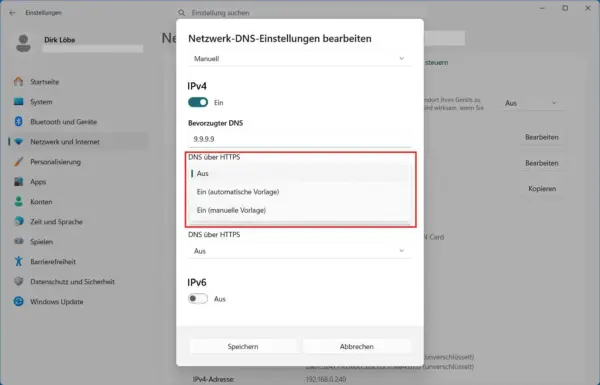
Wenn Windows deinen DNS-Anbieter unterstützt, kannst du bei „DNS über HTTPS“ die Option „Ein (automatische Vorlage)“ auswählen. Windows verwendet dann die hinterlegte Adresse für die verschlüsselte DNS-Verbindung. Falls keine passende Vorlage vorhanden ist, lässt sich unter „Ein (manuelle Vorlage)“ eine unterstützte DoH-Adresse selbst eintragen.
Die Unterschiede zwischen diesen Optionen werden auch in der offiziellen Microsoft-Anleitung zu den Netzwerkeinstellungen erklärt.
Die Verschlüsselung verbessert den Schutz der DNS-Kommunikation. Sie sorgt allerdings nicht dafür, dass mehr Malware erkannt wird. Dafür ist weiterhin der verwendete DNS-Filter verantwortlich.
Wichtig: Diese Windows-Einstellungen gelten zunächst nur für den betreffenden Computer und die konfigurierte Netzwerkverbindung. Andere Geräte in deinem Heimnetz werden dadurch nicht geschützt.
Warum manche Geräte den DNS-Filter umgehen
Ein zentral eingestellter DNS-Schutz funktioniert nicht zwangsläufig auf jedem Gerät.
Das liegt daran, dass manche Programme und Betriebssysteme eigene DNS-Einstellungen verwenden.
Besonders häufig spielen dabei folgende Fälle eine Rolle.
Browser mit eigenem sicherem DNS
Moderne Browser können DNS-Anfragen verschlüsselt an einen selbst gewählten Anbieter senden.
Diese Funktion wird häufig als sicheres DNS oder DNS over HTTPS bezeichnet.
Verwendet der Browser einen anderen DNS-Dienst als dein Router, greifen dessen Sperrlisten möglicherweise nicht mehr.
Kontrolliere deshalb die DNS-Einstellungen deines Browsers. Wenn du bereits einen zentralen DNS-Filter verwendest, sollte der Browser entweder die Systemvorgaben übernehmen oder denselben Schutzdienst nutzen.
Die Verschlüsselung musst du dafür nicht grundsätzlich abschalten.
Smartphones mit privatem DNS
Android unterstützt eine Funktion namens Privates DNS.
Damit kann ein Smartphone einen DNS-Dienst unabhängig von den Router-Einstellungen verwenden.
Ist dort ein anderer Anbieter eingetragen, kann der zentrale Filter umgangen werden.
Bei Android findest du die Funktion je nach Hersteller unter den Netzwerk- oder Verbindungseinstellungen.
Du kannst die automatische Einstellung verwenden oder einen passenden DNS-Dienst mit Malware-Schutz direkt hinterlegen.
VPN-Verbindungen
Auch VPN-Programme verwenden häufig eigene DNS-Server.
Wenn du eine VPN-Verbindung aktivierst, werden DNS-Anfragen möglicherweise über den VPN-Anbieter geleitet. Der Schutzdienst deines Routers kommt dann nicht mehr zum Einsatz.
Das ist nicht automatisch ein Sicherheitsproblem. Entscheidend ist, ob der VPN-Anbieter selbst einen vergleichbaren Schutz bietet oder die Verwendung eigener DNS-Server erlaubt.
Für eine zuverlässige Filterung solltest du die DNS-Einstellungen deshalb auch bei aktiver VPN-Verbindung überprüfen.
Was DNS-Filter nicht verhindern können
Ein DNS-Filter ist eine sinnvolle zusätzliche Sicherheitsmaßnahme. Seine Möglichkeiten werden allerdings manchmal überschätzt.
Er kann bekannte gefährliche Domains blockieren, bevor dein Gerät eine Verbindung zu ihnen aufbaut.
Andere Angriffe lassen sich damit nicht zuverlässig verhindern.
Bereits heruntergeladene Schadsoftware: Befindet sich eine infizierte Datei auf deinem Computer, entfernt ein DNS-Filter diese nicht. Dafür benötigst du einen geeigneten Virenschutz.
Neue Phishing-Seiten: Eine frisch eingerichtete Betrugsseite kann zunächst unbekannt sein. Solange sie nicht als gefährlich erkannt wurde, wird sie möglicherweise nicht gesperrt.
Schädliche Inhalte auf seriösen Webseiten: Wenn eine bekannte und grundsätzlich vertrauenswürdige Domain missbraucht wird, kann ein DNS-Filter einzelne gefährliche Inhalte häufig nicht erkennen.
Direkte Verbindungen über IP-Adressen: Verwendet ein Programm direkt eine IP-Adresse, findet möglicherweise keine DNS-Abfrage statt, die der Filter blockieren könnte.
Umgehung durch eigene DNS-Dienste: Programme können alternative DNS-Server verwenden oder verschlüsselte DNS-Anfragen an andere Anbieter senden.
Ein DNS-Filter verhindert außerdem nicht, dass du Zugangsdaten auf einer Phishing-Seite eingibst, die noch nicht auf einer Sperrliste steht.
Deshalb sollte auf Windows-Computern weiterhin ein aktueller Virenschutz aktiv sein. Microsoft Defender reicht für viele Privatanwender als grundlegender Schutz aus.
Auch Browser-Schutzfunktionen gegen Phishing und gefährliche Downloads solltest du eingeschaltet lassen.
Welche weiteren Einstellungen für ein geschütztes Heimnetz sinnvoll sind, habe ich in meiner Anleitung zum Absichern des Heimnetzwerks zusammengestellt.
Wenn nach der DNS-Umstellung Webseiten nicht mehr funktionieren
Nach dem Aktivieren eines DNS-Filters kann es vorkommen, dass bestimmte Webseiten oder Anwendungen nicht mehr richtig funktionieren.
Dafür gibt es verschiedene mögliche Ursachen.
Eine harmlose Webseite wird blockiert
Kein DNS-Filter arbeitet vollkommen fehlerfrei.
Gelegentlich wird eine ungefährliche Domain irrtümlich als gefährlich eingestuft. Solche Fehlalarme werden als False Positives bezeichnet.
Wenn eine bisher funktionierende Webseite plötzlich nicht mehr erreichbar ist, solltest du zunächst prüfen, ob der DNS-Filter dafür verantwortlich ist.
Dazu kannst du testweise einen anderen vertrauenswürdigen DNS-Dienst verwenden.
Funktioniert die Webseite anschließend wieder, ist eine DNS-Sperre eine mögliche Ursache. Ein eindeutiger Beweis ist das allerdings noch nicht.
Viele DNS-Anbieter bieten die Möglichkeit, falsch eingestufte Domains zu melden.
Alte DNS-Einträge sind noch gespeichert
Windows speichert DNS-Antworten vorübergehend zwischen, damit häufig besuchte Webseiten schneller aufgelöst werden können.
Nach einer DNS-Umstellung kann es deshalb vorkommen, dass zunächst noch alte Informationen verwendet werden.
Du kannst den DNS-Cache unter Windows 11 leeren.
Öffne dazu das Windows-Terminal oder die Eingabeaufforderung und gib folgenden Befehl ein:
ipconfig /flushdnsAnschließend versucht Windows bei neuen Namensauflösungen, aktuelle DNS-Informationen zu verwenden.
Beachte, dass Browser und einzelne Anwendungen zusätzlich eigene DNS-Caches besitzen können.
Der Router übernimmt die DNS-Einstellungen nicht
Manche Router zeigen zwar eigene DNS-Einstellungen an, verwenden diese aber nicht für sämtliche Geräte.
Bei anderen Geräten sind die Einstellungen durch den Internetanbieter eingeschränkt.
Kontrolliere deshalb, welcher DNS-Server auf deinem Windows-Computer eingetragen ist.
Öffne die Eingabeaufforderung und verwende:
ipconfig /allUnter dem aktiven Netzwerkadapter findest du den Eintrag DNS-Server.
Dort kann auch die lokale IP-Adresse deines Routers stehen. Das ist normal, wenn der Router DNS-Anfragen selbst entgegennimmt und anschließend weiterleitet.
Der Befehl zeigt dir daher nicht in jedem Fall, welchen externen DNS-Dienst dein Router verwendet.
Ein zusätzlicher Funktionstest beim DNS-Anbieter ist deshalb sinnvoll.
Welche Lösung für dein Heimnetzwerk sinnvoll ist
Du brauchst keine aufwendige Sicherheitslösung, um bekannte Phishing- und Malware-Domains zentral zu blockieren.
Für ein typisches Heimnetzwerk mit einigen Computern, Smartphones und Smart-Home-Geräten halte ich einen kostenlosen DNS-Schutzdienst für eine gute Wahl.
Die Einrichtung ist überschaubar und verursacht normalerweise keine zusätzlichen Kosten.
Wenn dein Router eigene DNS-Server unterstützt, kannst du die Filterung an einer zentralen Stelle konfigurieren.
Ist das nicht möglich, bietet sich die direkte Einrichtung auf den wichtigsten Geräten an.
Pi-hole oder AdGuard Home würde ich vor allem dann einsetzen, wenn du zusätzliche Kontrolle benötigst. Dazu gehören beispielsweise individuelle Sperrlisten, eigene Ausnahmen oder eine detailliertere Auswertung der DNS-Anfragen.
Bei der Auswahl solltest du auch berücksichtigen, dass dein DNS-Anbieter Informationen über die angefragten Domains erhält. Ein vertrauenswürdiger Dienst mit nachvollziehbaren Datenschutzregeln ist deshalb sinnvoll.
Eine weitere Frage betrifft die Zuverlässigkeit: Fällt ein selbst betriebener DNS-Server aus, können Geräte unter Umständen keine Internetadressen mehr auflösen.
Bei einem externen DNS-Dienst entfällt zumindest die Notwendigkeit, einen eigenen Server dauerhaft zu betreiben.
Für die meisten Privatanwender ist der zusätzliche Aufwand einer selbst gehosteten Lösung deshalb nicht erforderlich.
Fazit: Malware im Heimnetz bereits beim DNS blockieren
Ein DNS-Filter kann dein Heimnetzwerk mit wenig Aufwand besser vor bekannten Phishing-Seiten und Malware-Domains schützen.
Besonders praktisch ist die zentrale Einrichtung über den Router. Damit lassen sich viele Geräte gleichzeitig absichern, sofern sie den eingestellten DNS-Dienst tatsächlich verwenden.
Für ein gewöhnliches Heimnetzwerk würde ich zunächst Quad9 oder Cloudflare for Families ausprobieren. Beide bieten einen kostenlosen Einstieg, ohne dass zusätzliche Hardware erforderlich ist.
Entscheidend ist, die Einstellungen anschließend zu überprüfen. Besonders IPv6, Browser mit eigenem DNS und VPN-Verbindungen können dafür sorgen, dass einzelne Geräte den gewünschten Filter nicht verwenden.
Ein DNS-Schutz ersetzt zwar keinen Virenscanner, kann aber bereits einen Teil gefährlicher Verbindungen verhindern. Als zusätzliche Schutzschicht im Heimnetzwerk ist das eine sinnvolle Maßnahme.
Verwendest du in deinem Heimnetz bereits einen DNS-Filter wie Quad9, Cloudflare oder Pi-hole, oder nutzt du bisher die DNS-Server deines Internetanbieters?