Kennwortgeschützte Freigabe in Windows 11 richtig einrichten
Eine kennwortgeschützte Freigabe sorgt dafür, dass nicht jeder Rechner im Heimnetzwerk einfach auf deine freigegebenen Ordner zugreifen kann. Bevor Windows den Zugriff erlaubt, muss sich der Benutzer mit gültigen Anmeldedaten des Computers ausweisen, auf dem sich die Freigabe befindet.
Genau an dieser Stelle entstehen häufig Probleme. Windows verlangt plötzlich „Netzwerkanmeldeinformationen“, die gewohnte PIN funktioniert nicht oder trotz korrektem Kennwort erscheint die Meldung „Zugriff verweigert“. Meist steckt keine komplizierte Netzwerkstörung dahinter. Entscheidend ist, welches Benutzerkonto für die Freigabe verwendet wird und welche Berechtigungen dieses Konto besitzt.
Für ein normales Heimnetzwerk halte ich die kennwortgeschützte Variante für sinnvoller als eine Freigabe ohne Anmeldung. Sie lässt sich mit wenigen Einstellungen einrichten und verhindert, dass jeder Teilnehmer im lokalen Netzwerk automatisch auf deine Dateien zugreifen kann.
Was die kennwortgeschützte Freigabe tatsächlich macht
Bei einer kennwortgeschützten Freigabe trennt Windows zwei Dinge voneinander: die Anmeldung am freigebenden PC und die Berechtigung für den jeweiligen Ordner.
Zuerst muss sich der zugreifende Benutzer ausweisen. Dazu benötigt er ein Benutzerkonto mit Kennwort auf dem Computer, der den Ordner bereitstellt. Erst danach prüft Windows, ob dieses Konto den gewünschten Ordner lesen oder verändern darf.
Das ist beispielsweise wichtig, wenn sich mehrere PCs im selben Heimnetz befinden. Nur weil ein Notebook den Desktop-PC im Explorer sehen kann, erhält es dadurch noch keinen Zugriff auf dessen freigegebene Dateien.
Auch die Freigabe für „Jeder“ hebt diesen Anmeldeschutz nicht automatisch auf. „Jeder“ beschreibt in diesem Zusammenhang, welche Benutzer nach erfolgreicher Anmeldung Zugriff erhalten. Die kennwortgeschützte Freigabe bestimmt dagegen, ob vorher gültige Anmeldedaten verlangt werden.
Voraussetzungen für die kennwortgeschützte Freigabe
Bevor du einen Ordner absicherst, sollte die normale Windows-Dateifreigabe funktionieren. Beide Rechner müssen sich im selben lokalen Netzwerk befinden.
Auf dem PC, der Ordner bereitstellen soll, sollte das Netzwerkprofil auf Privat stehen. Windows behandelt private Netzwerke als vertrauenswürdige Umgebung und erlaubt dort unter anderem die Netzwerkermittlung sowie die Datei- und Druckerfreigabe. Das solltest du nur in deinem eigenen oder einem anderen vertrauenswürdigen Netzwerk einstellen.
Öffne unter Windows 11:
Einstellungen > Netzwerk und Internet > Erweiterte Netzwerkeinstellungen > Erweiterte Freigabeeinstellungen
Unter Private Netzwerke sollten anschließend diese beiden Funktionen aktiviert sein:
- Netzwerkermittlung
- Datei- und Druckerfreigabe
Die Netzwerkermittlung sorgt hauptsächlich dafür, dass andere Geräte den PC im lokalen Netzwerk leichter finden können. Die Datei- und Druckerfreigabe wird benötigt, damit Windows überhaupt entsprechende Ressourcen über das Netzwerk bereitstellen kann.
Kennwortgeschützte Freigabe in Windows 11 aktivieren
Im selben Fenster mit den erweiterten Freigabeeinstellungen findest du den Bereich Alle Netzwerke. Dort befindet sich die Einstellung für die kennwortgeschützte Freigabe.
Aktiviere dort Kennwortgeschütztes Freigeben beziehungsweise die entsprechende Option zum Einschalten dieser Funktion. Je nach Windows-Version kann die Bezeichnung geringfügig abweichen.
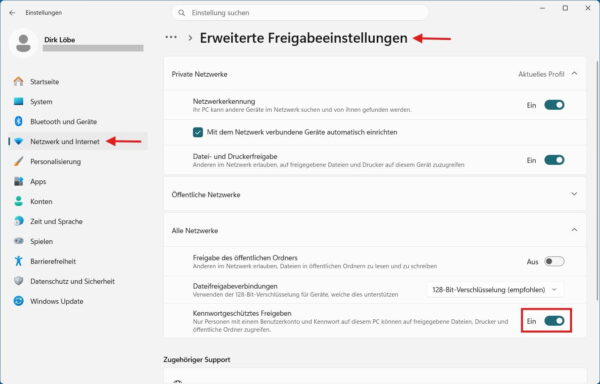
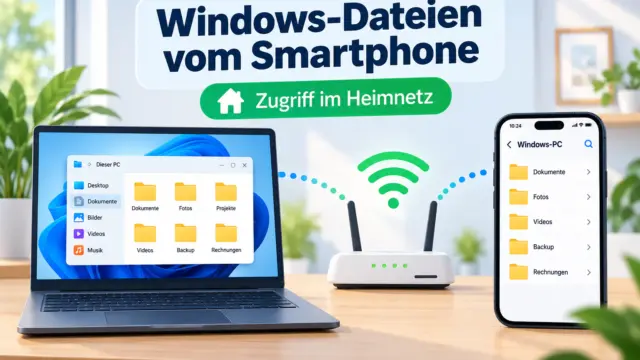
Ab diesem Zeitpunkt benötigen andere Geräte gültige Anmeldedaten für den PC, auf dem die Freigabe liegt. Das gilt auch, wenn du mit einem Smartphone auf freigegebene Windows-Dateien zugreifen möchtest. Ein Benutzername allein reicht dabei nicht aus. Das verwendete Konto sollte über ein Kennwort verfügen.
Microsoft nennt für kennwortgeschützte Freigaben ausdrücklich ein Benutzerkonto mit Benutzername und Kennwort auf dem Rechner, der die freigegebenen Ordner bereitstellt.
Damit ist allerdings noch nicht festgelegt, welcher Benutzer auf welchen Ordner zugreifen darf. Das regelst du direkt bei der Freigabe des jeweiligen Ordners.
Das richtige Benutzerkonto für die Freigabe verwenden
Für den Netzwerkzugriff kannst du grundsätzlich ein bereits vorhandenes Benutzerkonto des freigebenden PCs verwenden. Das kann ein lokales Windows-Konto oder ein Microsoft-Konto sein.
Ein häufiges Missverständnis betrifft die Windows-Hello-PIN. Viele Nutzer melden sich täglich nur noch mit einer vier- oder sechsstelligen PIN an und kennen ihr eigentliches Kontokennwort kaum noch.
Diese PIN ist an das jeweilige Gerät gebunden und ersetzt bei einer Netzwerkfreigabe nicht das Kennwort des Benutzerkontos. Wenn Windows beim Zugriff auf einen anderen PC nach Netzwerkanmeldeinformationen fragt, benötigst du das Kennwort des Kontos auf dem Ziel-PC. Windows Hello verwendet PIN, Fingerabdruck oder Gesichtserkennung dagegen für die Anmeldung am eigenen Gerät.
Für ein typisches Heimnetzwerk würde ich eine von zwei Varianten wählen:
- Du verwendest dein normales Benutzerkonto auf dem freigebenden PC.
- Du legst dort ein separates lokales Standardkonto nur für Netzwerkzugriffe an.
Die zweite Variante finde ich besonders praktisch, wenn mehrere Personen auf gemeinsame Ordner zugreifen sollen. Du musst dann nicht dein persönliches Microsoft-Konto samt Kennwort für die Netzwerkfreigabe verwenden.
Ein zusätzliches lokales Konto kannst du unter Einstellungen > Konten > Andere Benutzer anlegen. Über Konto hinzufügen und anschließend Benutzer ohne Microsoft-Konto hinzufügen lässt sich ein klassisches lokales Benutzerkonto erstellen.
Administratorrechte braucht dieses Konto für eine normale Dateiablage nicht.
Ordner gezielt für einen Benutzer freigeben
Jetzt kannst du festlegen, auf welche Dateien das ausgewählte Konto tatsächlich zugreifen darf.
Klicke im Explorer mit der rechten Maustaste auf den gewünschten Ordner und wähle:
Weitere Optionen anzeigen > Zugriff gewähren für > Bestimmte Personen
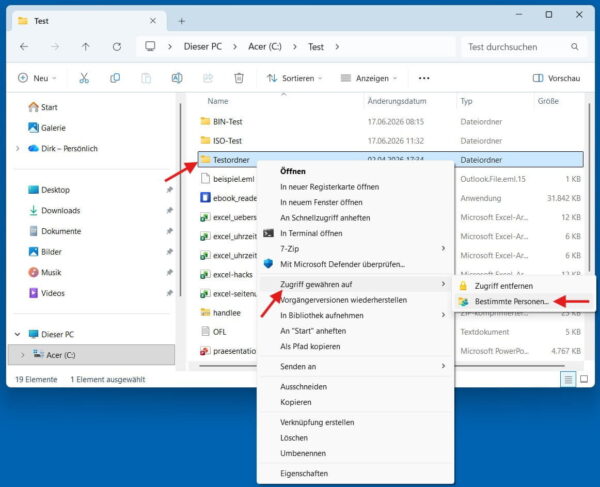
Windows zeigt anschließend die Benutzer an, denen du Zugriff geben kannst. Wähle das Konto aus, das du für den Netzwerkzugriff verwenden möchtest.
Danach legst du die passende Berechtigungsstufe fest. Für einen Ordner, aus dem andere Rechner lediglich Dateien abrufen sollen, reicht Lesen. Sollen Dateien gespeichert, verändert oder gelöscht werden können, benötigst du eine entsprechende Schreibberechtigung.
Vergib dabei lieber nur die Rechte, die tatsächlich gebraucht werden. Ein gemeinsamer Ordner für Dokumente muss beispielsweise nicht automatisch jedem Benutzer volle Änderungsrechte geben.
Du kannst auch „Jeder“ auswählen. Bei eingeschalteter kennwortgeschützter Freigabe bedeutet das aber nicht, dass beliebige Geräte ohne Anmeldung auf deine Dateien zugreifen können. Der Benutzer muss sich weiterhin gegenüber dem freigebenden Windows-PC authentifizieren.
Von einem anderen PC auf die Freigabe zugreifen
Öffne auf dem zweiten Windows-PC den Datei-Explorer. Wenn die Netzwerkermittlung funktioniert, kannst du den freigebenden Computer häufig unter Netzwerk auswählen.
Zuverlässiger funktioniert der direkte Aufruf über die Adressleiste des Explorers. Das Schema lautet:
\\Computername\Freigabename
Für einen PC mit dem Namen „Büro-PC“ und einer Freigabe „Dokumente“ würde der Pfad beispielsweise so aussehen:
\\Büro-PC\Dokumente
Windows kann anschließend ein Fenster für die Netzwerkanmeldeinformationen anzeigen. Gib dort Benutzername und Kennwort eines Kontos ein, das auf dem freigebenden PC existiert und Zugriff auf den Ordner besitzt.
Bei lokalen Konten kannst du den Benutzer bei Bedarf eindeutig zusammen mit dem Computernamen angeben:
Computername\Benutzername
Das verhindert beispielsweise Verwechslungen, wenn auf beiden PCs ein Benutzer mit demselben Namen existiert.
Möchtest du die Zugangsdaten nicht jedes Mal neu eingeben, kann Windows sie speichern. Bei regelmäßig genutzten Freigaben ist das im eigenen Heimnetz meist die bequemste Lösung.
Wenn du die Freigabe regelmäßig nutzt, kannst du sie auch als Netzwerklaufwerk in Windows 11 verbinden und ihr einen festen Laufwerksbuchstaben geben.
Wenn Windows immer wieder nach Netzwerkanmeldeinformationen fragt
Wiederholt Windows die Anmeldeabfrage trotz scheinbar korrekter Angaben, solltest du zuerst das verwendete Konto kontrollieren.
Achte besonders auf diese Punkte:
- Das Benutzerkonto muss auf dem freigebenden PC existieren.
- Verwende das Kontokennwort und nicht die Windows-Hello-PIN.
- Prüfe, ob der Benutzer für den freigegebenen Ordner eingetragen wurde.
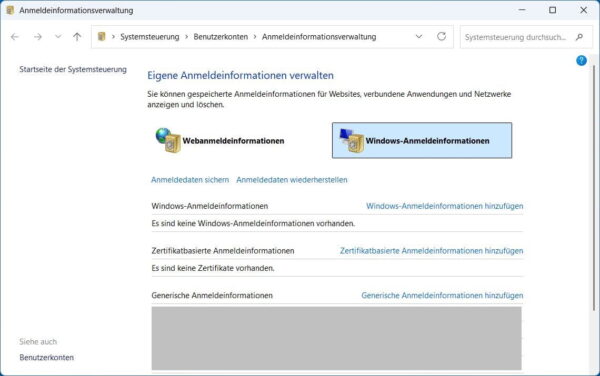
- Kontrolliere, ob Windows möglicherweise alte Anmeldedaten gespeichert hat.
Der letzte Punkt ist besonders tückisch. Windows kann Zugangsdaten für Netzwerkcomputer zwischenspeichern und später automatisch wiederverwenden. Wurde zwischenzeitlich ein Kennwort geändert oder ein anderes Benutzerkonto eingerichtet, versucht Windows unter Umständen weiterhin die Anmeldung mit den alten Daten.
Liegt das Problem nicht an den Anmeldedaten, solltest du auch die übrigen Ursachen für eine nicht funktionierende Windows-Dateifreigabe prüfen.
Gib in diesem Fall in die Windows-Suche Anmeldeinformationsverwaltung ein. Unter Windows-Anmeldeinformationen kannst du nach einem Eintrag für den betroffenen Netzwerk-PC suchen und veraltete Zugangsdaten entfernen. Beim nächsten Zugriff fragt Windows erneut nach Benutzername und Kennwort.
Anmeldung funktioniert, aber der Zugriff wird verweigert
Eine erfolgreiche Anmeldung bedeutet noch nicht automatisch, dass du einen bestimmten Ordner öffnen oder verändern darfst.
Windows berücksichtigt bei einem Netzwerkzugriff sowohl die Freigabeberechtigungen als auch die NTFS-Rechte des Ordners. Sind die beiden Einstellungen unterschiedlich, entscheidet am Ende die stärker einschränkende Berechtigung darüber, was der Benutzer tatsächlich tun darf.
Ein typisches Beispiel: Der Benutzer besitzt über die Freigabe Schreibrechte, darf aufgrund der Sicherheitseinstellungen des Ordners aber nur lesen. Dann kann er zwar auf den Ordner zugreifen, dort jedoch keine Dateien speichern.
Bei der Fehlersuche solltest du deshalb unterscheiden:
Windows akzeptiert Benutzername und Kennwort nicht:
Dann liegt das Problem bei der Anmeldung oder den gespeicherten Zugangsdaten.
Windows akzeptiert die Anmeldung, meldet anschließend aber „Zugriff verweigert“:
Dann solltest du zuerst die Berechtigungen des Benutzers für den Ordner prüfen.
Diese Unterscheidung spart bei Netzwerkfreigaben viel Sucharbeit.
Ist eine kennwortgeschützte Freigabe im Heimnetz sinnvoll?
Für normale Heimnetzwerke würde ich die kennwortgeschützte Freigabe aktiviert lassen. Der zusätzliche Aufwand beschränkt sich im Wesentlichen darauf, ein geeignetes Benutzerkonto einzurichten und dessen Zugangsdaten beim ersten Zugriff einzugeben.
Das ist besonders sinnvoll, wenn neben den eigenen PCs weitere Geräte im Netzwerk vorhanden sind oder Besucher zeitweise Zugang zum WLAN bekommen. Ein Gerät im selben lokalen Netzwerk sollte nicht automatisch Zugriff auf persönliche Ordner erhalten.
Eine Freigabe ohne Kennwort kann in bestimmten, sehr überschaubaren Umgebungen bequem wirken. Moderne Windows-Versionen schränken nicht authentifizierte SMB-Gastzugriffe zunehmend ein. Solche Gastanmeldungen solltest du deshalb nicht als einfache Alternative zur kennwortgeschützten Freigabe aktivieren.
Für mehrere regelmäßig genutzte PCs halte ich ein eigenes lokales Standardkonto für Netzwerkzugriffe für eine saubere Lösung. Du kannst diesem Konto gezielt Zugriff auf bestimmte Ordner geben und musst dafür keine unnötigen Administratorrechte vergeben.
Fazit
Die kennwortgeschützte Freigabe unter Windows 11 funktioniert zuverlässig, wenn Anmeldung und Berechtigungen sauber voneinander getrennt eingerichtet sind. Der zugreifende Rechner benötigt gültige Zugangsdaten eines Benutzerkontos auf dem PC, der die Dateien bereitstellt.
Besonders wichtig ist dabei das richtige Kennwort: Die Windows-Hello-PIN gehört zur lokalen Anmeldung am eigenen Gerät und eignet sich nicht als Kennwort für den Netzwerkzugriff.
Für ein typisches Heimnetzwerk würde ich die kennwortgeschützte Freigabe eingeschaltet lassen und Zugriffsrechte gezielt pro Benutzer vergeben. Ein separates lokales Standardkonto kann die Verwaltung zusätzlich vereinfachen, wenn mehrere Rechner auf dieselben Ordner zugreifen sollen.
Hat der Zugriff mit Benutzername und Kennwort bei dir funktioniert oder fragt Windows weiterhin nach den Netzwerkanmeldeinformationen?