WLAN-Kanal im Router ändern: So wird dein WLAN stabiler
Wenn die WLAN-Verbindung langsam ist, stark schwankt oder immer wieder abbricht, kann ein ungünstig gewählter Funkkanal die Ursache sein. Besonders in Mehrfamilienhäusern funken häufig zahlreiche Router auf denselben oder direkt benachbarten Kanälen. Die WLAN-Netze müssen sich dann die verfügbare Funkzeit teilen.
In solchen Situationen kann es helfen, den WLAN-Kanal im Router manuell zu ändern. Dadurch wird das Signal zwar nicht automatisch stärker und reicht auch nicht plötzlich durch mehrere massive Wände. Ein weniger belasteter Kanal kann die Verbindung aber stabiler machen, Verzögerungen reduzieren und die tatsächlich nutzbare Geschwindigkeit verbessern.
Moderne Router besitzen normalerweise eine automatische Kanalwahl. Diese funktioniert häufig gut, aber nicht immer optimal. Ich zeige dir deshalb, wann eine manuelle Einstellung sinnvoll ist, wie du einen geeigneten Kanal findest und wie du die Änderung anschließend richtig überprüfst.
WLAN-Kanal ändern: Wann bringt das wirklich etwas?
Ein WLAN-Kanal ist ein bestimmter Teilbereich innerhalb eines Funkbands. Du kannst ihn dir vereinfacht wie eine Fahrspur vorstellen, auf der dein Router und deine WLAN-Geräte Daten übertragen.
Nutzen mehrere Router dieselbe Fahrspur, müssen sie aufeinander Rücksicht nehmen. Die Geräte warten, bis der Kanal frei ist, bevor sie ihre eigenen Daten übertragen. Je mehr WLAN-Netze und Endgeräte beteiligt sind, desto länger können diese Wartezeiten werden.
Ein manueller Kanalwechsel kann vor allem bei diesen Problemen helfen:
- Die WLAN-Geschwindigkeit schwankt stark.
- Die Verbindung ist zu bestimmten Tageszeiten deutlich langsamer.
- Online-Spiele reagieren verzögert, obwohl das Signal gut aussieht.
- Videostreams brechen gelegentlich ab oder reduzieren die Auflösung.
- Downloads sind über WLAN viel langsamer als über ein Netzwerkkabel.
- In der Umgebung werden zahlreiche fremde WLAN-Netze angezeigt.
- Der Router verwendet dauerhaft einen stark belegten Funkkanal.
Der WLAN-Kanal ist dagegen eher nicht die Ursache, wenn das Signal nur in weit entfernten Zimmern schwach ist. Massive Wände, Stahlbetondecken, eine ungünstige Routerposition oder eine zu große Entfernung lassen sich durch einen anderen Kanal nicht ausgleichen.
In diesem Fall helfen eher die Maßnahmen aus meinem Ratgeber zum Verbessern der WLAN-Reichweite.
Was sich durch einen anderen Funkkanal verbessert
Ein Kanalwechsel erhöht nicht die eingestellte Sendeleistung des Routers. Auch die physikalische Reichweite des Funkbands bleibt grundsätzlich gleich.
Verbessern kann sich jedoch die Qualität der Datenübertragung. Muss dein Router seltener auf andere Funknetze warten oder Datenpakete wiederholen, steht mehr Funkzeit für dein eigenes Netzwerk zur Verfügung.
Mögliche Verbesserungen sind:
- gleichmäßigere Übertragungsraten
- weniger Verbindungsabbrüche
- kürzere Reaktionszeiten
- stabilere Videokonferenzen
- weniger Nachladen beim Streaming
- bessere Leistung bei mehreren gleichzeitig aktiven Geräten
Wie deutlich der Unterschied ausfällt, hängt von deiner Umgebung ab. In einem Einfamilienhaus mit wenigen Nachbarn bringt ein manueller Kanalwechsel möglicherweise gar nichts. In einem dicht bewohnten Mehrfamilienhaus kann der Unterschied dagegen spürbar sein.
Automatische Kanalwahl zuerst eingeschaltet lassen
Bevor du selbst einen Kanal festlegst, solltest du prüfen, ob dein Router bereits die automatische Kanalwahl verwendet. Die Einstellung heißt je nach Hersteller beispielsweise:
- automatisch
- Auto
- Autokanal
- automatische Funkkanalwahl
- optimaler Kanal
- automatisch auswählen
Moderne Router untersuchen die WLAN-Umgebung und versuchen, einen möglichst geeigneten Kanal zu verwenden. Einige Geräte prüfen die Belegung nur beim Start, andere wiederholen die Analyse regelmäßig und können den Kanal während des Betriebs wechseln.
Die automatische Auswahl ist deshalb zunächst die sinnvollste Grundeinstellung. Eine manuelle Änderung lohnt sich vor allem dann, wenn der Router dauerhaft einen ungünstigen Kanal auswählt oder die WLAN-Probleme trotz Autokanal bestehen bleiben.
Notiere dir vor der Änderung den bisherigen Kanal und die ursprüngliche Einstellung. So kannst du jederzeit zum Ausgangszustand zurückkehren.
Das richtige Frequenzband auswählen
Der WLAN-Kanal gehört immer zu einem bestimmten Frequenzband. Bei aktuellen Routern sind das normalerweise 2,4 GHz und 5 GHz. Neuere Geräte können zusätzlich ein 6-GHz-Netz bereitstellen.
Die Kanalnummern der einzelnen Bänder sind nicht direkt miteinander vergleichbar. Kanal 6 gehört beispielsweise zum 2,4-GHz-Band, während Kanal 36 im 5-GHz-Band verwendet wird.
| Frequenzband | Typische Eigenschaften | Bedeutung der Kanalwahl |
|---|---|---|
| 2,4 GHz | größere Reichweite, viele ältere Geräte, häufig stark ausgelastet | Kanalwahl und Kanalbreite können großen Einfluss haben |
| 5 GHz | höhere Datenraten, mehr Kanäle, geringere Reichweite | meist weniger überlastet, teilweise Radarerkennung erforderlich |
| 6 GHz | sehr viele freie Frequenzen, moderne Geräte notwendig | automatische Auswahl normalerweise ausreichend |
Welches Band für deine Geräte am besten geeignet ist, erkläre ich ausführlicher im Vergleich 2,4 GHz oder 5 GHz WLAN.
WLAN-Kanal im Router ändern: Die grundlegenden Schritte
Die Bezeichnungen unterscheiden sich je nach Routerhersteller und Modell. Der grundsätzliche Ablauf ist jedoch fast immer gleich.
Am sichersten nimmst du die Änderung an einem Computer vor, der per Netzwerkkabel mit dem Router verbunden ist. Bei einer Verbindung über WLAN kann die Routeroberfläche während des Kanalwechsels kurzzeitig nicht erreichbar sein.
Gehe folgendermaßen vor:
- Öffne einen Webbrowser.
- Rufe die Benutzeroberfläche deines Routers auf.
- Melde dich mit dem Gerätekennwort oder Administratorkennwort an.
- Öffne den Bereich für WLAN, Wi-Fi oder Funknetz.
- Suche nach Funkkanal, WLAN-Kanal oder Wireless Channel.
- Wähle das gewünschte Frequenzband aus.
- Deaktiviere bei Bedarf die automatische Kanalwahl.
- Stelle den gewünschten Kanal ein.
- Speichere oder übernimm die Änderung.
- Warte, bis das WLAN wieder verfügbar ist.
Während der Umstellung verlieren die verbundenen WLAN-Geräte normalerweise kurzzeitig ihre Verbindung. Da WLAN-Name und Kennwort unverändert bleiben, sollten sie sich anschließend automatisch wieder verbinden.
Bei einigen Routern startet das WLAN-Modul neu. In seltenen Fällen wird der gesamte Router neu gestartet. Unterbrich in dieser Zeit nicht die Stromversorgung.
Praxisbeispiel: WLAN-Kanal beim ARRIS TG3442 ändern
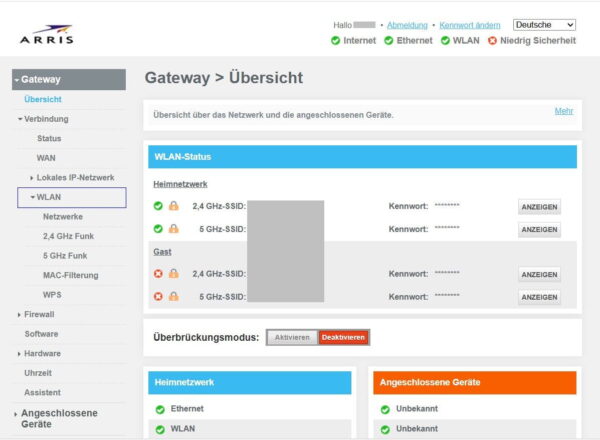
Bei mir kommt ein ARRIS TG3442 zum Einsatz, das von meinem Internetanbieter bereitgestellt wurde. An diesem Gerät zeige ich beispielhaft, wie sich die Einstellungen für den WLAN-Kanal aufrufen und ändern lassen.
Die Benutzeroberfläche erreichst du normalerweise über die Adresse 192.168.0.1. Am besten verbindest du den Computer vorher mit einem Netzwerkkabel. Dadurch bleibt der Zugriff auf den Router auch dann bestehen, wenn das WLAN beim Kanalwechsel kurzzeitig neu gestartet wird.
Melde dich mit den Zugangsdaten für die Routeroberfläche an. Öffne anschließend den Bereich Gateway > Verbindung > WLAN. Dort findest du getrennte Einstellungen für das 2,4-GHz- und das 5-GHz-Funknetz.
Wähle das Frequenzband aus, dessen Kanal du ändern möchtest. Deaktiviere bei Bedarf die automatische Kanalwahl und stelle anschließend den gewünschten Funkkanal ein. Danach speicherst du die Änderung.
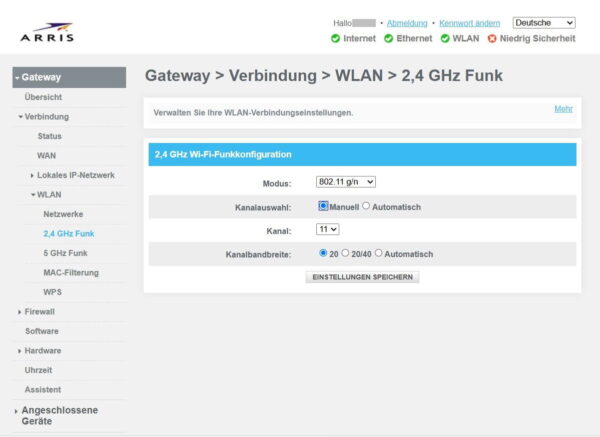
Das WLAN kann während der Umstellung kurzzeitig verschwinden. Deine Geräte sollten sich anschließend automatisch wieder verbinden, solange WLAN-Name und Kennwort nicht geändert wurden.
Wichtig ist allerdings, dass Internetanbieter die Benutzeroberfläche und die verfügbaren Einstellungen über eine eigene Firmware beeinflussen können. Menünamen und Auswahlmöglichkeiten können deshalb trotz identischem Routermodell abweichen. Sind Kanal oder Kanalbreite ausgegraut, lässt die installierte Provider-Firmware möglicherweise nur die automatische Steuerung zu.
Bei anderen Routern funktioniert die Umstellung grundsätzlich ähnlich. Suche dort nach Menüpunkten wie WLAN, Wi-Fi, Funknetz, Funkkanal oder Wireless Channel.
Welcher Kanal ist für 2,4 GHz am besten?
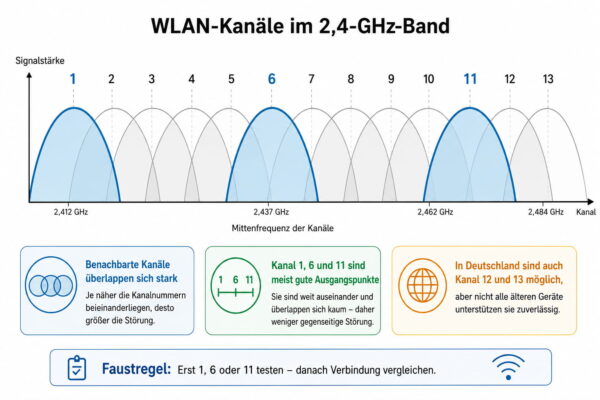
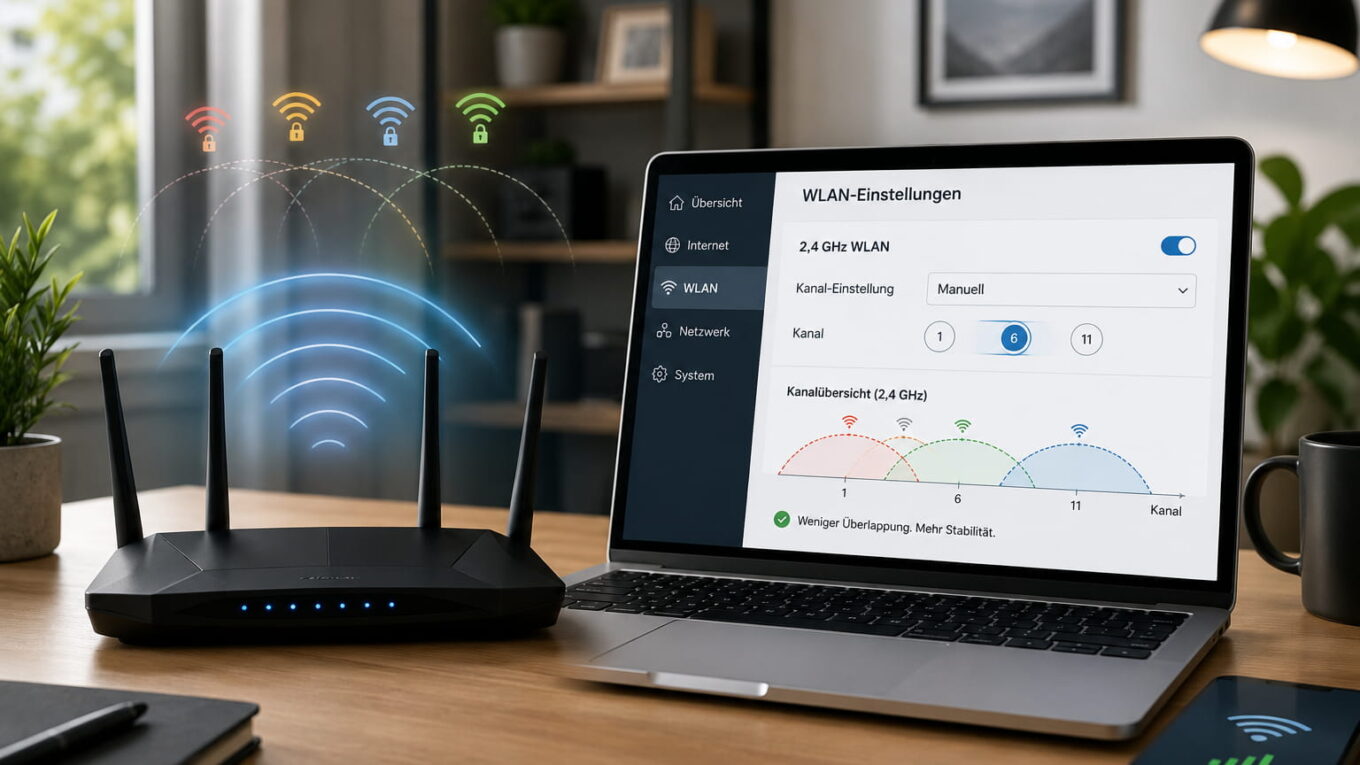
Im 2,4-GHz-Band stehen in Deutschland die Kanäle 1 bis 13 zur Verfügung. Die einzelnen Kanäle liegen jedoch so dicht nebeneinander, dass sich ihre tatsächlich genutzten Frequenzbereiche teilweise überschneiden.
Für ein typisches Heimnetz sind die Kanäle 1, 6 und 11 praktische Ausgangspunkte. Sie liegen weit genug auseinander und werden von nahezu allen WLAN-Geräten unterstützt.
Gehe beim Testen am besten in dieser Reihenfolge vor:
- Prüfe, welcher der Kanäle 1, 6 und 11 am wenigsten belastet erscheint.
- Stelle diesen Kanal manuell ein.
- Teste die Verbindung an mehreren Stellen.
- Probiere bei Bedarf einen der beiden anderen Kanäle aus.
- Behalte den Kanal mit der stabilsten Verbindung bei.
Wähle nicht einfach einen benachbarten Zwischenkanal, nur weil dort kein fremdes WLAN angezeigt wird. Ein Router auf Kanal 4 überschneidet sich beispielsweise teilweise mit Netzen auf Kanal 1 und Kanal 6. Dadurch können mehr Störungen entstehen als bei einer gemeinsamen Nutzung desselben Kanals.
Die reine Anzahl der WLAN-Netze ist ebenfalls nicht das einzige Kriterium. Ein sehr starkes und dauerhaft aktives Nachbarnetz kann mehr stören als mehrere schwache Netze, die nur gelegentlich Daten übertragen.
Kanal 12 oder 13 verwenden
In Deutschland können grundsätzlich auch die Kanäle 12 und 13 verwendet werden. Sie können in bestimmten Umgebungen eine Alternative sein, wenn die unteren Kanäle stark ausgelastet sind.
Allerdings unterstützen einzelne ältere Geräte oder Geräte, die für andere Länderregionen vorgesehen sind, diese Kanäle möglicherweise nicht. Das WLAN wird dann auf dem betreffenden Smartphone, Notebook oder Smart-Home-Gerät nicht mehr angezeigt.
Teste Kanal 12 oder 13 deshalb nur, wenn alle wichtigen Geräte das Netzwerk anschließend weiterhin finden. Treten Probleme auf, wechselst du wieder auf Kanal 1, 6 oder 11.
Im 2,4-GHz-Band besser 20 oder 40 MHz einstellen?
Neben dem Kanal kannst du bei vielen Routern auch die Kanalbreite einstellen. Sie bestimmt, wie viel Frequenzbereich eine WLAN-Verbindung gleichzeitig belegt.
Eine Breite von 40 MHz kann unter guten Bedingungen höhere Datenraten ermöglichen. Sie beansprucht im ohnehin engen 2,4-GHz-Band jedoch einen besonders großen Bereich und überschneidet sich leichter mit benachbarten WLAN-Netzen.
In dicht bewohnten Gebieten ist deshalb eine Kanalbreite von 20 MHz häufig die stabilere Einstellung. Das gilt besonders, wenn dein Router zahlreiche fremde Netze erkennt.
Als praktische Grundeinstellung bietet sich an:
- Viele benachbarte WLANs: 20 MHz
- Wenige oder keine benachbarten WLANs: automatisch oder testweise 40 MHz
- Instabile Verbindung trotz gutem Signal: zunächst 20 MHz testen
Eine geringere Kanalbreite senkt möglicherweise die theoretische Höchstgeschwindigkeit. Im Alltag kann sie trotzdem schneller wirken, wenn weniger Übertragungen wiederholt werden müssen und die Verbindung gleichmäßiger läuft.
Welcher Kanal ist für 5 GHz am besten?
Im 5-GHz-Band stehen deutlich mehr Kanäle zur Verfügung. Dadurch ist die Wahrscheinlichkeit geringer, dass mehrere WLAN-Netze denselben Frequenzbereich verwenden.
Für einen einfachen Test bieten sich häufig die unteren Kanäle 36, 40, 44 und 48 an. Sie werden von vielen Geräten zuverlässig erkannt und verursachen normalerweise keine längere Wartezeit durch eine vorherige Radarprüfung.
Du solltest trotzdem nicht davon ausgehen, dass Kanal 36 grundsätzlich besser als Kanal 44 ist. Entscheidend ist immer die tatsächliche WLAN-Umgebung an deinem Standort.
Stelle zunächst einen weniger belegten Kanal ein und prüfe:
- Finden alle Geräte das 5-GHz-Netz?
- Bleibt die Verbindung über einen längeren Zeitraum stabil?
- Hat sich die Übertragungsgeschwindigkeit verbessert?
- Treten weiterhin kurze Unterbrechungen auf?
- Funktionieren Repeater und Mesh-Zugangspunkte weiterhin?
Bei sehr breiten Kanälen können mehrere angezeigte Kanalnummern zu einem gemeinsamen Frequenzblock gehören. Ein Router mit einer Kanalbreite von 80 MHz nutzt deshalb mehr als nur den schmalen Bereich rund um die angezeigte Hauptkanalnummer.
Was bedeutet DFS bei 5-GHz-WLAN?
Einige Bereiche des 5-GHz-Bands werden auch von Radaranlagen genutzt. Dazu gehören beispielsweise Wetterradar und bestimmte sicherheitsrelevante Funkdienste.
WLAN-Router müssen diesen Signalen Vorrang geben. Die dafür verwendete Technik heißt Dynamic Frequency Selection, kurz DFS.
Wählst du einen DFS-pflichtigen Kanal, kann Folgendes passieren:
- Der Router prüft den Kanal zunächst auf Radarsignale.
- Das 5-GHz-WLAN ist während dieser Prüfung vorübergehend nicht verfügbar.
- Erkennt der Router ein Radarsignal, wechselt er automatisch den Kanal.
- Verbundene Geräte verlieren dabei möglicherweise kurzzeitig ihre Verbindung.
- Ein manuell eingestellter Kanal kann trotzdem verlassen werden.
Dieses Verhalten ist kein Fehler des Routers. Die automatische Umschaltung ist für den störungsfreien Betrieb vorgeschrieben.
Häufige Kanalwechsel oder vorübergehende Ausfälle des 5-GHz-Netzes können deshalb ein Grund sein, testweise einen der unteren Kanäle 36 bis 48 zu verwenden. Welche Kanäle der Router anbietet, hängt von Modell, Ländereinstellung und Firmware ab.
Welche Kanalbreite ist bei 5 GHz sinnvoll?
Im 5-GHz-Band sind je nach Router Kanalbreiten von 20, 40, 80 oder bei neueren WLAN-Standards auch 160 MHz möglich.
Breitere Kanäle können höhere Datenraten übertragen. Gleichzeitig belegen sie einen größeren Teil des verfügbaren Frequenzbereichs und sind anfälliger dafür, mit benachbarten Netzen zusammenzutreffen.
Für ein typisches Heimnetz gelten folgende Ausgangspunkte:
| Situation | Sinnvolle Testeinstellung |
| Wenige benachbarte WLAN-Netze | automatisch oder 80 MHz |
| Viele 5-GHz-Netze in der Umgebung | 40 oder 80 MHz vergleichen |
| Verbindung bricht häufig ab | zunächst 40 MHz testen |
| Maximale Datenrate in Routernähe wichtig | 80 MHz, bei geeigneten Geräten eventuell mehr |
| Ältere oder empfindliche Geräte | 40 MHz oder automatische Einstellung |
Die höchste einstellbare Kanalbreite ist nicht automatisch die beste. Eine stabile Verbindung mit 40 MHz kann im Alltag zuverlässiger sein als ein 160-MHz-Kanal, der häufig gestört wird oder nicht von allen Geräten unterstützt wird.
Sollte der 6-GHz-Kanal manuell geändert werden?
Das 6-GHz-Band wird von Wi-Fi 6E und Wi-Fi 7 verwendet. Da deutlich mehr Frequenzraum zur Verfügung steht und bisher weniger Haushalte dieses Band nutzen, ist eine manuelle Kanalwahl normalerweise nicht nötig.
Außerdem bieten nicht alle Router eine frei zugängliche manuelle Kanalauswahl für 6 GHz an. Automatische Funktionen sollen einen passenden Kanal und eine geeignete Kanalbreite festlegen.
Bevor du dort Einstellungen veränderst, solltest du prüfen, ob das Problem wirklich nur das 6-GHz-Netz betrifft. Die Reichweite von 6 GHz ist geringer als bei 2,4 GHz. Eine schwache Verbindung hinter mehreren Wänden lässt sich deshalb auch hier nicht durch einen vermeintlich besseren Kanal beheben.
Einen weniger belegten WLAN-Kanal finden
Du solltest den Kanal nicht auf Verdacht ändern. Viele Router zeigen eine Übersicht der WLAN-Umgebung an.
Je nach Hersteller findest du dort Informationen wie:
- sichtbare WLAN-Netze
- verwendete Kanäle
- Signalstärke der Nachbarnetze
- Auslastung des Funkkanals
- mögliche Störquellen
- empfohlene oder automatisch gewählte Kanäle
Führe die Analyse möglichst an dem Ort durch, an dem der Router steht. Eine WLAN-App auf dem Smartphone zeigt dagegen die Situation am Standort des Smartphones. Die Ergebnisse können deshalb in verschiedenen Räumen unterschiedlich aussehen.
Beobachte die Umgebung außerdem nicht nur für wenige Sekunden. Manche WLAN-Netze werden nur zeitweise aktiv oder ändern durch ihre automatische Kanalwahl selbst den Kanal.
Nicht nur auf die Anzahl der WLAN-Netze achten
Ein Balkendiagramm mit der Anzahl sichtbarer WLANs liefert nur einen ersten Anhaltspunkt. Es zeigt nicht zuverlässig, wie intensiv die Netze tatsächlich genutzt werden.
Ein schwaches Nachbarnetz auf demselben Kanal verursacht möglicherweise kaum Probleme. Ein sehr starkes Netz aus der direkt angrenzenden Wohnung kann dagegen einen großen Teil der verfügbaren Funkzeit belegen.
Berücksichtige deshalb mehrere Faktoren:
- Signalstärke des fremden Netzwerks
- Entfernung zum fremden Router
- Kanalüberschneidungen
- Anzahl gleichzeitig aktiver Geräte
- Tageszeit und Nutzungsverhalten
- eingestellte Kanalbreite
- Störungen durch Geräte, die kein WLAN verwenden
Eine normale WLAN-Analyse erkennt üblicherweise nur andere WLAN-Netze. Bluetooth-Geräte, Mikrowellen, Funkkameras oder schlecht abgeschirmte USB-3.0-Geräte werden nicht immer als konkrete Störquelle angezeigt.
Ein scheinbar freier Kanal ist deshalb keine Garantie für eine störungsfreie Verbindung.
WLAN-Kanal unter Windows prüfen
Windows 11 zeigt bei einer bestehenden WLAN-Verbindung das verwendete Frequenzband und häufig auch den aktuellen Kanal an.
Öffne dazu die Windows-Einstellungen und gehe folgendermaßen vor:
- Öffne Netzwerk und Internet.
- Klicke auf WLAN.
- Öffne die Eigenschaften der aktuellen Verbindung.
- Suche nach Netzwerkband (Kanal).
Dort kann beispielsweise ein Eintrag wie 5 GHz (36) oder 2,4 GHz (6) erscheinen. Die genaue Bezeichnung unterscheidet sich je nach Windows-Version und Netzwerktreiber.
Damit siehst du den Kanal der aktuellen Verbindung. Eine vollständige Übersicht über benachbarte WLAN-Netze liefert diese Ansicht jedoch nicht.
WLAN-Kanäle mit einem Windows-Befehl anzeigen
Für eine genauere Kontrolle kannst du die Eingabeaufforderung oder das Windows-Terminal verwenden. Dieser Weg ist vor allem für technisch interessierte Nutzer geeignet.
Öffne das Terminal und gib folgenden Befehl ein:
netsh wlan show networks mode=bssid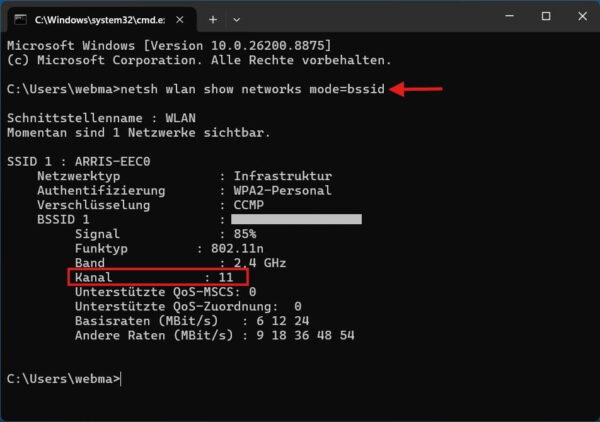
Windows listet anschließend die erreichbaren WLAN-Netze auf. Zu den angezeigten Informationen können gehören:
- WLAN-Name beziehungsweise SSID
- BSSID des Zugangspunkts
- Signalstärke
- Funkstandard
- verwendeter Kanal
- Sicherheitsverfahren
Verwendet ein Mesh-System oder ein Netzwerk mehrere Zugangspunkte mit demselben WLAN-Namen, können unter einer SSID mehrere BSSIDs erscheinen. Jeder Zugangspunkt kann einen eigenen Kanal und eine eigene Signalstärke besitzen.
Den Kanal der aktuell verbundenen WLAN-Schnittstelle kannst du außerdem mit diesem Befehl kontrollieren:
netsh wlan show interfacesDie Befehle ändern keine Einstellungen am Router. Sie zeigen lediglich Informationen an, die der WLAN-Adapter empfangen hat.
Die vollständige Beschreibung der verfügbaren Befehle findest du in der Dokumentation zu netsh wlan bei Microsoft Learn.
Die Änderung richtig testen
Nach dem Kanalwechsel solltest du nicht nur kurz prüfen, ob eine Webseite geladen wird. Ein aussagekräftiger Vergleich benötigt gleiche Bedingungen.
Verwende für den Vorher-nachher-Test möglichst:
- dasselbe Endgerät
- denselben Standort
- dasselbe Frequenzband
- einen ähnlichen Abstand zum Router
- dieselbe Testmethode
- mehrere Messungen
- unterschiedliche Tageszeiten
Teste zuerst direkt in der Nähe des Routers. Anschließend wiederholst du die Prüfung an den Stellen, an denen die Verbindung normalerweise Probleme bereitet.
Achte dabei nicht nur auf die maximale Downloadrate. Eine gute WLAN-Verbindung sollte auch gleichmäßig reagieren und nicht ständig zwischen sehr schnellen und sehr langsamen Werten schwanken.
Sinnvolle Prüfkriterien sind:
- Bleibt die Verbindung dauerhaft bestehen?
- Laden Webseiten ohne längere Verzögerung?
- Starten Videos schneller?
- Bleibt die Bildqualität beim Streaming konstant?
- Sind Videokonferenzen störungsfrei?
- Reagieren Online-Spiele gleichmäßiger?
- Sind Dateiübertragungen im Heimnetz stabiler?
Führe mehrere Messungen durch. Ein einzelner Geschwindigkeitstest kann durch den Internetanbieter, den gewählten Testserver oder andere aktive Geräte im Haushalt beeinflusst werden.
Nur eine Einstellung gleichzeitig verändern
Ändere zunächst nur den Funkkanal. Lasse Kanalbreite, Routerstandort, Frequenzband und andere Optionen unverändert.
Teste anschließend, ob sich das Verhalten verbessert hat. Erst danach solltest du beispielsweise zusätzlich von 40 auf 20 MHz wechseln.
Veränderst du mehrere Einstellungen gleichzeitig, lässt sich später nicht mehr erkennen, welche Anpassung tatsächlich geholfen hat. Außerdem wird die Rückkehr zur ursprünglichen Konfiguration unnötig kompliziert.
Ich empfehle, die Ausgangswerte kurz zu notieren oder einen Screenshot der Routereinstellungen anzufertigen. Das gilt besonders bei Routern, die zahlreiche erweiterte WLAN-Optionen anbieten.
Was tun, wenn das WLAN nach dem Kanalwechsel nicht mehr erscheint?
Verschwindet das WLAN auf einzelnen Geräten, unterstützt das betroffene Gerät möglicherweise den gewählten Kanal nicht. Das kann vor allem bei den Kanälen 12 und 13 oder bei bestimmten 5-GHz-Kanälen auftreten.
Gehe in diesem Fall folgendermaßen vor:
- Prüfe, ob andere Geräte das WLAN noch finden.
- Verbinde einen Computer möglichst per LAN-Kabel mit dem Router.
- Öffne erneut die Routeroberfläche.
- Stelle den vorherigen Kanal oder die automatische Auswahl ein.
- Speichere die Änderung.
- Starte bei Bedarf das betroffene WLAN-Gerät neu.
Falls du keinen LAN-Zugang hast, kannst du die Routeroberfläche möglicherweise noch über ein Gerät aufrufen, das ein anderes Frequenzband verwendet. Ein Smartphone kann beispielsweise weiterhin über 2,4 GHz verbunden sein, obwohl das 5-GHz-Netz nicht mehr erreichbar ist.
Ein Zurücksetzen des Routers auf Werkseinstellungen sollte nur der letzte Ausweg sein. Dabei gehen je nach Gerät Internetzugangsdaten, WLAN-Namen, Kennwörter, Telefonieeinstellungen und weitere Anpassungen verloren.
Besonderheiten bei Mesh-Systemen und WLAN-Repeatern
In einem Mesh-Netzwerk übernimmt häufig der zentrale Router die Steuerung der Funkkanäle. Repeater und weitere Zugangspunkte erhalten ihre Einstellungen automatisch vom Mesh-Master.
Änderst du den Kanal am Router, kann sich die Änderung deshalb auf das gesamte Mesh auswirken. Dabei kann auch die Funkverbindung zwischen Router und Repeater kurzzeitig unterbrochen werden.
Stelle bei einem zentral verwalteten Mesh-System nicht wahllos unterschiedliche Kanäle an jedem Gerät ein. Dadurch können automatische Optimierungsfunktionen, Roaming und die Verbindung zwischen den Zugangspunkten beeinträchtigt werden.
Einige Mesh-Systeme erlauben bewusst keine manuelle Kanalwahl. In diesem Fall solltest du die automatische Steuerung beibehalten und stattdessen die Platzierung der Zugangspunkte prüfen.
Ein Repeater benötigt an seinem eigenen Standort noch eine ausreichend gute Verbindung zum Router. Ein anderer Kanal kann keinen zu großen Abstand oder mehrere massive Wände ausgleichen.
Warum ein anderer Kanal manchmal nichts verbessert
Bleibt die Verbindung unverändert, war der WLAN-Kanal vermutlich nicht die Hauptursache. Das ist kein ungewöhnliches Ergebnis.
Mögliche andere Ursachen sind:
- Der Router steht ungünstig oder zu niedrig.
- Massive Wände und Decken schwächen das Signal.
- Das Endgerät ist zu weit vom Router entfernt.
- Der WLAN-Adapter oder dessen Treiber verursacht Probleme.
- Ein Repeater steht außerhalb der guten Routerreichweite.
- Das falsche Frequenzband wird verwendet.
- Andere Geräte belasten gleichzeitig das Netzwerk.
- Der Internetanschluss ist langsamer als erwartet.
- Der Router oder das Endgerät unterstützt nur einen älteren WLAN-Standard.
- Eine Störquelle verwendet ebenfalls das 2,4-GHz-Band.
- Das Problem betrifft nur ein einzelnes Gerät.
- Der automatische Kanal war bereits die beste Wahl.
Stelle den Router wieder auf automatische Kanalwahl, wenn mehrere manuelle Kanäle keine erkennbare Verbesserung bringen. Eine feste Einstellung nur um der Einstellung willen ist nicht sinnvoll.
Wie oft sollte der WLAN-Kanal kontrolliert werden?
Eine dauernde Kontrolle ist nicht notwendig. Solange das WLAN stabil und ausreichend schnell funktioniert, besteht kein Grund, regelmäßig den Kanal zu wechseln.
Eine erneute Prüfung ist sinnvoll, wenn:
- neue Nachbarn eingezogen sind
- weitere Router in der Umgebung auftauchen
- die Verbindung plötzlich instabil wird
- du einen neuen Router oder Repeater eingerichtet hast
- sich die Probleme auf bestimmte Tageszeiten konzentrieren
- dein Router nach einem Update anders reagiert
- ein zuvor guter Kanal deutlich stärker belegt ist
Die WLAN-Umgebung verändert sich mit der Zeit. Ein heute gut funktionierender Kanal kann in einigen Monaten stärker ausgelastet sein.
Die automatische Kanalwahl hat deshalb einen wichtigen Vorteil: Sie kann auf Veränderungen reagieren. Bei einer festen Einstellung musst du die Situation selbst erneut prüfen.
Fazit: WLAN-Kanal gezielt ändern und vergleichen
Den WLAN-Kanal im Router manuell zu ändern, kann eine langsame oder instabile Funkverbindung verbessern. Besonders im 2,4-GHz-Band lohnt sich ein Vergleich der Kanäle 1, 6 und 11. In einer dicht belegten Umgebung ist dort außerdem eine Kanalbreite von 20 MHz häufig sinnvoll.
Im 5-GHz-Band stehen mehr Kanäle zur Verfügung. Für einen unkomplizierten Test eignen sich häufig die unteren Kanäle 36 bis 48. Bei anderen Kanälen kann die gesetzlich vorgeschriebene Radarerkennung zu Wartezeiten oder automatischen Kanalwechseln führen.
Ich würde die automatische Kanalwahl grundsätzlich als Ausgangspunkt beibehalten. Eine manuelle Einstellung ist vor allem dann sinnvoll, wenn der Router dauerhaft einen stark belegten Kanal verwendet oder sich konkrete WLAN-Probleme damit nachvollziehbar verbessern lassen.
Ändere immer nur eine Einstellung und vergleiche die Verbindung unter möglichst gleichen Bedingungen. Zeigt sich kein Vorteil, stellst du wieder auf den Autokanal zurück und untersuchst Routerstandort, Frequenzband, Reichweite und Endgerät als mögliche Ursachen.