Nicht identifiziertes Netzwerk unter Windows: So löst du den Fehler ohne Frust
Wenn Windows plötzlich die Meldung „Nicht identifiziertes Netzwerk“ anzeigt, ist der Ärger meist groß. Das gelbe Warndreieck oder das durchgestrichene Netzwerksymbol in der Taskleiste signalisiert sofort: Die Verbindung zur Außenwelt ist unterbrochen. Häufig steht dort zusätzlich der Hinweis „Kein Internetzugriff“.
Das bedeutet, dass dein Computer zwar physikalisch mit einem Netzwerk verbunden ist – sei es per Kabel oder WLAN –, Windows aber die Identität dieses Netzwerks nicht bestimmen kann. Dadurch blockiert das Betriebssystem aus Sicherheitsgründen den Datenverkehr.
Hinter diesem Fehler steckt meistens ein Kommunikationsproblem bei der automatischen Zuweisung von Netzwerkadressen. Windows wartet auf wichtige Konfigurationsdaten, erhält diese nicht korrekt und stuft das Netzwerk daraufhin als unbekannt und potenziell unsicher ein. Um das Problem zu beheben, musst du nicht tief in der Registry wühlen. Meistens helfen bereits ein paar gezielte, risikoarme Handgriffe.
Die schnellen Erste-Hilfe-Schritte: Hardware und Verbindungen prüfen
Bevor du tiefer in die Windows-Einstellungen eintauchst, solltest du die offensichtlichen Fehlerquellen ausschließen. Oft liegt die Ursache an einer kleinen Blockade im Datenstrom, die sich durch einen einfachen Neustart beheben lässt.
Trenne als Erstes das Netzwerkkabel von deinem Computer und stecke es nach einigen Sekunden wieder ein. Wenn du über WLAN verbunden bist, deaktiviere die WLAN-Funktion an deinem PC kurz und schalte sie danach wieder ein. Hilft das nicht, starte deinen Computer neu. Dieser Schritt behebt blockierte Systemprozesse, die den Netzwerkdienst stören können.
Der nächste Schritt betrifft deinen Router. Schalte den Router komplett aus, ziehe den Netzstecker und warte etwa 30 Sekunden. Stecke den Stecker wieder ein und warte, bis der Router vollständig hochgefahren ist und alle LEDs stabil leuchten.
In unzähligen Support-Fällen, die ich über die Jahre begleitet habe, hat genau dieser einfache Router-Neustart hartnäckige Adresskonflikte im Handumdrehen gelöst.
Die Windows-Netzwerkdiagnose starten
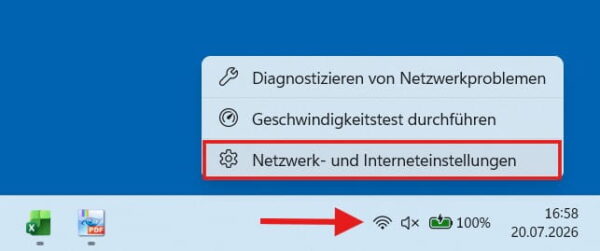
Windows bringt ein eigenes Werkzeug zur Fehlersuche mit, das oft unterschätzt wird. Die integrierte Diagnose kann kleine Konfigurationsfehler automatisch erkennen und reparieren.
- Klicke mit der rechten Maustaste auf das Netzwerksymbol (das Globus- oder Bildschirmsymbol) unten rechts in der Taskleiste.
- Wähle den Punkt Netzwerk- und Interneteinstellungen.
- Scrolle in dem sich öffnenden Fenster nach unten und klicke auf Erweiterte Netzwerkeinstellungen.
- Wähle dort unter dem Bereich „Weitere Optionen“ die Netzwerkproblembehandlung (in einigen Windows-Versionen als „Problembehandlung“ bezeichnet).
Das System scannt nun die Netzwerkkarte, prüft die IP-Konfiguration und startet bei Bedarf die Netzwerkdienste neu. Warte den Vorgang ab und prüfe, ob der Fehler „Nicht identifiziertes Netzwerk“ verschwunden ist.
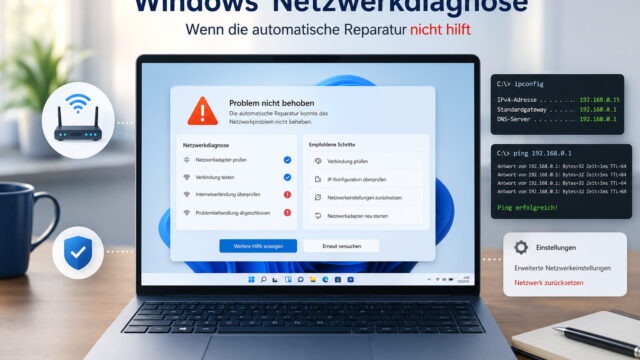
Kann die automatische Reparatur den Fehler nicht beheben, solltest du die einzelnen Verbindungsebenen systematisch kontrollieren. In meinem Ratgeber zur Windows Netzwerkdiagnose zeige ich dir, wie du IP-Adresse, Gateway, DNS, Treiber und Router nacheinander überprüfst.
IP-Adresse erneuern und DNS-Cache leeren per CMD
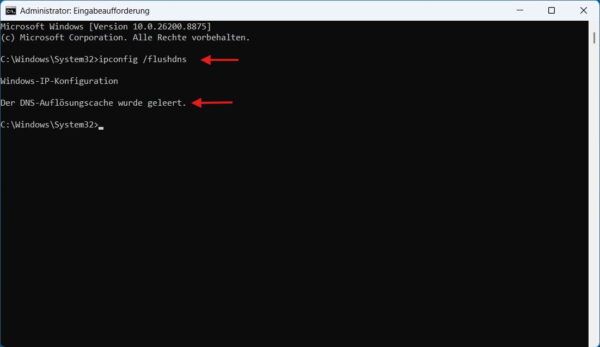
Wenn die automatische Problembehandlung fehlschlägt, hilft oft der Griff zur Eingabeaufforderung (CMD). Wenn dein Computer eine fehlerhafte IP-Adresse behalten hat, kann er nicht mehr mit dem Router kommunizieren.
Über gezielte Befehle zwingst du Windows, die alte Konfiguration wegzuwerfen und frische Daten vom Router anzufordern.
Öffne dazu die Eingabeaufforderung mit Administratorrechten. Drücke die Windows-Taste, tippe cmd ein, klicke mit der rechten Maustaste auf Eingabeaufforderung und wähle Als Administrator ausführen. Gib nun die folgenden Befehle nacheinander ein und bestätige jeden Befehl mit der Enter-Taste:
ipconfig /releaseDieser Befehl gibt deine aktuelle IP-Adresse frei. Die Verbindung zum Router wird kurzzeitig getrennt.
ipconfig /renewDamit fordert Windows eine neue IP-Adresse vom DHCP-Server deines Routers an. Das kann einige Sekunden dauern.
ipconfig /flushdnsDieser Befehl leert den DNS-Cache. Alte Namensauflösungen, die zu Fehlern führen können, werden gelöscht.
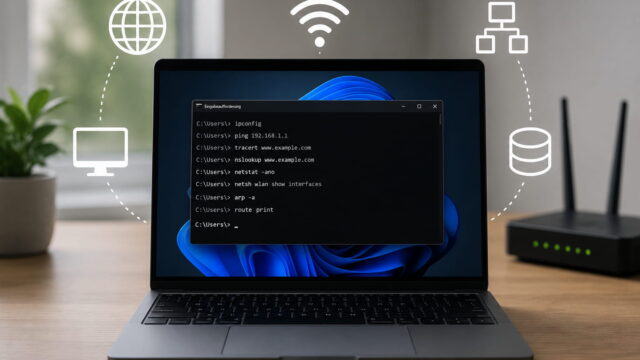
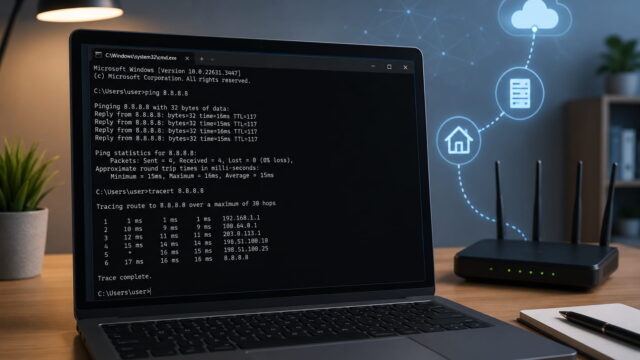
Falls du mehr über diese Werkzeuge erfahren möchtest, findest du in meinem Artikel über ipconfig richtig nutzen: IP-Adresse erneuern und DNS-Cache leeren tiefergehende Details. Wenn das Problem weiterhin besteht, kannst du mit weiteren Werkzeugen die Mit Ping und Tracert Verbindungsprobleme diagnostizieren.
IP-Einstellungen kontrollieren: DHCP vs. Feste IP
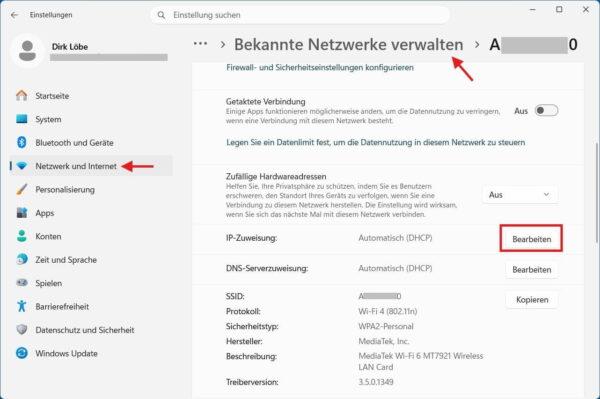
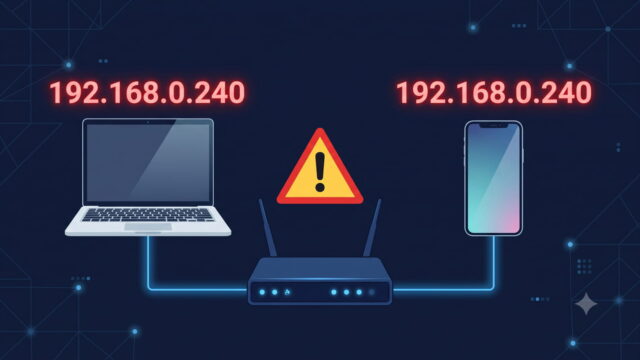
Ein „Nicht identifiziertes Netzwerk“ entsteht extrem häufig durch eine falsche Vergabe der IP-Adresse. Wenn an deinem PC eine feste IP-Adresse eingetragen ist, die nicht zum Adressbereich deines Routers passt, schlägt die Identifikation fehl. Genau so passiert das auch bei doppelten IP-Adressen im Heimnetz. Im privaten Heimnetzwerk ist es fast immer ratsam, die IP-Verteilung dem Router zu überlassen. Das läuft über den sogenannten DHCP-Server des Routers.
So stellst du sicher, dass Windows die Adressen automatisch bezieht:
- Öffne die Windows-Einstellungen mit der Tastenkombination
Windows-Taste + I. - Klicke links auf Netzwerk und Internet und wähle dann den Verbindungstyp aus, den du nutzt (WLAN oder Ethernet).
- Klicke auf die Eigenschaften deiner aktiven Verbindung.
- Suche den Punkt IP-Zuweisung und klicke daneben auf den Button Bearbeiten.
- Stelle das Drop-down-Menü auf Automatisch (DHCP) um und speichere die Änderung.
| Einstellung | Richtiger Wert für Heimnetzwerke |
|---|---|
| IP-Zuweisung | Automatisch (DHCP) |
| DNS-Serverzuweisung | Automatisch (DHCP) |
Falls du aus bestimmten Gründen eine statische Konfiguration benötigst, musst du penibel darauf achten, dass Gateway und Subnetzmaske exakt stimmen. Wie das ohne Fehler funktioniert, erkläre ich im Beitrag Feste IP-Adresse in Windows vergeben (IPv4).
Netzwerkkartentreiber aktualisieren oder neu installieren
Ein beschädigter oder veralteter Treiber der Netzwerkkarte kann dazu führen, dass Windows die Signale des Routers falsch interpretiert. Ein sauberer Neuaufbau des Treibers bewirkt oft Wunder.
- Klicke mit der rechten Maustaste auf den Windows-Startbutton und wähle den Geräte-Manager.
- Klappe die Kategorie Netzwerkadapter auf.
- Klicke mit der rechten Maustaste auf deine Netzwerkkarte (z. B. Intel Ethernet Connection oder Realtek PCIe GBE Family Controller; bei WLAN meist Broadcom, Intel oder Qualcomm).
- Wähle Gerät deinstallieren.
- Wichtig: Setze keinen Haken bei „Die Treibersoftware für dieses Gerät vom Gerät entfernen“, es sei denn, du hast den Originaltreiber des Herstellers bereits vorab heruntergeladen.
- Starte deinen Computer neu.
Windows erkennt die Netzwerkkarte beim anschließenden Hochfahren als neue Hardware und installiert den internen Standardtreiber automatisch neu. Dadurch werden fehlerhafte Treiberkonfigurationen zurückgesetzt.
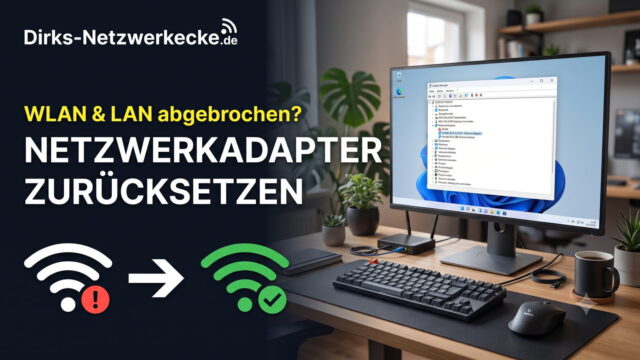
Willst du vor der Deinstallation zunächst prüfen, ob ein aktuellerer Treiber verfügbar ist, oder suchst du eine PowerShell-Alternative zum Geräte-Manager, findest du eine ausführlichere Anleitung im Artikel Netzwerkadapter zurücksetzen und Treiber aktualisieren.
Antivirensoftware und Firewalls von Drittanbietern prüfen
Zusätzliche Sicherheitssoftware, Firewalls oder Internet-Security-Suiten greifen tief in den Netzwerk-Stack von Windows ein. Nach Windows-Updates oder Software-Aktualisierungen kann es vorkommen, dass diese Programme den Datenverkehr fälschlicherweise blockieren und das Netzwerk als „nicht identifiziert“ einstufen.
Besonders häufig fallen mir in der Praxis Security-Suiten mit eigenem Netzwerk- oder Firewall-Modul auf – etwa von Norton, McAfee, Kaspersky oder Avast. Nach größeren Updates verlieren diese Programme gelegentlich die Zuordnung zu deinem Heimnetzwerk und stufen es sicherheitshalber als „öffentlich“ oder „unbekannt“ ein, was den Windows-Fehler auslöst.
Um dies als Fehlerquelle zu testen, deaktiviere die installierte Drittanbieter-Firewall oder das Antivirenprogramm temporär über das jeweilige Programmsymbol in der Taskleiste.
Vorsicht: Lasse den PC während dieses Tests nicht unbeaufsichtigt und surfe nicht auf unbekannten Webseiten.
Die windowseigene Firewall springt in der Regel automatisch ein, dennoch solltest du den Schutz nach dem Test sofort wieder aktivieren.
Sollte der Fehler verschwinden, während die Software deaktiviert ist, liegt das Problem an einer Fehlkonfiguration des Schutzprogramms. Prüfe zuerst in den Einstellungen des Programms, ob es eine Option gibt, dein Heimnetzwerk manuell als vertrauenswürdig einzustufen – das erspart dir oft die Neuinstallation. Hilft das nicht, bleibt als letzter Schritt eine komplette Deinstallation der Software über die Windows-Einstellungen und eine anschließende Neuinstallation des Herstellertools.
Der letzte Ausweg: Das Netzwerk komplett zurücksetzen
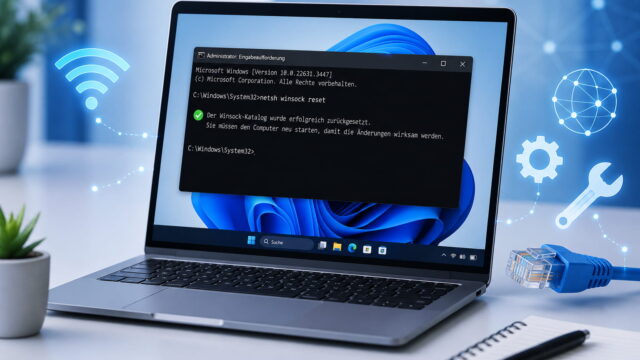
Wenn alle bisherigen Schritte keine Besserung gebracht haben und die Fehlermeldung hartnäckig bleibt, hilft nur noch der radikale Kahlschlag im Windows-Netzwerksystem. Windows bietet eine Funktion, die alle Netzwerkadapter entfernt, sämtliche Netzwerkeinstellungen auf die Werkseinstellungen zurücksetzt und die Protokolle komplett neu aufbaut.
Hinweis zu den Nebenwirkungen: Durch diesen Schritt verliert Windows alle gespeicherten WLAN-Kennwörter. Auch eingerichtete VPN-Verbindungen oder virtuelle Netzwerkadapter (z. B. von Virtualisierungssoftware) werden dabei entfernt und müssen später neu eingerichtet werden.
So führst du den Reset durch:
- Öffne die Netzwerk- und Interneteinstellungen über das Zahnrad-Symbol im Startmenü.
- Klicke ganz unten auf Erweiterte Netzwerkeinstellungen.
- Wähle den Punkt Netzwerk zurücksetzen.
- Klicke auf die Schaltfläche Jetzt zurücksetzen und bestätige die Sicherheitsabfrage.
Windows startet den Computer anschließend innerhalb von fünf Minuten automatisch neu. Nach dem Neustart verhält sich dein PC netzwerktechnisch wie am ersten Tag. Du musst den WLAN-Schlüssel neu eingeben und festlegen, wie Windows mit dem Netzwerk umgehen soll.
Weitere Details zu diesem Prozess findest du in der offiziellen Dokumentation zum Thema Netzwerkkomponenten zurücksetzen bei Microsoft Learn.
Fazit
Der Fehler „Nicht identifiziertes Netzwerk“ unter Windows sieht im ersten Moment dramatisch aus, weil er den kompletten Internetzugang blockiert. In den allermeisten Fällen handelt es sich jedoch lediglich um ein einfaches Abstimmungsproblem bei den IP-Adressen zwischen PC und Router.
Mit einer systematischen Fehlersuche – angefangen beim risikoarmen Router-Neustart über das Erneuern der IP per CMD bis hin zur Überprüfung der DHCP-Einstellungen – lässt sich das Problem fast immer schnell und ohne Datenverlust selbst beheben.
Nur in seltenen Ausnahmefällen ist ein kompletter System-Reset oder der Austausch von Treibern notwendig.
Hat die Anleitung bei dir geholfen, den Fehler zu beseitigen, oder konntest du die Verbindung bisher nicht wiederherstellen? Falls der Fehler weiterhin besteht, schreibe mir gerne einen kurzen Kommentar mit deiner Windows-Version, deinem Router-Modell und dem verwendeten Verbindungstyp (WLAN oder LAN), damit wir das Problem gezielt eingrenzen können.