Router-Kaskade einrichten: Mehrere Router im Netzwerk betreiben
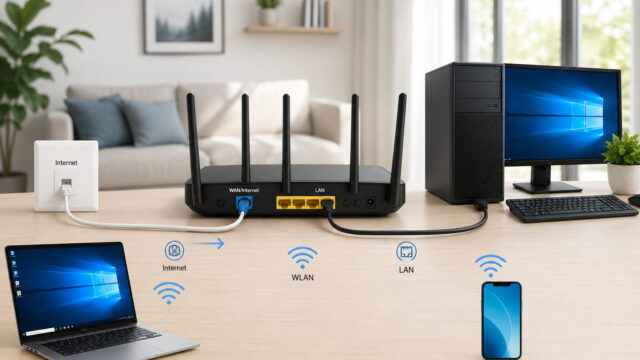
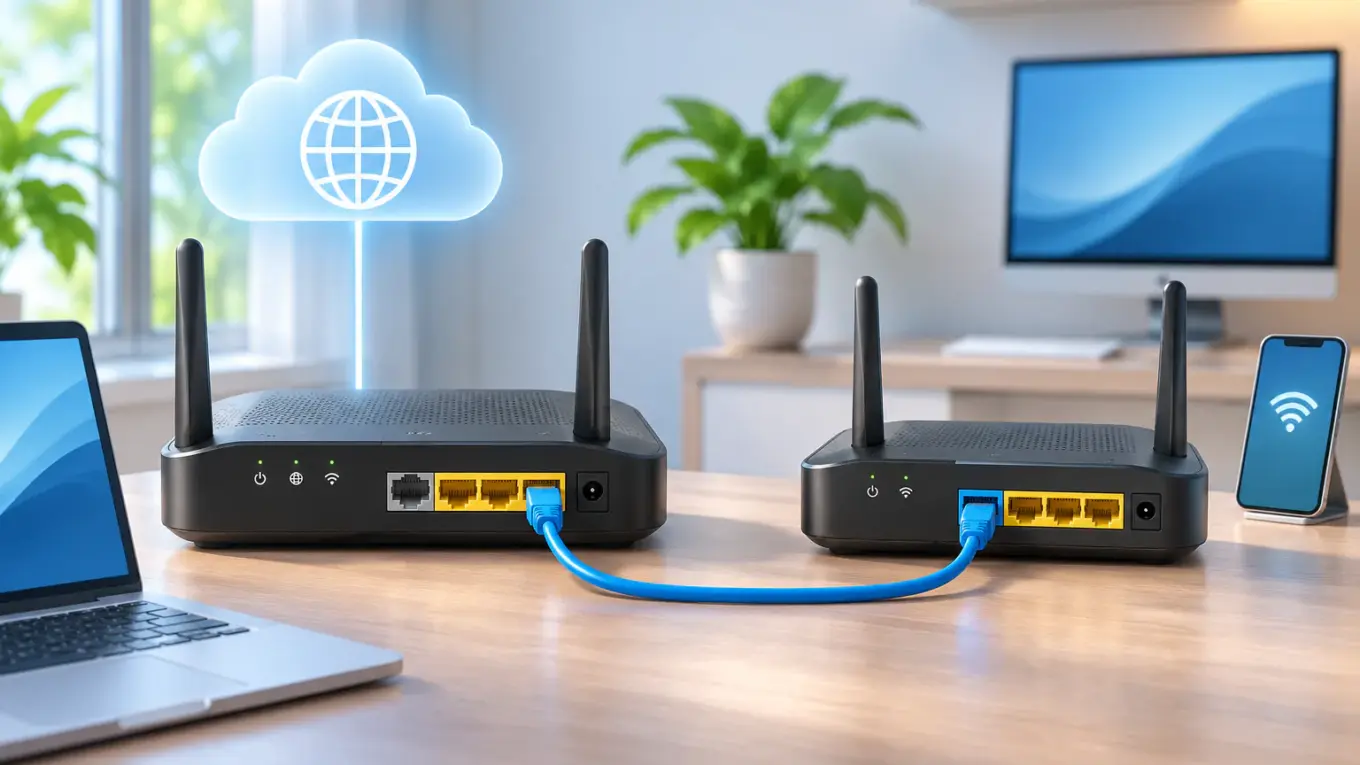
Eine Router-Kaskade ermöglicht es dir, zwei Router hintereinander in deinem Heimnetzwerk zu betreiben. Dazu verbindest du den LAN-Anschluss des ersten Routers mit dem WAN-Anschluss des zweiten. Beide Router verwalten dann eigene Netzwerke. Möchtest du dagegen nur dein WLAN erweitern, ist der Access-Point-Modus meist die einfachere Lösung.
Entscheidend ist, dass du vor der Einrichtung festlegst, ob die Geräte in einem gemeinsamen Netzwerk arbeiten oder voneinander getrennt sein sollen. Davon hängen die Verkabelung, die IP-Adressen und die DHCP-Einstellungen ab. Eine falsch eingerichtete Verbindung kann dazu führen, dass Geräte sich gegenseitig nicht erreichen oder bestimmte Anwendungen nicht funktionieren.
Zwei Router verbinden: Welche Variante ist sinnvoll?
Du kannst zwei Router auf unterschiedliche Weise miteinander verbinden. Welche Variante sinnvoll ist, hängt davon ab, was du erreichen möchtest.
Für ein normales Heimnetzwerk kommen hauptsächlich zwei Möglichkeiten infrage.

| Eigenschaft | Router-Kaskade | Access-Point-Betrieb |
|---|---|---|
| Netzwerkstruktur | Zwei getrennte IP-Netze | Ein gemeinsames IP-Netz |
| DHCP-Server | In beiden Netzen möglich | Normalerweise nur im Hauptrouter |
| Geräte untereinander erreichbar | Eingeschränkt | In der Regel problemlos |
| Eigene Firewall am zweiten Router | Meist aktiv | Router-Firewall wird umgangen |
| Typischer Einsatz | Netzwerke voneinander trennen | LAN und WLAN erweitern |
| Einrichtung | Etwas aufwendiger | Meist einfacher |
Meine Empfehlung: Wenn du lediglich zusätzliche LAN-Anschlüsse benötigst oder das WLAN in einem anderen Stockwerk verbessern möchtest, würde ich einen zweiten Router als Access Point einsetzen.
Eine echte Router-Kaskade lohnt sich vor allem dann, wenn du bewusst ein weiteres Netzwerk betreiben möchtest. Beispielsweise für bestimmte Geräte, die vom übrigen Heimnetz getrennt sein sollen.
Router-Kaskade richtig einrichten: Schritt für Schritt
Bei einer klassischen Router-Kaskade übernimmt der erste Router die Verbindung zum Internet. Der zweite Router erhält seine Internetverbindung über den ersten und stellt ein eigenes Netzwerk bereit.
Dafür müssen beide Router unterschiedliche IP-Adressbereiche verwenden.
Schritt 1: IP-Adressen der Router festlegen
Bevor du die Geräte miteinander verbindest, solltest du die IP-Adressen prüfen.
Für unser Beispiel verwenden wir folgende Konfiguration:
| Einstellung | Router 1 (Hauptrouter) | Router 2 |
|---|---|---|
| LAN-IP-Adresse | 192.168.1.1 | 192.168.2.1 |
| Subnetzmaske | 255.255.255.0 | 255.255.255.0 |
| DHCP-Bereich | 192.168.1.100–199 | 192.168.2.100–199 |
| WAN-Adresse | Vom Internetanbieter | 192.168.1.2 |
| Standardgateway | Internetanbindung des Routers | 192.168.1.1 |
Diese Adressen dienen nur als Beispiel. Dein vorhandener Router kann einen anderen Adressbereich verwenden.
Wichtig ist, dass die beiden lokalen Netzwerke unterschiedlich sind. Andernfalls kann der zweite Router Schwierigkeiten bekommen, Datenpakete richtig weiterzuleiten.
Die WAN-Adresse des zweiten Routers kannst du entweder automatisch über DHCP beziehen oder manuell festlegen. Bei einer festen Adresse muss diese zum Netzwerk des ersten Routers passen und darf nicht bereits vergeben sein. Am einfachsten ist häufig eine DHCP-Reservierung im Hauptrouter.
Schritt 2: Den zweiten Router vorbereiten
Verbinde deinen Computer zunächst direkt mit dem zweiten Router. Öffne anschließend dessen Benutzeroberfläche im Browser.
Prüfe dort folgende Einstellungen:
- Der Router arbeitet im normalen Router-Modus und nicht als Access Point.
- Die lokale IP-Adresse wird auf
192.168.2.1eingestellt. - Der DHCP-Server bleibt für das zweite Netzwerk aktiviert.
- Der WAN-Anschluss verwendet eine automatische IP-Konfiguration über DHCP.
Speichere die Einstellungen.
Nach einer Änderung der lokalen Router-IP musst du die Benutzeroberfläche möglicherweise über die neue Adresse aufrufen. Eventuell ist auch eine erneute Netzwerkverbindung deines Computers erforderlich.
Die genauen Einstellungen unterscheiden sich je nach Hersteller und Firmware. Nicht jeder Provider-Router unterstützt alle benötigten Betriebsarten.
Schritt 3: Beide Router miteinander verbinden
Jetzt verbindest du die Geräte mit einem Netzwerkkabel.
Stecke das Kabel in einen freien LAN-Anschluss des Hauptrouters. Das andere Ende kommt in den WAN-Anschluss des zweiten Routers.

Die Verbindung sieht folgendermaßen aus:
Internet → Router 1 (LAN) → Router 2 (WAN) → Endgeräte
Der zweite Router erhält nun seine Internetverbindung über den ersten Router.
Computer, Smartphones und andere Geräte, die mit Router 2 verbunden sind, bekommen ihre IP-Adressen aus dessen eigenem Netzwerk.
Verwende für diese klassische Router-Kaskade ausdrücklich den WAN-Anschluss des zweiten Routers. Eine Verbindung zwischen zwei LAN-Anschlüssen würde eine andere Netzwerkstruktur ergeben.
Schritt 4: Verbindung überprüfen
Nach der Einrichtung solltest du testen, ob beide Netzwerke funktionieren.
Verbinde einen Windows-PC mit dem zweiten Router und öffne die Eingabeaufforderung.
Gib folgenden Befehl ein:
ipconfig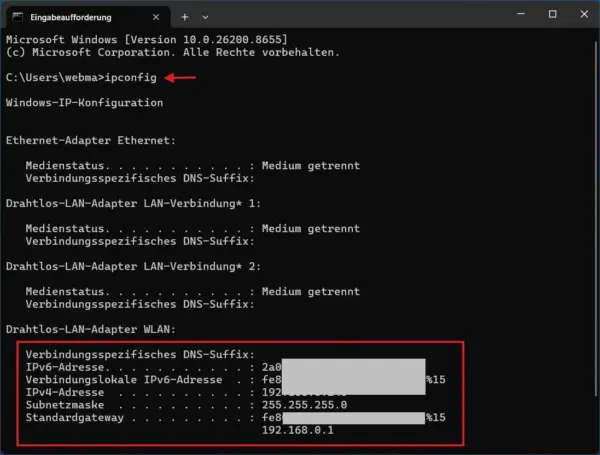
In der Ausgabe findest du die IPv4-Adresse deines Computers, die Subnetzmaske und das Standardgateway. Bei einer korrekt eingerichteten Router-Kaskade sollte dein Computer eine IP-Adresse aus dem Netzwerk des zweiten Routers erhalten. Als Standardgateway wird normalerweise die lokale IP-Adresse dieses Routers angezeigt. Die konkreten Adressen können von den Beispielen abweichen.
Anschließend kannst du mit diesem Befehl prüfen, ob der zweite Router erreichbar ist:
ping 192.168.2.1Funktioniert das, teste die Verbindung zum ersten Router:
ping 192.168.1.1Zum Schluss öffnest du eine Webseite im Browser.
Beachte, dass manche Router Ping-Anfragen blockieren. Eine fehlende Antwort bedeutet deshalb nicht automatisch, dass die Verbindung defekt ist.
Wenn der Internetzugang funktioniert und dein Computer eine Adresse aus dem zweiten Netzwerk erhalten hat, ist die grundlegende Einrichtung abgeschlossen.
Zweiten Router als Access Point verwenden
Möchtest du lediglich die WLAN-Abdeckung verbessern, brauchst du normalerweise keine echte Router-Kaskade. Neben einem Access Point kann dafür auch ein passend eingerichtetes WLAN-Mesh sinnvoll sein.
Stattdessen kannst du einen geeigneten zweiten Router als Access Point betreiben. Er stellt dann zusätzliche WLAN-Verbindungen bereit, ohne ein eigenes geroutetes Netzwerk aufzubauen.
Viele moderne Router bieten dafür einen eigenen Betriebsmodus an. Bei einer FRITZ!Box wird eine entsprechende Betriebsart beispielsweise als IP-Client bezeichnet.
Bei einem solchen Modus übernimmt der Hauptrouter weiterhin die zentrale Verwaltung der IP-Adressen. Der zweite Router dient hauptsächlich als Zugangspunkt für deine Endgeräte.
Unterstützt dein Gerät keinen speziellen Access-Point-Modus, kann bei manchen Routern auch eine manuelle Einrichtung funktionieren:
- Weise dem zweiten Router eine freie IP-Adresse aus dem Netzwerk des Hauptrouters zu.
- Deaktiviere den DHCP-Server des zweiten Routers.
- Verbinde einen LAN-Anschluss des Hauptrouters mit einem LAN-Anschluss des zweiten Routers.
- Richte das WLAN am zweiten Router ein.
Bei dieser manuellen Variante wird der WAN-Anschluss normalerweise nicht verwendet.
Die IP-Adresse des zweiten Routers muss außerhalb des automatisch vergebenen DHCP-Bereichs liegen oder durch eine passende Reservierung vor Doppelbelegungen geschützt sein.
Wichtig: Diese Vorgehensweise eignet sich nur für Router, die einen solchen Betrieb technisch unterstützen. Bei Geräten mit einem eigenen Access-Point-Modus solltest du bevorzugt diesen verwenden und die dafür vorgesehene Verkabelung beachten.
Welche Probleme kann eine Router-Kaskade verursachen?
Eine Router-Kaskade funktioniert grundsätzlich zuverlässig, bringt aber einige Besonderheiten mit sich.
Die meisten Schwierigkeiten entstehen durch unterschiedliche IP-Netze, die zusätzliche Adressübersetzung oder falsch konfigurierte DHCP-Server.
Doppeltes NAT kann Anwendungen stören
Bei einer klassischen Router-Kaskade arbeiten häufig beide Router mit NAT (Network Address Translation).
Dabei übersetzt der zweite Router die privaten IP-Adressen seiner Geräte zunächst in seine WAN-Adresse. Der erste Router übersetzt die Verbindung anschließend erneut für den Internetzugang.
Das bezeichnet man als doppeltes NAT oder Double NAT.
Normales Surfen, Streaming und viele andere Internetanwendungen funktionieren damit meist problemlos.
Schwierigkeiten können jedoch bei bestimmten Online-Spielen, eingehenden VPN-Verbindungen oder selbst betriebenen Servern entstehen. Auch bei der Einrichtung eines zusätzlichen Routers solltest du deshalb prüfen, ob der Access-Point-Modus die passendere Lösung ist.
Wenn du beispielsweise einen Server hinter Router 2 aus dem Internet erreichen möchtest, müssen Portfreigaben gegebenenfalls auf beiden Routern eingerichtet werden.
Auch dann ist die Erreichbarkeit von außen nicht garantiert. Verwendet dein Internetanbieter beispielsweise CGNAT oder einen Anschluss ohne öffentlich erreichbare IPv4-Adresse, reichen lokale Portfreigaben allein nicht aus.
Geräte aus unterschiedlichen Netzwerken finden sich nicht
Ein Computer hinter Router 2 kann normalerweise Verbindungen zu Geräten im Netzwerk von Router 1 aufbauen, sofern die Firewall dies zulässt.
Umgekehrt funktioniert das nicht ohne Weiteres.
Der Grund ist, dass Router 2 sein internes Netzwerk durch NAT und seine Firewall vom vorgelagerten Netzwerk trennt.
Das kann beispielsweise Probleme verursachen, wenn du von einem Computer an Router 1 auf einen Drucker oder ein NAS hinter Router 2 zugreifen möchtest.
Auch automatische Geräteerkennung funktioniert über Router-Grenzen hinweg häufig nicht.
Wenn alle Geräte problemlos miteinander kommunizieren sollen, ist ein gemeinsames Netzwerk im Access-Point-Betrieb meist besser geeignet.
Zwei DHCP-Server sind nicht immer ein Fehler
Oft liest man, dass in einem Heimnetzwerk grundsätzlich nur ein DHCP-Server aktiv sein darf.
Das stimmt so nicht.
Bei einer klassischen Router-Kaskade können beide Router einen eigenen DHCP-Server betreiben, weil sie unterschiedliche lokale Netzwerke verwalten.
Problematisch wird es erst, wenn zwei DHCP-Server unkoordiniert im selben Netzwerk IP-Adressen verteilen.
Das kann beispielsweise passieren, wenn du zwei Router über ihre LAN-Anschlüsse verbindest und auf beiden Geräten DHCP aktiviert lässt.
In einem gemeinsamen Heimnetzwerk sollte deshalb normalerweise nur der Hauptrouter die IP-Adressen automatisch vergeben.
Router-Kaskade für getrennte Netzwerke nutzen
Eine Router-Kaskade kann sinnvoll sein, wenn du bestimmte Geräte bewusst in einem eigenen Netzwerk betreiben möchtest.
Ein typisches Beispiel ist ein separates Netzwerk für Smart-Home-Geräte.
Du könntest deine Computer und dein NAS direkt am Hauptrouter betreiben. Smarte Steckdosen, Kameras oder andere Geräte verbindest du dagegen mit dem zweiten Router.
Dadurch befinden sich diese Geräte in einem eigenen IP-Netz.
Allerdings solltest du eine solche Trennung nicht mit vollständiger Isolation verwechseln.
Geräte hinter Router 2 können bei einer üblichen Konfiguration weiterhin Verbindungen zum Netzwerk von Router 1 aufbauen. Die zusätzliche Router-Firewall verhindert hauptsächlich unerwünschte eingehende Verbindungen in das zweite Netzwerk.
Für eine echte gegenseitige Abschottung brauchst du passende Firewall-Regeln oder eine andere Netzwerktrennung.
Ob dein zweiter Router solche Regeln unterstützt, hängt vom jeweiligen Modell ab.
Für viele Privatanwender ist deshalb ein vorhandenes Gastnetzwerk die einfachere Möglichkeit, bestimmte Geräte vom Heimnetz zu trennen. Voraussetzung ist, dass der Router die gewünschte Trennung tatsächlich unterstützt.
Fazit: Eine Router-Kaskade ist nicht immer die beste Lösung
Mit einer Router-Kaskade kannst du zwei Router hintereinander betreiben und damit unterschiedliche Netzwerke aufbauen. Wichtig sind getrennte IP-Adressbereiche, eine passende WAN-Verbindung und korrekt konfigurierte DHCP-Server.
Für ein gewöhnliches Heimnetzwerk würde ich allerdings meistens den Access-Point-Betrieb bevorzugen. Die Geräte bleiben dadurch im selben Netzwerk und können einfacher miteinander kommunizieren.
Eine echte Router-Kaskade würde ich nur einsetzen, wenn ich tatsächlich ein zusätzliches geroutetes Netzwerk benötige und die damit verbundenen Einschränkungen bewusst in Kauf nehme.
Betreibst du bereits zwei Router in deinem Heimnetzwerk? Sind sie über LAN und WAN als Router-Kaskade verbunden oder nutzt du den zweiten Router als Access Point?