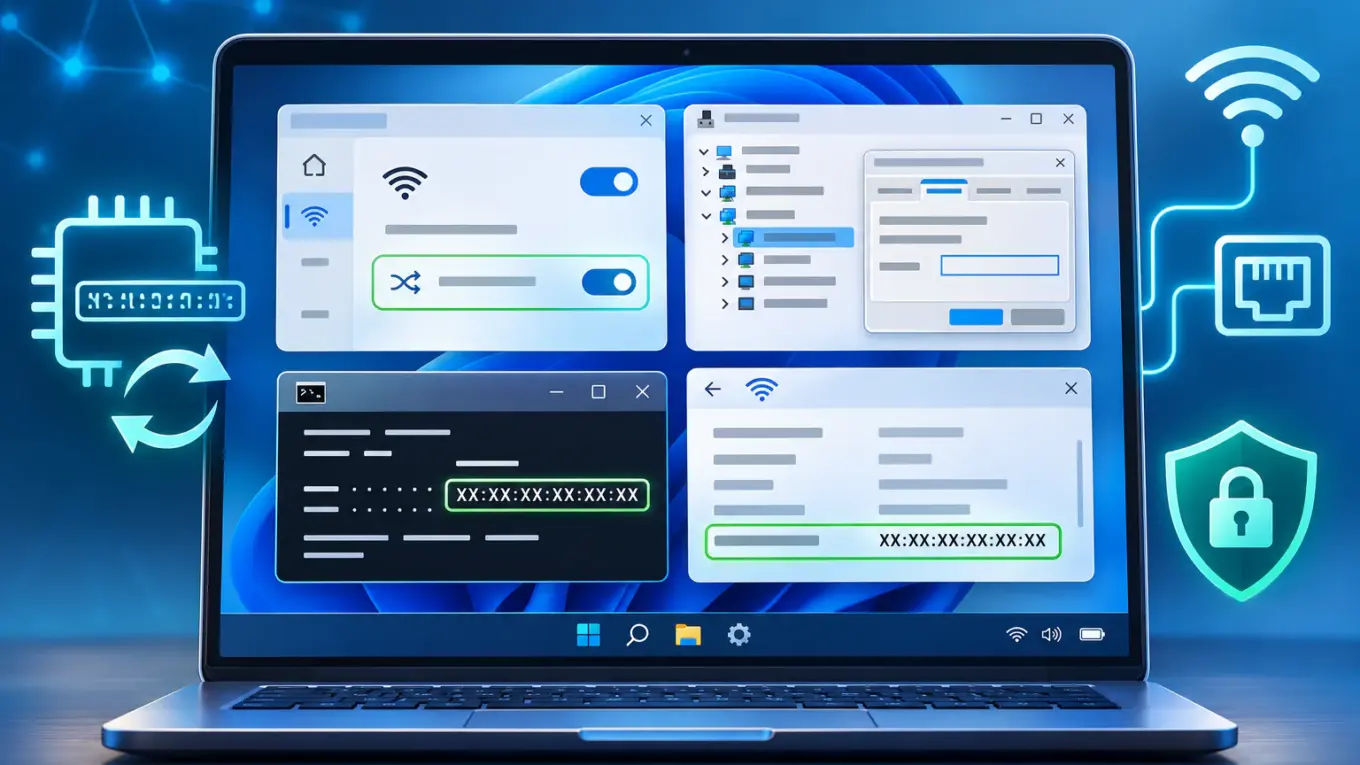
MAC Adresse Windows ändern und herausfinden – so geht’s
Du kannst deine MAC-Adresse unter Windows 11 und 10 über die Einstellungen oder den Befehl ipconfig /all herausfinden. Möchtest du die MAC Adresse Windows ändern, geht das bei manchen Netzwerkadaptern über den Geräte-Manager. Allerdings unterstützt nicht jeder WLAN- oder LAN-Adapter diese Funktion. Für WLAN gibt es zusätzlich die Möglichkeit, zufällige Hardwareadressen zu verwenden.
MAC-Adresse unter Windows 11 und 10 herausfinden
Windows bietet mehrere Möglichkeiten, die MAC-Adresse deiner Netzwerkkarte anzuzeigen. Am einfachsten funktioniert das über die Einstellungen. Wenn du mehrere Netzwerkadapter verwendest, ist die Eingabeaufforderung oft übersichtlicher.
Methode 1: MAC-Adresse über die Windows-Einstellungen anzeigen
Unter Windows 11 findest du die MAC-Adresse direkt in den Eigenschaften deiner Netzwerkverbindung.
- Öffne die Einstellungen mit
Windows + I. - Klicke auf Netzwerk und Internet.
- Wähle WLAN oder Ethernet, abhängig von deiner Verbindung.
- Öffne die Eigenschaften deiner Verbindung beziehungsweise deines Netzwerkadapters.
- Suche nach dem Eintrag Physische Adresse (MAC).
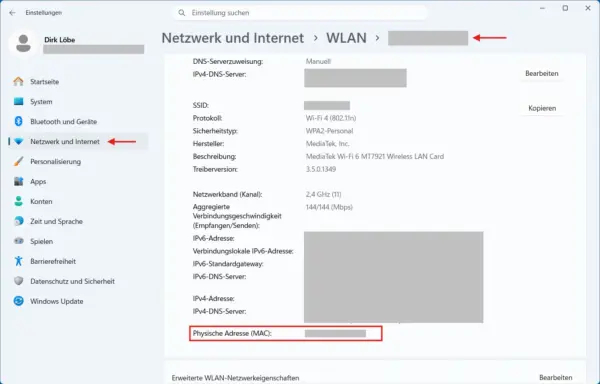
Dort wird eine Zeichenfolge angezeigt, beispielsweise:
A4-5E-60-12-34-56
Diese Adresse gehört zu deinem ausgewählten Netzwerkadapter.
Unter Windows 10 funktioniert es ähnlich. Öffne die Einstellungen und gehe zu Netzwerk und Internet. Über den Bereich Status und die Verbindungseigenschaften kannst du die physische Adresse anzeigen lassen.
Die genaue Darstellung unterscheidet sich zwischen Windows 10 und Windows 11 etwas.
Methode 2: MAC-Adresse mit ipconfig herausfinden
Wenn du mehrere Netzwerkadapter besitzt oder schnell alle Adressen überprüfen möchtest, empfehle ich die Eingabeaufforderung.
So funktioniert es:
- Drücke
Windows + R. - Gib
cmdein und bestätige mit Enter. - Tippe folgenden Befehl ein:
ipconfig /all4. Bestätige erneut mit Enter.
Windows zeigt jetzt ausführliche Informationen zu deinen Netzwerkverbindungen an.
Suche nach deinem WLAN-Adapter oder Ethernet-Adapter. In den jeweiligen Informationen findest du den Eintrag Physische Adresse.
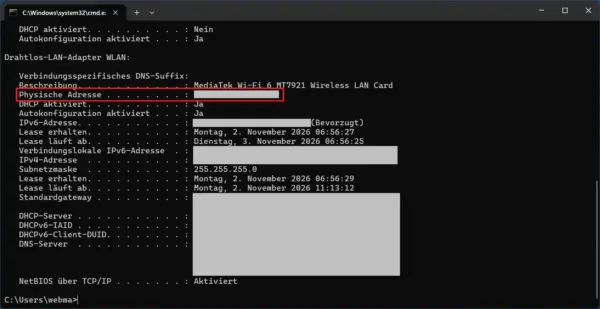
Dahinter steht die MAC-Adresse des Adapters.
Beachte, dass Windows möglicherweise mehrere Adapter auflistet. Dazu gehören beispielsweise virtuelle Netzwerkadapter, VPN-Verbindungen oder Bluetooth-Netzwerkverbindungen.
Wenn du deine tatsächlich verwendete MAC-Adresse suchst, achte darauf, welchen Adapter du gerade für die Netzwerkverbindung nutzt.
Methode 3: Alle MAC-Adressen mit getmac anzeigen
Windows besitzt außerdem einen eigenen Befehl, der speziell für die Anzeige von MAC-Adressen gedacht ist.
Öffne die Eingabeaufforderung und gib Folgendes ein:
getmac /vDer Parameter /v sorgt dafür, dass zusätzliche Informationen zu den Netzwerkverbindungen angezeigt werden.
Du bekommst eine Übersicht mit den physischen Adressen und den zugehörigen Verbindungsnamen.
Das ist besonders praktisch, wenn dein Computer mehrere Netzwerkadapter besitzt und du die Adressen miteinander vergleichen möchtest.
Für eine schnelle Kontrolle reicht dieser Befehl meistens vollkommen aus.
MAC Adresse Windows ändern: Anleitung über den Geräte-Manager
Bei vielen Ethernet-Adaptern kannst du die verwendete MAC-Adresse direkt im Windows-Geräte-Manager ändern. Die Möglichkeit hängt allerdings vom Treiber und vom jeweiligen Netzwerkadapter ab.
Eine Änderung betrifft normalerweise die vom Treiber verwendete Adresse. Die ursprünglich vom Hersteller vergebene Hardwareadresse wird dadurch nicht dauerhaft überschrieben.
Schritt 1: Geräte-Manager öffnen
Öffne zunächst den Geräte-Manager:
- Klicke mit der rechten Maustaste auf das Windows-Startsymbol.
- Wähle Geräte-Manager.
- Klappe den Bereich Netzwerkadapter auf.
Jetzt siehst du die installierten Netzwerkadapter deines Computers.
Suche den Adapter, dessen MAC-Adresse du ändern möchtest.
Bei einer kabelgebundenen Verbindung findest du häufig Bezeichnungen wie Ethernet Controller, Realtek PCIe oder Intel Ethernet.
Bei WLAN-Adaptern stehen dagegen oft Begriffe wie Wireless, Wi-Fi oder WLAN im Namen.
Schritt 2: Erweiterte Adaptereigenschaften öffnen
Klicke mit der rechten Maustaste auf den gewünschten Netzwerkadapter und wähle Eigenschaften.
Wechsle anschließend auf die Registerkarte Erweitert.
Hier werden verschiedene Einstellungen angezeigt, die vom jeweiligen Treiber bereitgestellt werden.
Suche nach einem Eintrag wie:
- Network Address
- Netzwerkadresse
- Locally Administered Address
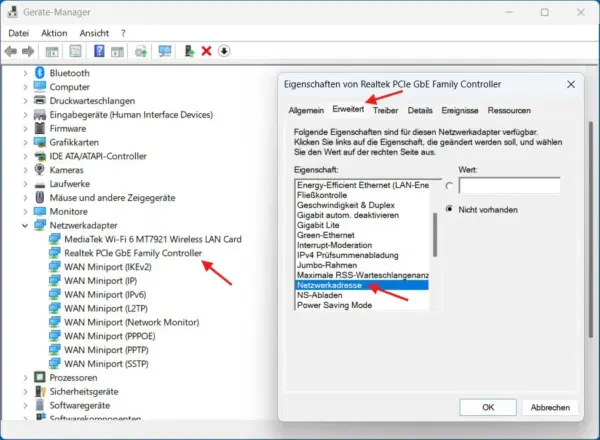
Nicht jeder Netzwerkadapter bietet diese Einstellung an. Besonders bei WLAN-Adaptern fehlt sie häufig.
Falls du keinen entsprechenden Eintrag findest, lässt sich die MAC-Adresse auf diesem Weg nicht ändern.
Schritt 3: Neue MAC-Adresse eintragen
Wenn dein Netzwerkadapter die Funktion unterstützt, kannst du jetzt eine andere Adresse eintragen.
Wähle dazu die entsprechende Eigenschaft aus und aktiviere das Feld Wert.
Eine MAC-Adresse besteht normalerweise aus zwölf hexadezimalen Zeichen. Erlaubt sind die Ziffern 0 bis 9 sowie die Buchstaben A bis F.
Ein mögliches Beispiel für eine lokal vergebene MAC-Adresse lautet:
02AABB123456
Gib die Adresse ohne Bindestriche oder Doppelpunkte ein.
Die führende 02 kennzeichnet in diesem Beispiel eine lokal verwaltete Unicast-Adresse. Damit eignet sich die Adresse grundsätzlich für die manuelle Vergabe.
Achte darauf, dass die gewählte MAC-Adresse in deinem lokalen Netzwerk nicht bereits von einem anderen Gerät verwendet wird. Doppelte MAC-Adressen können zu Verbindungsproblemen führen.
Bestätige die Änderung mit OK.
Je nach Treiber wird der Netzwerkadapter anschließend kurz neu gestartet. Deine Netzwerkverbindung kann dabei vorübergehend unterbrochen werden.
Falls die Änderung nicht sofort übernommen wird, kannst du den Adapter im Geräte-Manager deaktivieren und anschließend wieder aktivieren.
Schritt 4: Geänderte MAC-Adresse überprüfen
Nach der Änderung solltest du kontrollieren, ob Windows die neue Adresse tatsächlich verwendet.
Öffne dazu erneut die Eingabeaufforderung und führe folgenden Befehl aus:
ipconfig /allSuche deinen Netzwerkadapter und kontrolliere den Eintrag Physische Adresse.
Wenn dort deine neue MAC-Adresse erscheint, wurde die Änderung übernommen.
Wird weiterhin die ursprüngliche Adresse angezeigt, hat der Adapter die Einstellung möglicherweise nicht akzeptiert.
Einige Treiber zeigen die entsprechende Option zwar an, übernehmen aber nicht jede eingegebene Adresse.
Zufällige MAC-Adresse unter Windows 11 verwenden
Unter Windows 11 kannst du für WLAN-Verbindungen auch zufällige Hardwareadressen verwenden.
Diese Funktion ist etwas anderes als das manuelle Ändern einer MAC-Adresse im Geräte-Manager.
Windows verwendet dabei automatisch erzeugte Adressen, um die Wiedererkennung deines Geräts über seine WLAN-MAC-Adresse zu erschweren.
Das ist beispielsweise sinnvoll, wenn du deinen Laptop regelmäßig mit öffentlichen WLAN-Netzwerken verbindest.
So findest du die Einstellung:
- Öffne die Windows-Einstellungen.
- Wechsle zu Netzwerk und Internet.
- Klicke auf WLAN.
- Suche nach Zufällige Hardwareadressen.
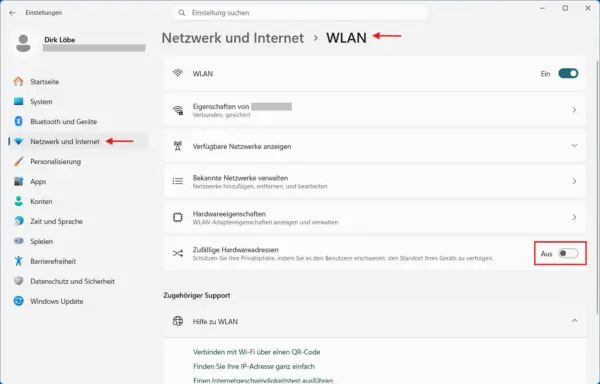
Falls dein WLAN-Adapter diese Funktion unterstützt, kannst du sie dort aktivieren.
Du kannst die Einstellung je nach Windows-Version und Adapter auch für einzelne gespeicherte WLAN-Netzwerke festlegen. Weitere Einzelheiten zur Verwendung zufälliger Hardwareadressen findest du auch in der offiziellen Windows-Hilfe von Microsoft.
Bei den Einstellungen für ein bestimmtes WLAN stehen gegebenenfalls Optionen wie Aus, Ein und Täglich ändern zur Verfügung.
Mit der täglichen Änderung verwendet Windows regelmäßig eine andere zufällige Adresse für die betreffende Verbindung.
Allerdings unterstützen nicht alle WLAN-Adapter diese Funktion.
Wichtig: Zufällige Hardwareadressen verhindern keine vollständige Nachverfolgung im Internet. Sie reduzieren lediglich bestimmte Möglichkeiten, ein Gerät anhand seiner WLAN-MAC-Adresse wiederzuerkennen.
MAC-Adresse unter Windows 10 zufällig ändern
Auch Windows 10 unterstützt bei geeigneten WLAN-Adaptern zufällige Hardwareadressen.
Die Einstellung findest du unter:
Einstellungen → Netzwerk und Internet → WLAN
Dort kannst du die Funktion Zufällige Hardwareadressen verwenden aktivieren, sofern dein Adapter sie unterstützt.
Bei bestimmten WLAN-Verbindungen lässt sich die Einstellung auch individuell festlegen.
Für normale Heimnetzwerke ist das allerdings nicht immer sinnvoll.
Wenn dein Router bestimmte Einstellungen anhand der MAC-Adresse zuordnet, kann eine wechselnde Adresse Probleme verursachen.
Das betrifft beispielsweise feste IP-Zuweisungen oder eine MAC-basierte Zugriffskontrolle.
In solchen Fällen würde ich die zufälligen Hardwareadressen für das betreffende Heimnetzwerk deaktivieren.
Was ist eine MAC-Adresse überhaupt?
Die MAC-Adresse ist eine Kennung einer Netzwerkschnittstelle. MAC steht für Media Access Control.
Bei klassischen Ethernet- und WLAN-Adaptern besteht sie aus 48 Bit. Das entspricht sechs Bytes beziehungsweise zwölf hexadezimalen Zeichen.
Eine typische Darstellung sieht so aus:
A4:5E:60:12:34:56
Windows zeigt MAC-Adressen häufig mit Bindestrichen an. Technisch handelt es sich dabei um dieselbe Schreibweise.
Die MAC-Adresse wird hauptsächlich für die Kommunikation innerhalb eines lokalen Netzwerks verwendet.
Dein Router beziehungsweise der integrierte Netzwerk-Switch kann anhand dieser Adresse Daten an die richtige Netzwerkschnittstelle weiterleiten.
Anders als eine IP-Adresse wird die MAC-Adresse normalerweise nicht für die Weiterleitung von Daten über das Internet verwendet.
Eine vom Hersteller vergebene MAC-Adresse enthält üblicherweise einen Herstellerkennungsanteil. Lokal vergebene und zufällig erzeugte Adressen müssen dagegen keinen bestimmten Hersteller erkennen lassen.
Deshalb lässt sich aus einer MAC-Adresse auch nicht immer zuverlässig auf den Hersteller eines Geräts schließen.
Wann ist es sinnvoll, die MAC-Adresse zu ändern?
Im normalen Heimnetzwerk musst du die MAC-Adresse deines Computers üblicherweise nicht verändern.
Es gibt aber einige Situationen, in denen eine Änderung hilfreich sein kann.
Probleme mit einer MAC-basierten Gerätezuordnung
Manche Router können Geräte anhand ihrer MAC-Adresse erkennen und bestimmte Einstellungen zuordnen.
Dazu gehören beispielsweise feste lokale IP-Adressen oder Zugriffsregeln. Wenn dein Router einen MAC-Filter verwendet, solltest du auch wissen, welche Einschränkungen diese Zugriffskontrolle hat und warum sie keinen zuverlässigen WLAN-Schutz bietet.
Wenn du einen Netzwerkadapter austauschst, besitzt der neue Adapter normalerweise eine andere MAC-Adresse.
Dadurch kann es passieren, dass eine bisherige Zuordnung nicht mehr funktioniert.
Eine mögliche Lösung besteht darin, die Zuordnung im Router anzupassen. Das ist in den meisten Fällen sinnvoller, als die MAC-Adresse des neuen Adapters zu verändern.
Datenschutz in öffentlichen WLAN-Netzwerken
Wenn du dich mit verschiedenen öffentlichen WLAN-Netzwerken verbindest, kann eine zufällige MAC-Adresse den Datenschutz verbessern.
Ein WLAN-Betreiber kann dein Gerät dann nicht ohne Weiteres über eine dauerhaft gleichbleibende Hardwareadresse wiedererkennen.
Dafür ist die bereits beschriebene Windows-Funktion für zufällige Hardwareadressen gedacht.
Eine manuelle Änderung über den Geräte-Manager ist dafür normalerweise nicht notwendig. Für die Sicherheit deines eigenen Heimnetzwerks sind dagegen andere Maßnahmen wichtiger. Dazu gehören eine sichere WLAN-Verschlüsselung und sinnvoll konfigurierte Router-Einstellungen.
Netzwerkprobleme gezielt untersuchen
Bei der Fehlersuche kann eine vorübergehend geänderte MAC-Adresse in bestimmten Situationen hilfreich sein.
Beispielsweise lässt sich damit prüfen, ob eine bestimmte Netzwerkzuordnung an die bisherige Adresse gebunden ist.
Allerdings solltest du solche Änderungen nur gezielt durchführen.
Eine andere MAC-Adresse behebt weder grundsätzlich WLAN-Probleme noch verbessert sie die Geschwindigkeit deiner Internetverbindung.
MAC-Adresse lässt sich nicht ändern: Häufige Ursachen
Wenn Windows die Änderung nicht übernimmt, liegt das häufig am Netzwerkadapter oder dessen Treiber.
Die folgenden Ursachen solltest du überprüfen.
Die Option „Network Address“ fehlt
Wenn der entsprechende Eintrag unter den erweiterten Adaptereigenschaften nicht vorhanden ist, unterstützt der installierte Treiber diese Einstellung möglicherweise nicht.
Das kommt besonders bei WLAN-Adaptern vor.
Eine universelle Windows-Einstellung, mit der sich jede beliebige MAC-Adresse für jeden Netzwerkadapter ändern lässt, gibt es nicht.
Prüfe gegebenenfalls, ob der Gerätehersteller einen aktuellen Treiber anbietet.
Allerdings bedeutet ein neuer Treiber nicht automatisch, dass die Funktion anschließend verfügbar ist.
Die neue MAC-Adresse wird nicht übernommen
Manche Treiber akzeptieren nur bestimmte Adressformate oder lehnen lokal vergebene MAC-Adressen vollständig ab.
Kontrolliere zunächst, ob du genau zwölf hexadezimale Zeichen eingegeben hast.
Verwende außerdem eine gültige lokal verwaltete Unicast-Adresse.
Die Beispieladresse 02AABB123456 erfüllt diese Voraussetzung.
Wenn der Adapter die Adresse trotzdem nicht übernimmt, kann eine Einschränkung des Treibers vorliegen.
Nach der Änderung funktioniert das Netzwerk nicht mehr
Wenn du nach der Änderung keine Verbindung mehr herstellen kannst, solltest du zunächst die ursprüngliche Einstellung wiederherstellen.
Öffne dazu erneut die erweiterten Eigenschaften des Netzwerkadapters.
Wähle bei Network Address beziehungsweise Netzwerkadresse die Option Nicht vorhanden, sofern sie angeboten wird.
Bestätige anschließend mit OK.
Damit verwendet der Adapter normalerweise wieder seine ursprüngliche Hardwareadresse.
Falls nötig, deaktiviere und aktiviere den Netzwerkadapter erneut.
Prüfe außerdem, ob dein Router die neue MAC-Adresse möglicherweise anders behandelt. Besonders bei festen IP-Zuweisungen oder MAC-Filtern kann das relevant sein.
MAC-Adresse und IP-Adresse: Der Unterschied
MAC-Adresse und IP-Adresse werden häufig miteinander verwechselt. Beide haben im Netzwerk jedoch unterschiedliche Aufgaben.
| Eigenschaft | MAC-Adresse | IP-Adresse |
|---|---|---|
| Aufgabe | Kennzeichnung einer Netzwerkschnittstelle im lokalen Netzwerk | Adressierung und Kommunikation über IP-Netzwerke |
| Beispiel | 02:AA:BB:12:34:56 | 192.168.1.25 |
| Vergabe | Häufig durch den Hersteller, alternativ lokal vergeben | Beispielsweise automatisch per DHCP oder manuell |
| Änderung | Abhängig von Adapter und Treiber | Über Windows-Netzwerkeinstellungen möglich |
| Verwendung | Vor allem innerhalb des lokalen Netzwerksegments | Auch für die Kommunikation zwischen verschiedenen Netzwerken |
Wenn du beispielsweise eine feste IP-Adresse für deinen Computer einrichten möchtest, musst du dafür normalerweise nicht seine MAC-Adresse ändern.
Wenn du eine feste IP-Adresse unter Windows 11 vergeben möchtest, kannst du sie direkt in den Netzwerkeinstellungen konfigurieren. Alternativ lässt sich im Router eine feste DHCP-Zuweisung einrichten.
Die MAC-Adresse dient bei einer solchen Router-Zuweisung häufig dazu, den passenden Netzwerkadapter wiederzuerkennen.
Fazit: MAC-Adresse unter Windows nur bei Bedarf ändern
Die MAC-Adresse deines Computers lässt sich unter Windows 11 und 10 schnell herausfinden. Für eine einfache Kontrolle reichen die Windows-Einstellungen oder der Befehl ipconfig /all aus.
Eine manuelle Änderung ist dagegen nicht bei jedem Netzwerkadapter möglich. Wenn der Treiber die entsprechende Funktion unterstützt, kannst du sie über den Geräte-Manager vornehmen.
Für mehr Datenschutz in öffentlichen WLAN-Netzwerken würde ich die integrierte Funktion für zufällige Hardwareadressen bevorzugen.
In einem normalen Heimnetzwerk besteht meistens kein Grund, die ursprüngliche MAC-Adresse zu verändern. Gerade bei festen IP-Zuweisungen und MAC-basierten Routerregeln kann eine Änderung zusätzliche Probleme verursachen.
Konntest du die MAC-Adresse deines Netzwerkadapters unter Windows ändern, oder fehlt bei dir die Option „Network Address“ im Geräte-Manager?